Enseñar con EduBeam
EduBeam nació en un aula, y ahí sigue funcionando mejor: un modelo en el proyector que reacciona en cuanto lo cambias, y el mismo modelo en el portátil de cada estudiante gracias a un enlace. Esta página reúne lo que más usan los docentes.
En clase
- Que se lea desde la última fila. En Configuración → Ajustes del visor, sube el Tamaño de fuente a 18–20 px y el Tamaño de apoyos a 130–150 %. Aumenta la Escala de resultados si los diagramas se ven tímidos en una pantalla grande.
- Muestra una cosa cada vez. Desmarca todo en las opciones de visualización excepto la magnitud de la que estás hablando y luego añade las demás una a una.
- Cambia el modelo en directo. Arrastra un apoyo, marca
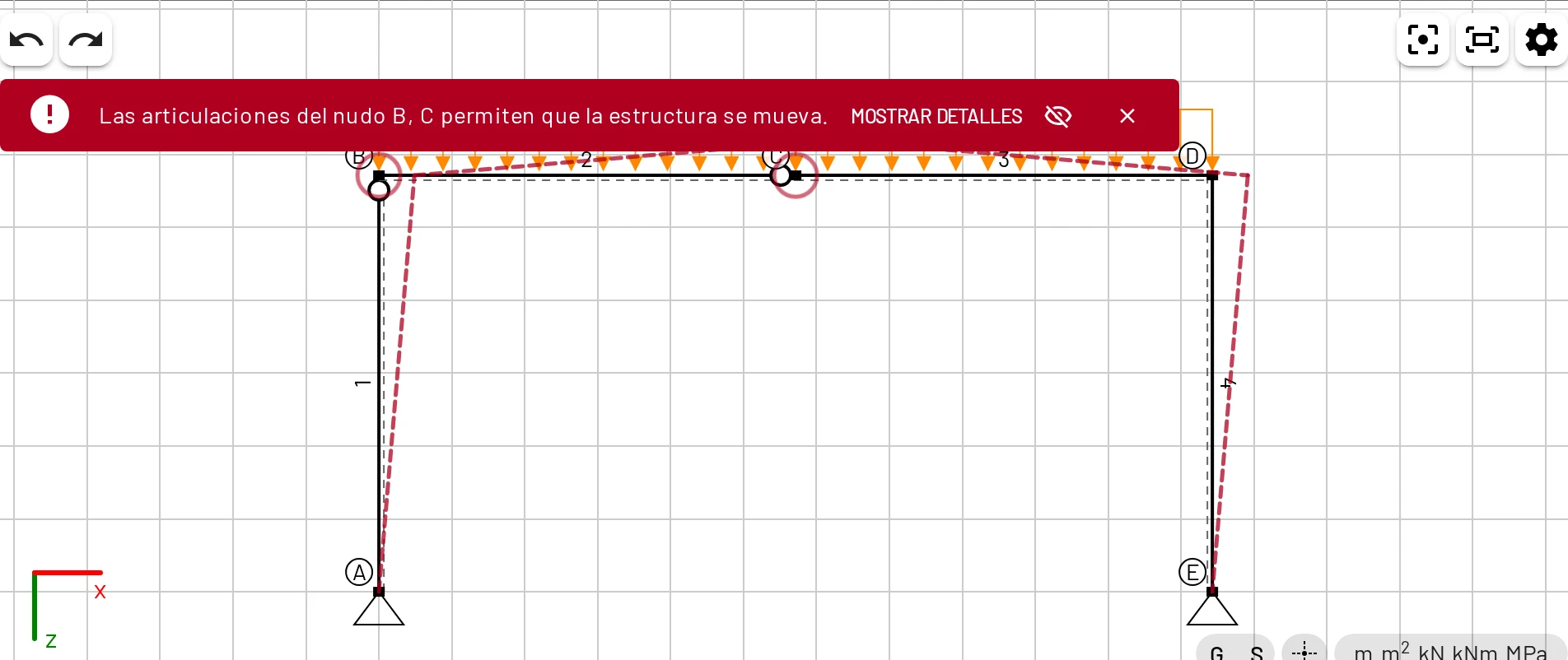
Ry, añade una rótula. Los estudiantes ven causa y efecto al instante, y Ctrl+Z te devuelve al punto anterior. - Deja que el solver explique los mecanismos. Libera una rótula de más y EduBeam hace oscilar el contorno discontinuo del mecanismo y rodea con un círculo las rótulas culpables. Es un buen momento para hablar de estabilidad.
- Usa el idioma y los ejes de tus estudiantes. Elige el idioma de la interfaz, unidades SI o estadounidenses, y ejes con z hacia abajo o con y hacia arriba, según tus apuntes.
En apuntes y ejercicios
Un enlace para compartir contiene el modelo completo, así que funciona en cualquier sitio donde funcione un enlace: un PDF, una diapositiva, una página del campus virtual, un correo.
- Construye el modelo y pulsa Compartir modelo → Copiar.
- Pega el enlace en tus apuntes. Los enlaces de versiones anteriores de EduBeam siguen funcionando, así que los apuntes siguen siendo válidos año tras año.
- Los estudiantes que lo abren obtienen su propia copia para experimentar. Nada de lo que cambien te llega a ti ni a otros estudiantes.
Variantes útiles del enlace:
| Enlace | Abre |
|---|---|
https://run.edubeam.app/?model=… | El modelo, listo para editar |
https://run.edubeam.app/?viewer=1&model=… | El modelo en modo visor, para incrustarlo en un <iframe> |
https://run.edubeam.app/?panel=examples | La galería de ejemplos |
https://run.edubeam.app/?lang=cs | La aplicación en checo (o en cualquier otro código de idioma) |
Abrir un enlace reemplaza el modelo del estudiante
El modelo que tenía pasa a ☰ → Estructuras recientes y se puede restaurar, y un mensaje lo indica. Aun así, pide a los estudiantes que guarden el trabajo que les importe con Guardar proyecto antes de abrir enlaces de clase.
Ejercicios que los estudiantes pueden comprobar por sí mismos
EduBeam da a los estudiantes una respuesta inmediata a sus cálculos a mano sin revelarles el método:
- Pide las reacciones, los esfuerzos y un desplazamiento a mano, y luego que construyan el modelo y comparen. Comprobar resultados a mano tiene fórmulas listas para usar.
- Pregunta por qué difiere un resultado: la deformación por cortante, una rótula olvidada, una carga en ejes locales en lugar de globales.
- Pide a los estudiantes que entreguen un enlace o un
project.jsonjunto con su cálculo. Puedes abrirlo y ver exactamente qué han modelado. - Para los informes, los estudiantes pueden exportar el dibujo en SVG (nítido en Word y LaTeX) y los resultados en CSV.
Ejercicios ya preparados
- La página de Ejemplos tiene seis modelos, cada uno con ejercicios propuestos.
- Los tutoriales del pórtico triarticulado y de la celosía plana son ejemplos resueltos completos con comprobaciones a mano.
- El Inicio rápido sirve como guion de la primera práctica: lleva unos diez minutos.
Primeros pasos de los estudiantes
Los usuarios nuevos ven un diálogo de bienvenida con dos opciones guiadas: Hacer un recorrido (una visita por la interfaz) y Dibuja tu primera viga (una tarea de siete pasos con el ratón). Ambas están también en el menú ☰. Muchos docentes simplemente dicen «abrid run.edubeam.app y elegid Dibuja tu primera viga» al comienzo de la primera práctica.
Sin conexión y ordenadores de laboratorio
EduBeam es una aplicación web progresiva (PWA). Una vez que un ordenador la ha cargado, sigue funcionando sin conexión, y el navegador puede ofrecer instalarla. Los modelos y la configuración se guardan por perfil de navegador, así que en los ordenadores compartidos de un aula de informática los estudiantes deben guardar su trabajo como archivos o enlaces.