Unidades y ajustes
Hay tres formas de llegar a la configuración:
- la pestaña Configuración sobre el visor, que la muestra a tamaño completo;
- la etiqueta de unidades abajo a la derecha del visor, que la abre en Idioma y configuración regional;
- Más ajustes bajo las opciones de visualización, que la abre en Ajustes del visor.
La configuración se guarda en el navegador y sobrevive a las recargas. Restablecer configuración devuelve a sus valores predeterminados los ajustes del visor, el formato numérico, los ejes, el botón para desplazar y las unidades de tu región; el idioma se conserva.
Idioma y configuración regional
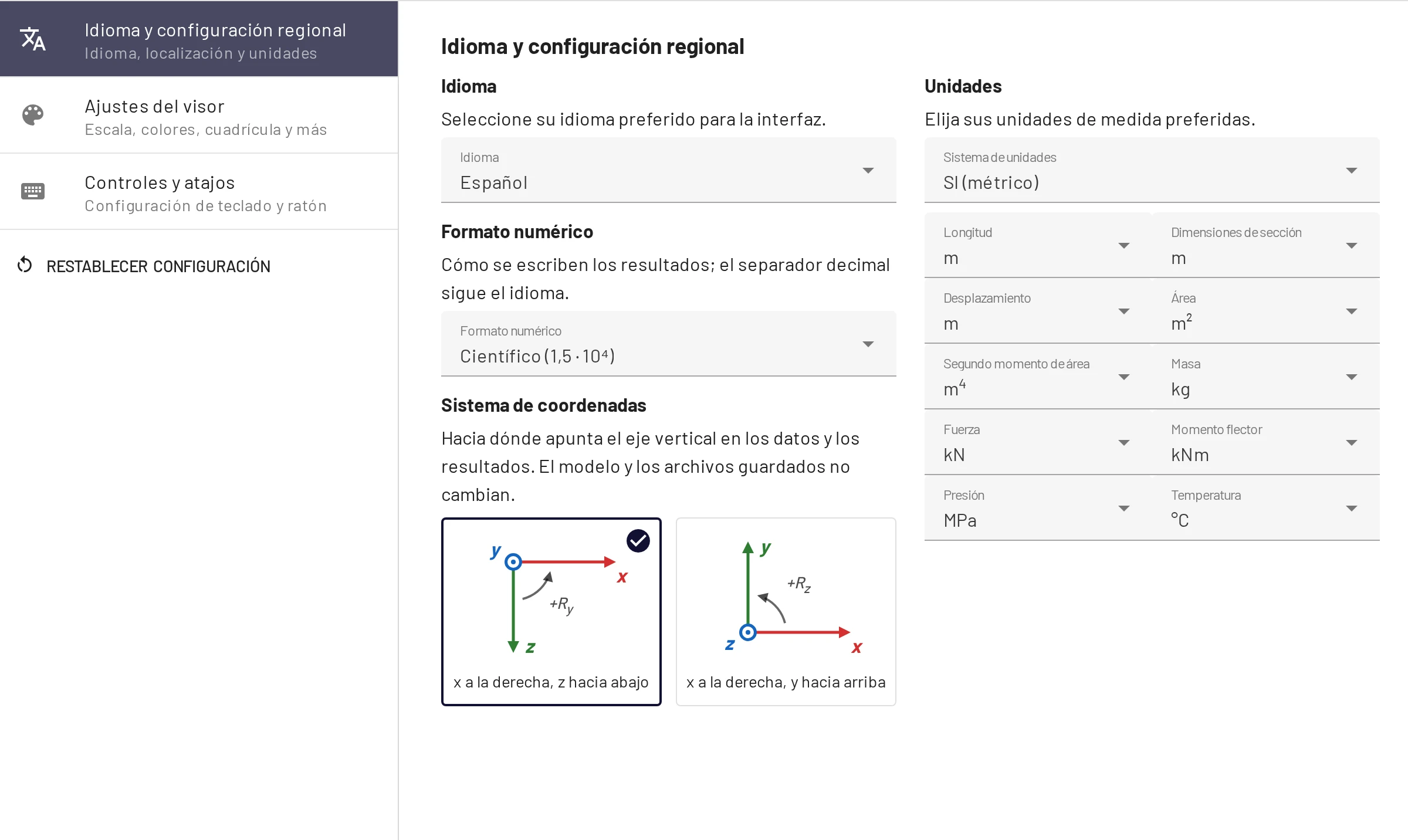
Idioma. 12 idiomas de interfaz. También puedes abrir la aplicación con ?lang=<código>: en, cs, de, fr, es, pt, pl, cn, th, uk, ru, tr.
Formato numérico. Cómo se escriben los resultados: Automático, Científico (predeterminado) o Ingeniería. Consulta Formato numérico.
Sistema de coordenadas. x a la derecha, z hacia abajo (predeterminado) o x a la derecha, y hacia arriba. La opción con y hacia arriba invierte el signo de los valores verticales y de los ángulos de apoyo, y renombra los ejes en todas las entradas, tablas, tooltips y exportaciones. El modelo y los archivos guardados no cambian. Consulta Ejes con y hacia arriba.
Sistema de unidades. SI (métrico) o Estadounidense (imperial) fija de una vez todas las unidades de abajo. Si después cambias cualquier unidad por separado, el sistema aparece como Personalizado. En la primera visita eliges en el diálogo de bienvenida; antes de eso, EduBeam solo supone unidades estadounidenses si el navegador tiene configuración regional de EE. UU. y el ordenador está en una zona horaria de EE. UU.
Unidades. Cada magnitud tiene su propia unidad. Las entradas, las tablas, los tooltips y las etiquetas de los diagramas usan la unidad elegida, y cambiar una unidad convierte lo que se muestra. El modelo se guarda en SI, así que no se pierde nada al cambiar de un sistema a otro, y un enlace compartido abre el mismo modelo en cualquier unidad.
| Magnitud | Opciones | SI | Estadounidense |
|---|---|---|---|
| Longitud (geometría) | m, cm, mm, ft, in | m | ft |
| Dimensiones de sección | m, cm, mm, ft, in | m | in |
| Desplazamiento | m, cm, mm, ft, in | m | in |
| Área | m², cm², mm², ft², in² | m² | in² |
| Segundo momento de área | m⁴, cm⁴, mm⁴, ft⁴, in⁴ | m⁴ | in⁴ |
| Masa | kg, lb | kg | lb |
| Fuerza | N, kN, MN, kgf, Tonf, lbf, kip | kN | kip |
| Momento flector | Nmm, Nm, kNm, MNm, Tonf·m, lbf·in, lbf·ft, kip·in, kip·ft | kNm | kip·ft |
| Presión (E, G) | Pa, kPa, MPa, GPa, ksc, psi, ksi, psf, ksf | MPa | ksi |
| Temperatura | °C, °F | °C | °F |
Las cargas lineales usan fuerza / longitud de las unidades elegidas (kN/m en SI, kip/ft en unidades estadounidenses), y la densidad, masa / longitud³. El coeficiente de dilatación térmica sigue la unidad de temperatura (1/K o 1/°F). Las cargas térmicas son variaciones de temperatura, así que 10 °C equivalen a 18 °F. Los giros están siempre en radianes.
Tonf es la tonelada-fuerza métrica (1000 kgf), no la tonelada corta estadounidense. Las unidades estadounidenses se convierten con sus definiciones exactas (1 ft = 0,3048 m, 1 kip = 4448,2216 N). En pies, escribe valores decimales como 5,5; las reglas y la cruceta muestran pies y pulgadas (5′-6″).
Ajustes del visor
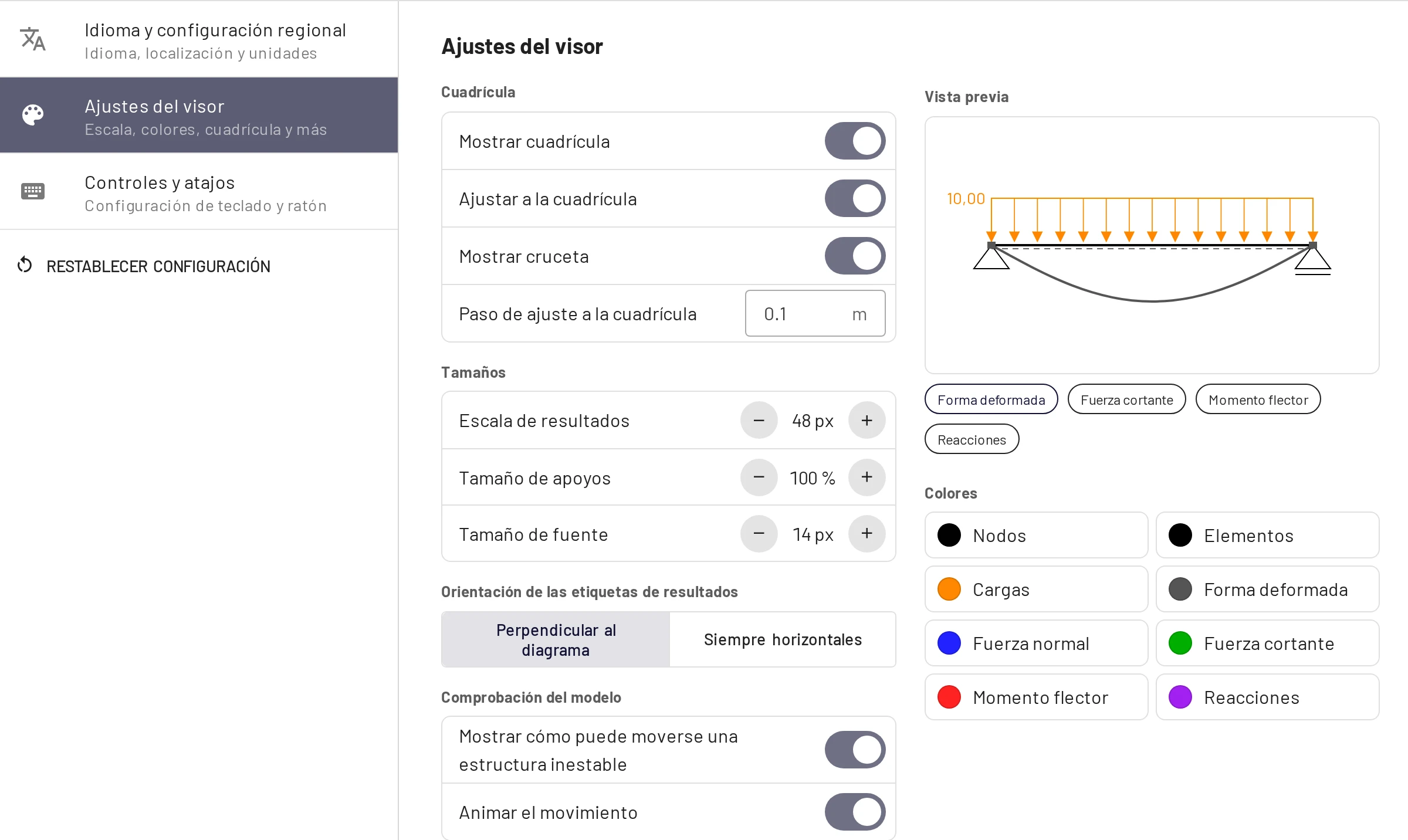
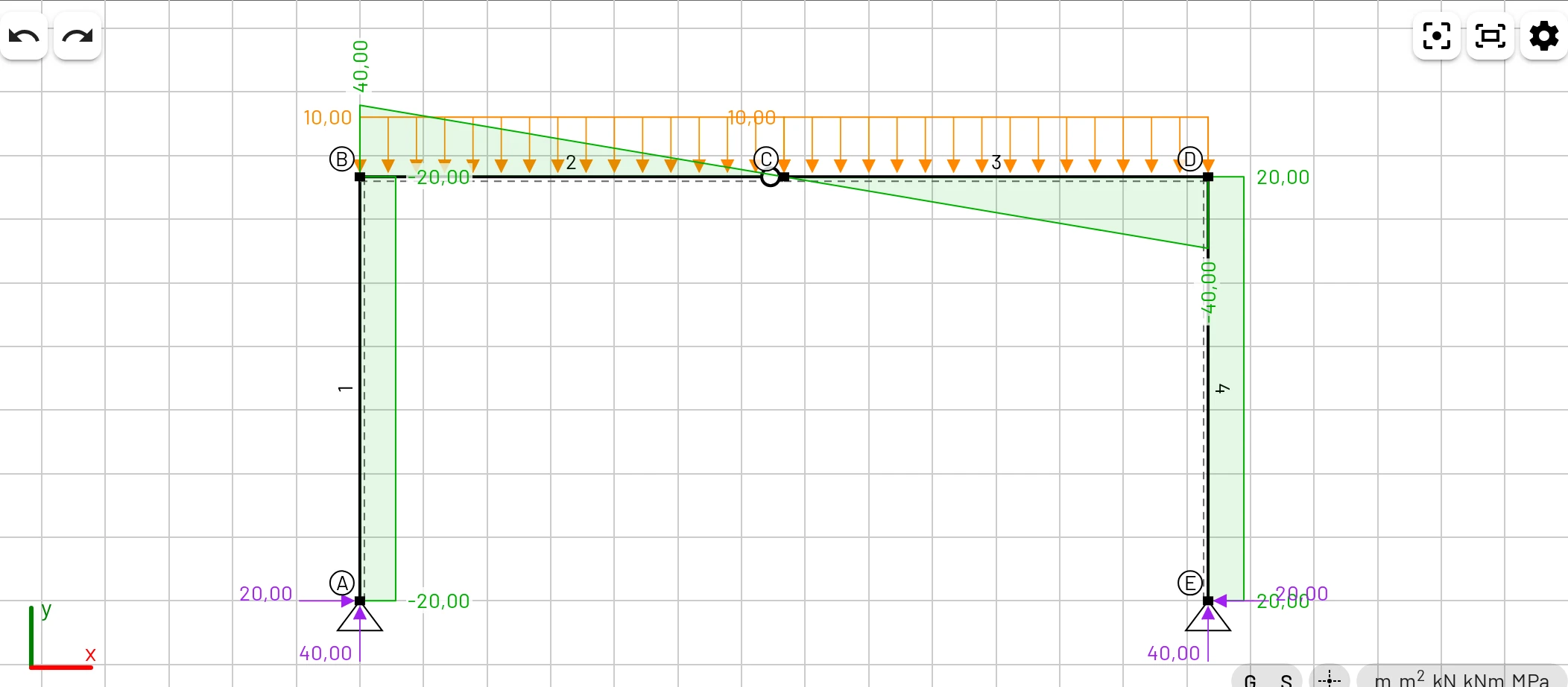
Una Vista previa junto a los ajustes muestra un modelo pequeño que reacciona a cada cambio. Las etiquetas debajo de ella eligen qué resultado muestra, y al hacer clic en un color la vista previa cambia a ese resultado.
Cuadrícula
- Mostrar cuadrícula (G) dibuja la cuadrícula y las reglas.
- Ajustar a la cuadrícula (S) hace que los nodos que colocas o arrastras se ajusten al paso de la cuadrícula.
- Mostrar cruceta marca la posición del puntero en las reglas, para que puedas leer sus coordenadas (solo con ratón).
- Paso de ajuste a la cuadrícula es la separación en la unidad de longitud: 0,1 m por defecto, o 0,5 ft en unidades estadounidenses. Al cambiar entre unidades métricas y estadounidenses, un paso que sigue en su valor predeterminado pasa al predeterminado del otro sistema; un paso que hayas fijado tú se conserva.
Tamaños
- Escala de resultados (8–120 px, 48 por defecto) es la altura en pantalla de la mayor ordenada de un diagrama o de la mayor flecha. Cada diagrama se escala con su propio máximo, así que es un ajuste puramente visual; cámbialo cuando los diagramas sean demasiado grandes o demasiado pequeños.
- Tamaño de apoyos (50–150 %) y Tamaño de fuente (10–20 px). Las fuentes más grandes ayudan con un proyector.
Orientación de las etiquetas de resultados: Perpendicular al diagrama (las etiquetas siguen el diagrama) o Siempre horizontales.
Comprobación del modelo
- Mostrar cómo puede moverse una estructura inestable dibuja el contorno discontinuo de un mecanismo.
- Animar el movimiento lo hace oscilar de un lado a otro.
Colores: colores independientes para nodos, elementos, cargas, deformada, esfuerzo axil, esfuerzo cortante, momento flector y reacciones. Por defecto: N azul, V verde, M rojo, reacciones moradas, cargas naranjas.
Controles y atajos
Desplazar con define qué botón del ratón desplaza el lienzo: Rueda o botón derecho del ratón (predeterminado), Rueda del ratón o Botón derecho. La lista completa de atajos está en la página Teclado, ratón y pantalla táctil.
Qué se guarda en tu navegador
Además de la configuración, EduBeam guarda en el almacenamiento local del navegador:
- el modelo actual, guardado tras cada cambio, de modo que recargar la pestaña o volver a abrir la aplicación lo restaura;
- Estructuras recientes: los 10 últimos modelos que limpiaste o reemplazaste.
Ambos son por navegador y por dispositivo, y borrar los datos del sitio los elimina. Usa Guardar proyecto o Compartir modelo para conservar un modelo o llevarlo a otro sitio.