Jednotky a nastavení
Nastavení otevřete třemi způsoby:
- záložkou Nastavení nad zobrazením – nastavení pak zabere celou plochu;
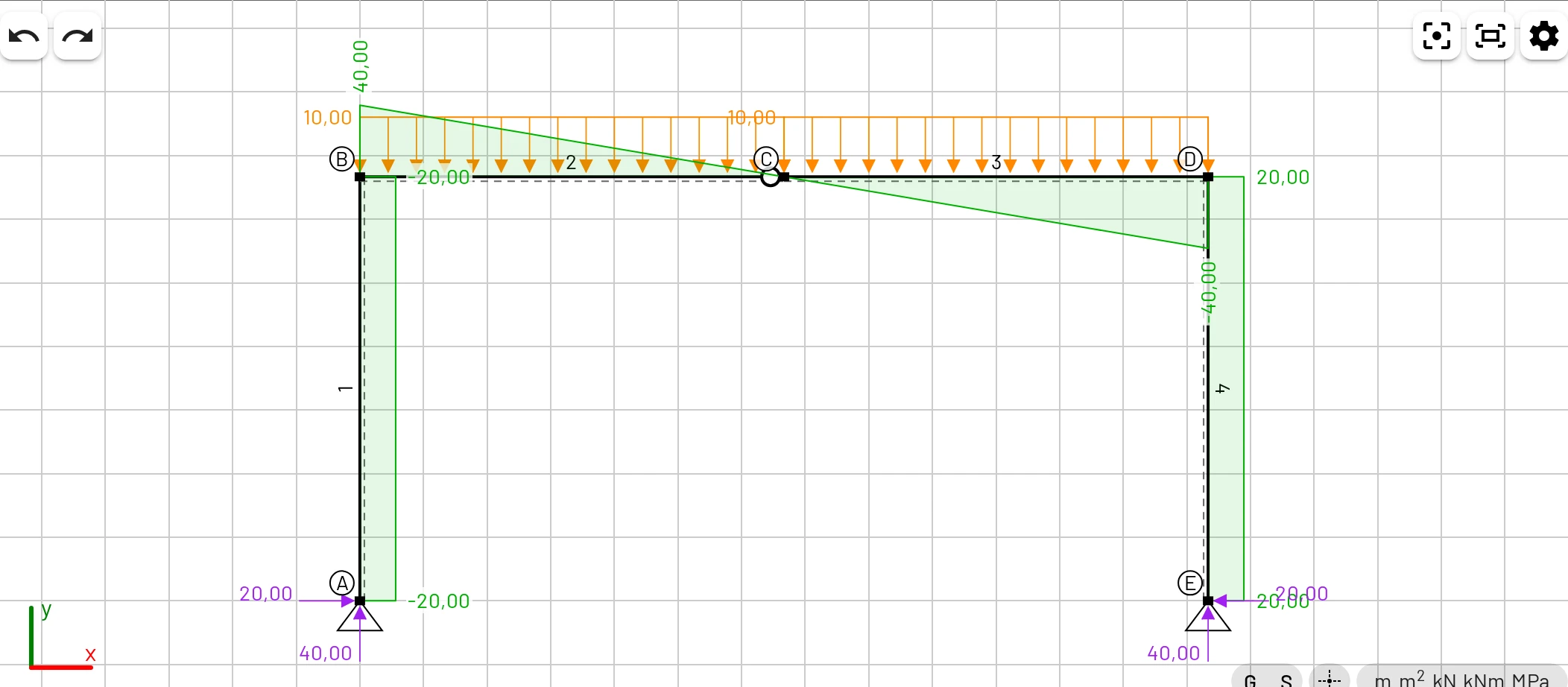
- štítkem jednotek vpravo dole v zobrazení – otevře se na stránce Jazyk a prostředí;
- tlačítkem Všechna nastavení pod možnostmi zobrazení – otevře se na stránce Nastavení zobrazení.
Nastavení se ukládá v prohlížeči, takže vydrží i obnovení stránky. Tlačítko Obnovit výchozí nastavení vrátí výchozí hodnoty zobrazení, formát čísel, osy, tlačítko pro posun a jednotky vašeho regionu; jazyk ponechá.
Jazyk a prostředí
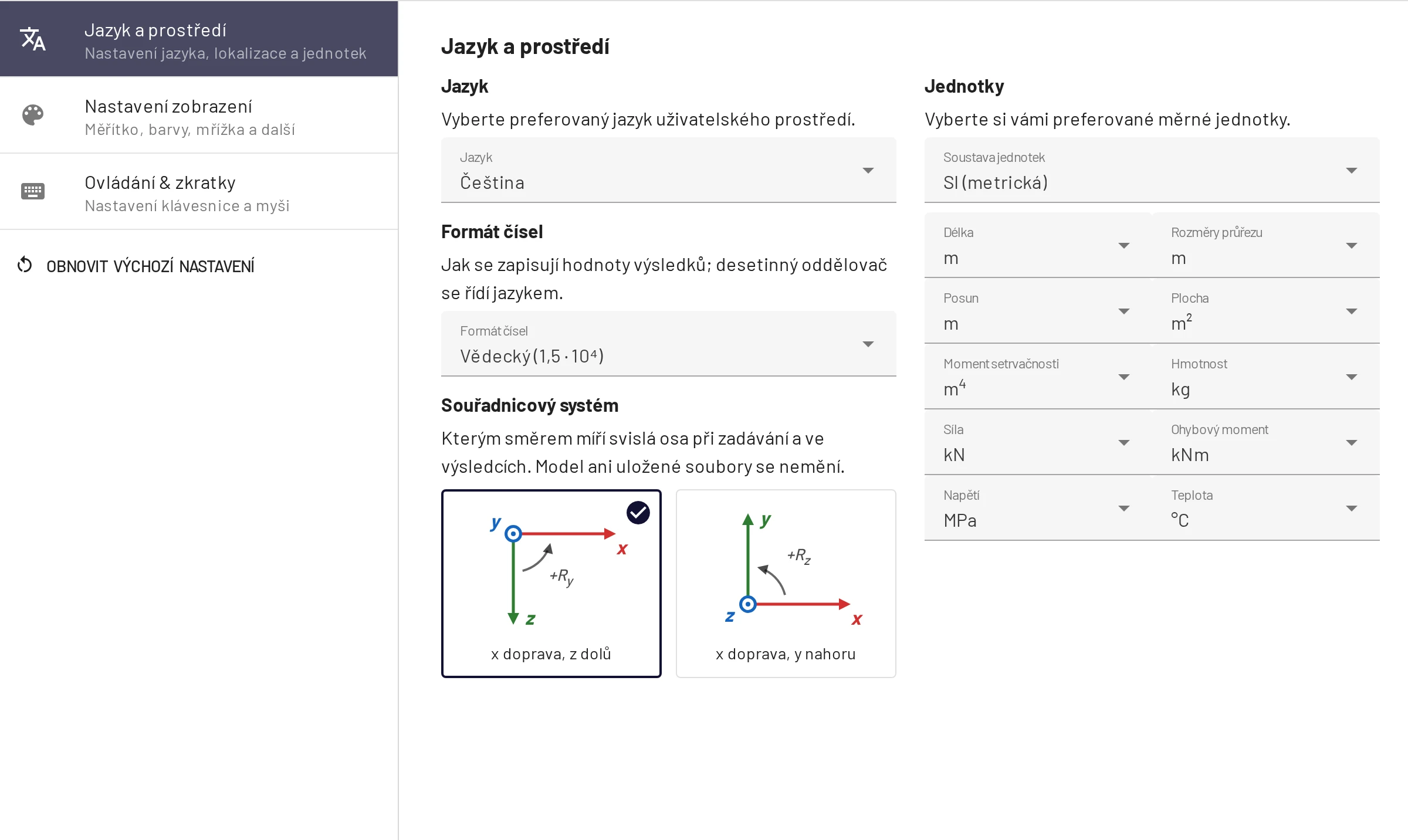
Jazyk. Rozhraní je k dispozici ve 12 jazycích. Aplikaci můžete otevřít také s parametrem ?lang=<kód>: en, cs, de, fr, es, pt, pl, cn, th, uk, ru, tr.
Formát čísel. Určuje, jak se zapisují výsledky: Automatický, Vědecký (výchozí) nebo Inženýrský. Viz Formát čísel.
Souřadnicový systém. x doprava, z dolů (výchozí) nebo x doprava, y nahoru. Při volbě y nahoru se obrátí znaménko svislých hodnot a úhlů podpor a osy se přejmenují ve všech vstupech, tabulkách, popiscích i exportech. Model ani uložené soubory se nezmění. Viz Osy s y nahoru.
Soustava jednotek. Volba SI (metrická) nebo Americká (imperiální) nastaví naráz všechny jednotky níže. Jakmile pak kteroukoli z nich změníte, soustava se zobrazí jako Vlastní. Při první návštěvě soustavu vybíráte v uvítacím dialogu; do té doby EduBeam zvolí americké jednotky jen tehdy, když má prohlížeč nastavené americké národní prostředí a počítač je v americkém časovém pásmu.
Jednotky. Každá veličina má vlastní jednotku. Vstupy, tabulky, popisky i hodnoty v průbězích používají zvolenou jednotku a po její změně se zobrazené hodnoty přepočítají. Model samotný se ukládá v SI, takže přepínáním tam a zpět nic neztratíte a sdílený odkaz otevře stejný model v jakýchkoli jednotkách.
| Veličina | Možnosti | SI | Americké |
|---|---|---|---|
| Délka (geometrie) | m, cm, mm, ft, in | m | ft |
| Rozměry průřezu | m, cm, mm, ft, in | m | in |
| Posun | m, cm, mm, ft, in | m | in |
| Plocha | m², cm², mm², ft², in² | m² | in² |
| Moment setrvačnosti | m⁴, cm⁴, mm⁴, ft⁴, in⁴ | m⁴ | in⁴ |
| Hmotnost | kg, lb | kg | lb |
| Síla | N, kN, MN, kgf, Tonf, lbf, kip | kN | kip |
| Ohybový moment | Nmm, Nm, kNm, MNm, Tonf·m, lbf·in, lbf·ft, kip·in, kip·ft | kNm | kip·ft |
| Napětí (E, G) | Pa, kPa, MPa, GPa, ksc, psi, ksi, psf, ksf | MPa | ksi |
| Teplota | °C, °F | °C | °F |
Spojitá zatížení se zadávají v jednotkách síla / délka (kN/m v SI, kip/ft v amerických jednotkách), hustota v jednotkách hmotnost / délka³. Součinitel teplotní roztažnosti se řídí jednotkou teploty (1/K nebo 1/°F). Teplotní zatížení jsou změny teploty, takže 10 °C odpovídá 18 °F. Pootočení jsou vždy v radiánech.
Tonf je metrická tuna-síla (1000 kgf), nikoli americká krátká tuna (short ton). Americké jednotky se převádějí podle přesných definic (1 ft = 0,3048 m, 1 kip = 4448,2216 N). Stopy zadávejte jako desetinné číslo, například 5,5; pravítka a zaměřovací kříž ukazují stopy a palce (5′-6″).
Nastavení zobrazení
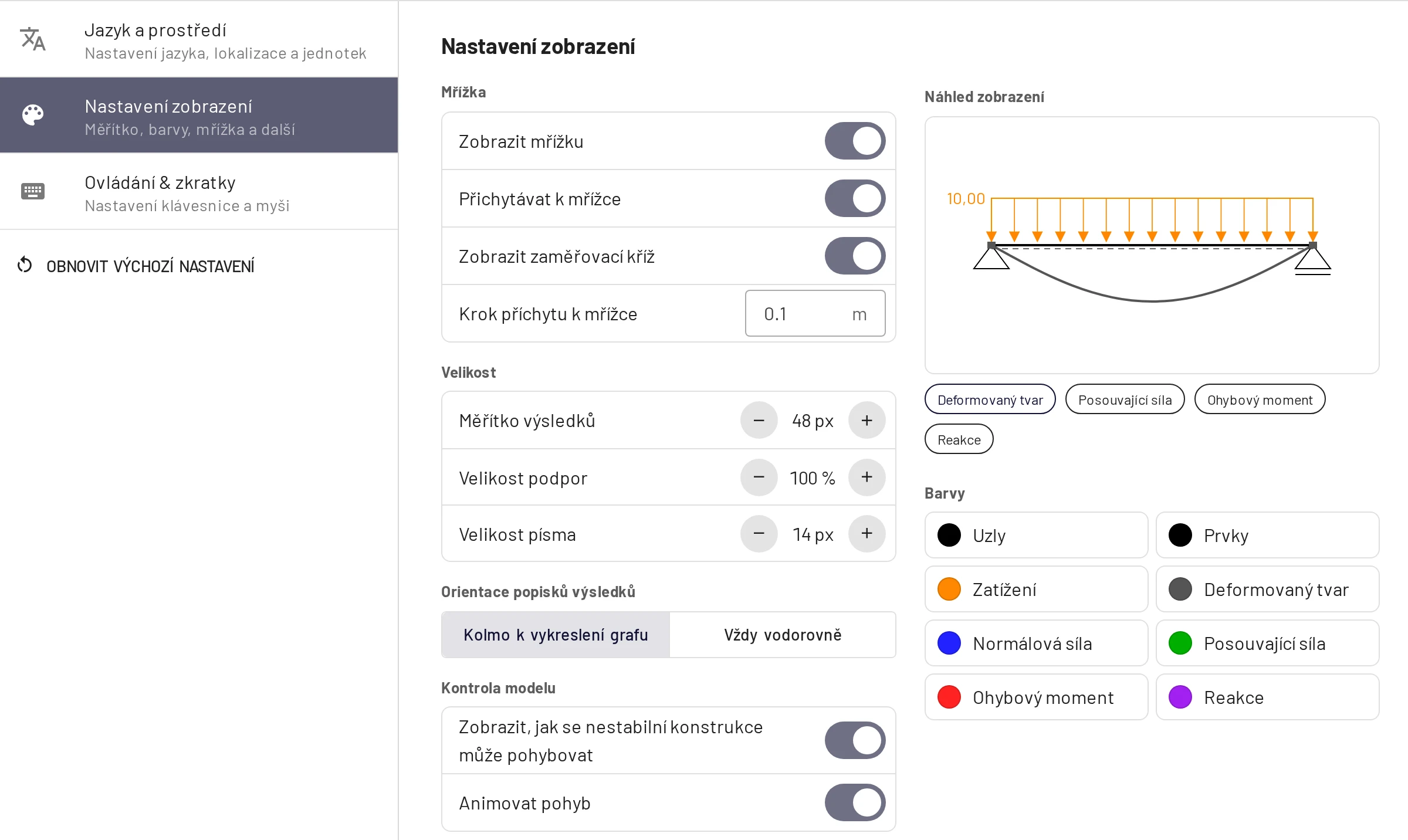
Náhled zobrazení vedle nastavení ukazuje malý model, který okamžitě reaguje na každou změnu. Štítky pod ním určují, který výsledek se zobrazí; když kliknete na barvu, náhled se přepne na příslušný výsledek.
Mřížka
- Zobrazit mřížku (G) vykreslí mřížku a pravítka.
- Přichytávat k mřížce (S) přichytí uzly, které umisťujete nebo přetahujete, ke kroku mřížky.
- Zobrazit zaměřovací kříž vyznačí polohu ukazatele na pravítkách, takže odečtete jeho souřadnice (jen při ovládání myší).
- Krok příchytu k mřížce je rozteč v jednotce délky: výchozí hodnota je 0,1 m, v amerických jednotkách 0,5 ft. Když přepnete mezi metrickými a americkými jednotkami, výchozí krok se změní na výchozí krok druhé soustavy; krok, který jste nastavili sami, zůstane.
Velikost
- Měřítko výsledků (8–120 px, výchozí 48) je výška největší pořadnice průběhu nebo největšího průhybu na obrazovce. Každý průběh se škáluje podle svého maxima, jde tedy čistě o vzhled; upravte ho, když jsou průběhy příliš velké nebo malé.
- Velikost podpor (50–150 %) a Velikost písma (10–20 px). Na projektoru se hodí větší písmo.
Orientace popisků výsledků: Kolmo k vykreslení grafu (popisky sledují průběh) nebo Vždy vodorovně.
Kontrola modelu
- Zobrazit, jak se nestabilní konstrukce může pohybovat vykreslí čárkovaný obrys mechanismu.
- Animovat pohyb tento obrys rozhýbe tam a zpět.
Barvy: vlastní barva pro uzly, prvky, zatížení, deformovaný tvar, normálovou sílu, posouvající sílu, ohybový moment a reakce. Výchozí barvy: N modrá, V zelená, M červená, reakce fialová, zatížení oranžová.
Ovládání & zkratky
Posun zobrazení pomocí určuje, kterým tlačítkem myši posouváte plátno: Kolečko nebo pravé tlačítko (výchozí), Kolečko myši nebo Pravé tlačítko. Úplný seznam zkratek najdete na stránce Klávesnice, myš a dotyk.
Co se ukládá v prohlížeči
Kromě nastavení si EduBeam v místním úložišti prohlížeče uchovává:
- aktuální model – ukládá se po každé změně, takže se po obnovení záložky nebo opětovném otevření aplikace vrátí;
- Nedávné konstrukce – posledních 10 modelů, které jste smazali nebo nahradili.
Obojí patří jen k danému prohlížeči a zařízení a smazáním dat webu zmizí. Pokud chcete model uchovat nebo přenést jinam, použijte Uložit projekt nebo Sdílet konstrukci.