Jednostki i ustawienia
Do ustawień można dostać się na trzy sposoby:
- zakładką Ustawienia nad widokiem, która pokazuje je na całym ekranie;
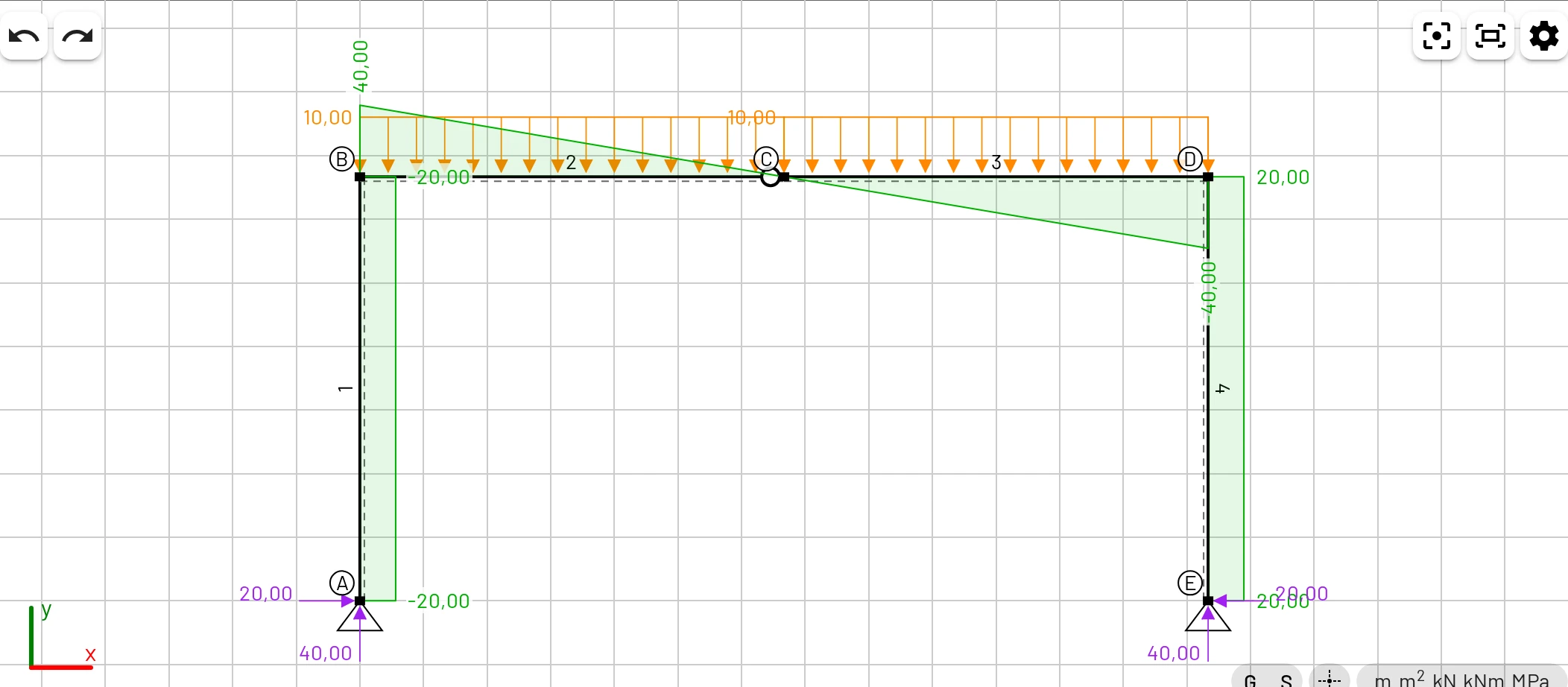
- plakietką jednostek w prawym dolnym rogu widoku, która otwiera je w sekcji Język i ustawienia regionalne;
- przyciskiem Więcej ustawień pod opcjami wyświetlania, który otwiera je w sekcji Ustawienia widoku.
Ustawienia są przechowywane w przeglądarce i przetrwają przeładowanie strony. Przywróć ustawienia przywraca domyślne ustawienia widoku, format liczb, osie, przycisk przesuwania widoku i jednostki Twojego regionu; język pozostaje bez zmian.
Język i ustawienia regionalne
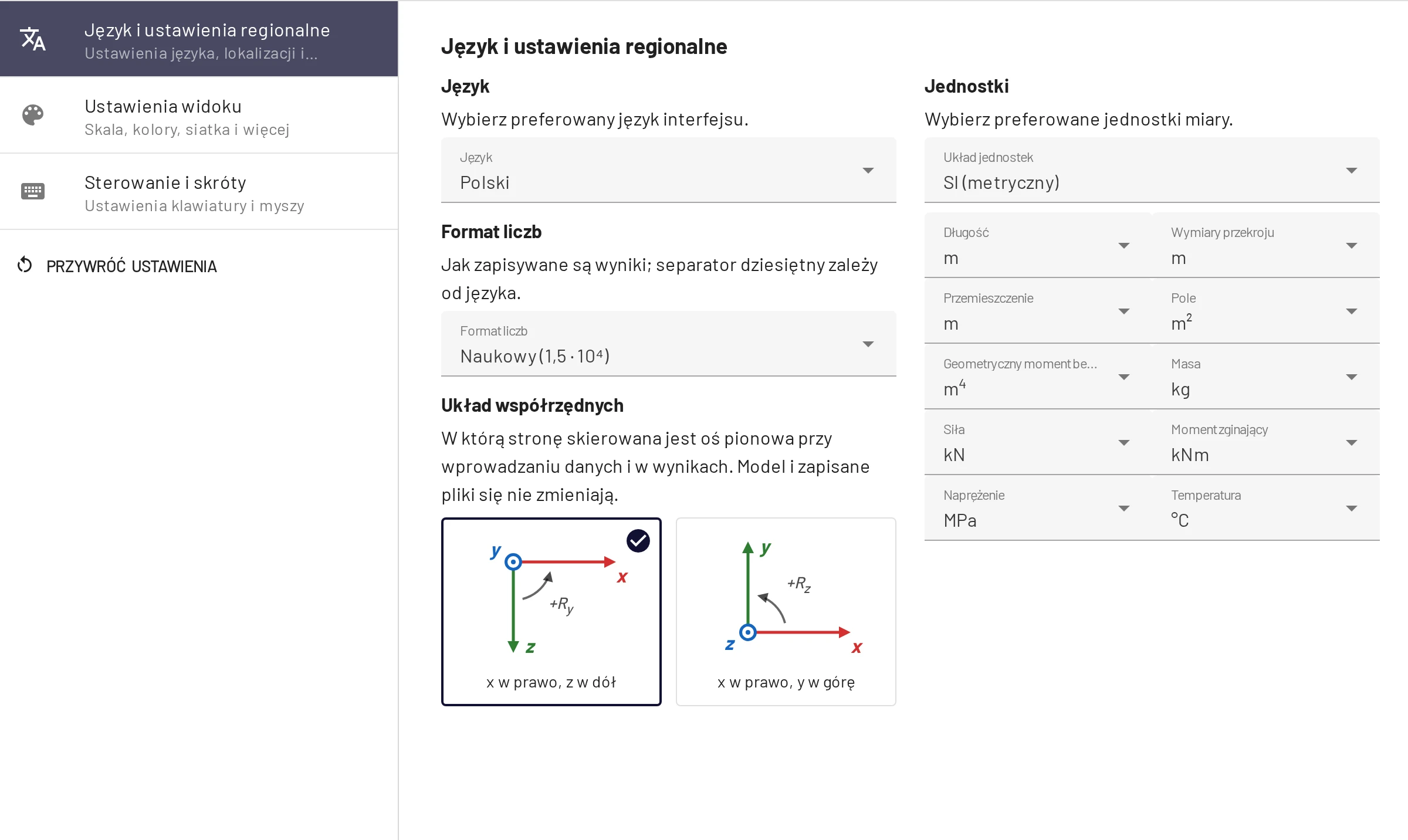
Język. 12 języków interfejsu. Aplikację można też otworzyć z parametrem ?lang=<kod>: en, cs, de, fr, es, pt, pl, cn, th, uk, ru, tr.
Format liczb. Sposób zapisu wyników: Automatyczny, Naukowy (domyślny) lub Inżynierski. Zobacz Format liczb.
Układ współrzędnych. x w prawo, z w dół (domyślnie) lub x w prawo, y w górę. Opcja z osią y w górę odwraca znak wartości pionowych i kątów podpór oraz zmienia nazwy osi we wszystkich polach, tabelach, podpowiedziach i eksportach. Model i zapisane pliki się nie zmieniają. Zobacz Oś y w górę.
Układ jednostek. SI (metryczny) lub Amerykański (imperialny) ustawia jednym krokiem wszystkie jednostki poniżej. Jeśli potem zmienisz którąkolwiek pojedynczą jednostkę, układ zostanie wyświetlony jako Własny. Przy pierwszej wizycie wybierasz go w oknie powitalnym; wcześniej EduBeam wybiera jednostki amerykańskie tylko wtedy, gdy przeglądarka ma ustawienia regionalne USA i komputer jest w strefie czasowej USA.
Jednostki. Każda wielkość ma własną jednostkę. Pola wprowadzania, tabele, podpowiedzi i etykiety wykresów używają wybranej jednostki, a zmiana jednostki przelicza to, co jest wyświetlane. Sam model jest przechowywany w SI, więc przełączanie tam i z powrotem niczego nie zmienia, a udostępniony link otwiera ten sam model w dowolnych jednostkach.
| Wielkość | Do wyboru | SI | Amerykańskie |
|---|---|---|---|
| Długość (geometria) | m, cm, mm, ft, in | m | ft |
| Wymiary przekroju | m, cm, mm, ft, in | m | in |
| Przemieszczenie | m, cm, mm, ft, in | m | in |
| Pole | m², cm², mm², ft², in² | m² | in² |
| Geometryczny moment bezwładności | m⁴, cm⁴, mm⁴, ft⁴, in⁴ | m⁴ | in⁴ |
| Masa | kg, lb | kg | lb |
| Siła | N, kN, MN, kgf, Tonf, lbf, kip | kN | kip |
| Moment zginający | Nmm, Nm, kNm, MNm, Tonf·m, lbf·in, lbf·ft, kip·in, kip·ft | kNm | kip·ft |
| Naprężenie (E, G) | Pa, kPa, MPa, GPa, ksc, psi, ksi, psf, ksf | MPa | ksi |
| Temperatura | °C, °F | °C | °F |
Obciążenia liniowe używają jednostki siła / długość z wybranych jednostek (kN/m w SI, kip/ft w jednostkach amerykańskich), a gęstość jednostki masa / długość³. Współczynnik rozszerzalności cieplnej zależy od jednostki temperatury (1/K lub 1/°F). Obciążenia termiczne to zmiany temperatury, więc 10 °C to 18 °F. Obroty są zawsze w radianach.
Tonf to metryczna tona-siła (1000 kgf), a nie amerykańska tona krótka. Jednostki amerykańskie są przeliczane według ich dokładnych definicji (1 ft = 0,3048 m, 1 kip = 4448,2216 N). W stopach wpisuj wartości dziesiętne, np. 5,5; linijki i celownik pokazują stopy i cale (5′-6″).
Ustawienia widoku
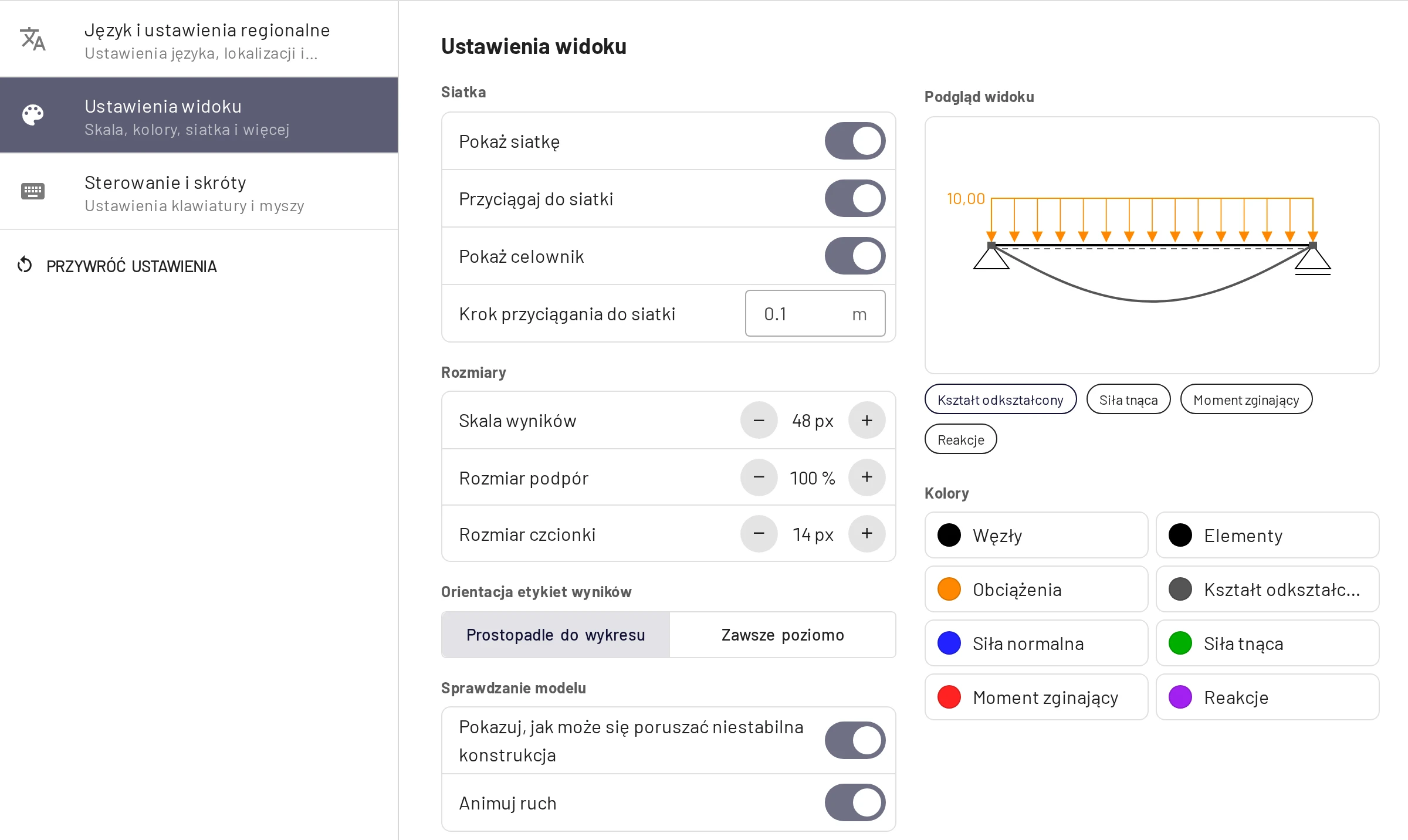
Podgląd widoku obok ustawień pokazuje mały model, który reaguje na każdą zmianę. Plakietki pod nim wybierają, jaki wynik pokazuje, a kliknięcie koloru przełącza podgląd na odpowiadający mu wynik.
Siatka
- Pokaż siatkę (G) rysuje siatkę i linijki.
- Przyciągaj do siatki (S) sprawia, że wstawiane i przeciągane węzły przyciągają się do kroku siatki.
- Pokaż celownik zaznacza położenie kursora na linijkach, dzięki czemu możesz odczytać jego współrzędne (tylko przy użyciu myszy).
- Krok przyciągania do siatki to odstęp w jednostce długości: domyślnie 0,1 m lub 0,5 ft w jednostkach amerykańskich. Przy przełączaniu między jednostkami metrycznymi i amerykańskimi krok pozostawiony na wartości domyślnej zmienia się na domyślną wartość drugiego układu; krok ustawiony przez Ciebie zostaje zachowany.
Rozmiary
- Skala wyników (8–120 px, domyślnie 48) to wysokość na ekranie największej rzędnej wykresu lub ugięcia. Wykresy są skalowane do własnego maksimum, więc to ustawienie jest czysto wizualne; zmień je, gdy wykresy są za duże lub za małe.
- Rozmiar podpór (50–150 %) i Rozmiar czcionki (10–20 px). Większa czcionka pomaga przy projektorze.
Orientacja etykiet wyników: Prostopadle do wykresu (etykiety podążają za wykresem) lub Zawsze poziomo.
Sprawdzanie modelu
- Pokazuj, jak może się poruszać niestabilna konstrukcja rysuje przerywany zarys mechanizmu.
- Animuj ruch porusza nim tam i z powrotem.
Kolory: osobne kolory węzłów, elementów, obciążeń, kształtu odkształconego, siły normalnej, siły tnącej, momentu zginającego i reakcji. Domyślnie: N niebieski, V zielony, M czerwony, reakcje fioletowe, obciążenia pomarańczowe.
Sterowanie i skróty
Przesuwanie widoku przez określa, który przycisk myszy przesuwa płótno: Kółko myszy lub prawy przycisk (domyślnie), Kółko myszy lub Prawy przycisk. Pełną listę skrótów znajdziesz na stronie Klawiatura, mysz i dotyk.
Co jest przechowywane w przeglądarce
Oprócz ustawień EduBeam przechowuje w pamięci lokalnej przeglądarki:
- bieżący model, zapisywany po każdej zmianie, więc przeładowanie karty lub ponowne otwarcie aplikacji go przywraca;
- Ostatnie modele: 10 ostatnich modeli, które wyczyściłeś lub zastąpiłeś.
Oba są przechowywane osobno dla każdej przeglądarki i każdego urządzenia, a wyczyszczenie danych witryny je usuwa. Aby zachować model lub przenieść go gdzie indziej, użyj Zapisz projekt lub Udostępnij model.