Unidades e configurações
Há três caminhos para as configurações:
- a aba Configurações acima da visualização, que as mostra em tamanho inteiro;
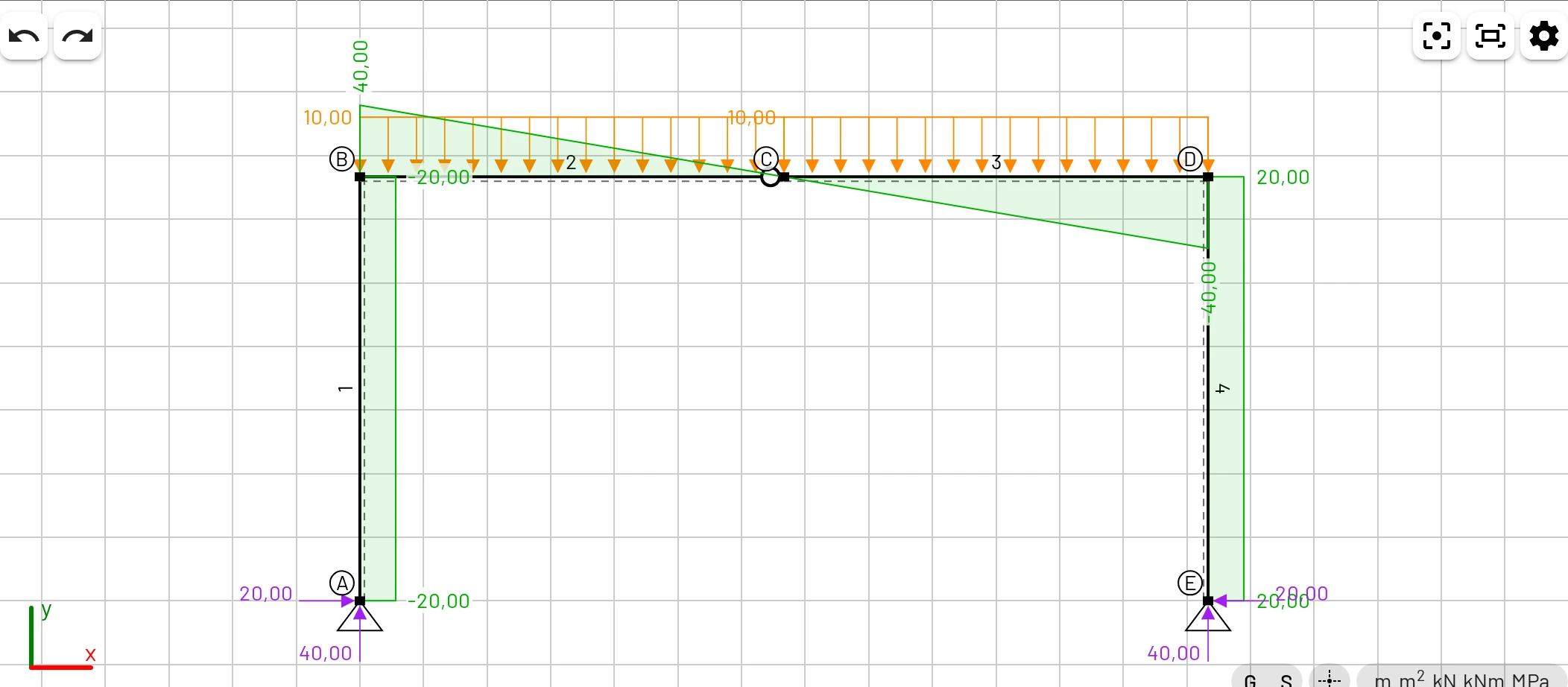
- o indicador de unidades no canto inferior direito da visualização, que as abre em Idioma e localidade;
- Mais configurações, abaixo das opções de exibição, que as abre em Configurações de visualização.
As configurações ficam salvas no navegador e sobrevivem a recarregamentos. Redefinir configurações restaura os padrões de visualização, o formato numérico, os eixos, o botão de panorâmica e as unidades da sua região; o idioma é mantido.
Idioma e localidade
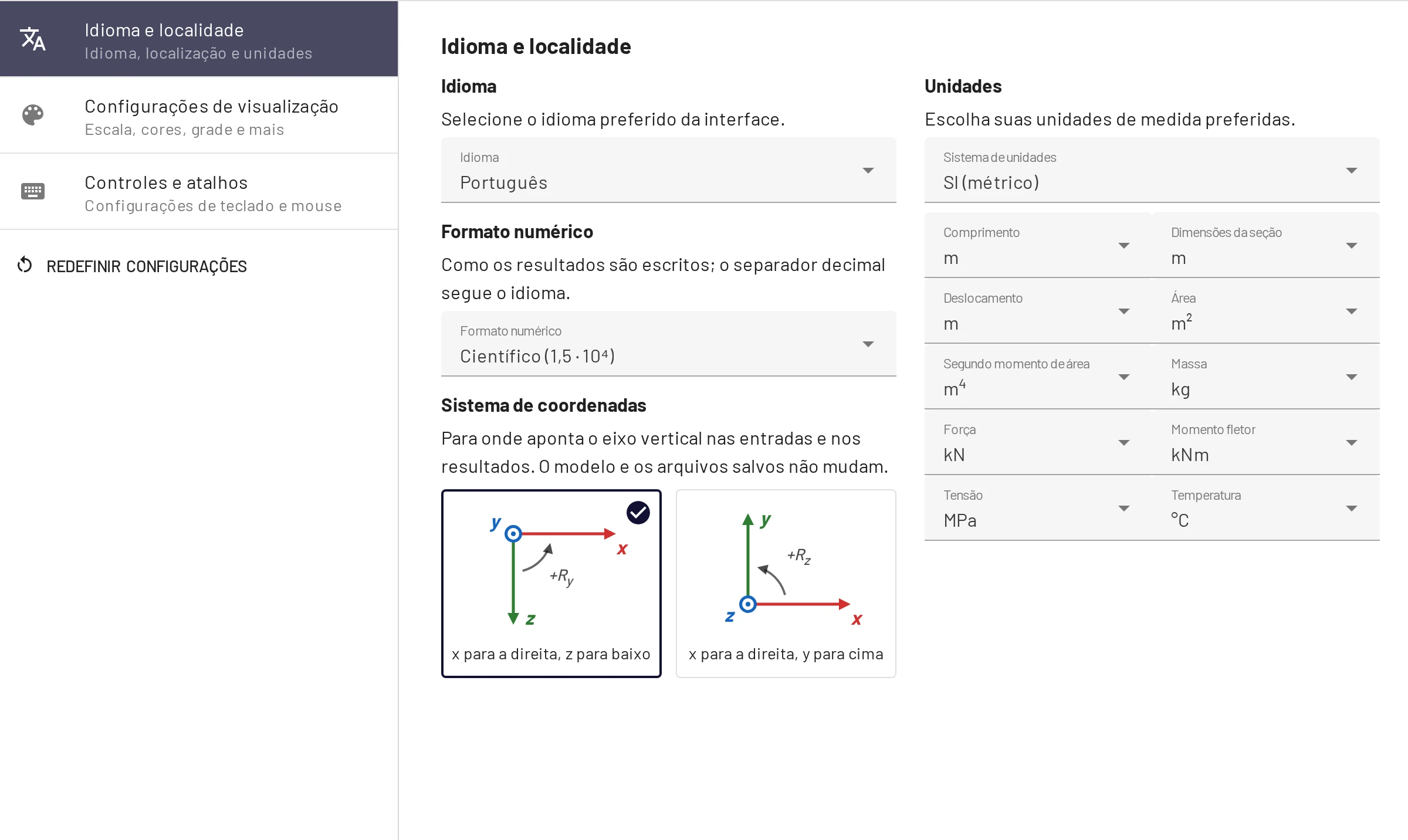
Idioma. 12 idiomas de interface. Você também pode abrir o aplicativo com ?lang=<código>: en, cs, de, fr, es, pt, pl, cn, th, uk, ru, tr.
Formato numérico. Como os valores dos resultados são escritos: Automático, Científico (padrão) ou Engenharia. Veja Formato numérico.
Sistema de coordenadas. x para a direita, z para baixo (padrão) ou x para a direita, y para cima. A opção com y para cima inverte o sinal dos valores verticais e dos ângulos de apoio e renomeia os eixos em todas as entradas, tabelas, dicas e exportações. O modelo e os arquivos salvos não mudam. Veja Eixos com y para cima.
Sistema de unidades. SI (métrico) ou Americano (imperial) define todas as unidades abaixo de uma só vez. Se depois você mudar qualquer unidade individual, o sistema aparece como Personalizado. Na primeira visita você escolhe na janela de boas-vindas; antes disso, o EduBeam só presume unidades americanas se o navegador estiver configurado com uma localidade dos EUA e o computador estiver em um fuso horário dos EUA.
Unidades. Cada grandeza tem sua própria unidade. Entradas, tabelas, dicas e rótulos dos diagramas usam a unidade escolhida, e mudar uma unidade converte o que é exibido. O próprio modelo é armazenado em SI, então alternar de um lado para o outro não perde nada, e um link compartilhado abre o mesmo modelo em quaisquer unidades.
| Grandeza | Opções | SI | Americano |
|---|---|---|---|
| Comprimento (geometria) | m, cm, mm, ft, in | m | ft |
| Dimensões da seção | m, cm, mm, ft, in | m | in |
| Deslocamento | m, cm, mm, ft, in | m | in |
| Área | m², cm², mm², ft², in² | m² | in² |
| Segundo momento de área | m⁴, cm⁴, mm⁴, ft⁴, in⁴ | m⁴ | in⁴ |
| Massa | kg, lb | kg | lb |
| Força | N, kN, MN, kgf, Tonf, lbf, kip | kN | kip |
| Momento fletor | Nmm, Nm, kNm, MNm, Tonf·m, lbf·in, lbf·ft, kip·in, kip·ft | kNm | kip·ft |
| Tensão (E, G) | Pa, kPa, MPa, GPa, ksc, psi, ksi, psf, ksf | MPa | ksi |
| Temperatura | °C, °F | °C | °F |
As cargas distribuídas usam força / comprimento das unidades escolhidas (kN/m em SI, kip/ft em unidades americanas), e a densidade usa massa / comprimento³. O coeficiente de dilatação térmica segue a unidade de temperatura (1/K ou 1/°F). As cargas térmicas são variações de temperatura, então 10 °C equivalem a 18 °F. As rotações são sempre em radianos.
Tonf é a tonelada-força métrica (1000 kgf), não a tonelada curta americana. As unidades americanas são convertidas com suas definições exatas (1 ft = 0,3048 m, 1 kip = 4448,2216 N). Em pés, digite valores decimais como 5,5; as réguas e a mira mostram pés e polegadas (5′-6″).
Configurações de visualização
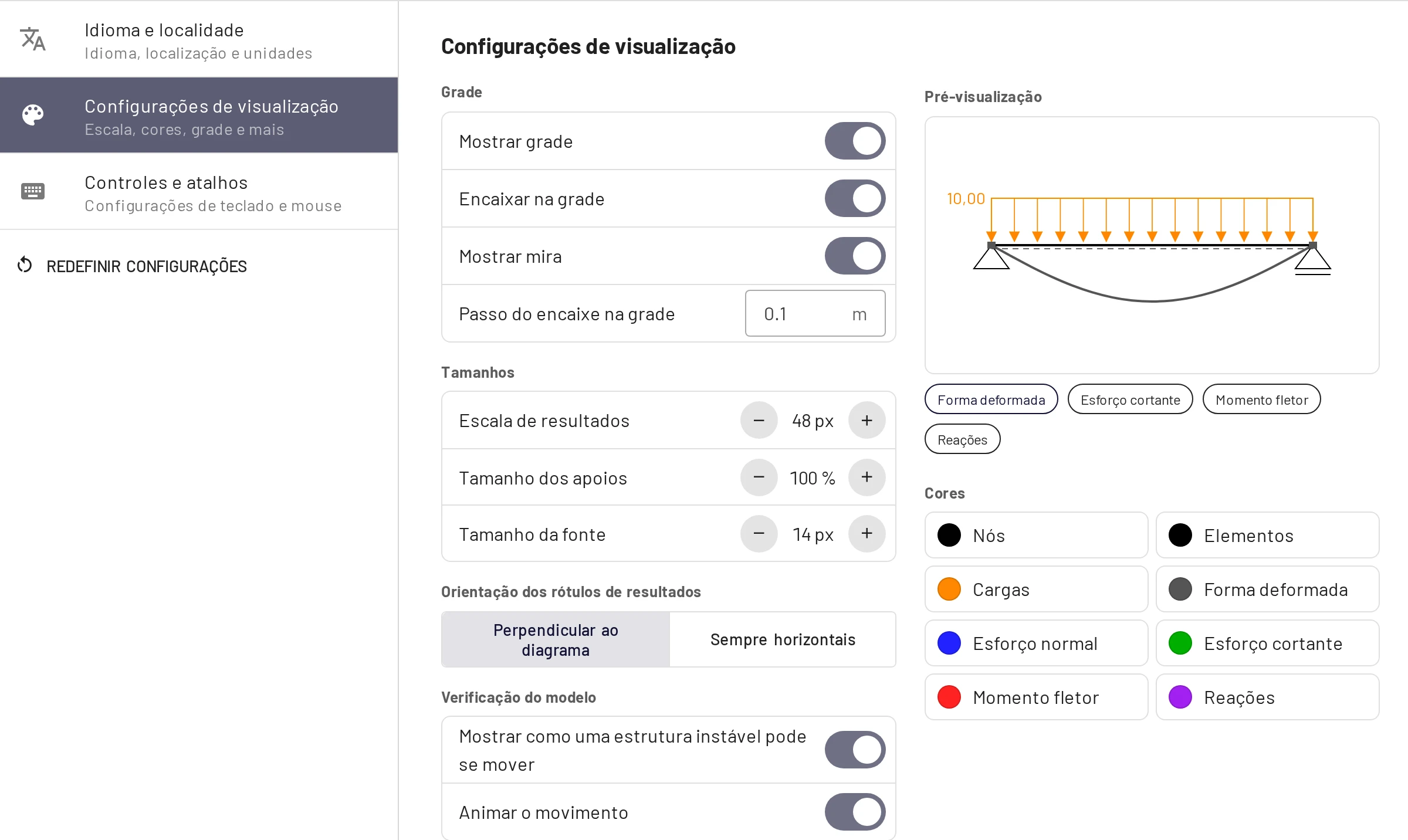
Uma Pré-visualização ao lado das configurações mostra um modelo pequeno que reage a cada alteração. As etiquetas abaixo dela escolhem qual resultado ela mostra, e clicar em uma cor muda a pré-visualização para esse resultado.
Grade
- Mostrar grade (G) desenha a grade e as réguas.
- Encaixar na grade (S) faz com que os nós que você posiciona ou arrasta se encaixem no passo da grade.
- Mostrar mira marca a posição do ponteiro nas réguas, para que você possa ler suas coordenadas (somente com mouse).
- Passo do encaixe na grade é o espaçamento na unidade de comprimento: 0,1 m por padrão, ou 0,5 ft em unidades americanas. Ao alternar entre unidades métricas e americanas, um passo deixado no padrão passa para o padrão do outro sistema; um passo definido por você é mantido.
Tamanhos
- Escala de resultados (8–120 px, padrão 48) é a altura na tela da maior ordenada dos diagramas ou da maior flecha. Os diagramas são escalados pelo próprio máximo, então o ajuste é puramente visual; altere-o quando os diagramas estiverem grandes ou pequenos demais.
- Tamanho dos apoios (50–150 %) e Tamanho da fonte (10–20 px). Fontes maiores ajudam no projetor.
Orientação dos rótulos de resultados: Perpendicular ao diagrama (os rótulos seguem o diagrama) ou Sempre horizontais.
Verificação do modelo
- Mostrar como uma estrutura instável pode se mover desenha o contorno tracejado de um mecanismo.
- Animar o movimento faz o contorno oscilar de um lado para o outro.
Cores: cores separadas para nós, elementos, cargas, forma deformada, esforço normal, esforço cortante, momento fletor e reações. Padrões: N azul, V verde, M vermelho, reações roxo, cargas laranja.
Controles e atalhos
Panorâmica com define qual botão do mouse desloca a tela: Roda do mouse ou botão direito (padrão), Roda do mouse ou Botão direito. A lista completa de atalhos está na página Teclado, mouse e toque.
O que fica guardado no seu navegador
Além das configurações, o EduBeam guarda no armazenamento local do navegador:
- o modelo atual, salvo após cada alteração, de modo que recarregar a aba ou reabrir o aplicativo o restaura;
- Estruturas recentes: os últimos 10 modelos que você limpou ou substituiu.
Ambos valem por navegador e por dispositivo, e limpar os dados do site os remove. Use Salvar projeto ou Compartilhar modelo para guardar um modelo ou levá-lo para outro lugar.