Ensinar com o EduBeam
O EduBeam nasceu em uma sala de aula, e é lá que ele ainda funciona melhor: um modelo no projetor que reage no instante em que você o altera, e o mesmo modelo no notebook de cada aluno por meio de um link. Esta página reúne o que os professores mais usam.
Na aula
- Torne tudo legível do fundo da sala. Em Configurações → Configurações de visualização, aumente o Tamanho da fonte para 18–20 px e o Tamanho dos apoios para 130–150 %. Aumente a Escala de resultados se os diagramas parecerem tímidos numa tela grande.
- Mostre uma coisa de cada vez. Desmarque tudo nas opções de exibição, exceto a grandeza de que você está falando, e depois acrescente as outras uma a uma.
- Altere o modelo ao vivo. Arraste um apoio, marque
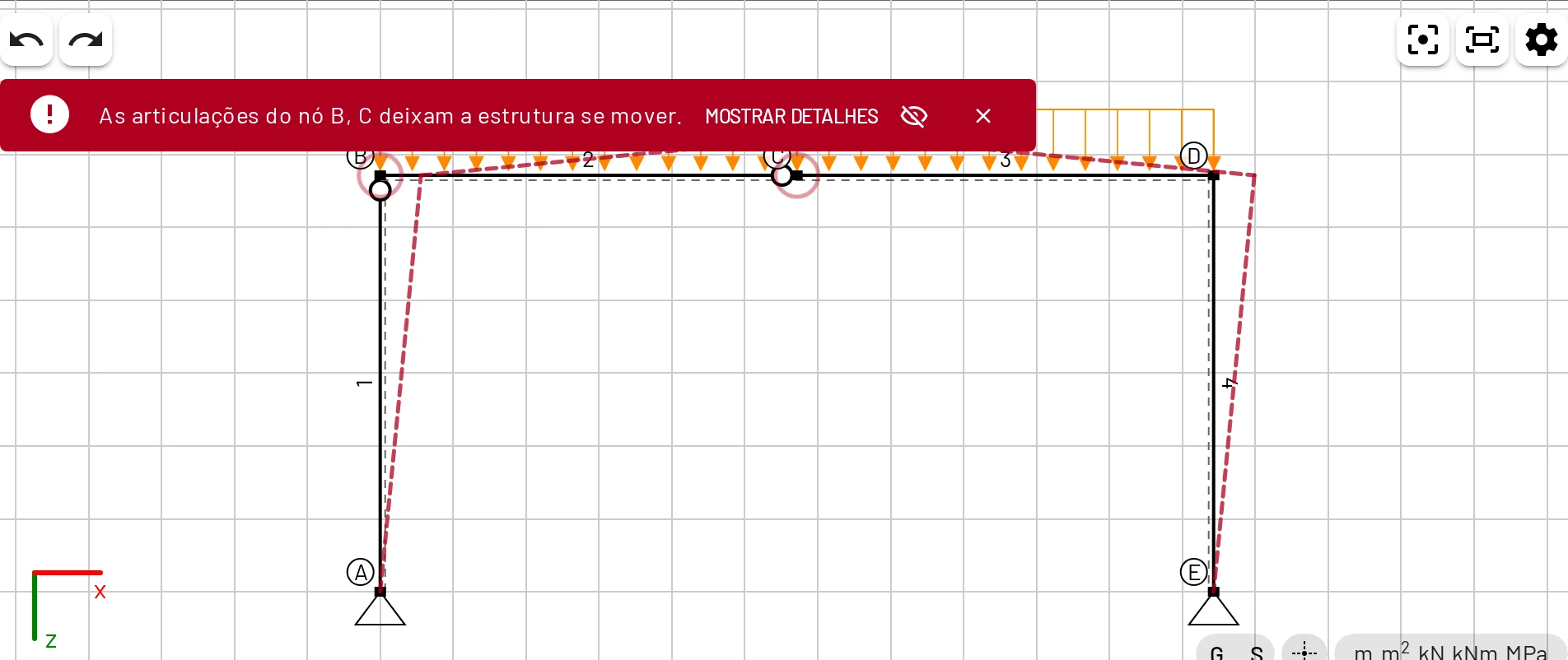
Ry, adicione uma rótula. Os alunos veem causa e efeito na hora, e Ctrl+Z leva você de volta. - Deixe o solver explicar os mecanismos. Libere uma rótula a mais e o EduBeam faz oscilar o contorno tracejado do mecanismo e circula as rótulas responsáveis. É um bom momento para discutir estabilidade.
- Use o idioma e os eixos dos alunos. Escolha o idioma da interface, unidades SI ou americanas e eixos com z para baixo ou y para cima, de acordo com suas notas de aula.
Em notas de aula e exercícios
Um link de compartilhamento contém o modelo inteiro, então funciona em qualquer lugar onde um link funcione: um PDF, um slide, uma página do AVA, um e-mail.
- Monte o modelo e clique em Compartilhar modelo → Copiar.
- Cole o link nas suas notas. Links de versões antigas do EduBeam continuam funcionando, então as notas permanecem válidas ano após ano.
- Os alunos que o abrem recebem uma cópia própria para experimentar. Nada do que eles alteram chega até você ou a outros alunos.
Variantes úteis de link:
| Link | Abre |
|---|---|
https://run.edubeam.app/?model=… | O modelo, pronto para editar |
https://run.edubeam.app/?viewer=1&model=… | O modelo no modo de visualização, para incorporar em um <iframe> |
https://run.edubeam.app/?panel=examples | A galeria de exemplos |
https://run.edubeam.app/?lang=pt | O aplicativo em português (ou em qualquer outro código de idioma) |
Abrir um link substitui o modelo do próprio aluno
O modelo que ele tinha vai para ☰ → Estruturas recentes e pode ser restaurado, e uma mensagem avisa isso. Mesmo assim, peça aos alunos que salvem o trabalho importante com Salvar projeto antes de abrir links da aula.
Exercícios que os alunos podem conferir sozinhos
O EduBeam dá aos alunos um retorno imediato sobre seus cálculos manuais sem entregar o método:
- Peça as reações, os esforços internos e um deslocamento calculados à mão e depois peça que os alunos montem o modelo e comparem. Conferir resultados à mão traz fórmulas prontas.
- Pergunte por que um resultado difere: deformação por cisalhamento, uma rótula faltando, uma carga em eixos locais em vez de globais.
- Peça que os alunos entreguem um link de compartilhamento ou um
project.jsonjunto com o cálculo. Você pode abri-lo e ver exatamente o que eles modelaram. - Para relatórios, os alunos podem exportar o desenho em SVG (nítido no Word e no LaTeX) e os resultados em CSV.
Exercícios prontos
- A página de Exemplos tem seis modelos, cada um com exercícios sugeridos.
- Os tutoriais do pórtico triarticulado e da treliça plana são exemplos completos resolvidos, com conferência à mão.
- O Início rápido serve como roteiro para a primeira aula de laboratório: leva cerca de dez minutos.
Primeiros passos dos alunos
Novos usuários veem uma janela de boas-vindas com duas opções guiadas: Fazer um tour (um passeio pela interface) e Desenhar sua primeira viga (uma tarefa de sete passos com o mouse). Ambas também estão no menu ☰. Muitos professores simplesmente dizem “abram run.edubeam.app e escolham Desenhar sua primeira viga” no início da primeira aula de laboratório.
Uso offline e computadores de laboratório
O EduBeam é um aplicativo web progressivo (PWA). Depois que um computador o carrega, ele continua funcionando sem conexão, e o navegador pode oferecer instalá-lo. Modelos e configurações são guardados por perfil do navegador, então, em computadores de laboratório compartilhados, os alunos devem salvar o trabalho como arquivos ou links.