EduBeam के साथ पढ़ाना
EduBeam की शुरुआत एक व्याख्यान कक्ष में हुई थी, और यह आज भी वहीं सबसे अच्छा काम करता है: प्रोजेक्टर पर एक मॉडल जो बदलते ही प्रतिक्रिया देता है, और वही मॉडल एक लिंक के ज़रिए हर विद्यार्थी के लैपटॉप पर। इस पृष्ठ पर वे चीज़ें हैं जिनका शिक्षक सबसे अधिक उपयोग करते हैं।
व्याख्यान में
- पिछली पंक्ति से भी पढ़ने योग्य बनाएँ। Settings → Viewer settings में Font size को 18–20 px और Support size को 130–150 % तक बढ़ाएँ। यदि बड़ी स्क्रीन पर आरेख फीके लगें तो Results scale बढ़ाएँ।
- एक समय में एक चीज़ दिखाएँ। प्रदर्शन विकल्पों में उस राशि को छोड़कर सब कुछ अनटिक करें जिसके बारे में आप बात कर रहे हैं, फिर बाकी को एक-एक करके जोड़ें।
- मॉडल को लाइव बदलें। कोई आधार खींचें,
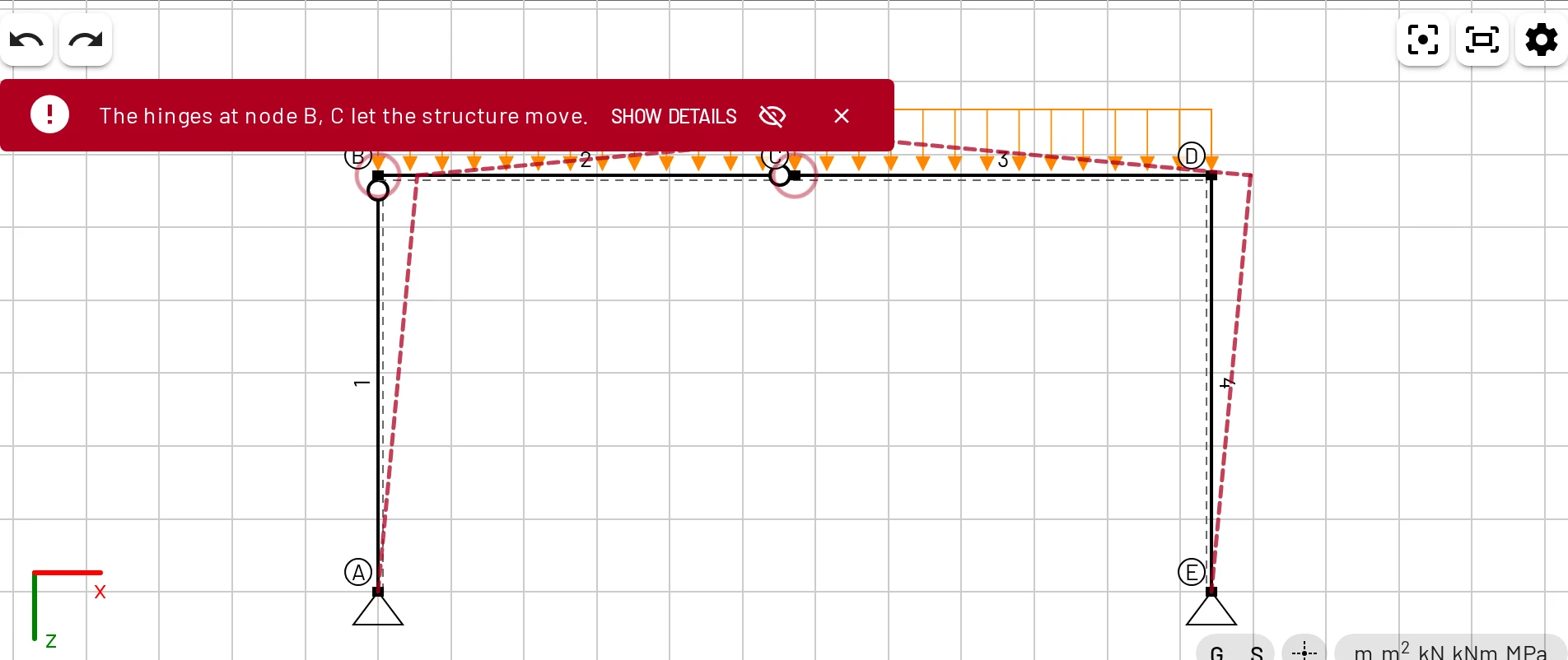
Ryपर टिक करें, एक हिंज जोड़ें। विद्यार्थी कारण और परिणाम तुरंत देखते हैं, और Ctrl+Z आपको वापस ले आता है। - यंत्रों (mechanisms) को सॉल्वर से समझवाएँ। एक हिंज ज़्यादा मुक्त कीजिए और EduBeam यंत्र की डैश वाली रूपरेखा को झुलाता है तथा दोषपूर्ण हिंजों पर घेरा बनाता है। स्थायित्व (stability) पर चर्चा का यह अच्छा अवसर है।
- विद्यार्थियों की भाषा और अक्षों का उपयोग करें। अपने पाठ्यक्रम के नोट्स के अनुसार इंटरफ़ेस की भाषा, SI या US इकाइयाँ, और z-नीचे या y-ऊपर अक्ष चुनें।
व्याख्यान नोट्स और असाइनमेंट में
साझा लिंक में पूरा मॉडल समाया होता है, इसलिए यह हर उस जगह काम करता है जहाँ लिंक काम करता है: PDF, स्लाइड, LMS पेज, ई-मेल।
- मॉडल बनाएँ और Share model → Copy दबाएँ।
- लिंक को अपने नोट्स में चिपकाएँ। EduBeam के पुराने संस्करणों के लिंक काम करते रहते हैं, इसलिए नोट्स साल-दर-साल मान्य रहते हैं।
- जो विद्यार्थी इसे खोलते हैं, उन्हें प्रयोग के लिए अपनी प्रति मिलती है। वे जो कुछ भी बदलते हैं, वह न आप तक पहुँचता है, न दूसरे विद्यार्थियों तक।
उपयोगी लिंक रूप:
| लिंक | क्या खोलता है |
|---|---|
https://run.edubeam.app/?model=… | मॉडल, संपादन के लिए तैयार |
https://run.edubeam.app/?viewer=1&model=… | मॉडल व्यूअर मोड में, <iframe> में एम्बेड करने के लिए |
https://run.edubeam.app/?panel=examples | उदाहरणों की गैलरी |
https://run.edubeam.app/?lang=cs | ऐप चेक भाषा में (या कोई भी अन्य भाषा कोड) |
लिंक खोलने से विद्यार्थी का अपना मॉडल बदल जाता है
उनका पहले वाला मॉडल ☰ → Recent structures में चला जाता है और उसे पुनर्स्थापित किया जा सकता है, और एक संदेश यह बताता भी है। फिर भी, विद्यार्थियों से कहें कि कक्षा के लिंक खोलने से पहले वे अपने महत्वपूर्ण काम को Save project से सहेज लें।
ऐसे असाइनमेंट जिन्हें विद्यार्थी स्वयं जाँच सकें
EduBeam विधि बताए बिना विद्यार्थियों को उनकी हाथ की गणनाओं पर तुरंत प्रतिक्रिया देता है:
- प्रतिक्रियाएँ, आंतरिक बल और एक विस्थापन हाथ से निकालने को कहें, फिर विद्यार्थियों से मॉडल बनवाकर तुलना कराएँ। परिणामों की हाथ से जाँच में तैयार सूत्र हैं।
- पूछें कि कोई परिणाम क्यों भिन्न है: अपरूपण विरूपण, कोई छूटा हुआ हिंज, वैश्विक के बजाय स्थानीय अक्षों में दिया गया भार।
- विद्यार्थियों से अपनी गणना के साथ एक साझा लिंक या
project.jsonजमा करने को कहें। आप उसे खोलकर ठीक-ठीक देख सकते हैं कि उन्होंने क्या मॉडल किया। - रिपोर्ट के लिए विद्यार्थी चित्र को SVG (Word और LaTeX में स्पष्ट) और परिणामों को CSV के रूप में निर्यात कर सकते हैं।
तैयार अभ्यास
- उदाहरण पृष्ठ पर छह मॉडल हैं, हर एक के साथ सुझाए गए अभ्यास।
- त्रि-हिंज फ्रेम और समतल ट्रस ट्यूटोरियल हाथ की जाँच वाले पूर्ण हल किए गए उदाहरण हैं।
- त्वरित शुरुआत पहली लैब के हैंडआउट के रूप में काम करती है: इसमें लगभग दस मिनट लगते हैं।
विद्यार्थियों को शुरू कराना
नए उपयोगकर्ताओं को दो निर्देशित विकल्पों वाला एक स्वागत संवाद दिखता है: Show me around (इंटरफ़ेस का भ्रमण) और Draw your first beam (माउस के साथ सात चरणों का कार्य)। दोनों ☰ मेनू में भी हैं। कई शिक्षक पहली लैब की शुरुआत में बस इतना कहते हैं: "run.edubeam.app खोलो और Draw your first beam चुनो"।
ऑफ़लाइन और लैब कंप्यूटर
EduBeam एक प्रोग्रेसिव वेब ऐप (PWA) है। किसी कंप्यूटर पर एक बार लोड हो जाने के बाद यह बिना कनेक्शन के भी काम करता रहता है, और ब्राउज़र इसे इंस्टॉल करने का प्रस्ताव दे सकता है। मॉडल और सेटिंग्स हर ब्राउज़र प्रोफ़ाइल में अलग-अलग संग्रहीत होते हैं, इसलिए साझा लैब कंप्यूटरों पर विद्यार्थियों को अपना काम फ़ाइलों या लिंक के रूप में सहेजना चाहिए।