Zadania i kolokwia
Zapisz konstrukcję raz, jako funkcję ziarna generatora liczb losowych, a będziesz mieć zadanie dla każdego studenta na każdy tydzień, każde z kluczem odpowiedzi, który zawsze się zgadza: @edubeam/fem rozwiązuje zadanie, a @edubeam/plot rysuje treść i klucz z tego samego modelu.
Kliknij poniżej Nowe zadanie. Każde kliknięcie to nowe ziarno: zadanie jest generowane, obliczane i rysowane w Twojej przeglądarce.
Rama trójprzegubowa
H4820Rama o rozpiętości 6 m i wysokości 4 m, oparta na podporach przegubowych nieprzesuwnych A i E, ma przegub C w środku rygla. Na lewej połowie rygla działa obciążenie q = 12 kN/m, a w węźle B pozioma siła F = 5 kN skierowana w prawo. Wyznaczyć reakcje podporowe i największy moment zginający.
Klucz odpowiedzi
Ten pokaz rysuje zadania z dwóch stron tej witryny, zbudowanych z elementów opisanych poniżej. Na stronie Zadania ze statyki student wpisuje reakcje i największy moment lub siłę w pręcie i od razu sprawdza, czy są poprawne. Generator kolokwiów drukuje dla każdego studenta inną wersję kolokwium z kluczem odpowiedzi, a rysunki zapisuje jako pliki SVG, odpowiedzi zaś jako CSV. Wypróbuj je, zanim napiszesz własny generator.
Jak to działa
- Ziarno wybiera liczby. Generator liczb losowych z ziarnem daje dla tego samego ziarna zawsze to samo zadanie, więc z ziarna wydrukowanego na arkuszu zawsze odtworzysz jego klucz.
- Solver oblicza klucz. @edubeam/fem rozwiązuje każdą konstrukcję, więc reakcje i momenty pochodzą z solvera, a nie ze wzoru, w którym łatwo o pomyłkę.
- @edubeam/plot rysuje jedno i drugie. Treść zadania pokazuje konstrukcję z etykietami węzłów, wymiarami i nazwami niewiadomych reakcji; klucz podaje wartości reakcji i dodaje wykres.
Od tego miejsca do wydrukowanego kolokwium prowadzi kilka krótkich plików: generator, komponent na stronę internetową i skrypt, który drukuje kolokwium albo zapisuje rysunki dla LaTeX-a i Worda. Skopiuj je do projektu, w którym masz zainstalowane biblioteki; skrypty uruchomisz poleceniem node od wersji 22.18, a w starszych wersjach przez npx tsx.
Generator
Jeden moduł, exercise.ts, zamienia ziarno w zadanie: belkę na podporze przegubowej nieprzesuwnej i przesuwnej, w połowie przypadków ze wspornikiem obciążonym siłą skupioną na końcu. Obie wersje są statycznie wyznaczalne, więc każde ziarno da się rozwiązać ręcznie równie dobrze jak solverem.
import { DofID, LinearStaticSolver } from '@edubeam/fem'
import { extremes, modelFromSolver, type PlotModel } from '@edubeam/plot'

export interface Exercise {
  readonly seed: number
  readonly statement: string
  /** Obliczona konstrukcja jako zwykłe dane: rysuje się z niej treść zadania i klucz */
  readonly model: PlotModel
  /** Reakcje podporowe, dodatnie w górę, N, i ekstremalne momenty zginające, N·m */
  readonly key: { RA: number; RB: number; mMax: number; mMin: number }
}

/** mulberry32: mały generator z ziarnem, więc ziarno na zawsze oznacza to samo zadanie */
const random = (seed: number) => () => {
  seed = (seed + 0x6d2b79f5) | 0
  let t = Math.imul(seed ^ (seed >>> 15), seed | 1)
  t ^= t + Math.imul(t ^ (t >>> 7), t | 61)
  return ((t ^ (t >>> 14)) >>> 0) / 4294967296
}

export const makeExercise = (seed: number): Exercise => {
  const r = random(seed)
  const pick = <T>(xs: readonly T[]): T => xs[Math.floor(r() * xs.length)]
  const int = (lo: number, hi: number) => lo + Math.floor(r() * (hi - lo + 1))

  // Przęsło na podporze przegubowej nieprzesuwnej i przesuwnej, w połowie przypadków ze wspornikiem: statycznie wyznaczalne, więc zawsze rozwiązywalne
  const L = pick([4, 5, 6]) // m
  const c = pick([0, 0, 1, 1.5, 2]) // m, długość wspornika
  const q = int(4, 12) // kN/m na przęśle
  const F = int(2, 6) * 5 // kN na końcu wspornika albo w odległości `a` od A, gdy wspornika nie ma
  const a = int(1, L - 1) // m

  const solver = new LinearStaticSolver()
  const { domain } = solver
  domain.createMaterial(1, { e: 210e9, g: 81e9 })
  domain.createCrossSection(1, { a: 28.5e-4, iy: 1943e-8, h: 0.2, k: 1e32 })
  domain.createNode('A', [0, 0, 0], [DofID.Dx, DofID.Dz])
  domain.createNode('B', [L, 0, 0], [DofID.Dz])
  domain.createBeam2D(1, ['A', 'B'], 1, 1)
  const lc = solver.loadCases[0]
  lc.createBeamElementUniformEdgeLoad(1, [0, q * 1e3], true)
  if (c > 0) {
    domain.createNode('C', [L + c, 0, 0])
    domain.createBeam2D(2, ['B', 'C'], 1, 1)
    lc.createNodalLoad('C', { [DofID.Dz]: F * 1e3 })
  } else {
    lc.createBeamConcentratedLoad(1, [0, F * 1e3, 0, a], true)
  }
  solver.solve()

  const statement =
    c > 0
      ? `Span L = ${L} m with an overhang c = ${c} m. q = ${q} kN/m on the span, F = ${F} kN at the tip C.`
      : `Span L = ${L} m. q = ${q} kN/m over the span, F = ${F} kN at ${a} m from A.`

  // Klucz z obliczonego modelu: reakcje (z skierowana w dół, więc w górę to minus) i dokładne ekstrema M
  const model = modelFromSolver(solver)
  const { reactions, members } = model.results!
  const up = (node: string) => -(reactions.find((x) => x.node === node && x.dof === 'dz')?.value ?? 0)
  const m = Object.values(members).flatMap((member) => extremes(member.M) ?? [])
  const mMax = Math.max(...m.map((e) => e.max.value))
  const mMin = Math.min(...m.map((e) => e.min.value))

  return { seed, statement, model, key: { RA: up('A'), RB: up('B'), mMax, mMin } }
}
modelFromSolver przepisuje obliczoną konstrukcję do modelu rysunku: zwykłych danych z reakcjami i wynikami każdego pręta w postaci dokładnych wielomianów, więc extremes znajduje największe momenty bez próbkowania. Zadanie przechowuje tylko ten model; solver nie jest już potrzebny.
Ziarno 5 daje treść „Span L = 6 m with an overhang c = 1.5 m. q = 5 kN/m on the span, F = 25 kN at the tip C.” Jej klucz: kN, kN, nad podporą kNm, a w przęśle, tam gdzie siła tnąca jest równa zeru, kNm. Solver zgadza się co do ostatniej cyfry.
Na stronie internetowej
Komponent ExerciseCard.vue rysuje treść zadania, a z answers klucz:
<script setup lang="ts">
import { computed } from 'vue'
import { formatQuantity, KN_UNITS, StructurePlot, type PlotLayer } from '@edubeam/plot'
import { makeExercise } from './exercise'

const props = defineProps<{ seed: number; answers?: boolean }>()
const exercise = computed(() => makeExercise(props.seed))

const sheet: PlotLayer[] = ['members', 'supports', 'loads', 'reactions', 'nodeLabels', 'dimensions']
const key: PlotLayer[] = ['members', 'supports', 'reactions', 'M']
const twoDecimals = new Intl.NumberFormat('en', { maximumFractionDigits: 2 })
const kN = (si: number) => formatQuantity(si, KN_UNITS.force, twoDecimals)
const kNm = (si: number) => formatQuantity(si, KN_UNITS.moment, twoDecimals)
</script>

<template>
  <article>
    <h3>Exercise {{ seed }}</h3>
    <p>{{ exercise.statement }} Find the reactions and draw the bending moment diagram.</p>
    <StructurePlot
      :model="exercise.model"
      :layers="answers ? key : sheet"
      :reserve="[...sheet, ...key]"
      :reaction-labels="answers ? 'values' : 'names'"
      :reserve-reaction-labels="['names', 'values']"
    />
    <p v-if="answers">
      R<sub>A</sub> = {{ kN(exercise.key.RA) }}, R<sub>B</sub> = {{ kN(exercise.key.RB) }},
      M from {{ kNm(exercise.key.mMin) }} to {{ kNm(exercise.key.mMax) }}
    </p>
  </article>
</template>
<ExerciseCard :seed="5" />
<ExerciseCard :seed="5" answers />
Druga karta kończy się tekstem RA = 8.75 kN, RB = 46.25 kN, M from −37.5 kNm to 7.66 kNm. formatQuantity dopisuje jednostkę i prawdziwy znak minus, tak jak rysunek.
W treści zadania reaction-labels="names" rysuje reakcje jako niewiadome: strzałkę dla każdego kierunku, który blokuje podpora, zwróconą w stronę dodatnią (w prawo, w górę, przeciwnie do ruchu wskazówek zegara), z nazwą Ax, Az, MA zamiast wartości. Znak każdej odpowiedzi jest wtedy określony na rysunku: reakcja działająca w przeciwną stronę jest ujemna. Klucz podaje wartości.
reserve od początku rozmieszcza warstwy obu widoków, więc gdy włączysz answers, np. przyciskiem Pokaż rozwiązanie do samodzielnej nauki, wykres pojawia się płynnie na swoim miejscu (Rysunki rozbudowywane etapami). reserve-reaction-labels robi to samo dla reakcji, więc belka się nie przesuwa, gdy ich nazwy zamieniają się w wartości: zob. Reakcje jako niewiadome.
Wydrukowane kolokwium
Na kolokwium pisemne skrypt Node, print-test.ts, zapisuje po jednej stronie na studenta, a za nimi klucze. structureSvg zamienia każdy model w tekst SVG, więc skrypt nie potrzebuje ani Vue, ani przeglądarki:
import { writeFileSync } from 'node:fs'
import { structureSvg, type PlotLayer } from '@edubeam/plot'
import { makeExercise } from './exercise.ts'

const students = ['Ada', 'Ben', 'Cleo']
const exercises = students.map((_, i) => makeExercise(1000 + i)) // ziarna 1000, 1001, …

const sheet: PlotLayer[] = ['members', 'supports', 'loads', 'reactions', 'nodeLabels', 'dimensions']
const key: PlotLayer[] = ['members', 'supports', 'reactions', 'M']
const task = 'Find the reactions and draw the bending moment diagram.'

const pages = [
  ...exercises.map((e, i) => `<h2>${students[i]}, exercise ${e.seed}</h2>
    <p>${e.statement} ${task}</p>${structureSvg(e.model, { layers: sheet, reactionLabels: 'names' })}`),
  ...exercises.map((e) => `<h2>Key, exercise ${e.seed}</h2>
    ${structureSvg(e.model, { layers: key })}`),
]

const style = `body { font: 15px/1.5 system-ui, sans-serif; max-width: 640px; margin: 2rem auto }
  section { break-after: page }`
writeFileSync('test.html', `<!doctype html><meta charset="utf-8"><title>Test</title>
  <style>${style}</style>${pages.map((page) => `<section>${page}</section>`).join('\n')}`)
node print-test.ts
Otwórz test.html w przeglądarce i wydrukuj albo zapisz jako PDF: zadanie każdego studenta i każdy klucz dostają osobną stronę. Strona Ady i jej klucz:
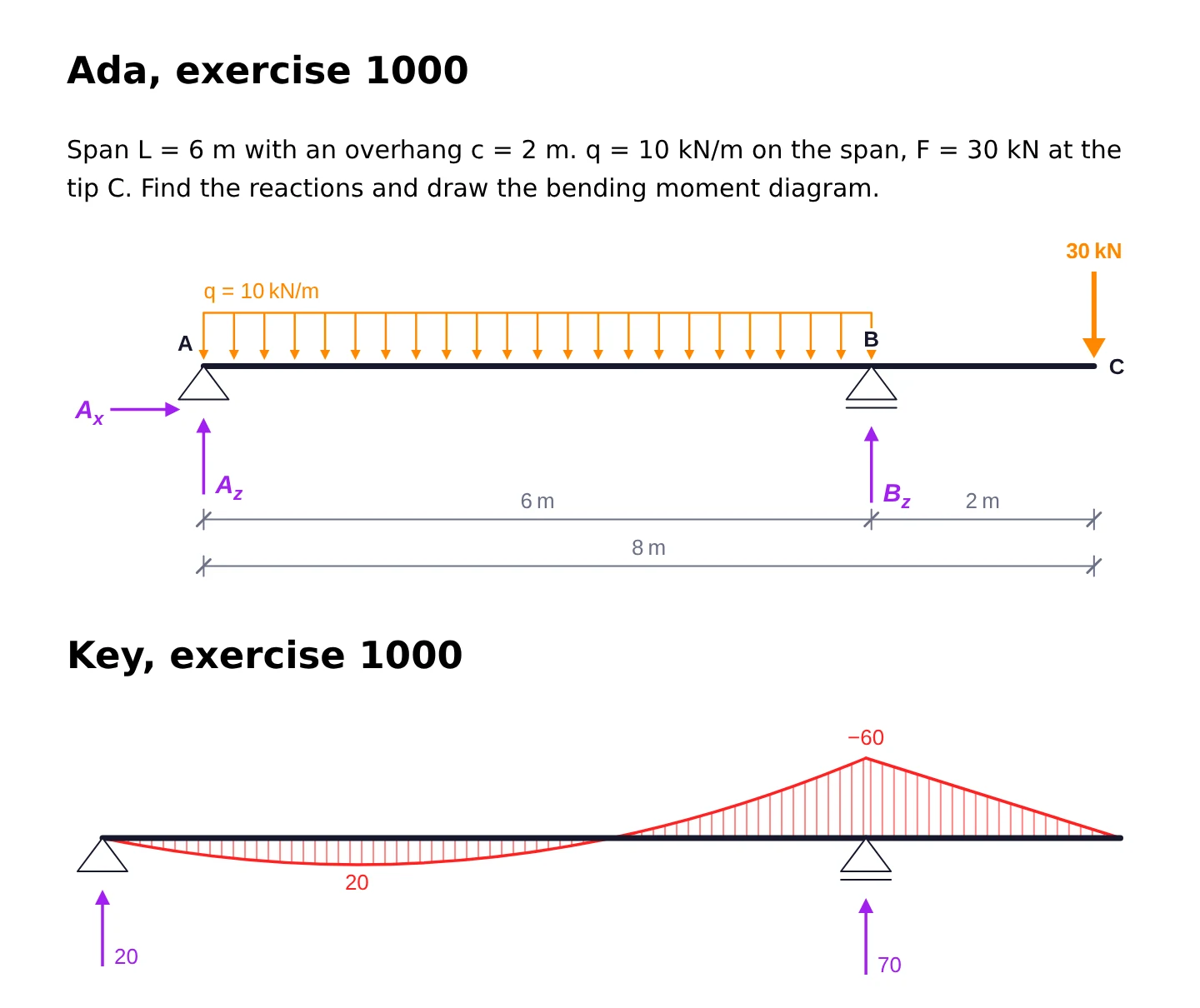
Warstwa dimensions podaje każdy odcinek i długość całkowitą, jak w treści zadania, a reactionLabels: 'names' nazywa niewiadome, każdą strzałką zwróconą w stronę, w którą odpowiedź liczy się jako dodatnia. W kluczu reakcje i wartości na wykresie są samymi liczbami w kN i kNm, tak jak w aplikacji EduBeam: jeśli studenci tego potrzebują, napisz to w nagłówku klucza. Do kopiowania na czarno-białej kserokopiarce przekaż colors z każdym tonem ustawionym na czarny: zob. Czarno-biało.
Rysunki dla LaTeX-a i Worda
Jeśli przygotowujesz kolokwia w LaTeX-u lub Wordzie, zapisz zamiast tego rysunki jako pliki i zachowaj własny szablon. figures.ts zapisuje treść zadania i klucz dla 30 ziaren:
import { writeFileSync } from 'node:fs'
import { structureSvg, type PlotLayer } from '@edubeam/plot'
import { makeExercise } from './exercise.ts'

const sheet: PlotLayer[] = ['members', 'supports', 'loads', 'reactions', 'nodeLabels', 'dimensions']
const key: PlotLayer[] = ['members', 'supports', 'reactions', 'M']

for (let seed = 1000; seed < 1030; seed++) {
  const { model } = makeExercise(seed)
  writeFileSync(`exercise-${seed}.svg`, structureSvg(model, { layers: sheet, reactionLabels: 'names' }))
  writeFileSync(`exercise-${seed}-key.svg`, structureSvg(model, { layers: key }))
}
Uruchom go poleceniem node figures.ts: to 60 plików dla 30 studentów, każdy jako zwykły SVG ze stałymi kolorami, bez CSS i bez skryptów.
- Word (2019 i Microsoft 365) wstawia SVG bez konwersji: Wstawianie › Obrazy.
- LaTeX dołącza PDF, a nie SVG. Przekonwertuj plik raz, za pomocą CairoSVG (
cairosvg exercise-1000.svg -o exercise-1000.pdf) lub Inkscape'a, a potem użyj\includegraphics[width=\linewidth]{exercise-1000.pdf}. Polecenie\includesvgz pakietusvgwykona konwersję za Ciebie, jeśli masz zainstalowany Inkscape.
Rysunek ma szerokość 640 jednostek i tekst o wysokości 13 jednostek, więc przy szerokości kolumny tekstu na arkuszu A4, około 16 cm, jego etykiety mają 9 pt. Ustaw fontFamily na czcionkę używaną w dokumencie: wszystkie opcje opisuje sekcja Samodzielny plik SVG.
Dostosuj do siebie
- Więcej rodzajów konstrukcji. Dodaj kolejne przypadki: wspornik, belkę ciągłą dwuprzęsłową, ramę portalową, kratownicę. Pokaz na początku strony wybiera spośród ośmiu rodzajów, od belki swobodnie podpartej po ramę trójprzegubową, kratownicę Warrena i ramę portalową.
- Zadania statycznie niewyznaczalne. Solver radzi sobie z nimi równie dobrze; dłuższe staje się tylko rozwiązanie ręczne.
- Okrągłe liczby. Losuj obciążenia i długości z krótkich list, jak powyżej, a klucz wyjdzie tak okrągły, jak chcesz. Przejdź w pętli przez kilkaset ziaren i pomiń te, których klucz ma więcej miejsc po przecinku, niż chcesz.
- Ochrona przed mechanizmami. Generator, który może źle rozmieścić podpory, powinien obliczać model wewnątrz
tryi pomijać ziarna, przy których zgłoszony zostanie wyjątek: zob. Gdy obliczenia się nie udają. - Więcej pytań. Narysuj siłę tnącą (
'V'), ugięcie ('w', z wartościami zgetUnknowns) albo siłę normalną w pręcie pochyłym.