Вправи та контрольні роботи
Опишіть конструкцію один раз як функцію зерна (початкового значення генератора випадкових чисел), і у вас буде вправа для кожного студента на кожен тиждень, кожна з відповідями, які завжди правильні: @edubeam/fem розраховує конструкцію, а @edubeam/plot малює завдання й відповіді з однієї й тієї самої моделі.
Натисніть нижче Нова вправа. Кожне натискання — це нове зерно: вправа генерується, розраховується й малюється просто у вашому браузері.
Тришарнірна рама
H4820Рама прольотом 6 m і висотою 4 m спирається на шарнірно-нерухомі опори A та E і має ключовий шарнір C. На ліву половину ригеля діє рівномірно розподілене навантаження q = 12 kN/m, а у вузлі B — горизонтальна сила F = 5 kN, спрямована праворуч. Визначити опорні реакції та найбільший згинальний момент.
Відповіді
Демонстрація малює задачі двох сторінок цього сайту, обидві побудовані з частин, описаних нижче. На сторінці Задачі з будівельної механіки студент вводить реакції та найбільший момент або зусилля в стрижні й одразу дізнається, чи правильні вони. Генератор контрольних робіт друкує для кожного студента свій варіант контрольної з відповідями, а рисунки зберігає як файли SVG і відповіді як CSV. Спробуйте їх, перш ніж писати власний генератор.
Як це працює
- Зерно вибирає числа. Генератор випадкових чисел із тим самим зерном дає ту саму вправу, тож за зерном, надрукованим на аркуші, завжди можна знову знайти відповіді.
- Відповіді обчислює розв’язувач. @edubeam/fem розраховує кожну конструкцію, тож реакції та моменти беруться з розв’язувача, а не з формули, у якій можна помилитися.
- @edubeam/plot малює і завдання, і відповіді. Завдання показує конструкцію з позначеннями вузлів, розмірами та позначеними невідомими реакціями; у відповідях наведено значення реакцій і додано епюру.
Кілька коротких файлів доведуть вас звідси до надрукованої контрольної: генератор, компонент для вебсторінки та скрипт, який друкує контрольну або записує рисунки для LaTeX і Word. Скопіюйте їх у проєкт, де встановлено бібліотеки; скрипти запускаються командою node у версії 22.18 і новіших або через npx tsx у старіших.
Генератор
Один модуль, exercise.ts, перетворює зерно на вправу: балку на шарнірно-нерухомій і шарнірно-рухомій опорах, у половині випадків із консоллю, на вільному кінці якої прикладено зосереджену силу. Обидві схеми статично визначувані, тож кожне зерно можна розв’язати й вручну, і розв’язувачем.
import { DofID, LinearStaticSolver } from '@edubeam/fem'
import { extremes, modelFromSolver, type PlotModel } from '@edubeam/plot'

export interface Exercise {
  readonly seed: number
  readonly statement: string
  /** Розрахована конструкція як звичайні дані: з неї малюються і завдання, і відповіді */
  readonly model: PlotModel
  /** Опорні реакції, додатні вгору, N, та екстремальні згинальні моменти, N·m */
  readonly key: { RA: number; RB: number; mMax: number; mMin: number }
}

/** mulberry32: крихітний генератор із зерном, тож зерно назавжди визначає ту саму вправу */
const random = (seed: number) => () => {
  seed = (seed + 0x6d2b79f5) | 0
  let t = Math.imul(seed ^ (seed >>> 15), seed | 1)
  t ^= t + Math.imul(t ^ (t >>> 7), t | 61)
  return ((t ^ (t >>> 14)) >>> 0) / 4294967296
}

export const makeExercise = (seed: number): Exercise => {
  const r = random(seed)
  const pick = <T>(xs: readonly T[]): T => xs[Math.floor(r() * xs.length)]
  const int = (lo: number, hi: number) => lo + Math.floor(r() * (hi - lo + 1))

  // Проліт на шарнірно-нерухомій і шарнірно-рухомій опорах, у половині випадків із консоллю: статично визначувана, тож завжди розв’язна
  const L = pick([4, 5, 6]) // m
  const c = pick([0, 0, 1, 1.5, 2]) // m, довжина консолі
  const q = int(4, 12) // kN/m на прольоті
  const F = int(2, 6) * 5 // kN на вільному кінці, а без консолі — на відстані `a` від A
  const a = int(1, L - 1) // m

  const solver = new LinearStaticSolver()
  const { domain } = solver
  domain.createMaterial(1, { e: 210e9, g: 81e9 })
  domain.createCrossSection(1, { a: 28.5e-4, iy: 1943e-8, h: 0.2, k: 1e32 })
  domain.createNode('A', [0, 0, 0], [DofID.Dx, DofID.Dz])
  domain.createNode('B', [L, 0, 0], [DofID.Dz])
  domain.createBeam2D(1, ['A', 'B'], 1, 1)
  const lc = solver.loadCases[0]
  lc.createBeamElementUniformEdgeLoad(1, [0, q * 1e3], true)
  if (c > 0) {
    domain.createNode('C', [L + c, 0, 0])
    domain.createBeam2D(2, ['B', 'C'], 1, 1)
    lc.createNodalLoad('C', { [DofID.Dz]: F * 1e3 })
  } else {
    lc.createBeamConcentratedLoad(1, [0, F * 1e3, 0, a], true)
  }
  solver.solve()

  const statement =
    c > 0
      ? `Span L = ${L} m with an overhang c = ${c} m. q = ${q} kN/m on the span, F = ${F} kN at the tip C.`
      : `Span L = ${L} m. q = ${q} kN/m over the span, F = ${F} kN at ${a} m from A.`

  // Відповіді з розрахованої моделі: реакції (z спрямована вниз, тож угору — це мінус) і точні екстремуми M
  const model = modelFromSolver(solver)
  const { reactions, members } = model.results!
  const up = (node: string) => -(reactions.find((x) => x.node === node && x.dof === 'dz')?.value ?? 0)
  const m = Object.values(members).flatMap((member) => extremes(member.M) ?? [])
  const mMax = Math.max(...m.map((e) => e.max.value))
  const mMin = Math.min(...m.map((e) => e.min.value))

  return { seed, statement, model, key: { RA: up('A'), RB: up('B'), mMax, mMin } }
}
modelFromSolver перетворює розраховану конструкцію на модель рисунка: звичайні дані з реакціями та результатами кожного стрижня у вигляді точних поліномів, тож extremes знаходить найбільші моменти без дискретизації. Вправа зберігає лише цю модель; розв’язувач більше не потрібен.
Зерно 5 дає умову «Span L = 6 m with an overhang c = 1.5 m. q = 5 kN/m on the span, F = 25 kN at the tip C.» (проліт 6 m з консоллю 1,5 m, 5 kN/m на прольоті, 25 kN на вільному кінці C). Відповіді: kN, kN, над опорою kNm, а в прольоті, там, де поперечна сила дорівнює нулю, kNm. Розв’язувач дає те саме до останньої цифри.
На вебсторінці
Компонент ExerciseCard.vue малює завдання, а з answers — відповіді:
<script setup lang="ts">
import { computed } from 'vue'
import { formatQuantity, KN_UNITS, StructurePlot, type PlotLayer } from '@edubeam/plot'
import { makeExercise } from './exercise'

const props = defineProps<{ seed: number; answers?: boolean }>()
const exercise = computed(() => makeExercise(props.seed))

const sheet: PlotLayer[] = ['members', 'supports', 'loads', 'reactions', 'nodeLabels', 'dimensions']
const key: PlotLayer[] = ['members', 'supports', 'reactions', 'M']
const twoDecimals = new Intl.NumberFormat('en', { maximumFractionDigits: 2 })
const kN = (si: number) => formatQuantity(si, KN_UNITS.force, twoDecimals)
const kNm = (si: number) => formatQuantity(si, KN_UNITS.moment, twoDecimals)
</script>

<template>
  <article>
    <h3>Exercise {{ seed }}</h3>
    <p>{{ exercise.statement }} Find the reactions and draw the bending moment diagram.</p>
    <StructurePlot
      :model="exercise.model"
      :layers="answers ? key : sheet"
      :reserve="[...sheet, ...key]"
      :reaction-labels="answers ? 'values' : 'names'"
      :reserve-reaction-labels="['names', 'values']"
    />
    <p v-if="answers">
      R<sub>A</sub> = {{ kN(exercise.key.RA) }}, R<sub>B</sub> = {{ kN(exercise.key.RB) }},
      M from {{ kNm(exercise.key.mMin) }} to {{ kNm(exercise.key.mMax) }}
    </p>
  </article>
</template>
<ExerciseCard :seed="5" />
<ExerciseCard :seed="5" answers />
Друга картка закінчується текстом RA = 8.75 kN, RB = 46.25 kN, M from −37.5 kNm to 7.66 kNm. formatQuantity дописує одиницю та справжній знак мінус, так само як рисунок. Десяткову крапку дає формат 'en'; з new Intl.NumberFormat('uk', …) буде десяткова кома.
У завданні reaction-labels="names" малює реакції як невідомі: стрілку для кожної в’язі опори, спрямовану в бік, що вважається додатним (праворуч, угору, проти годинникової стрілки), а замість величини — назву Ax, Az, MA. Знак кожної відповіді тоді визначено на рисунку: реакція, що діє в протилежний бік, від’ємна. У відповідях наведено значення.
reserve від самого початку розміщує шари обох варіантів рисунка, тож коли answers вмикається, наприклад кнопкою Показати розв’язок для самостійної роботи, епюра плавно з’являється на своєму місці (Рисунки, що доповнюються). reserve-reaction-labels робить те саме для реакцій, тож балка лишається на місці, а назви реакцій змінюються на значення: див. Реакції як невідомі.
Друкована контрольна
Для письмової контрольної скрипт Node print-test.ts записує по сторінці на кожного студента, а за ними — відповіді. structureSvg перетворює кожну модель на текст SVG, тож скрипту не потрібні ні Vue, ні браузер:
import { writeFileSync } from 'node:fs'
import { structureSvg, type PlotLayer } from '@edubeam/plot'
import { makeExercise } from './exercise.ts'

const students = ['Ada', 'Ben', 'Cleo']
const exercises = students.map((_, i) => makeExercise(1000 + i)) // зерна 1000, 1001, …

const sheet: PlotLayer[] = ['members', 'supports', 'loads', 'reactions', 'nodeLabels', 'dimensions']
const key: PlotLayer[] = ['members', 'supports', 'reactions', 'M']
const task = 'Find the reactions and draw the bending moment diagram.'

const pages = [
  ...exercises.map((e, i) => `<h2>${students[i]}, exercise ${e.seed}</h2>
    <p>${e.statement} ${task}</p>${structureSvg(e.model, { layers: sheet, reactionLabels: 'names' })}`),
  ...exercises.map((e) => `<h2>Key, exercise ${e.seed}</h2>
    ${structureSvg(e.model, { layers: key })}`),
]

const style = `body { font: 15px/1.5 system-ui, sans-serif; max-width: 640px; margin: 2rem auto }
  section { break-after: page }`
writeFileSync('test.html', `<!doctype html><meta charset="utf-8"><title>Test</title>
  <style>${style}</style>${pages.map((page) => `<section>${page}</section>`).join('\n')}`)
node print-test.ts
Відкрийте test.html у браузері й надрукуйте або збережіть як PDF: вправа кожного студента й кожні відповіді отримають окрему сторінку. Сторінка Ади та відповіді до неї:
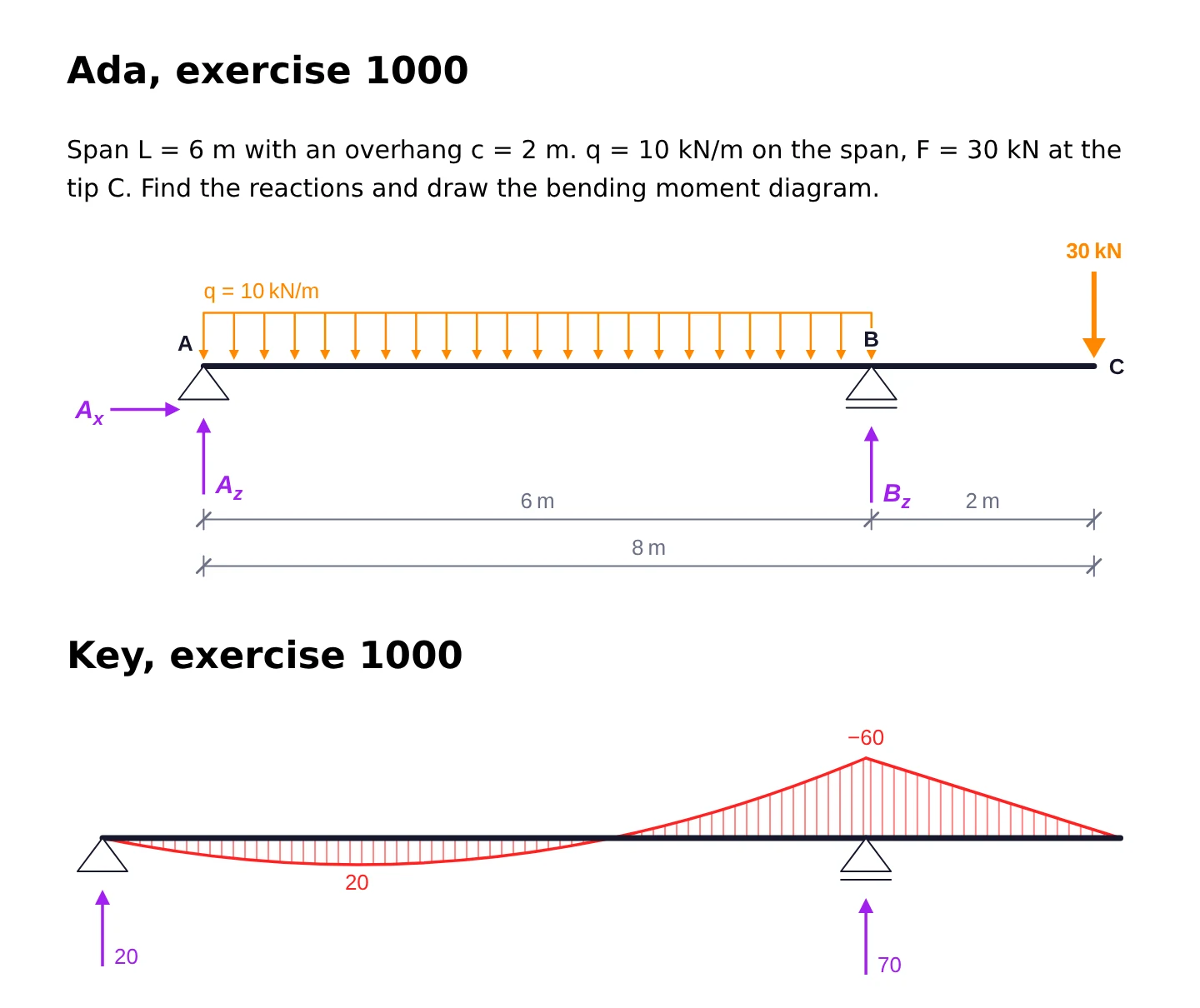
Шар dimensions проставляє розмір кожного прольоту й загальну довжину, як на аркуші завдань, а reactionLabels: 'names' позначає невідомі, і кожна стрілка вказує напрямок, у якому відповідь додатна. У відповідях реакції та значення на епюрах — це просто числа в kN і kNm, як у застосунку EduBeam: якщо студентам це треба пояснити, напишіть про це в заголовку відповідей. Для чорно-білого копіювального апарата передайте colors, де всі тони чорні: див. Чорно-білий друк.
Рисунки для LaTeX і Word
Якщо ви пишете контрольні в LaTeX чи Word, запишіть натомість рисунки у файли, а шаблон залиште свій. figures.ts записує завдання й відповіді для 30 зерен:
import { writeFileSync } from 'node:fs'
import { structureSvg, type PlotLayer } from '@edubeam/plot'
import { makeExercise } from './exercise.ts'

const sheet: PlotLayer[] = ['members', 'supports', 'loads', 'reactions', 'nodeLabels', 'dimensions']
const key: PlotLayer[] = ['members', 'supports', 'reactions', 'M']

for (let seed = 1000; seed < 1030; seed++) {
  const { model } = makeExercise(seed)
  writeFileSync(`exercise-${seed}.svg`, structureSvg(model, { layers: sheet, reactionLabels: 'names' }))
  writeFileSync(`exercise-${seed}-key.svg`, structureSvg(model, { layers: key }))
}
Запустіть його командою node figures.ts: для 30 студентів вийде 60 файлів, кожен — звичайний SVG із фіксованими кольорами, без CSS і без скриптів.
- Word (2019 і Microsoft 365) вставляє SVG безпосередньо: Вставлення › Зображення.
- LaTeX вставляє не SVG, а PDF. Перетворіть файли один раз за допомогою CairoSVG (
cairosvg exercise-1000.svg -o exercise-1000.pdf) або Inkscape, а потім використайте\includegraphics[width=\linewidth]{exercise-1000.pdf}. Якщо встановлено Inkscape, перетворення за вас виконає\includesvgз пакетаsvg.
Рисунок має ширину 640 одиниць і текст висотою 13 одиниць, тож на ширині текстового стовпця аркуша A4, приблизно 16 cm, підписи мають розмір 9 pt. У fontFamily задайте шрифт, яким набрано ваш документ; усі параметри див. у розділі Окремий файл SVG.
Під свої потреби
- Більше типів конструкцій. Додайте інші схеми: консоль, двопрольотну нерозрізну балку, П-подібну раму, ферму. Жива демонстрація вгорі вибирає з восьми типів, від шарнірно опертої балки до тришарнірної рами, ферми Воррена та П-подібної рами.
- Статично невизначувані вправи. Розв’язувач розраховує їх так само; довшим стає лише ручний розв’язок.
- Круглі числа. Вибирайте навантаження й довжини з коротких списків, як вище, і відповіді будуть настільки круглими, як вам потрібно. Переберіть у циклі кілька сотень зерен і пропустіть ті, відповіді яких мають більше десяткових знаків, ніж ви хочете.
- Захист від механізмів. Генератор, який може невдало розмістити опори, має розраховувати модель усередині блока
tryі пропускати зерна, для яких виникає виняток: див. Коли розрахунок не вдається. - Більше запитань. Додайте епюру поперечних сил (
'V'), прогин ('w', зі значеннями зgetUnknowns) або поздовжню силу в похилому стрижні.