Слайди та конспекти лекцій
Показуйте конструкцію так, як ви її пояснюєте: спочатку геометрію, потім опори й навантаження, далі реакції і насамкінець епюру згинальних моментів. Рисунок, намальований із розрахованої моделі, доповнюється на місці, по одному шару на клацання, і завжди правильний. Та сама модель потім дає рисунки для конспектів.
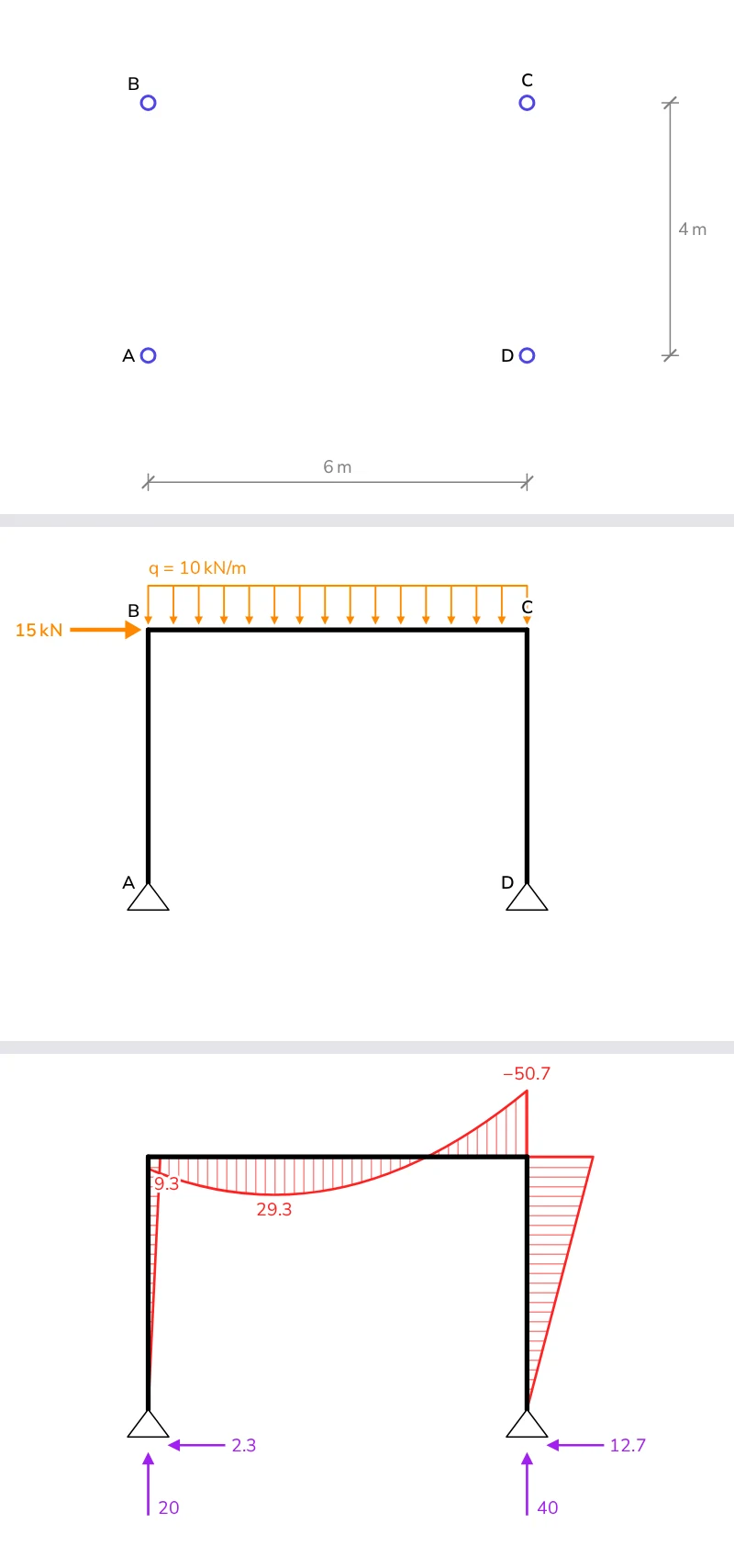
Рисунок, що доповнюється
Знадобляться два файли. frame.ts створює й розраховує конструкцію:
import { DofID, LinearStaticSolver } from '@edubeam/fem'

/** П-подібна рама 6 m × 4 m: шарнірно-нерухомі опори, 10 kN/m на ригелі та 15 kN, що штовхає вузол B. */
export const portalFrame = (): LinearStaticSolver => {
  const solver = new LinearStaticSolver()
  const { domain } = solver
  domain.createMaterial(1, { e: 210e9, g: 81e9 })
  domain.createCrossSection(1, { a: 53.8e-4, iy: 8356e-8, h: 0.3, k: 1e32 }) // IPE 300
  domain.createNode('A', [0, 0, 0], [DofID.Dx, DofID.Dz])
  domain.createNode('B', [0, 0, -4]) // z спрямована вниз: 4 m угору
  domain.createNode('C', [6, 0, -4])
  domain.createNode('D', [6, 0, 0], [DofID.Dx, DofID.Dz])
  domain.createBeam2D(1, ['A', 'B'], 1, 1)
  domain.createBeam2D(2, ['B', 'C'], 1, 1)
  domain.createBeam2D(3, ['C', 'D'], 1, 1)
  solver.loadCases[0].createBeamElementUniformEdgeLoad(2, [0, 10e3], true)
  solver.loadCases[0].createNodalLoad('B', { [DofID.Dx]: 15e3 })
  solver.solve()
  return solver
}
BuildUp.vue малює її поетапно. Кожен етап перелічує шари, які показує, а reserve розміщує їх усі вже з першого клацання, тож кожен шар плавно з’являється на своєму місці й ніщо не зсувається:
<script setup lang="ts">
import { computed } from 'vue'
import { StructurePlot, type PlotLayer } from '@edubeam/plot'
import { portalFrame } from './frame'

const props = defineProps<{ step: number }>()

const stages: PlotLayer[][] = [
  ['nodes', 'nodeLabels', 'dimensions'], // геометрія
  ['nodeLabels', 'members', 'supports'], // конструкція
  ['nodeLabels', 'members', 'supports', 'loads'], // її навантаження
  ['members', 'supports', 'loads', 'reactions'], // реакції
  ['members', 'supports', 'reactions', 'M'], // і епюра згинальних моментів
]
const all = [...new Set(stages.flat())] // розміщені з першого кроку, тож пізніше ніщо не зсувається
const layers = computed(() => stages[Math.min(props.step, stages.length - 1)])

const frame = portalFrame()
</script>

<template>
  <StructurePlot :solver="frame" :layers="layers" :reserve="all" :height="360" />
</template>
Шар може й зникнути: на останньому етапі навантаження прибрано, щоб звільнити місце для епюри моментів. :height="360" утримує рисунок у межах слайда. Стрижні прокреслюються від одного кінця до іншого, коли з’являються вперше, а шари плавно з’являються впродовж пів секунди; за prefers-reduced-motion обидва ефекти вимкнено, а :animate="false" вимикає їх для всіх. Як сповільнити їх для лекційної аудиторії, див. Зміна стилю анімації.
У Slidev
Slidev створює слайди з Markdown за допомогою Vue, тож компонент працює там без змін. Встановіть бібліотеки в проєкт презентації:
npm install @edubeam/plot @edubeam/fem
Покладіть frame.ts і BuildUp.vue у теку components/ презентації, а в slides.md нехай етап визначають клацання слайда:
---
clicks: 4
---

# From geometry to bending moment

<BuildUp :step="$clicks" />
clicks: 4 дає слайду чотири клацання, а $clicks рахує їх від 0. Кожне натискання клавіші зі стрілкою показує наступний етап, повернення назад знову його ховає. slidev export створює з презентації PDF, а з --with-clicks — по сторінці на кожне клацання.
У будь-яких слайдах на Vue
В інших випадках зберігайте номер етапу самі:
<script setup lang="ts">
import { ref } from 'vue'
import BuildUp from './BuildUp.vue'

const step = ref(0)
</script>

<template>
  <BuildUp :step="step" />
  <button type="button" @click="step = Math.max(0, step - 1)">Back</button>
  <button type="button" @click="step++">Next</button>
</template>
Розрахунок наживо
Таку раму розв’язувач розраховує за мілісекунди, тож на лекції можна змінити конструкцію й одразу її розрахувати. Прив’яжіть навантаження до повзунка й щоразу передавайте нову розраховану модель, як у розділі Коли модель змінюється.
- Рухоме навантаження. DiagramStack дає студентам змогу перетягувати зосереджену силу вздовж балки й спостерігати, як за нею змінюються поперечна сила та згинальний момент.
- Випадки поруч. Зафіксуйте
diagramScale, і два рисунки намалюють моменти в одному масштабі, тож більший момент і виглядатиме більшим. - Зчитування значень. З
hoverнаведення курсора на стрижень позначає значення на кінці ординати кожної епюри: див. Зчитування значень.
Рисунки для Beamer, PowerPoint і Word
Презентація в LaTeX Beamer чи PowerPoint або конспект у Word отримують рисунок як файл. structureSvg записує рисунок як окремий SVG зі звичайними кольорами й тим самим компонуванням, що й у StructurePlot. Скрипт Node frame-svg.ts поруч із frame.ts:
import { writeFileSync } from 'node:fs'
import { modelFromSolver, structureSvg } from '@edubeam/plot'
import { portalFrame } from './frame.ts'

const frame = modelFromSolver(portalFrame())
writeFileSync('frame.svg', structureSvg(frame, { layers: ['members', 'supports', 'loads', 'reactions', 'M'] }))
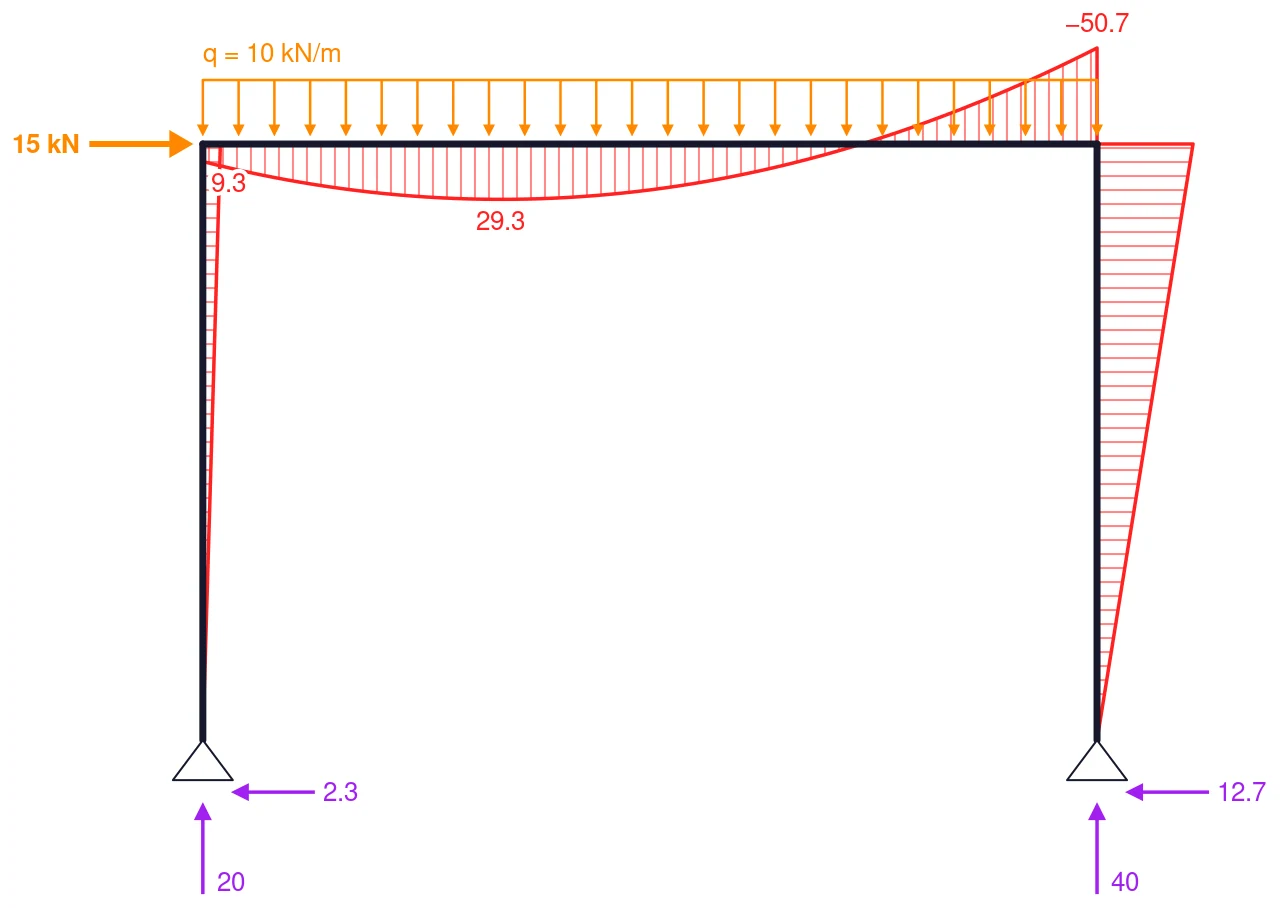
PowerPoint і Word (2019 і Microsoft 365) вставляють SVG без змін. LaTeX приймає його як PDF: перетворіть файл командою cairosvg frame.svg -o frame.pdf або в Inkscape чи доручіть це \includesvg з пакета svg. Подробиці наведено в розділі Рисунки для LaTeX і Word, а всі параметри — в розділі Окремий файл SVG.
Поетапний рисунок у Beamer
Файл підганяється під шари, які він малює, тож файли, записані для кожного етапу окремо, не збігалися б між собою. Передайте structureSvg той самий reserve, що й у BuildUp.vue, тобто всі шари всіх етапів, і кожен файл матиме однаковий розмір, а конструкція — те саме місце. frame-stages.ts записує по файлу на етап:
import { writeFileSync } from 'node:fs'
import { modelFromSolver, structureSvg, type PlotLayer } from '@edubeam/plot'
import { portalFrame } from './frame.ts'

const stages: PlotLayer[][] = [
  ['nodes', 'nodeLabels', 'dimensions'],
  ['nodeLabels', 'members', 'supports'],
  ['nodeLabels', 'members', 'supports', 'loads'],
  ['members', 'supports', 'loads', 'reactions'],
  ['members', 'supports', 'reactions', 'M'],
]
const all = [...new Set(stages.flat())]
const frame = modelFromSolver(portalFrame())

stages.forEach((layers, i) => {
  writeFileSync(`frame-${i + 1}.svg`, structureSvg(frame, { layers, reserve: all }))
})
Перетворіть файли на PDF:
for i in 1 2 3 4 5; do cairosvg frame-$i.svg -o frame-$i.pdf; done
і покажіть кожен на окремому оверлеї (overlay). Кожен файл містить цілий етап, тож кадр показує їх по одному, а оскільки вони збігаються, здається, що кожне клацання додає шар:
\begin{frame}{From geometry to bending moment}
  \centering
  \includegraphics<1>[width=0.8\linewidth]{frame-1.pdf}%
  \includegraphics<2>[width=0.8\linewidth]{frame-2.pdf}%
  \includegraphics<3>[width=0.8\linewidth]{frame-3.pdf}%
  \includegraphics<4>[width=0.8\linewidth]{frame-4.pdf}%
  \includegraphics<5>[width=0.8\linewidth]{frame-5.pdf}
\end{frame}
У PowerPoint покладіть п’ять файлів на п’ять послідовних слайдів без переходів між ними: кожен крок виглядатиме так само, як клацання на лекції.
Конспекти й роздаткові матеріали
- Конспект лекцій в інтернеті. VitePress і Nuxt рендерять рисунки під час збирання, тож рисунки є в HTML ще до запуску будь-якого скрипту: див. Вбудовування.
- Друкований конспект. Запишіть рисунки за допомогою
structureSvgу сторінку HTML і надрукуйте її, як це робить скрипт для друку контрольної, або вставте файли в LaTeX чи Word. - Одна модель, усі рисунки. З того самого
frame.tsберуться рисунки для слайдів, конспекту й аркуша завдань, тож вони ніколи не розходяться.