Функції
Усе, що малюють компоненти, береться з чистих функцій, у яких немає Vue. Вони записують рисунок як файл SVG, точно зчитують результати, заздалегідь готують дані й дають змогу будувати власні рисунки. Іменовані імпорти зберігають бандл малим: сторінка, яка імпортує лише modelFromSolver, не отримує жодного коду компонентів.
Усі значення задано в СІ, якщо не вказано іншої одиниці; положення вздовж стрижня — це метри від його початкового вузла.
Окремий файл SVG
Рисунок на сторінці бере кольори з CSS-змінних сторінки, тож <svg>, скопійований звідти, кольорів не має. Натомість structureSvg записує рисунок як текст окремого файлу .svg: звичайні кольори, без файлу стилів і без скриптів, а компонування — тією самою процедурою, що й у StructurePlot. Word, PowerPoint, Inkscape, CairoSVG та інструменти LaTeX відображають його так само, як сторінка.
import { writeFileSync } from 'node:fs'
import { modelFromSolver, structureSvg } from '@edubeam/plot'
import { portalFrame } from './frame.ts' // () => розрахований LinearStaticSolver, як на сторінці «Слайди та конспекти»

const frame = modelFromSolver(portalFrame())
writeFileSync('frame.svg', structureSvg(frame, { layers: ['members', 'supports', 'loads', 'reactions', 'M'] }))
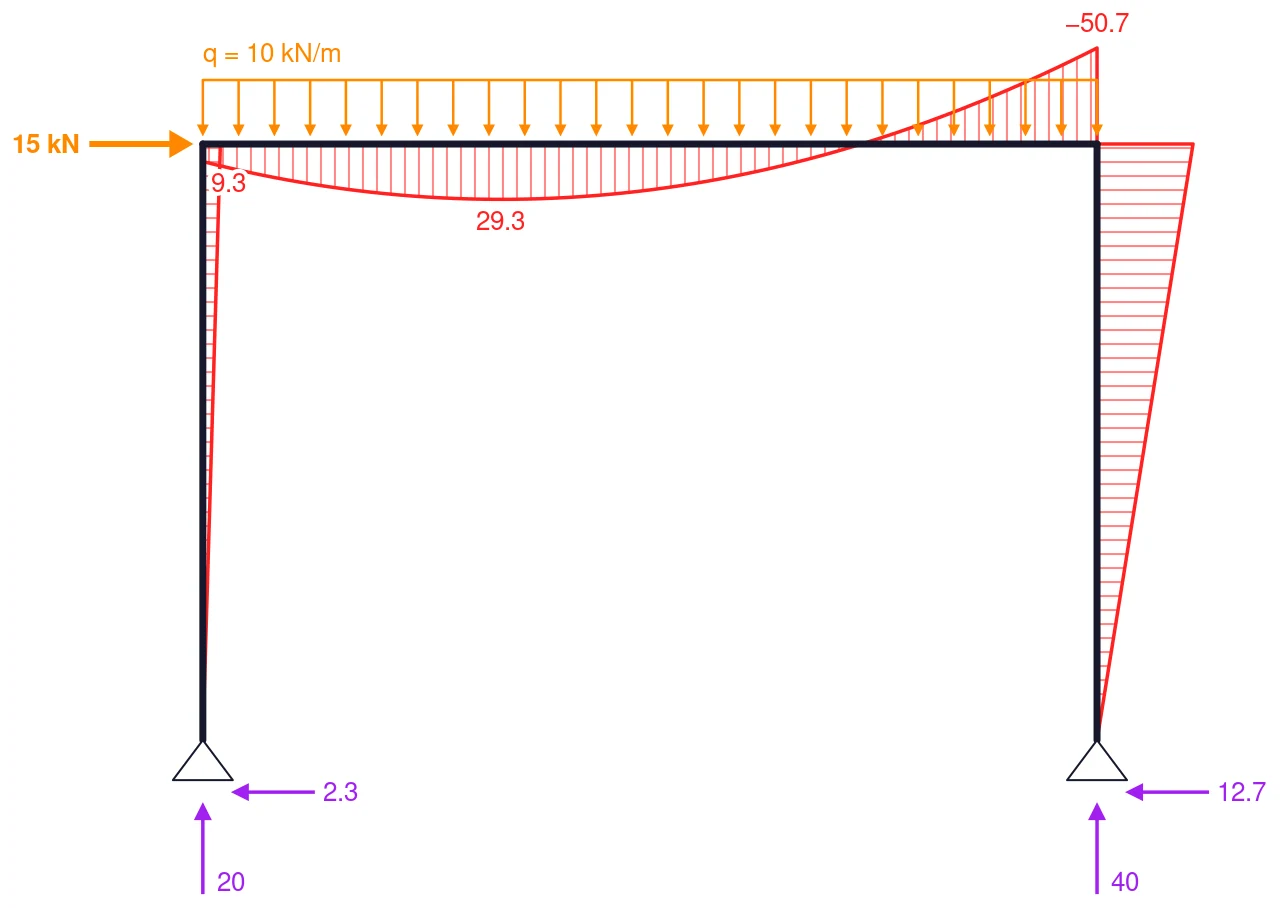
| Параметр | Типово | Що робить |
|---|---|---|
layers | стрижні, опори, навантаження, реакції та результат, який вибрав би StructurePlot | Що малювати |
width | 640 | Ширина в px, тобто в користувацьких одиницях SVG |
height | за рисунком | Фіксована висота, px |
maxHeight | max(320, 0.75 × width) | Верхня межа автоматичної висоти |
padding | 6 | Відступ навколо рисунка, px |
fontSize | 13, compact 11.5 | Розмір тексту, px |
fontFamily | Helvetica, Arial, sans-serif | Набір шрифтів, який є в програмі, що відкриває файл |
colors | PRINT_COLORS | Будь-які тони як звичайні кольори |
background | true | Заливає тло кольором paper; false залишає його прозорим |
title | немає | Записується як <title> SVG |
reserve, reserveLabelModes, reserveReactionLabels | немає | Шари, стилі підписів і стилі підписів реакцій, для яких треба залишити місце, крім намальованих, щоб файли поетапного рисунка збігалися: Поетапний рисунок у Beamer |
units, numberFormat, compact, diagramSize, deformedSize, momentOnTensionSide, resultLabelMode, reactionLabels | як у StructurePlot | Те саме значення, що й однойменні пропси компонента |
PRINT_COLORS — це кольори застосунку EduBeam на білому тлі: основний колір #16182b, поздовжня сила #2222ff, поперечна сила #00af00, згинальний момент #ff2222, навантаження #ff8700, реакції #a020f0. Кожен підпис записано двічі (під текстом лежить його ореол кольору тла), бо не кожна програма для SVG розуміє paint-order, а нижній індекс, як у назвах реакцій Ax, — це tspan зі звичайними числами, які читають Word та Inkscape. Без reserve файл підганяється під шари, які він малює.
Як використати файл:
- Word і PowerPoint (2019 і Microsoft 365): Вставлення › Зображення.
- LaTeX: перетворіть його на PDF за допомогою CairoSVG (
cairosvg frame.svg -o frame.pdf) або Inkscape, а потім використайте\includegraphics; або скористайтеся\includesvgз пакетаsvg, який сам викликає Inkscape. За ширини 640 одиниць рисунок, вписаний у текстовий стовпець 16 cm, має підписи розміром 9 pt. - Вебсторінка без Vue: вставте текст у HTML. Див. Без Vue.
Як записати файл із вправою та відповідями для кожного студента, показано на сторінці Вправи та контрольні роботи.
З розв’язувача
| Експорт | Сигнатура | Що робить |
|---|---|---|
modelFromSolver | (solver: Solver, options?: FromSolverOptions) => PlotModel | Зчитує розв’язувач у звичайну модель рисунка; результати — лише для розрахованого випадку навантаження |
FromSolverOptions | тип | { loadCase?: number }, індекс у solver.loadCases |
Кусково-поліноміальні функції
Результати стрижня — це значення Piecewise: списки ділянок { x0, x1, c }, описані на сторінці Модель рисунка. side вибирає значення безпосередньо перед ('left') або одразу за ('right', типово) точкою, де стикуються дві ділянки.
| Експорт | Сигнатура | Що робить |
|---|---|---|
valueAt | (pw, x, side?) => number | Значення в точці x; за межами кінців — значення на найближчому кінці |
slopeAt | (pw, x, side?) => number | Похідна, одиниці значення на метр |
extremes | (pw) => { max: Extreme; min: Extreme } | null | Найбільше й найменше значення, точно, кожне як { x, value, side } |
maxAbs | (pw) => number | Найбільше значення за модулем |
innerBreaks | (pw) => number[] | Місця, де стикуються ділянки, без двох кінців |
isZero | (pw) => boolean | Чи дорівнює результат нулю всюди |
evalPiece | (piece, x) => number | Значення однієї ділянки |
evalPieceSlope | (piece, x) => number | Похідна однієї ділянки |
pieceExtrema | (piece) => number[] | Місця, де похідна ділянки дорівнює нулю, m |
pieceDegree | (piece) => number | null | Степінь полінома ділянки; null, коли вона нульова |
cleanPiecewise | (pw, tolerance) => Piecewise | Відкидає коефіцієнти, менші за tolerance, тобто похибки округлення розрахованої моделі |
fitPiece | (f, x0, x1, degree) => Piece | Поліном заданого степеня, що проходить через функцію на (x0, x1) |
pieceToBeziers | (piece, segments?) => CubicSegment[] | Ділянка як кубічні криві Безьє в координатах (x, значення): точно до кубічних поліномів включно, інакше segments кривих, типово 4 |
Типи: Piece, Piecewise, Side ('left' \| 'right'), Extreme, CubicSegment.
Одиниці та числа
| Експорт | Сигнатура | Що робить |
|---|---|---|
KN_UNITS | Units | kN, kNm, kN/m, m, mm, mrad, K: типові |
SI_UNITS | Units | N, N·m, N/m, m, m, rad, K |
resolveUnits | (units?: Partial<Units>) => Units | KN_UNITS з вашими змінами |
DEFAULT_NUMBER_FORMAT | Intl.NumberFormat | Англійський, щонайбільше один десятковий знак |
formatNumber | (value, format?) => string | Число зі справжнім знаком мінус, ніколи не −0 |
formatQuantity | (si, unit, format?) => string | "36 kN": значення в СІ, перераховане в одиницю, з вузьким нерозривним пробілом |
Unit — це { symbol, scale }, значення для відображення = значення в СІ × scale. Units містить по одиниці для кожного UnitKind: force, moment, distributed, length, displacement, rotation і temperature.
import { formatQuantity, KN_UNITS } from '@edubeam/plot'

formatQuantity(-37500, KN_UNITS.moment) // "−37.5 kNm"
Зчитування значень
| Експорт | Сигнатура | Що робить |
|---|---|---|
readMember | (results: MemberResults, x, snap?) => { x, u, values } | N, V, M і w у точці x, кожне як { left, right }, та осьове переміщення u; прив’язується до стрибка в межах snap m |
readoutAt | (model, transform, px, py, reach) => Readout | null | Стрижень, найближчий до точки на екрані в межах reach px, і його результати в цьому місці |
readoutMarks | (model, transform, readout, shown, k, side) => ReadoutMark[] | Де намальовано зчитані значення: кінець ординати кожної показаної епюри (у місці стрибка — обидва), точка на деформованій схемі |
formatReadout | (readout, quantity, units, format?) => string | "M = 54 kNm" або "V = 13.3 → −6.7 kN" у місці стрибка |
k — це px на одиницю СІ для кожного результату, а side — бік, з якого малюється кожна епюра; обидва дають diagramScales і diagramSide, описані нижче. Типи: Readout, ReadoutMark ({ tone, from, to } у px), ReadoutQuantity ('N' \| 'V' \| 'M' \| 'w'), SidedValue.
Лінії балок
Складники DiagramStack, з яких можна побудувати власний рисунок з епюрами під балкою.
| Експорт | Сигнатура | Що робить |
|---|---|---|
beamLine | (model, ids?) => BeamLine | Стрижні як одна горизонтальна лінія зліва направо; для всього іншого видає помилку |
lineDiagram | (model, line, row) => Piecewise | Один результат уздовж усієї лінії, у координаті x лінії |
rowRange | (pw) => [number, number] | Діапазон, за яким масштабується рядок; завжди містить нуль |
rowPeaks | (pw) => RowPeak[] | Екстремуми, які варто підписати в рядку |
rowBreaks | (pw) => number[] | Місця, де результат має стрибок чи злам: опори, вузли й зосереджені сили |
rowOutline | (pw, sx, sy, close) => string | Дані шляху SVG для контуру рядка за заданими перетвореннями з m і значення в px |
rowOrdinates | (pw, sx, sy, spacing) => string | Дані шляху SVG для ординат штрихування з кроком spacing px |
lineModel | (model, line, omit?) => PlotModel | Модель, обрізана до лінії, за бажанням без одного навантаження |
pointLoadAt | (model, line, at) => PlotLoad | undefined | Зосереджена сила в положенні at на лінії |
Типи: BeamLine, LineMember, RowPeak, StackRow.
Сторінка DiagramStack використовує beamLine, lineDiagram і rowRange, щоб зберегти масштаб кожного рядка для всіх положень рухомої сили.
Геометрія та опори
| Експорт | Сигнатура | Що робить |
|---|---|---|
nodeMap | (model) => ReadonlyMap<string, PlotNode> | Вузли за ідентифікатором |
memberFrame | (model, member, nodes?) => MemberFrame | Початок стрижня, одиничний дотичний вектор, одиничний вектор локальної осі z і довжина |
memberFrames | (model) => Map<string, MemberFrame> | Те саме для кожного стрижня, за ідентифікатором |
pointAlong | (frame, at) => { x, z } | Точка на відстані at метрів уздовж стрижня |
supportKind | (fixity) => SupportKind | 'fixed', 'pin', 'roller', 'slider', 'rotation' або 'none' |
supportPlacement | (model, node) => SupportPlacement | Символ для вузла та його поворот за годинниковою стрілкою, градуси |
supportGlyph | (kind) => readonly GlyphPart[] | Лінії символу, у px |
glyphReach | (kind, rotation, x, z) => number | Наскільки далеко сягає повернутий символ у заданому напрямку, px |
Малювання
Малювання відбувається в три кроки. buildStructureScene перетворює модель на елементи сцени: точки моделі зі зміщеннями в екранних пікселях. fitScene знаходить масштаб і зміщення, за яких вони вміщуються в контейнер. resolveScene перетворює їх на дані шляхів SVG, кола й ті підписи, для яких є місце. layoutStructure виконує всі три кроки так, як це роблять StructurePlot і structureSvg, тож ваш власний рисунок буде скомпоновано так само.
| Експорт | Сигнатура | Що робить |
|---|---|---|
layoutStructure | (model, options, box, shown?, labelModes?) => StructureLayout | Усе компонування: вписати з усіма підписами, відкинути підписи, яким тісно, вписати знову. Повертає { fit, items, resolved } |
structureSvg | (model, options?) => string | Окремий файл .svg: див. вище |
buildStructureScene | (model, options: StructureSceneOptions) => SceneItem[] | Рисунок вибраних шарів у масштабі, px на метр |
fitScene | (items, box: FitBox) => Fit | Масштаб і зміщення, щоб уписати сцену в контейнер { width, height?, maxHeight?, padding, fontSize } |
resolveScene | (items, transform, options: ResolveOptions) => ResolvedScene | { paths, circles, texts } у px з підписами, які вмістилися |
placeLabels | (items, transform, options: ResolveOptions) => Map<SceneText, SceneText> | Які підписи залишити й де |
alternativeResultGroups | (shown) => ReadonlySet<string> | Шари результатів, які показуються по одному; їхні підписи поступаються місцем решті, але не одне одному |
sceneBounds | (items, scale, fontSize) => Bounds | Розміри сцени, px |
project | (transform, anchor) => [number, number] | Точка сцени на екрані, px |
defaultResultLayer | (model) => ResultLayer | null | Результат, який показує рисунок, коли жодного не задано |
diagramScales | (model, options) => Record<ResultLayer, number> | px на одиницю СІ для кожного результату |
diagramSide | (q, momentOnTensionSide) => 1 | -1 | З якого боку стрижня малюється додатне значення |
isBarStructure | (model, memberResults) => boolean | Чи записується N числами вздовж стрижнів (ферма), а не малюється епюрою |
tipPlacements | (tip, out, mode, gaps?) => TextPlacement[] | Можливі місця для значення за кінцем ординати |
PLOT_LAYERS | readonly PlotLayer[] | Усі шари в порядку малювання |
RESULT_LAYERS | ['N', 'V', 'M', 'w'] | Шари результатів |
HATCH_SPACING_PX | 7 | Крок ординат епюр, px |
DEFAULT_COLORS | PlotColors | Типовий колір кожного тону у вигляді CSS: Теми та кольори |
PRINT_COLORS | Record<Tone | 'paper', string> | Звичайні кольори для файлу, кольори застосунку на білому тлі |
toneVars | (colors?) => Record<string, string> | CSS-змінні, які рисунок задає на своєму кореневому елементі |
PLOT_CSS | string | Правила CSS, вбудовані в кожен рисунок |
ResolveOptions — це { fontSize, viewport?, exclude?, alternativeGroups?, shields? }: shields — групи, лінії яких не підпускають до себе підписи (показані епюри); якщо їх не задано, то всі групи. У layoutStructure options.layers — це шари, які треба скомпонувати (усе, що може бути показано, як у reserve), shown — ті, що показані, а labelModes — стилі підписів, для яких треба залишити місце.
Типи: StructureSceneOptions, StructureLayout, StructureSvgOptions, SceneItem, SceneText, TextPlacement, ResolvedScene, ResolvedPath, ResolvedText, ResolvedCircle, ResolveOptions, Bounds, Anchor, Transform, Fit, FitBox, Tone, PlotLayer, ResultLayer, ResultLabelMode, ReactionLabels, SupportKind, SupportPlacement, GlyphPart і типи моделі зі сторінки Модель рисунка.