StructurePlot
StructurePlot малює всю конструкцію, вписану в ширину свого контейнера: стрижні, шарніри, опори, навантаження, реакції, епюри N, V і M та деформовану схему. Передайте йому розв’язувач або звичайну модель, отриману з нього, і вкажіть, що малювати.
<StructurePlot :solver="solver" :layers="['members', 'supports', 'loads', 'reactions', 'M']" />
Усі пропси з типами та типовими значеннями наведено в API компонентів.
Цей рисунок — StructurePlot з увімкненими nodeLabels і dimensions, заданим hover та форматом чисел цього сайту з чотирма значущими цифрами: перемикайте результати й наведіть курсор на стрижень, щоб прочитати його значення.
Шари
Рисунок складається із шарів, які завжди малюються в однаковому порядку, хоч би в якому порядку ви їх перелічили:
| Шар | Що малює |
|---|---|
members | стрижні, шарніри — маленькими колами |
supports | символ кожної опори, у похилих опор повернутий |
loads | вузлові навантаження й навантаження на стрижні, температуру та осідання опор зі значеннями |
reactions | реакції як стрілки та дугові стрілки зі значеннями; або, з reactionLabels: 'names', як позначені невідомі вправи |
nodes | кожен вузол маленьким колом |
nodeLabels | позначення вузлів |
dimensions | ланцюгові розміри, як на аркуші завдань: кожен відрізок між вузлами й зосередженими силами під конструкцією, кожен поверх праворуч від неї та загальний розмір у другому ряду |
N, V, M | епюри поздовжніх сил, поперечних сил і згинальних моментів |
w | деформовану схему |
Якщо layers не задано, рисунок показує стрижні, опори, навантаження й реакції та ще один результат, вибраний відповідно до конструкції: M для балок і рам, N для ферми й w, коли жоден стрижень не зазнає зусиль, як у балці, що під температурним навантаженням вільно видовжується.
Епюри виглядають так само, як у застосунку EduBeam: епюри N і V заштриховано поперек стрижня, а M відкладено з боку розтягнутих волокон, тож епюра додатного моменту лежить під балкою. З :moment-on-tension-side="false" епюра M малюється з боку стиснутих волокон. У фермі зусилля в кожному стрижні записано один раз уздовж стрижня, а колір показує знак.
Рисунки, що доповнюються
reserve перелічує шари, для яких треба залишити місце, поки вони приховані. Рисунок від самого початку розміщує всі зарезервовані шари, тому коли якийсь із них увімкнути, він плавно з’являється на своєму місці, а все інше лишається, де було:
<script setup lang="ts">
import type { PlotLayer } from '@edubeam/plot'

const stages: PlotLayer[][] = [
  ['nodes', 'nodeLabels', 'dimensions'],
  ['nodeLabels', 'members', 'supports'],
  ['nodeLabels', 'members', 'supports', 'loads'],
  ['members', 'supports', 'loads', 'reactions'],
  ['members', 'supports', 'reactions', 'M'],
]
const all = [...new Set(stages.flat())]
// `frame` — розрахований розв’язувач, `step` — поточний етап; повний компонент див. на сторінці «Слайди та конспекти»
</script>

<template>
  <StructurePlot :solver="frame" :layers="stages[step]" :reserve="all" />
</template>
З animate, який типово ввімкнено, шари з’являються плавно, а стрижні прокреслюються від одного кінця до іншого. За prefers-reduced-motion анімації немає. На сторінці Слайди та конспекти цей рисунок вставлено в презентацію.
Значення на епюрах
Кожне значення записано одразу за кінцем ординати, до якої воно належить, як у підручнику: на кожному ненульовому кінці стрижня, в екстремумах між ними, обидва значення в місці стрибка, а в жорсткому вузлі рами — один раз. Значення, як і реакції, записано просто числами в одиницях відображення (kN для N і V, kNm для M), як у застосунку EduBeam; одиниці пишуться тільки біля заданих величин: навантажень, осідань опор і змін температури. Підпис, який накладався б на інший підпис, стрижень чи стрілку, пробує інші місця біля того самого кінця ординати, а якщо вільного немає, його не показано, тож два числа ніколи не опиняються одне на одному. Значення навантажень і реакцій розміщуються першими, тому числа епюр ніколи їх не витісняють. Зусилля в стрижнях ферми не пропускаються ніколи: вони зсуваються вздовж стрижня, переходять на інший бік і, в крайньому разі, зменшуються.
З result-label-mode="axis" значення повертаються вздовж ординат, як їх пише застосунок EduBeam. Якщо читач може перемикатися між обома режимами, задайте :reserve-label-modes="['horizontal', 'axis']", щоб рисунок під час перемикання не зсувався.
Реакції як невідомі
Аркуш завдань запитує реакції, тому має показувати їх без значень. reaction-labels="names" малює стрілку для кожної в’язі опори і спрямовує її в бік, що вважається додатним: уздовж осі x вузла (праворуч, якщо опору не повернуто), угору та проти годинникової стрілки для моменту в защемленні. Кожну стрілку названо за її вузлом, Ax, Az, MA, курсивом і зі справжнім нижнім індексом. Знак кожної відповіді тоді визначено на рисунку: реакція, що діє в протилежний бік, від’ємна.
<StructurePlot
  :model="model"
  :layers="['members', 'supports', 'loads', 'reactions', 'nodeLabels', 'dimensions']"
  reaction-labels="names"
/>
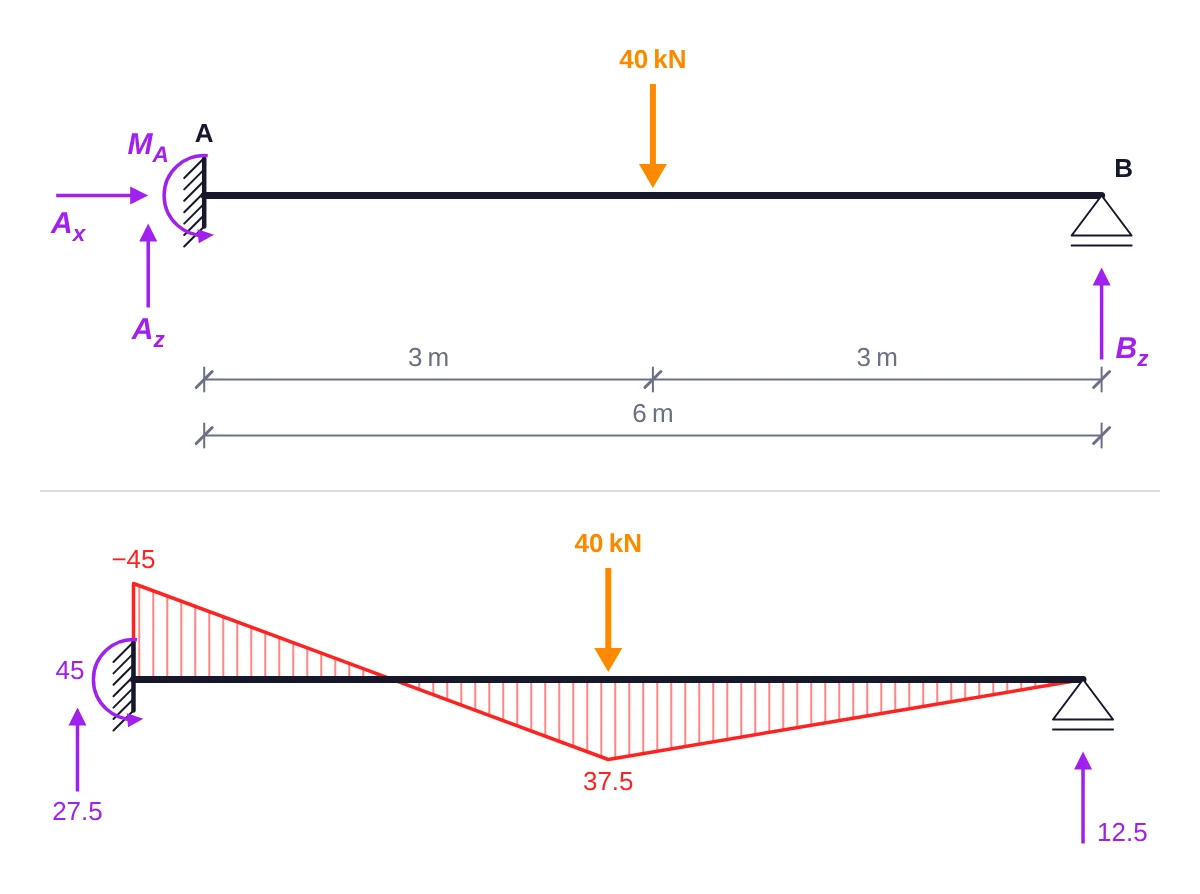
Для позначень результати не потрібні, тож нерозраховану модель можна намалювати як аркуш завдань. Для відповідей залиште reactionLabels зі значенням 'values'. Позначення й значення займають різне місце (горизонтальна реакція, що дорівнює нулю, має позначення в завданні, але не має стрілки у відповідях), тому рисунок, який між ними перемикається, має залишити місце для обох через :reserve-reaction-labels="['names', 'values']": тоді рисунок лишається на місці, а змінюються тільки підписи. Картка вправи на сторінці Вправи та контрольні роботи перемикається між ними пропом answers, так само як задачі з будівельної механіки на цьому сайті, коли студент просить показати розв’язок.
Мініатюри
compact малює для плиток розміром приблизно 400 × 200 px: менші символи й текст 11,5 px, щонайбільше два значення на стрижень, а розподілені навантаження підписано лише величиною, без q =.
<StructurePlot v-for="t in tiles" :key="t.title" :solver="t.solver" compact :height="200" :title="t.title" />
Так намальовано галерею прикладів цього сайту.
Розмір рисунка
Рисунок вимірює свій контейнер і будує компонування на цю ширину в реальних пікселях. Без height висота залежить від рисунка, але не перевищує maxHeight, типово , де — ширина. Поки виміряти контейнер неможливо, наприклад на сервері, рисунок використовує width, типово 640 px.
| Проп | Типово | Що задає |
|---|---|---|
width | 640, compact 400 | ширину компонування, доки контейнер не виміряно, px |
height | за рисунком | фіксовану висоту, px |
maxHeight | , compact без обмеження | верхню межу автоматичної висоти |
padding | 6 | відступ навколо рисунка, px |
fontSize | 13, compact 11.5 | розмір тексту, px |
diagramSize | 48, compact 26 | довжину найбільшої ординати, px |
deformedSize | 30, compact 18 | найбільше переміщення на деформованій схемі, px |
Кілька рисунків в одному масштабі
Кожен рисунок масштабує епюри за своїм найбільшим значенням, тож момент 20 kNm виглядає таким самим великим, як 80 kNm. Щоб їх порівняти, зафіксуйте масштаб у пікселях на одиницю СІ через diagramScale:
<script setup lang="ts">
import { StructurePlot } from '@edubeam/plot'
import { simpleBeam } from './beams' // зі сторінки «Початок роботи»: (проліт m, q kN/m) => розрахований розв’язувач

const spans = [4, 6, 8].map((L) => ({ L, solver: simpleBeam(L, 10) }))
// 0,5 px на kNm (0,5e-3 px на N·m): 80 kNm прольоту 8 m мають ординату 40 px, 20 kNm прольоту 4 m — 10 px
const scale = { M: 0.5e-3 }
</script>

<template>
  <figure v-for="s in spans" :key="s.L">
    <StructurePlot :solver="s.solver" :layers="['members', 'supports', 'M']" :diagram-scale="scale" />
    <figcaption>L = {{ s.L }} m</figcaption>
  </figure>
</template>
Одиниці та числа
Усередині значення зберігаються в СІ й перераховуються лише для відображення: типово kN, kNm, kN/m, m, mm, mrad і K. Будь-яку одиницю можна замінити, задавши символ і коефіцієнт; значення для відображення = значення в СІ × коефіцієнт:
<StructurePlot :solver="solver" :units="{ force: { symbol: 'N', scale: 1 } }" />
Числа форматує Intl.NumberFormat, типово англійський, щонайбільше з одним десятковим знаком. Щоб числа відповідали мові сторінки, передайте власний формат:
<StructurePlot :solver="solver" :number-format="new Intl.NumberFormat('cs', { maximumFractionDigits: 2 })" />
Для сторінки українською підійде new Intl.NumberFormat('uk', …) з десятковою комою. Мінус — справжній знак мінус (−), а значення, яке після округлення дорівнює нулю, ніколи не відображається як −0. Одиниці мають назви force, moment, distributed, length, displacement, rotation і temperature; як відправну точку пакет експортує KN_UNITS і SI_UNITS.
Зчитування значень
З hover рисунок зчитує показані результати в точці стрижня під курсором. Кожне значення він позначає там, де його намальовано: крапкою на кінці ординати кожної показаної епюри (в місці стрибка — на обох кінцях) або на деформованій схемі, і перелічує їх у плашці, наприклад M = 54 kNm, або обидва боки стрибка, V = 13.3 → −6.7 kN. Курсор «підхоплює» стрижень будь-де над його епюрою, а не тільки на самому стрижні. Рисунок також надсилає значення як дані:
<script setup lang="ts">
import { ref } from 'vue'
import { StructurePlot, type Readout } from '@edubeam/plot'
import { portalFrame } from './frame' // зі сторінки «Слайди та конспекти»: () => розрахований розв’язувач

const frame = portalFrame()
const reading = ref<Readout | null>(null)
</script>

<template>
  <StructurePlot :solver="frame" :layers="['members', 'supports', 'M']" hover @readout="reading = $event" />
  <p v-if="reading">
    Member {{ reading.member }}, {{ reading.x.toFixed(2) }} m from its start:
    M = {{ (reading.values.M.left / 1e3).toFixed(1) }} kNm
  </p>
</template>
Зчитані значення мають вигляд { member, x, px, py, values, u }: стрижень, положення вздовж нього в метрах, точка на екрані в px, { left, right } для кожної з величин N, V, M і w в одиницях СІ та осьове переміщення u. Коли курсор залишає рисунок, подія передає null. Живі рисунки на цьому сайті використовують hover: наведіть курсор на будь-який із них.
Без hover рисунок не додає жодних обробників подій, тож сторінка над ним прокручується, а дотик до рисунка всередині посилання відкриває посилання. З hover рисунок слухає лише події вказівника (pointer events) і на сенсорних екранах не заважає вертикальному прокручуванню та масштабуванню двома пальцями.
Доступність
Кожен рисунок — це <svg role="img"> з назвою з пропа title або з описом того, що на ньому показано, наприклад «Structure with its loads, reactions, bending moment». Приховані зарезервовані шари мають aria-hidden.