StructurePlot
StructurePlot rysuje całą konstrukcję dopasowaną do szerokości swojego kontenera: pręty, przeguby, podpory, obciążenia, reakcje, wykresy N, V i M oraz postać odkształconą. Przekaż mu solver albo zwykły model utworzony z solvera i określ, co ma narysować.
<StructurePlot :solver="solver" :layers="['members', 'supports', 'loads', 'reactions', 'M']" />
Każdy prop, z typem i wartością domyślną, opisuje API komponentów.
Poniższy rysunek to StructurePlot z włączonymi nodeLabels i dimensions, ustawionym hover i formatem liczb tej witryny, czyli czterema cyframi znaczącymi: przełączaj wyniki i wskaż pręt kursorem, aby odczytać jego wartości.
Warstwy
Rysunek składa się z warstw rysowanych zawsze w tej samej kolejności, niezależnie od kolejności, w jakiej je wymienisz:
| Warstwa | Rysuje |
|---|---|
members | pręty, z przegubami jako małymi kółkami |
supports | symbol każdej podpory, obrócony przy podporach ukośnych |
loads | obciążenia węzłowe i obciążenia prętów, obciążenia termiczne i osiadania podpór, wraz z wartościami |
reactions | reakcje jako strzałki proste i łukowe z wartościami albo, z reactionLabels: 'names', jako nazwane niewiadome zadania |
nodes | każdy węzeł jako małe kółko |
nodeLabels | etykiety węzłów |
dimensions | wymiary łańcuchowe, jak w treści zadania: każdy odcinek między węzłami i siłami skupionymi pod konstrukcją, każda kondygnacja z jej prawej strony, a wymiar całkowity w drugim rzędzie |
N, V, M | wykresy siły normalnej, siły tnącej i momentu zginającego |
w | postać odkształcona |
Jeśli pominiesz layers, rysunek pokaże pręty, podpory, obciążenia i reakcje oraz jeden wynik dobrany do konstrukcji: M dla belek i ram, N dla kratownicy, a w, gdy nic nie przenosi sił, jak w belce, która może się swobodnie wydłużać pod obciążeniem termicznym.
Wykresy wyglądają tak jak w aplikacji EduBeam: N i V są kreskowane w poprzek pręta, a M jest odkładany po stronie rozciąganej, więc moment dodatni (rozciągający włókna dolne) leży pod belką. :moment-on-tension-side="false" rysuje M po stronie ściskanej. Kratownica pokazuje siłę w każdym pręcie jeden raz, wzdłuż pręta, w kolorze zależnym od znaku.
Rysunki rozbudowywane etapami
reserve wymienia warstwy, dla których trzeba zostawić miejsce, choć są ukryte. Rysunek od początku rozmieszcza każdą zarezerwowaną warstwę, więc gdy ją włączysz, pojawia się płynnie na swoim miejscu, a nic innego się nie przesuwa:
<script setup lang="ts">
import type { PlotLayer } from '@edubeam/plot'

const stages: PlotLayer[][] = [
  ['nodes', 'nodeLabels', 'dimensions'],
  ['nodeLabels', 'members', 'supports'],
  ['nodeLabels', 'members', 'supports', 'loads'],
  ['members', 'supports', 'loads', 'reactions'],
  ['members', 'supports', 'reactions', 'M'],
]
const all = [...new Set(stages.flat())]
// `frame` to obliczony solver, a `step` bieżący etap: cały komponent jest na stronie Slajdy i materiały
</script>

<template>
  <StructurePlot :solver="frame" :layers="stages[step]" :reserve="all" />
</template>
Z animate, domyślnie włączonym, warstwy pojawiają się płynnie, a pręty rysują się od jednego końca do drugiego. Przy prefers-reduced-motion nic się nie animuje. Strona Slajdy i materiały do wykładu wstawia ten rysunek do prezentacji.
Wartości na wykresach
Każda wartość stoi tuż za końcem rzędnej, do której należy, tak jak opisuje się wykres w podręczniku: na każdym niezerowym końcu pręta, w ekstremach pomiędzy nimi, po obu stronach skoku i raz w sztywnym narożu. Wartości są samymi liczbami w jednostce wyświetlania (kN dla N i V, kNm dla M), podobnie jak reakcje, tak jak w aplikacji EduBeam; jednostki pojawiają się tylko przy wielkościach zadanych: obciążeniach, osiadaniach i zmianach temperatury. Etykieta, która nachodziłaby na inną etykietę, pręt lub strzałkę, próbuje innych miejsc przy tym samym końcu rzędnej, a jeśli żadne nie jest wolne, zostaje pominięta, więc dwie liczby nigdy nie leżą jedna na drugiej. Wartości obciążeń i reakcji są rozmieszczane jako pierwsze, więc liczby wykresów nigdy ich nie wypychają. Sił w prętach kratownicy nigdy się nie pomija: przesuwają się wzdłuż pręta, przechodzą na drugą stronę, a w ostateczności zmniejszają się.
result-label-mode="axis" obraca wartości wzdłuż ich rzędnych, tak jak zapisuje je aplikacja EduBeam. Jeśli czytelnik może przełączać się między oboma trybami, podaj :reserve-label-modes="['horizontal', 'axis']", a rysunek nie przesunie się przy przełączeniu.
Reakcje jako niewiadome
W zadaniu trzeba wyznaczyć reakcje, więc rysunek powinien je pokazać bez wartości. reaction-labels="names" rysuje strzałkę dla każdego kierunku, który blokuje podpora, zwróconą w stronę dodatnią: wzdłuż osi x węzła (w prawo, o ile podpora nie jest obrócona), w górę oraz przeciwnie do ruchu wskazówek zegara dla momentu utwierdzenia. Każda nosi nazwę od swojego węzła, Ax, Az, MA, zapisaną kursywą i z prawdziwym indeksem dolnym. Znak każdej odpowiedzi jest wtedy określony na rysunku: reakcja działająca w przeciwną stronę jest ujemna.
<StructurePlot
  :model="model"
  :layers="['members', 'supports', 'loads', 'reactions', 'nodeLabels', 'dimensions']"
  reaction-labels="names"
/>
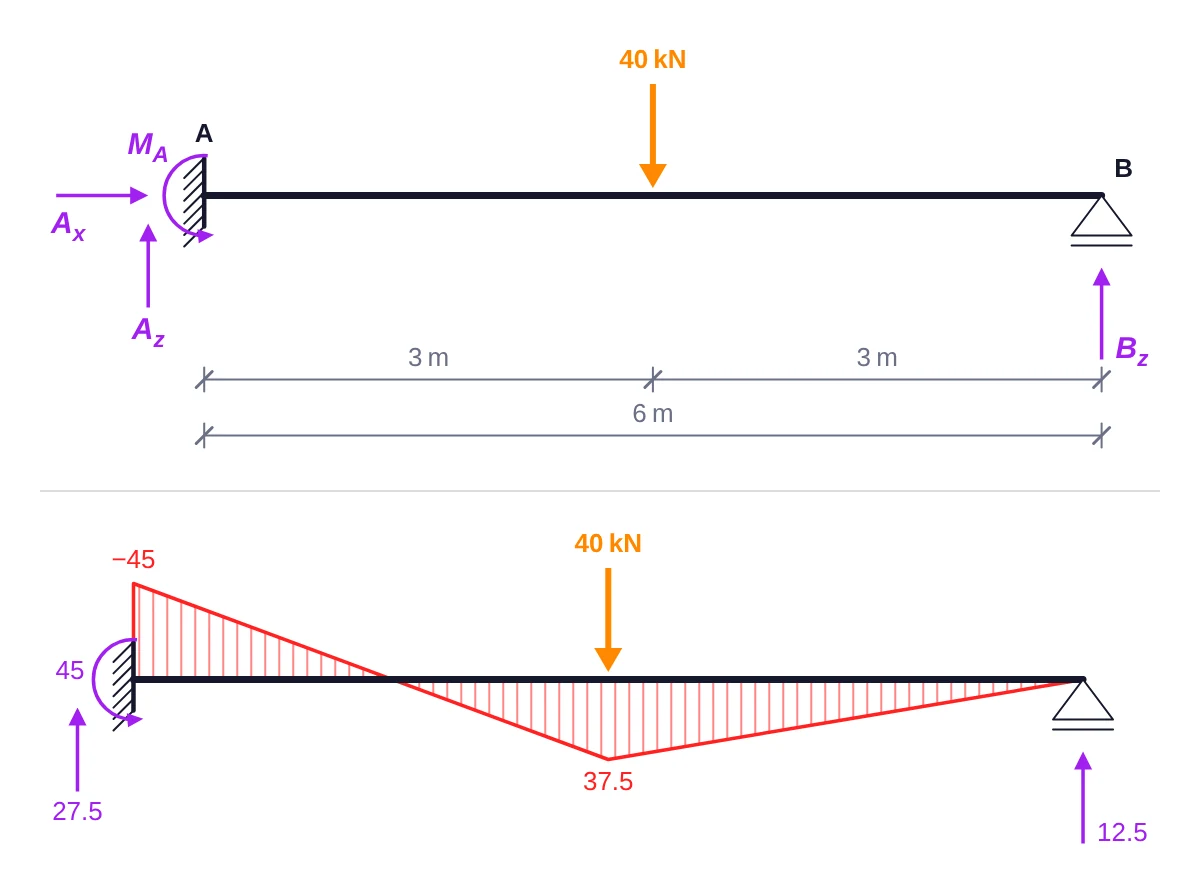
Nazwy nie wymagają wyników, więc jako treść zadania można narysować model, który nie został obliczony. W kluczu odpowiedzi zostaw reactionLabels na 'values'. Nazwy i wartości zajmują różną ilość miejsca (zerowa reakcja pozioma ma w treści zadania nazwę, ale w kluczu nie ma strzałki), więc rysunek, który przełącza się między nimi, powinien zostawić miejsce dla obu przez :reserve-reaction-labels="['names', 'values']": rysunek pozostaje wtedy na miejscu i zmieniają się tylko etykiety. Karta zadania na stronie Zadania i kolokwia przełącza się między nimi propem answers, tak jak strona Zadania ze statyki, gdy student poprosi o rozwiązanie.
Miniatury
compact rysuje na kafelki o wymiarach około 400 × 200 px: mniejsze symbole i tekst 11,5 px, najwyżej dwie wartości na pręt, a obciążenia rozłożone opisane samą wartością, bez q =.
<StructurePlot v-for="t in tiles" :key="t.title" :solver="t.solver" compact :height="200" :title="t.title" />
Tak narysowana jest galeria przykładów w tej witrynie.
Rozmiar
Rysunek mierzy swój kontener i dopasowuje układ do jego szerokości, w rzeczywistych pikselach. Bez height jego wysokość wynika z rysunku, najwyżej do maxHeight, domyślnie . Zanim będzie mógł zmierzyć kontener, np. na serwerze, używa width, domyślnie 640 px.
| Prop | Domyślnie | Ustawia |
|---|---|---|
width | 640, compact 400 | szerokość układu, dopóki kontener nie zostanie zmierzony, px |
height | wynika z rysunku | stałą wysokość, px |
maxHeight | , compact brak | górną granicę automatycznej wysokości |
padding | 6 | odstęp wokół rysunku, px |
fontSize | 13, compact 11.5 | wielkość tekstu, px |
diagramSize | 48, compact 26 | długość największej rzędnej, px |
deformedSize | 30, compact 18 | największe przemieszczenie na postaci odkształconej, px |
Kilka rysunków w jednej skali
Każdy rysunek skaluje wykresy do swojej największej wartości, więc moment 20 kNm wygląda na tak samo duży jak moment 80 kNm. Aby je porównać, ustal skalę w pikselach na jednostkę SI za pomocą diagramScale:
<script setup lang="ts">
import { StructurePlot } from '@edubeam/plot'
import { simpleBeam } from './beams' // z Pierwszych kroków: (rozpiętość m, q kN/m) => obliczony solver

const spans = [4, 6, 8].map((L) => ({ L, solver: simpleBeam(L, 10) }))
// 0,5 px na kNm (0.5e-3 px na N·m): 80 kNm przęsła 8 m ma 40 px, 20 kNm przęsła 4 m ma 10 px
const scale = { M: 0.5e-3 }
</script>

<template>
  <figure v-for="s in spans" :key="s.L">
    <StructurePlot :solver="s.solver" :layers="['members', 'supports', 'M']" :diagram-scale="scale" />
    <figcaption>L = {{ s.L }} m</figcaption>
  </figure>
</template>
Jednostki i liczby
Wewnątrz wartości są w SI i przelicza się je tylko do wyświetlenia: domyślnie na kN, kNm, kN/m, m, mm, mrad i K. Każdą jednostkę możesz zastąpić symbolem i skalą, przy czym wartość wyświetlana = wartość w SI × skala:
<StructurePlot :solver="solver" :units="{ force: { symbol: 'N', scale: 1 } }" />
Liczby formatuje Intl.NumberFormat, domyślnie dla języka angielskiego, z najwyżej jednym miejscem po przecinku. Przekaż własny, zgodny z językiem strony:
<StructurePlot :solver="solver" :number-format="new Intl.NumberFormat('cs', { maximumFractionDigits: 2 })" />
Znaki minus są prawdziwymi minusami (−), a wartość, która zaokrągla się do zera, nigdy nie pojawia się jako −0. Nazwy jednostek to force, moment, distributed, length, displacement, rotation i temperature; jako punkt wyjścia biblioteka eksportuje KN_UNITS i SI_UNITS.
Odczyt wartości
Z hover rysunek odczytuje pokazane wyniki w punkcie pręta pod kursorem. Zaznacza każdą wartość tam, gdzie jest narysowana: kropką na końcu rzędnej każdego pokazanego wykresu (przy skoku na obu końcach) albo na postaci odkształconej, i wypisuje je w plakietce, np. M = 54 kNm, a przy skoku obie strony, V = 13.3 → −6.7 kN. Kursor wybiera pręt z dowolnego miejsca nad jego wykresem, nie tylko na samym pręcie. Rysunek emituje te wartości również jako dane:
<script setup lang="ts">
import { ref } from 'vue'
import { StructurePlot, type Readout } from '@edubeam/plot'
import { portalFrame } from './frame' // ze Slajdów i materiałów: () => obliczony solver

const frame = portalFrame()
const reading = ref<Readout | null>(null)
</script>

<template>
  <StructurePlot :solver="frame" :layers="['members', 'supports', 'M']" hover @readout="reading = $event" />
  <p v-if="reading">
    Member {{ reading.member }}, {{ reading.x.toFixed(2) }} m from its start:
    M = {{ (reading.values.M.left / 1e3).toFixed(1) }} kNm
  </p>
</template>
Odczyt ma postać { member, x, px, py, values, u }: pręt, położenie wzdłuż niego w metrach, punkt na ekranie w px, { left, right } dla każdej z wielkości N, V, M i w w jednostkach SI oraz przemieszczenie osiowe u. Gdy kursor opuści rysunek, odczyt jest null. Interaktywne rysunki w tej witrynie mają włączone hover: wskaż któryś kursorem.
Bez hover rysunek nie dodaje żadnych procedur obsługi zdarzeń, więc strona przewija się nad nim, a stuknięcie w rysunek wewnątrz linku otwiera link. Z hover rysunek nasłuchuje tylko zdarzeń wskaźnika (pointer events) i na ekranach dotykowych nadal działa przewijanie w pionie i powiększanie dwoma palcami.
Dostępność
Każdy rysunek to <svg role="img"> nazwany propem title albo opisem tego, co pokazuje, np. „Structure with its loads, reactions, bending moment”. Ukryte zarezerwowane warstwy mają aria-hidden.