StructurePlot
StructurePlot 绘制整个结构,并按所在容器的宽度缩放:杆件、铰、支座、荷载、支反力、N 图、V 图、M 图和变形图。传给它一个求解器,或由求解器得到的纯数据模型,再指定要画什么。
<StructurePlot :solver="solver" :layers="['members', 'supports', 'loads', 'reactions', 'M']" />
每个属性及其类型和默认值,见组件 API。
下图就是一个 StructurePlot:打开了 nodeLabels 和 dimensions,设置了 hover,并使用本站的数字格式(四位有效数字)。切换不同的结果,再把指针指向某根杆件,读取它的数值。
图层
一幅图由若干图层组成。不管你按什么顺序列出,图层总是按固定顺序绘制:
| 图层 | 绘制内容 |
|---|---|
members | 杆件,铰画成小圆圈 |
supports | 每个支座的符号,斜支座的符号随之旋转 |
loads | 节点荷载和杆件荷载、温度变化和支座沉降,并标出数值 |
reactions | 支反力,画成箭头和弧形箭头并标出数值;设置 reactionLabels: 'names' 时,画成习题中带名称的未知量 |
nodes | 每个节点画成小圆圈 |
nodeLabels | 节点标签 |
dimensions | 连续尺寸标注,和习题单上的标法一样:结构下方标出节点之间和集中荷载之间的每一段,右侧标出每一层的层高,第二道尺寸线标出总尺寸 |
N、V、M | 轴力图、剪力图和弯矩图 |
w | 变形图 |
省略 layers 时,图会画出杆件、支座、荷载和支反力,再加上一个按结构选择的结果:梁和刚架画 M,桁架画 N;如果没有任何杆件受力,就画 w,例如在温度荷载作用下可以自由伸长的梁。
内力图的画法和 EduBeam 应用一致:N 图和 V 图垂直于杆件画阴影线,M 图画在受拉侧,所以梁的正弯矩(下缘受拉)画在梁的下方。设置 :moment-on-tension-side="false" 则把 M 图画在受压侧。桁架的每根杆只沿杆标一次轴力,并按正负着色。
逐步呈现的插图
reserve 列出暂时隐藏、但要预留位置的图层。图从一开始就为所有预留图层安排好布局,所以某个图层打开时,会在它应在的位置淡入,其他内容都不会移动:
<script setup lang="ts">
import type { PlotLayer } from '@edubeam/plot'

const stages: PlotLayer[][] = [
  ['nodes', 'nodeLabels', 'dimensions'],
  ['nodeLabels', 'members', 'supports'],
  ['nodeLabels', 'members', 'supports', 'loads'],
  ['members', 'supports', 'loads', 'reactions'],
  ['members', 'supports', 'reactions', 'M'],
]
const all = [...new Set(stages.flat())]
// `frame` 是已求解的求解器,`step` 是当前阶段:完整组件见“幻灯片与讲义”
</script>

<template>
  <StructurePlot :solver="frame" :layers="stages[step]" :reserve="all" />
</template>
animate 默认开启:图层逐渐淡入,杆件从一端画到另一端。用户开启了 prefers-reduced-motion(减少动态效果)时,不播放任何动画。幻灯片与讲义把这幅图放进了幻灯片。
内力图上的数值
每个数值写在所属纵坐标顶端稍外一点,和教材标注内力图的方式一样:每个非零的杆端值、杆件中间的极值、突变处的两侧数值都会标出,刚结点(角点)处只标一次。数值是显示单位下的纯数字(N 和 V 用 kN,M 用 kNm),支反力也是如此,与 EduBeam 应用相同;只有给定的量才带单位:荷载、支座沉降和温度变化。如果一个标注会与另一个标注、杆件或箭头重叠,它会在同一顶端换几个位置试试,都没有空位就省略,因此两个数字绝不会叠在一起。荷载和支反力的数值最先放置,所以内力图的数字不会把它们挤掉。桁架的杆件轴力从不省略:它们会沿杆滑动、换到另一侧,实在不行就缩小字号。
设置 result-label-mode="axis" 后,数值沿纵坐标方向书写,和 EduBeam 应用的写法一样。如果读者可以在两种方式之间切换,请设置 :reserve-label-modes="['horizontal', 'axis']",这样切换时图就不会移动。
支反力作为未知量
习题单要求学生求支反力,所以图上应画出支反力,但不给出数值。设置 reaction-labels="names" 后,支座约束的每个方向都会画一个箭头,指向该支反力的正方向:沿节点的 x 轴(支座未旋转时向右)、向上,固定端反力矩则为逆时针。每个支反力以所在节点命名:Ax、Az、MA,用斜体和真正的下标书写。这样每个答案的正负号都由图来规定:与箭头方向相反的支反力为负。
<StructurePlot
  :model="model"
  :layers="['members', 'supports', 'loads', 'reactions', 'nodeLabels', 'dimensions']"
  reaction-labels="names"
/>
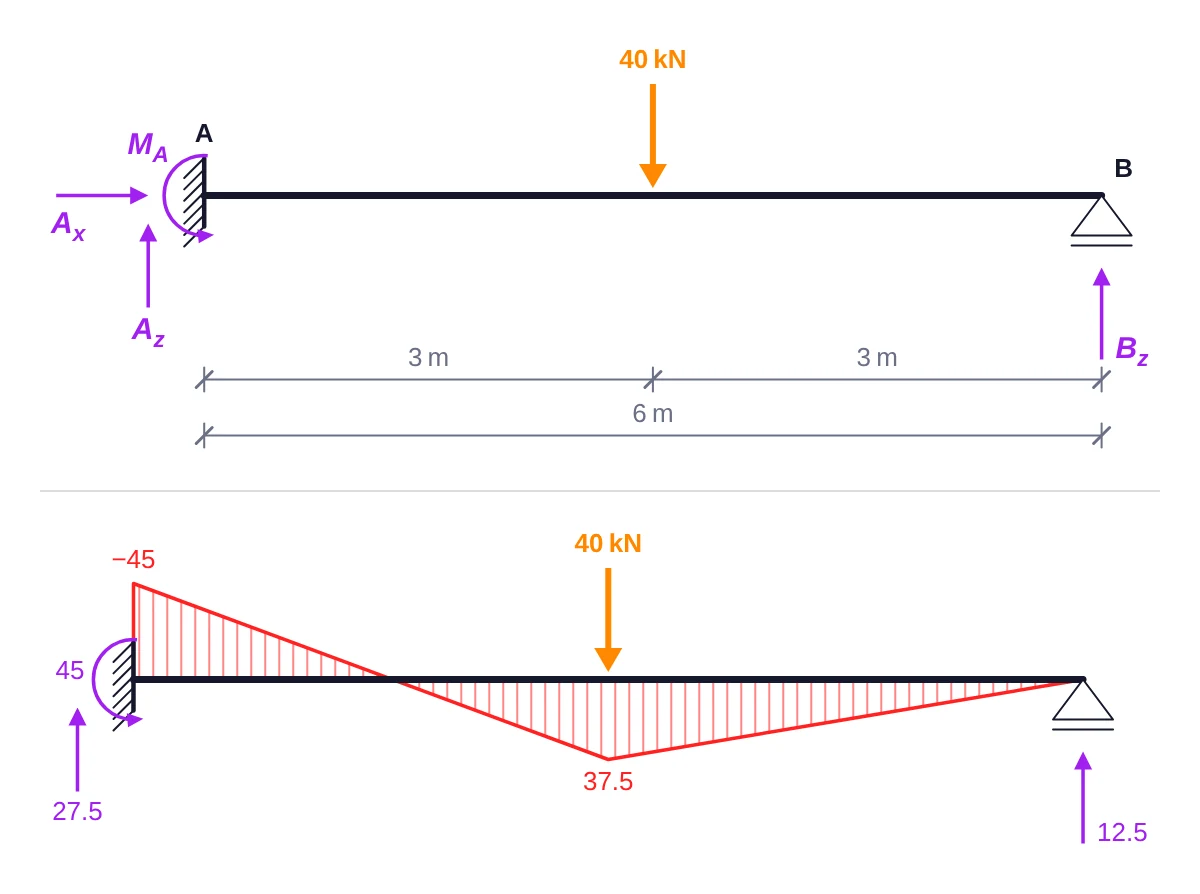
名称不需要计算结果,所以未求解的模型也能画成习题单。画参考答案时,让 reactionLabels 保持为 'values'。名称和数值占用的空间不同(为零的水平支反力在习题单上有名称,在参考答案中却没有箭头),所以在两者之间切换的图应该用 :reserve-reaction-labels="['names', 'values']" 为两者都留出位置:图保持不动,只有标注变化。习题与测验中的题目卡片用 answers 属性在两者之间切换,本站的结构力学练习题在学生查看答案时也是这样做的。
缩略图
compact 用于约 400 × 200 px 的小卡片:符号更小,文字 11.5 px,每根杆件最多标两个数值,线荷载只标大小,不写 q =。
<StructurePlot v-for="t in tiles" :key="t.title" :solver="t.solver" compact :height="200" :title="t.title" />
本站的示例页面就是这样绘制的。
尺寸
图会测量所在容器的宽度,并按这个宽度以实际像素布局。不设 height 时,高度随图而定,上限为 maxHeight,默认为 。在能测量之前(例如在服务端),它使用 width,默认 640 px。
| 属性 | 默认值 | 设置 |
|---|---|---|
width | 640, compact 400 | 测量到容器宽度之前使用的布局宽度,px |
height | follows the drawing | 固定高度,px |
maxHeight | , compact none | 自动高度的上限 |
padding | 6 | 图周围的留白,px |
fontSize | 13, compact 11.5 | 文字大小,px |
diagramSize | 48, compact 26 | 最大纵坐标的长度,px |
deformedSize | 30, compact 18 | 变形图中最大位移的长度,px |
多幅图使用同一比例
每幅图都按自己的最大值缩放内力图,所以 20 kNm 的弯矩看上去和 80 kNm 的一样大。需要比较时,用 diagramScale 固定比例,即每个国际单位制单位对应多少像素:
<script setup lang="ts">
import { StructurePlot } from '@edubeam/plot'
import { simpleBeam } from './beams' // 来自“快速入门”:(跨度 m, q kN/m) => 已求解的求解器

const spans = [4, 6, 8].map((L) => ({ L, solver: simpleBeam(L, 10) }))
// 每 kNm 0.5 px(每 N·m 0.5e-3 px):8 m 跨的 80 kNm 画成 40 px 深,4 m 跨的 20 kNm 画成 10 px
const scale = { M: 0.5e-3 }
</script>

<template>
  <figure v-for="s in spans" :key="s.L">
    <StructurePlot :solver="s.solver" :layers="['members', 'supports', 'M']" :diagram-scale="scale" />
    <figcaption>L = {{ s.L }} m</figcaption>
  </figure>
</template>
单位与数字
内部数值一律采用国际单位制,只在显示时换算,默认显示单位为 kN、kNm、kN/m、m、mm、mrad 和 K。任何单位都可以用符号和换算系数覆盖,显示值 = 国际单位制数值 × 换算系数:
<StructurePlot :solver="solver" :units="{ force: { symbol: 'N', scale: 1 } }" />
数字由 Intl.NumberFormat 格式化,默认是英文格式,最多一位小数。传入你自己的格式,以匹配页面的语言:
<StructurePlot :solver="solver" :number-format="new Intl.NumberFormat('cs', { maximumFractionDigits: 2 })" />
负号是真正的负号(−),舍入为零的数值绝不会显示为 −0。单位名称为 force、moment、distributed、length、displacement、rotation 和 temperature;导出的 KN_UNITS 和 SI_UNITS 可以作为起点。
读取数值
设置 hover 后,图会读取指针所指杆件位置处正在显示的结果。它在每个数值的绘制位置做标记:在每幅显示中的内力图的纵坐标顶端放一个圆点(突变处两侧顶端各一个),或放在变形图上;并在一个小标签中列出数值,例如 M = 54 kNm,在突变处则列出两侧数值,如 V = 13.3 → −6.7 kN。指针在杆件的内力图上任何位置都能选中该杆件,不必正好指在杆件上。图还会触发 readout 事件,把这些数值作为数据传出:
<script setup lang="ts">
import { ref } from 'vue'
import { StructurePlot, type Readout } from '@edubeam/plot'
import { portalFrame } from './frame' // 来自“幻灯片与讲义”:() => 已求解的求解器

const frame = portalFrame()
const reading = ref<Readout | null>(null)
</script>

<template>
  <StructurePlot :solver="frame" :layers="['members', 'supports', 'M']" hover @readout="reading = $event" />
  <p v-if="reading">
    Member {{ reading.member }}, {{ reading.x.toFixed(2) }} m from its start:
    M = {{ (reading.values.M.left / 1e3).toFixed(1) }} kNm
  </p>
</template>
读数为 { member, x, px, py, values, u }:杆件、沿杆件的位置(m)、屏幕上的点(px)、N、V、M 和 w 各自的 { left, right }(国际单位制),以及轴向位移 u。指针离开时为 null。本站的交互插图都使用了 hover:指一下试试。
不设 hover 时,图完全不添加事件监听器,所以页面可以在图上正常滚动,在链接中的图上轻点也会打开链接。设置后,图只监听指针事件,在触摸屏上仍可竖向滚动和双指缩放。
无障碍
每幅图都是一个 <svg role="img">,它的名称来自 title 属性,或是对所显示内容的描述,例如“Structure with its loads, reactions, bending moment”(这是库默认的英文描述)。隐藏的预留图层带有 aria-hidden。