幻灯片与讲义
按讲解的顺序展示结构:先是几何形状,然后是支座和荷载,接着是支反力,最后是弯矩。由求解后的模型绘制的图会在原位逐步呈现,每点击一次出现一个图层,而且结果总是正确的。同一个模型还能为讲义提供插图。
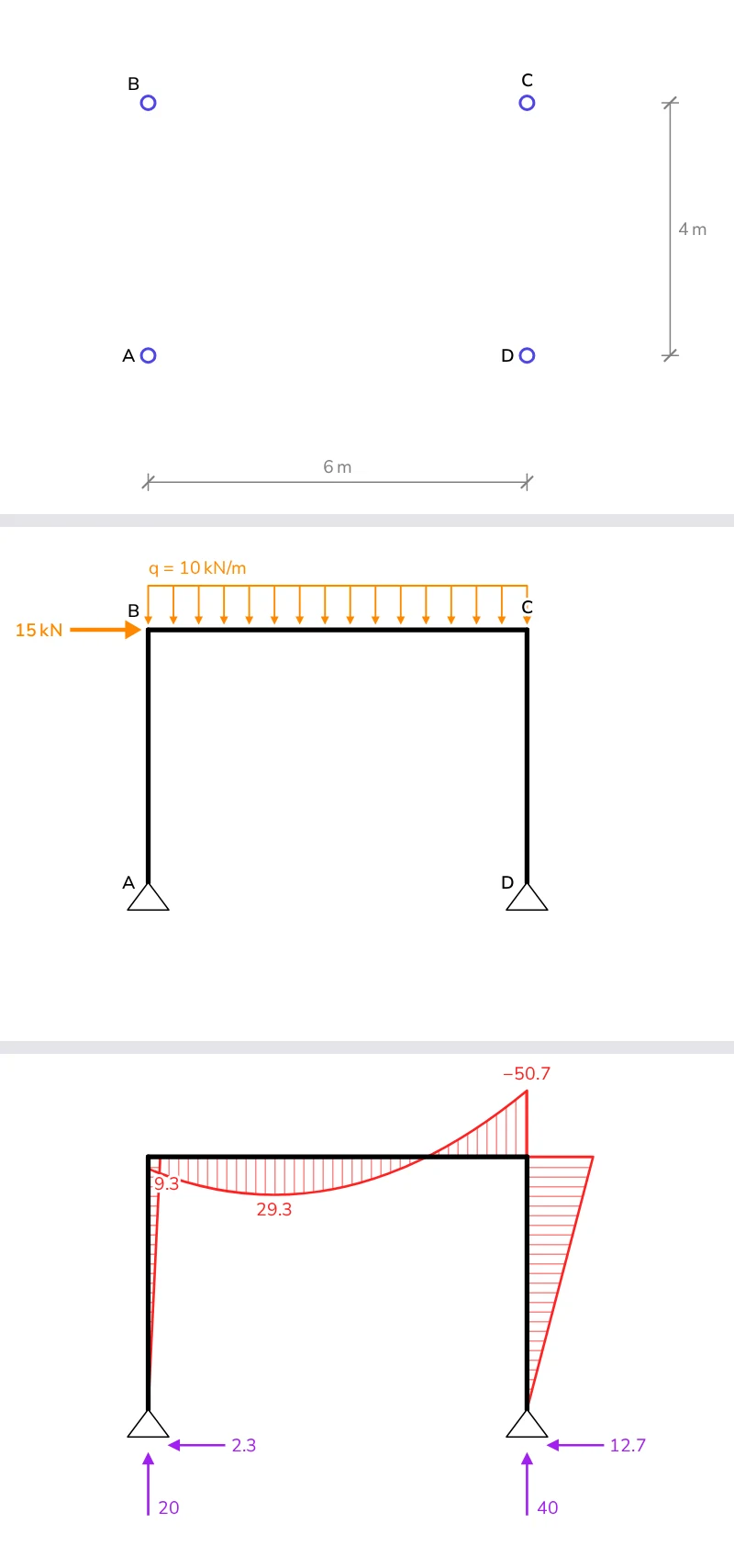
逐步呈现的插图
一共两个文件。frame.ts 建立并求解结构:
import { DofID, LinearStaticSolver } from '@edubeam/fem'

/** 门式刚架:宽 6 m、高 4 m,两柱脚铰支,横梁上作用 10 kN/m,B 点作用 15 kN 水平力。 */
export const portalFrame = (): LinearStaticSolver => {
  const solver = new LinearStaticSolver()
  const { domain } = solver
  domain.createMaterial(1, { e: 210e9, g: 81e9 })
  domain.createCrossSection(1, { a: 53.8e-4, iy: 8356e-8, h: 0.3, k: 1e32 }) // IPE 300
  domain.createNode('A', [0, 0, 0], [DofID.Dx, DofID.Dz])
  domain.createNode('B', [0, 0, -4]) // z 轴向下:即向上 4 m
  domain.createNode('C', [6, 0, -4])
  domain.createNode('D', [6, 0, 0], [DofID.Dx, DofID.Dz])
  domain.createBeam2D(1, ['A', 'B'], 1, 1)
  domain.createBeam2D(2, ['B', 'C'], 1, 1)
  domain.createBeam2D(3, ['C', 'D'], 1, 1)
  solver.loadCases[0].createBeamElementUniformEdgeLoad(2, [0, 10e3], true)
  solver.loadCases[0].createNodalLoad('B', { [DofID.Dx]: 15e3 })
  solver.solve()
  return solver
}
BuildUp.vue 分阶段绘制它。每个阶段列出要显示的图层,reserve 从第一次点击起就为所有图层安排好布局,所以每个图层都在它应在的位置淡入,其他内容都不会移动:
<script setup lang="ts">
import { computed } from 'vue'
import { StructurePlot, type PlotLayer } from '@edubeam/plot'
import { portalFrame } from './frame'

const props = defineProps<{ step: number }>()

const stages: PlotLayer[][] = [
  ['nodes', 'nodeLabels', 'dimensions'], // 几何形状
  ['nodeLabels', 'members', 'supports'], // 结构
  ['nodeLabels', 'members', 'supports', 'loads'], // 荷载
  ['members', 'supports', 'loads', 'reactions'], // 支反力
  ['members', 'supports', 'reactions', 'M'], // 最后是弯矩
]
const all = [...new Set(stages.flat())] // 从第一步起就安排好布局,之后什么都不会移动
const layers = computed(() => stages[Math.min(props.step, stages.length - 1)])

const frame = portalFrame()
</script>

<template>
  <StructurePlot :solver="frame" :layers="layers" :reserve="all" :height="360" />
</template>
图层也可以退出:最后一个阶段去掉了荷载,给弯矩图腾出位置。:height="360" 让图保持在幻灯片之内。杆件第一次出现时从一端画到另一端,图层在半秒内淡入;用户开启 prefers-reduced-motion 时两者都关闭,:animate="false" 则对所有人关闭动画。若要在大教室里放慢动画,见修改动画样式。
在 Slidev 中
Slidev 用 Markdown 和 Vue 制作幻灯片,所以组件在其中可以直接使用。在幻灯片项目中安装这两个库:
npm install @edubeam/plot @edubeam/fem
把 frame.ts 和 BuildUp.vue 放进项目的 components/ 文件夹,然后在 slides.md 中让幻灯片的点击次数驱动阶段:
---
clicks: 4
---

# From geometry to bending moment

<BuildUp :step="$clicks" />
clicks: 4 让这页幻灯片有四次点击,$clicks 从 0 开始计数。每按一次方向键显示下一个阶段,后退时又会隐藏。slidev export 把幻灯片导出为 PDF,加上 --with-clicks 时每次点击一页。
在任何 Vue 幻灯片中
在其他地方,由你自己保存当前阶段:
<script setup lang="ts">
import { ref } from 'vue'
import BuildUp from './BuildUp.vue'

const step = ref(0)
</script>

<template>
  <BuildUp :step="step" />
  <button type="button" @click="step = Math.max(0, step - 1)">Back</button>
  <button type="button" @click="step++">Next</button>
</template>
课上实时求解
求解这样一个刚架只需几毫秒,所以课上可以当场修改结构并求解。把荷载绑定到一个滑块上,每次传入新的求解后模型,做法见模型改变时。
- 移动荷载。DiagramStack 让学生沿梁拖动集中荷载,看着剪力图和弯矩图随之变化。
- 并排比较。固定
diagramScale后,两幅图的弯矩按同一比例绘制,弯矩较大的那幅看上去也更大。 - 读取数值。设置
hover后,指向一根杆件,就会在每幅内力图的纵坐标顶端标出该处的数值:见读取数值。
Beamer、PowerPoint 和 Word 用的插图
用 LaTeX Beamer 或 PowerPoint 制作的幻灯片,以及用 Word 写的讲义,都以文件形式插入插图。structureSvg 把图写成颜色固定的独立 SVG 文件,布局与 StructurePlot 完全相同。在 frame.ts 旁边写一个 Node 脚本 frame-svg.ts:
import { writeFileSync } from 'node:fs'
import { modelFromSolver, structureSvg } from '@edubeam/plot'
import { portalFrame } from './frame.ts'

const frame = modelFromSolver(portalFrame())
writeFileSync('frame.svg', structureSvg(frame, { layers: ['members', 'supports', 'loads', 'reactions', 'M'] }))
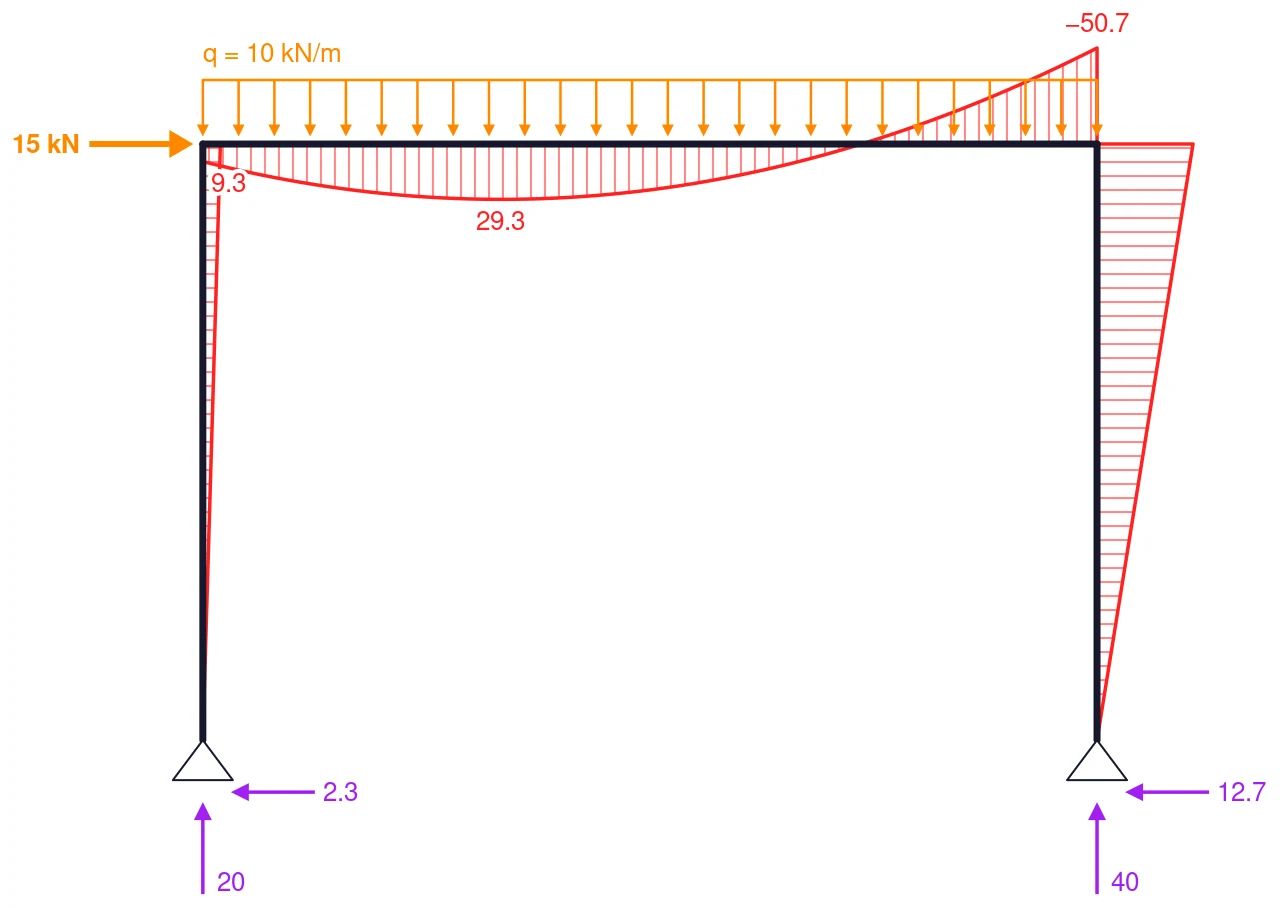
PowerPoint 和 Word(2019 和 Microsoft 365)可以直接插入 SVG。LaTeX 需要 PDF:用 cairosvg frame.svg -o frame.pdf 或 Inkscape 转换,或者让 svg 宏包的 \includesvg 来完成。详见 LaTeX 和 Word 用的插图,全部选项见独立的 SVG 文件。
在 Beamer 中逐步呈现
每个文件都按它所画的图层确定大小,所以为各阶段分别写出的文件不会对齐。给 structureSvg 传入与 BuildUp.vue 相同的 reserve,即所有阶段的所有图层,这样每个文件大小相同,结构也在同一位置。frame-stages.ts 为每个阶段写一个文件:
import { writeFileSync } from 'node:fs'
import { modelFromSolver, structureSvg, type PlotLayer } from '@edubeam/plot'
import { portalFrame } from './frame.ts'

const stages: PlotLayer[][] = [
  ['nodes', 'nodeLabels', 'dimensions'],
  ['nodeLabels', 'members', 'supports'],
  ['nodeLabels', 'members', 'supports', 'loads'],
  ['members', 'supports', 'loads', 'reactions'],
  ['members', 'supports', 'reactions', 'M'],
]
const all = [...new Set(stages.flat())]
const frame = modelFromSolver(portalFrame())

stages.forEach((layers, i) => {
  writeFileSync(`frame-${i + 1}.svg`, structureSvg(frame, { layers, reserve: all }))
})
把这些文件转换为 PDF:
for i in 1 2 3 4 5; do cairosvg frame-$i.svg -o frame-$i.pdf; done
再给每个文件一个单独的覆盖层(overlay)。每个文件包含一个完整阶段,所以同一页幻灯片每次只显示其中一个;由于它们彼此对齐,每次点击看上去就像加上了一个图层:
\begin{frame}{From geometry to bending moment}
  \centering
  \includegraphics<1>[width=0.8\linewidth]{frame-1.pdf}%
  \includegraphics<2>[width=0.8\linewidth]{frame-2.pdf}%
  \includegraphics<3>[width=0.8\linewidth]{frame-3.pdf}%
  \includegraphics<4>[width=0.8\linewidth]{frame-4.pdf}%
  \includegraphics<5>[width=0.8\linewidth]{frame-5.pdf}
\end{frame}
在 PowerPoint 中,把五个文件放在五张连续的幻灯片上,彼此之间不加切换效果:课上看起来和点击一次加一层一模一样。