教程:斜梁
建立一根承受雪荷载的屋面斜梁,读取沿斜面的轴力和剪力,再手算核对。
- 用时: 大约 15 分钟。这是四个教程中的第一个,也是最短的一个。
- 准备: 在另一个标签页中打开 EduBeam,使用带鼠标和键盘的电脑。如果还没用过 EduBeam,先做快速入门:它介绍了本教程要用到的选项卡和对话框。
- 预备知识: 简支梁的平衡,以及把一个力分解为两个分力。
- 单位: 国际单位制。视图右下角的单位标记应显示
m m² kN kNm MPa。如果显示的是英尺和 kip,点击它,把单位制设为国际单位制(公制)。
学习内容
- 把按水平投影长度给出的荷载换算成 EduBeam 所用的沿杆长分布的荷载;
- 用 LCS 复选框让线荷载竖直向下或垂直于杆件;
- 旋转滑动铰支座,并看到它改变的是轴力,而不是弯矩。
问题描述
- 一根直斜梁,从 (0, 0) 处的节点 1 向上到 (4, −3) 处的节点 2:水平投影 4 m,高 3 m,所以梁长 m,,。
- 节点 1(檐口)为固定铰支座。节点 2(屋脊)为沿水平方向滑动的滑动铰支座,所以它的支反力是竖向的。
- 雪荷载 kN/m,与规范的给法一样,按水平投影长度每米计。
- 钢材, GPa; m⁴,即 IPE 300 的惯性矩。
是否静定? 三个支反力,三个平衡方程:是静定的。内力仅由平衡条件即可求出; 和 只影响挠度。
建立模型
材料和截面
- 点击应用栏中的清空结构,勾选删除材料和删除截面,再点击确认。节点和单元重新从 1 开始编号。
- 材料选项卡 → 材料库 → 在钢材 (S235) 这一行点击 +,然后点击取消关闭材料库。
- 截面选项卡 → 添加截面。在 Iy 中输入
8.356e-5,面积、高度和剪切系数保留1,点击添加截面。
面积取 1 m²,杆件的轴向缩短和剪切变形就小到可以忽略,与手算的假定一致。
绘制杆件
- 单元选项卡 → 第二个添加单元按钮,即带光标图标的那个。
- 先点击 (0, 0),再点击 (4, −3)。标尺和十字准线会显示当前位置,点击位置会吸附到网格。
- 按 Esc 结束绘制,再按 F 适配屏幕。
z 轴向下,所以比节点 1 高 3 m 的节点 2 位于 。在节点表格中检查两个节点,没点准的坐标直接改写。
支座
点击节点 1 → 节点支座 → 固定铰支座符号。用同样的方法给节点 2 选择滑动铰支座。
荷载
斜梁上的雪荷载合计 kN。EduBeam 把均布荷载沿杆件长度分布,所以同样的 12 kN 分布在 5 m 上,为
- 荷载选项卡 → 添加单元荷载。
- 荷载类型选均布荷载,单元选
1,fz = 2.4。 - 取消勾选 LCS,让
fz竖直向下作用,然后点击添加单元荷载。
结果
荷载一施加,梁就求解完毕。在视图右上角的显示选项中(点击齿轮图标可显示或隐藏),变形图、My (x) 和支反力一开始就是打开的;再勾选 N (x) 和 Vz (x)。本页顶部图下方的切换按钮也能显示同样的内力图。
EduBeam 以 kN 和 kNm 为单位标注内力图和支反力,保留两位小数,所以应当看到:
- 每个支座的竖向支反力都是向上
6.00。固定铰支座的水平支反力显示0.00:没有水平力作用。 - 跨中弯矩峰值
6.00kNm。 - 剪力在节点 1 处为
4.80kN,在节点 2 处为-4.80。 - 轴力在节点 1 处为
-3.60kN(受压),在节点 2 处为3.60(受拉),在跨中经过零。
手算核对
支反力。 12 kN 的合力作用在距节点 1 水平距离 2 m 处,所以对任一端取矩都得到 kN。没有水平力作用,所以 。
弯矩。 对竖向力而言,只有水平力臂起作用。在距节点 1 水平距离 处,
与跨度 m、承受同样按水平投影长度计的荷载的水平梁完全相同。
剪力和轴力。 截面 左侧的各力合成为一个竖向力 。把它分解为垂直于杆件和沿杆件的两个分力:
| 节点 1, kN | 跨中, | 节点 2, kN | |
|---|---|---|---|
| kN | 0 | −4.8 kN | |
| kN | 0 | +3.6 kN | |
| 0 | 6 kNm | 0 |
全部与 EduBeam 一致。节点 1 处向上的支反力把下端沿斜面向上推,压向杆件:受压。节点 2 处向上的支反力把上端沿斜面继续向上拉,离开杆件:受拉。符号取决于单元的方向,即从节点 1 指向节点 2,原因见坐标系与符号约定。
动手试试
每次只改一处,先预测结果,再看 EduBeam 的结果。每一处修改都可以用 Ctrl+Z 撤销。
忘了乘余弦。 输入 fz = 3,而不是 2.4。这相当于沿斜面每米 3 kN,合计 15 kN,所有结果都偏大 25 %:支反力 7.5 kN,弯矩 7.5 kNm。如果屋面坡度为 30°,误差为 15 %;45° 时为 41 %。
保持勾选 LCS。 给 2.4 kN/m 的荷载勾选 LCS。荷载现在像风荷载一样垂直于斜面,其水平分量 7.2 kN 只能由固定铰支座承担。弯矩增大到 kNm,轴力变为恒定的 4.5 kN 拉力。
旋转滑动铰支座。 再取消勾选 LCS,只改变节点 2 处滑动铰支座的滑动方向。点击节点 2 → 节点支座,在节点局部坐标系角度中输入 -36.87,按 Enter(也可以在节点表格中该节点一行的 α 输入框中输入)。
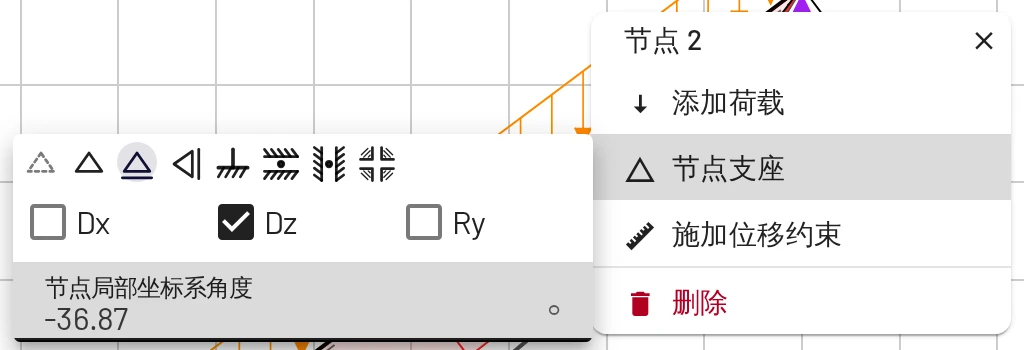
这个角度旋转的是节点自身的坐标轴。在默认坐标系(x 向右,z 向下)中,负角度使坐标轴在屏幕上逆时针旋转。详见斜支座。
滑动铰支座现在沿斜面滑动,所以它的支反力垂直于杆件:对节点 1 取矩,得 kN。其余部分由固定铰支座承担,全部轴力也随之由它承担:节点 1 处 −7.2 kN,节点 2 处为零。
改为竖向滑动铰支座。 把角度改回 0,给节点 2 选择竖向滑动铰支座。它沿竖直方向滑动,所以只能提供水平推力:对节点 1 取矩,,得 8 kN,固定铰支座则承受这个水平推力,把斜梁顶住。整根杆件受压。
三种滑动铰支座对比如下:
| 节点 2 的滑动铰支座 | 节点 2 的支反力 | 节点 1 的支反力 | 从节点 1 到 2 的 |
|---|---|---|---|
| 水平滑动 | 6 kN ↑ | 6 kN ↑ | −3.6 至 +3.6 kN |
| 沿斜面滑动 | 4.8 kN,垂直于杆件 | 2.88 kN →,8.16 kN ↑ | −7.2 至 0 kN |
| 竖向滑动 | 8 kN ← | 8 kN →,12 kN ↑ | −13.6 至 −6.4 kN |
弯矩始终不变,剪力也不变:三种情况下都是 6 kNm 和 ±4.8 kN。节点 1、节点 2 和每个截面都在同一条直线上,即杆件轴线。节点 2 支反力中沿这条线的分量对其中任何一点都没有力矩,所以只增加轴力。垂直于杆件的分量由对节点 1 取矩确定为 4.8 kN,与滑动方向无关。滑动方向只决定水平推力传到哪里,而这对需要承受它的墙体或楼梯平台很重要。