DiagramStack
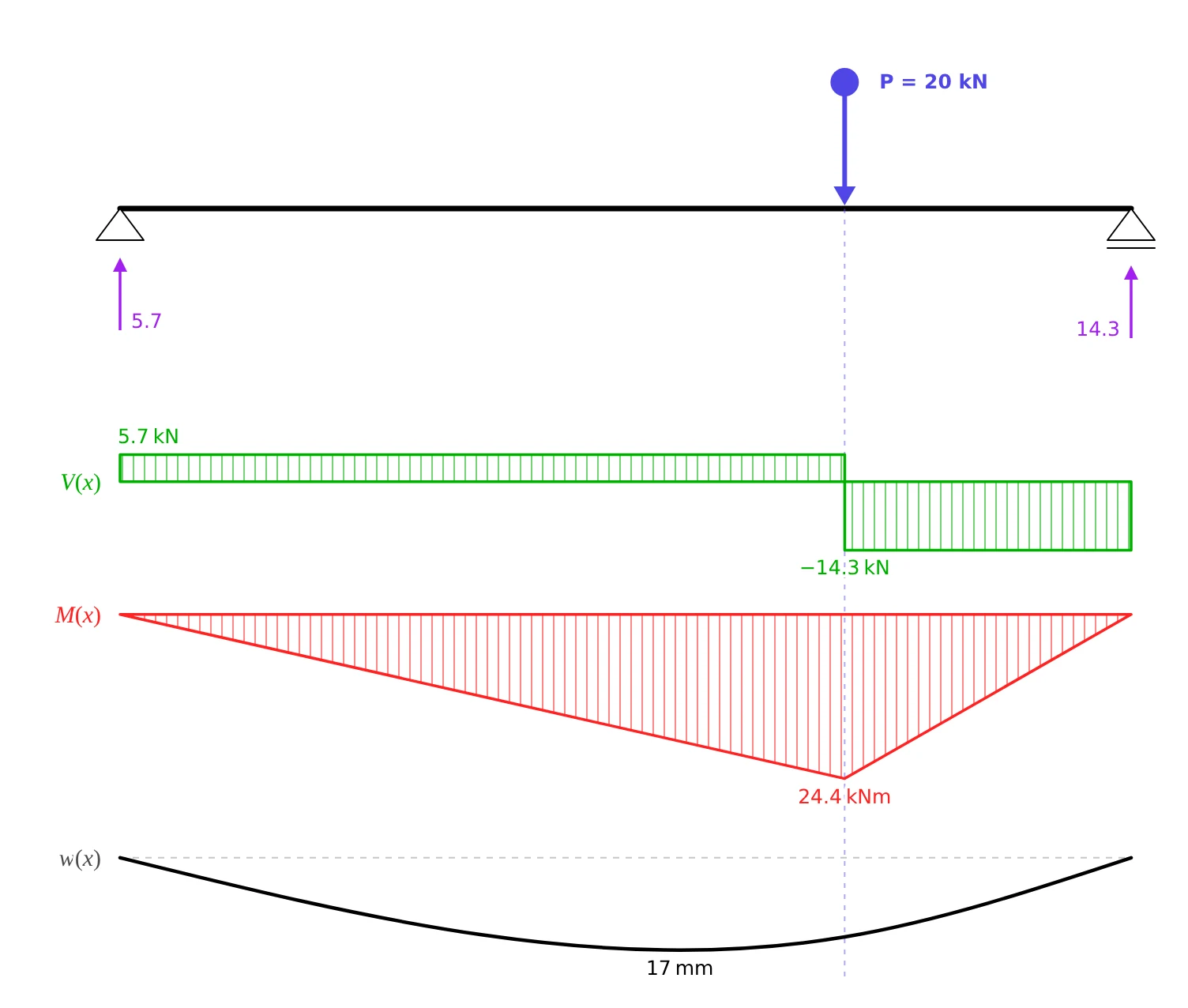
DiagramStack 绘制的正是每本结构力学教材里都有的那种图:一根直梁及其支座、荷载和支反力,下方在同一根 x 轴上依次画出剪力 V(x)、弯矩 M(x) 和挠度 w(x)。一条游标可同时读取各行的数值;还可以加一个能沿梁拖动的集中荷载。
<DiagramStack :solver="solver" />
各杆件必须位于同一条水平直线上,并且方向从左向右。其他情况,如倾斜或折线形的杆件,或方向从右向左的杆件,都会直接报错,而不会画出错误的图,因为这幅图的 x 轴就是梁的轴线。全部属性见组件 API。
行
| 属性 | 默认值 | 设置 |
|---|---|---|
rows | ['V', 'M', 'w'] | 从上到下的各幅内力图;也可以用 'N' |
loadRow | true | 在各行上方画出带支座、荷载和支反力的梁 |
members | all members | 模型中还有其他杆件时,组成梁轴线的杆件 |
rowHeights | N 100, V 116, M 128, w 76 px | 各行高度;宽度小于 560 px 时略小一些 |
maxHeight | none | 各行缩小(最多缩到 60 %)以适应该高度;文字大小不变 |
ranges | each row's own | 每行固定的数值范围,国际单位制 |
V 和 N 以向上为正,M 和 w 以向下为正,和大多数教材的画法一样:正弯矩(下缘受拉)和向下的挠度都画在轴线下方。每行都标出自己的极值。
读数游标
hover 默认开启。指针在图上移动时,会出现一条贯穿各行的竖直游标,每行的数值显示在一个小标签中。在突变处(集中荷载或支座处)8 px 范围内,游标会吸附到该处,V 显示两侧数值,例如上图荷载下的 5.7 → −14.3 kN。组件还会触发 readout 事件,把这些数值传出:
<DiagramStack :solver="solver" @readout="(r) => (reading = r)" />
读数为 { x, values }:x 是沿梁的位置(m),每行一个 { left, right }(国际单位制);指针离开时为 null。
可拖动的荷载
给 v-model:load-at 传入一个集中荷载的位置,这个荷载就会带上一个拖动手柄:读者可以用指针拖动它,也可以让它获得焦点后用方向键移动。组件只报告新的位置。你需要把荷载放到这个位置重新求解梁,再把新的求解器传回去,就像 MovingLoad.vue 这样:
<script setup lang="ts">
import { computed, ref } from 'vue'
import { DofID, LinearStaticSolver } from '@edubeam/fem'
import { beamLine, DiagramStack, lineDiagram, modelFromSolver, rowRange, type StackRow } from '@edubeam/plot'

const L = 6 // m
const P = 20e3 // N

/** 集中荷载距 A 点 `at` m 时的梁,已求解。 */
const solveWithLoadAt = (at: number): LinearStaticSolver => {
  const solver = new LinearStaticSolver()
  const { domain } = solver
  domain.createMaterial(1, { e: 210e9, g: 81e9 })
  domain.createCrossSection(1, { a: 28.5e-4, iy: 1943e-8, h: 0.2, k: 1e32 })
  domain.createNode('A', [0, 0, 0], [DofID.Dx, DofID.Dz])
  domain.createNode('B', [L, 0, 0], [DofID.Dz])
  domain.createBeam2D(1, ['A', 'B'], 1, 1)
  solver.loadCases[0].createBeamConcentratedLoad(1, [0, P, 0, at], true)
  solver.solve()
  return solver
}

/** 每行在所有荷载位置下的数值范围,这样内力图会随之增大缩小,而不是重新缩放。 */
const rows: StackRow[] = ['V', 'M', 'w']
const envelope = (() => {
  const ranges: Partial<Record<StackRow, [number, number]>> = {}
  for (let at = 0.25; at < L; at += 0.25) {
    const model = modelFromSolver(solveWithLoadAt(at))
    const line = beamLine(model)
    for (const row of rows) {
      const [lo, hi] = rowRange(lineDiagram(model, line, row))
      const [min, max] = ranges[row] ?? [0, 0]
      ranges[row] = [Math.min(min, lo), Math.max(max, hi)]
    }
  }
  return ranges
})()

const at = ref(2)
const solver = computed(() => solveWithLoadAt(at.value))
</script>

<template>
  <DiagramStack v-model:load-at="at" :solver="solver" :rows="rows" :ranges="envelope" load-label="P = 20 kN" />
  <p>The load is {{ at.toFixed(2) }} m from A.</p>
</template>
荷载位于 4.3 m 处时,图中显示支反力 5.7 kN 和 14.3 kN,荷载下剪力从 5.7 kN 突变为 −14.3 kN,该处弯矩 kNm。如果不设 ranges,荷载移动时每行都会按自己的极值重新缩放,内力图看上去就好像根本没有变化。
| 属性 | 默认值 | 设置 |
|---|---|---|
loadAt | none | 荷载的位置,从梁轴线起点算起,m;与 v-model:load-at 一起使用 |
loadLabel | P = … | 手柄旁的文字 |
loadStep | 0.05 | 拖动时按此步长取整,m;方向键每次也移动这么多 |
手柄是一个可获得焦点的 role="slider" 元素,并向屏幕阅读器提供它的范围和位置。方向键每次移动 loadStep,Page Up 和 Page Down 每次移动 1 m,Home 和 End 移到梁的两端。在触摸屏上可以用手指拖动手柄,在图上竖向滚动也照常有效。
手柄代表已求解模型中位于 loadAt 处的集中力:这个力画成手柄,旁边标出它的大小,除非你设置了 loadLabel。请像 solveWithLoadAt 那样,把荷载放在模型中同样的位置。
尺寸与服务端渲染
图会测量所在容器的宽度,并按这个宽度布局,最小 320 px。在能测量之前,它使用 width,默认 720 px。文字大小为 12.5 px(fontSize),不会随图缩小。