StructurePlot
StructurePlot วาดโครงสร้างทั้งหมดให้พอดีกับความกว้างของกล่องที่อยู่ ทั้งชิ้นส่วน จุดหมุน จุดรองรับ แรงกระทำ แรงปฏิกิริยา แผนภาพ N, V และ M และรูปร่างที่เสียรูป ส่งตัวคำนวณ หรือ โมเดลข้อมูลธรรมดา ที่สร้างจากตัวคำนวณให้ แล้วบอกว่าจะวาดอะไร
<StructurePlot :solver="solver" :layers="['members', 'supports', 'loads', 'reactions', 'M']" />
props ทุกตัวพร้อมชนิดและค่าเริ่มต้นอยู่ในหน้า API ของคอมโพเนนต์
ภาพนี้คือ StructurePlot ที่เปิด nodeLabels และ dimensions ตั้ง hover ไว้ และใช้รูปแบบตัวเลขของเว็บไซต์นี้ซึ่งแสดงเลขนัยสำคัญสี่หลัก ลองสลับดูผลลัพธ์แต่ละอย่าง และชี้ที่ชิ้นส่วนเพื่ออ่านค่า
เลเยอร์
ภาพประกอบด้วยเลเยอร์ ซึ่งวาดตามลำดับที่กำหนดไว้ตายตัว ไม่ว่าจะระบุไว้ในลำดับใด
| เลเยอร์ | วาด |
|---|---|
members | ชิ้นส่วน โดยแสดงจุดหมุนเป็นวงกลมเล็ก ๆ |
supports | สัญลักษณ์ของจุดรองรับทุกจุด โดยหมุนตามมุมสำหรับจุดรองรับแบบเอียง |
loads | แรงกระทำที่โหนดและบนชิ้นส่วน อุณหภูมิ และการทรุดตัวของจุดรองรับ พร้อมค่า |
reactions | แรงปฏิกิริยาเป็นลูกศรตรงและลูกศรโค้งพร้อมค่า หรือเมื่อใช้ reactionLabels: 'names' จะวาดเป็น ตัวไม่ทราบค่าที่มีชื่อกำกับ แบบในโจทย์ |
nodes | โหนดทุกโหนดเป็นวงกลมเล็ก ๆ |
nodeLabels | ชื่อโหนด |
dimensions | เส้นบอกขนาดต่อเนื่องแบบในโจทย์แบบฝึกหัด: ระยะทุกช่วงระหว่างโหนดและแรงกระทำเป็นจุดอยู่ใต้โครงสร้าง ความสูงแต่ละชั้นอยู่ทางขวา และขนาดรวมอยู่ในบรรทัดที่สอง |
N, V, M | แผนภาพแรงตามแนวแกน แรงเฉือน และโมเมนต์ดัด |
w | รูปร่างที่เสียรูป |
ถ้าไม่ระบุ layers ภาพจะวาดชิ้นส่วน จุดรองรับ แรงกระทำ และแรงปฏิกิริยา บวกผลลัพธ์หนึ่งอย่างที่เลือกตามชนิดของโครงสร้าง: M สำหรับคานและโครงข้อแข็ง N สำหรับโครงถัก และ w เมื่อไม่มีชิ้นส่วนใดรับแรงเลย เช่น คานที่ขยายตัวได้อิสระภายใต้แรงกระทำเนื่องจากอุณหภูมิ
แผนภาพเป็นแบบเดียวกับในแอป EduBeam: N และ V แรเงาด้วยเส้นขวางชิ้นส่วน และ M วาดไว้ทางด้านรับแรงดึง โมเมนต์บวกของคานจึงอยู่ใต้คาน ถ้าใส่ :moment-on-tension-side="false" จะวาด M ทางด้านรับแรงอัดแทน สำหรับโครงถัก แรงในชิ้นส่วนแต่ละชิ้นแสดงเพียงครั้งเดียว เขียนไปตามชิ้นส่วนและใช้สีตามเครื่องหมาย
ภาพที่ค่อย ๆ ประกอบขึ้น
reserve ระบุเลเยอร์ที่ต้องเว้นที่ไว้ขณะยังซ่อนอยู่ ภาพจะจัดวางเลเยอร์ที่จองไว้ทั้งหมดตั้งแต่แรก เมื่อเปิดเลเยอร์ใด เลเยอร์นั้นจะค่อย ๆ ปรากฏขึ้นในตำแหน่งที่ควรอยู่ โดยส่วนอื่นไม่ขยับเลย
<script setup lang="ts">
import type { PlotLayer } from '@edubeam/plot'

const stages: PlotLayer[][] = [
  ['nodes', 'nodeLabels', 'dimensions'],
  ['nodeLabels', 'members', 'supports'],
  ['nodeLabels', 'members', 'supports', 'loads'],
  ['members', 'supports', 'loads', 'reactions'],
  ['members', 'supports', 'reactions', 'M'],
]
const all = [...new Set(stages.flat())]
// `frame` คือตัวคำนวณที่คำนวณแล้ว และ `step` คือขั้นปัจจุบัน คอมโพเนนต์ฉบับเต็มอยู่ในหน้าสไลด์และเอกสารประกอบการสอน
</script>

<template>
  <StructurePlot :solver="frame" :layers="stages[step]" :reserve="all" />
</template>
เมื่อเปิด animate ซึ่งเปิดไว้เป็นค่าเริ่มต้น เลเยอร์จะค่อย ๆ ปรากฏ และเส้นของชิ้นส่วนจะค่อย ๆ ลากจากปลายหนึ่งไปอีกปลาย ภายใต้ prefers-reduced-motion จะไม่มีภาพเคลื่อนไหวเลย หน้า สไลด์และเอกสารประกอบการสอน นำภาพนี้ไปใส่ในชุดสไลด์
ค่าในแผนภาพ
ค่าแต่ละค่าเขียนไว้ถัดจากปลายของออร์ดิเนต (ordinate: ระยะที่วัดตั้งฉากจากแกนชิ้นส่วนถึงเส้นแผนภาพ) ที่ค่านั้นกำกับ แบบเดียวกับที่ตำรากำกับค่าในแผนภาพ ได้แก่ ปลายชิ้นส่วนทุกปลายที่ค่าไม่เป็นศูนย์ ค่าสุดขีดระหว่างปลาย ค่าทั้งสองค่าที่ตำแหน่งที่แผนภาพกระโดด และค่าที่มุมโครงแบบแข็งเกร็งเพียงครั้งเดียว ค่าเหล่านี้เป็นตัวเลขเปล่าในหน่วยที่แสดงผล (kN สำหรับ N และ V, kNm สำหรับ M) และแรงปฏิกิริยาก็เช่นกัน เหมือนในแอป EduBeam หน่วยเขียนกำกับเฉพาะค่าที่โจทย์กำหนดให้ ได้แก่ แรงกระทำ การทรุดตัวของจุดรองรับ และการเปลี่ยนแปลงอุณหภูมิ
ป้ายค่าที่จะทับป้ายอื่น ชิ้นส่วน หรือลูกศร จะลองตำแหน่งอื่นที่ปลายเดียวกัน และถ้าไม่มีที่ว่างเลยก็จะไม่แสดง ตัวเลขสองตัวจึงไม่มีวันวางทับกัน ค่าของแรงกระทำและแรงปฏิกิริยาวางก่อน ตัวเลขของแผนภาพจึงไม่ดันค่าเหล่านี้ออกไป แต่แรงในชิ้นส่วนโครงถักแสดงเสมอ ป้ายจะเลื่อนไปตามชิ้นส่วน สลับข้าง และถ้าจำเป็นจริง ๆ ก็ย่อขนาดลง
result-label-mode="axis" หมุนค่าให้เขียนไปตามแนวออร์ดิเนต แบบที่แอป EduBeam เขียน ถ้าผู้อ่านสลับระหว่างสองแบบได้ ให้ใส่ :reserve-label-modes="['horizontal', 'axis']" ภาพจะได้ไม่ขยับเมื่อสลับ
แรงปฏิกิริยาเป็นตัวไม่ทราบค่า
โจทย์แบบฝึกหัดถามหาแรงปฏิกิริยา จึงควรแสดงแรงปฏิกิริยาโดยไม่บอกค่า reaction-labels="names" วาดลูกศรในทุกทิศทางที่จุดรองรับยึดไว้ โดยชี้ไปทางที่นับเป็นบวก ได้แก่ ตามแกน x ของโหนด (ไปทางขวา ถ้าจุดรองรับไม่ได้เอียง) ชี้ขึ้น และทวนเข็มนาฬิกาสำหรับโมเมนต์ที่จุดรองรับแบบยึดแน่น ลูกศรแต่ละอันตั้งชื่อตามโหนด เช่น Ax, Az, MA เป็นตัวเอียงและมีตัวห้อยจริง เครื่องหมายของคำตอบทุกค่าจึงกำหนดไว้บนรูป แรงปฏิกิริยาที่กระทำในทิศตรงข้ามมีค่าเป็นลบ
<StructurePlot
  :model="model"
  :layers="['members', 'supports', 'loads', 'reactions', 'nodeLabels', 'dimensions']"
  reaction-labels="names"
/>
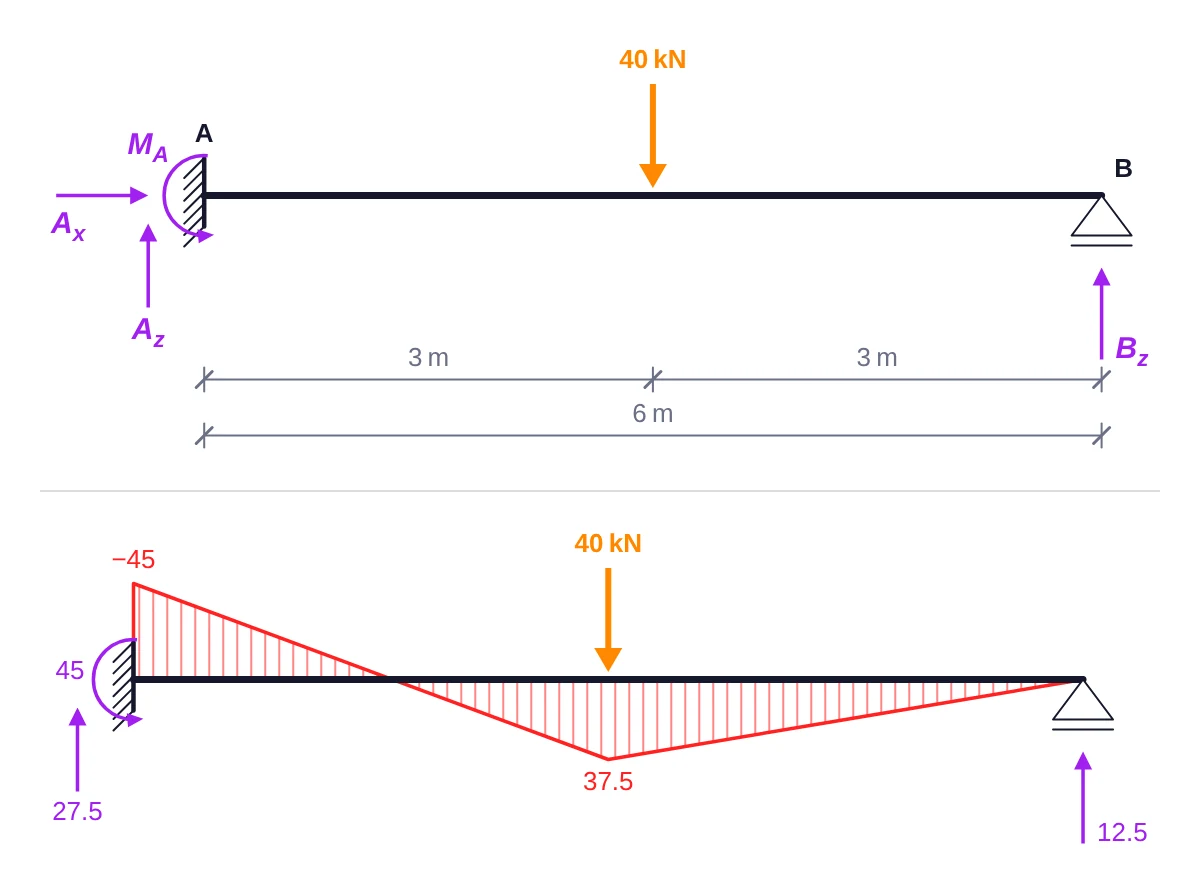
ชื่อไม่ต้องอาศัยผลลัพธ์ โมเดลที่ยังไม่ได้คำนวณจึงวาดเป็นโจทย์ได้ สำหรับเฉลย ให้ปล่อย reactionLabels เป็น 'values' ชื่อกับค่าใช้พื้นที่ต่างกัน (แรงปฏิกิริยาแนวนอนที่เป็นศูนย์มีชื่ออยู่ในโจทย์ แต่ไม่มีลูกศรในเฉลย) ภาพที่สลับไปมาระหว่างสองแบบจึงควรเว้นที่ให้ทั้งคู่ด้วย :reserve-reaction-labels="['names', 'values']" แล้วภาพจะอยู่กับที่ มีแต่ป้ายที่เปลี่ยน การ์ดโจทย์ในหน้า โจทย์และข้อสอบ สลับระหว่างสองแบบด้วย prop answers เหมือนที่หน้า ฝึกทำโจทย์ ของเว็บไซต์นี้ทำเมื่อนักศึกษาขอดูเฉลย
ภาพย่อ
compact วาดสำหรับช่องขนาดราว 400 × 200 px: สัญลักษณ์เล็กลง ข้อความขนาด 11.5 px ค่าไม่เกินสองค่าต่อชิ้นส่วน และแรงแผ่กระจายกำกับด้วยขนาดของแรงเพียงอย่างเดียว ไม่มี q =
<StructurePlot v-for="t in tiles" :key="t.title" :solver="t.solver" compact :height="200" :title="t.title" />
ภาพในหน้า ตัวอย่าง ของเว็บไซต์นี้วาดด้วยวิธีนี้
ขนาด
ภาพวัดขนาดกล่องที่อยู่แล้วจัดวางตามความกว้างนั้นเป็นพิกเซลจริง ถ้าไม่ระบุ height ความสูงจะเป็นไปตามภาพที่วาด แต่ไม่เกิน maxHeight ซึ่งมีค่าเริ่มต้นเป็น ก่อนที่จะวัดได้ เช่น ตอนเรนเดอร์บนเซิร์ฟเวอร์ ภาพจะใช้ width ซึ่งมีค่าเริ่มต้นเป็น 640 px
| Prop | ค่าเริ่มต้น | กำหนด |
|---|---|---|
width | 640, compact 400 | ความกว้างที่ใช้จัดวางจนกว่าจะวัดกล่องได้, px |
height | follows the drawing | ความสูงคงที่, px |
maxHeight | , compact none | ขีดจำกัดบนของความสูงอัตโนมัติ |
padding | 6 | ระยะว่างรอบภาพ, px |
fontSize | 13, compact 11.5 | ขนาดตัวอักษร, px |
diagramSize | 48, compact 26 | ความยาวของออร์ดิเนตที่ยาวที่สุด, px |
deformedSize | 30, compact 18 | การกระจัดที่มากที่สุดของรูปร่างที่เสียรูป, px |
หลายภาพในมาตราส่วนเดียวกัน
แต่ละภาพปรับขนาดแผนภาพตามค่าที่มากที่สุดของตัวเอง โมเมนต์ 20 kNm จึงดูใหญ่เท่ากับ 80 kNm ถ้าต้องการเปรียบเทียบ ให้กำหนดมาตราส่วนเป็นพิกเซลต่อหน่วย SI ด้วย diagramScale
<script setup lang="ts">
import { StructurePlot } from '@edubeam/plot'
import { simpleBeam } from './beams' // จากหน้าเริ่มต้นใช้งาน: (span m, q kN/m) => ตัวคำนวณที่คำนวณแล้ว

const spans = [4, 6, 8].map((L) => ({ L, solver: simpleBeam(L, 10) }))
// 0.5 px ต่อ kNm (0.5e-3 px ต่อ N·m): 80 kNm ของช่วง 8 m วาดลึก 40 px ส่วน 20 kNm ของช่วง 4 m วาดลึก 10 px
const scale = { M: 0.5e-3 }
</script>

<template>
  <figure v-for="s in spans" :key="s.L">
    <StructurePlot :solver="s.solver" :layers="['members', 'supports', 'M']" :diagram-scale="scale" />
    <figcaption>L = {{ s.L }} m</figcaption>
  </figure>
</template>
หน่วยและตัวเลข
ภายในไลบรารีเก็บค่าเป็นหน่วย SI และแปลงหน่วยเฉพาะตอนแสดงผล ค่าเริ่มต้นคือ kN, kNm, kN/m, m, mm, mrad และ K เปลี่ยนหน่วยใดก็ได้ด้วยสัญลักษณ์และตัวคูณ โดยค่าที่แสดง = ค่า SI × scale
<StructurePlot :solver="solver" :units="{ force: { symbol: 'N', scale: 1 } }" />
ตัวเลขทุกตัวจัดรูปแบบด้วย Intl.NumberFormat ค่าเริ่มต้นเป็นรูปแบบภาษาอังกฤษที่มีทศนิยมไม่เกินหนึ่งตำแหน่ง ส่งรูปแบบของคุณเองเข้าไปให้ตรงกับภาษาของหน้าเว็บ
<StructurePlot :solver="solver" :number-format="new Intl.NumberFormat('cs', { maximumFractionDigits: 2 })" />
เครื่องหมายลบเป็นเครื่องหมายลบจริง (−) และค่าที่ปัดแล้วเป็นศูนย์จะไม่แสดงเป็น −0 ชื่อหน่วยมี force, moment, distributed, length, displacement, rotation และ temperature ไลบรารี export KN_UNITS และ SI_UNITS ไว้เป็นจุดตั้งต้น
การอ่านค่า
เมื่อเปิด hover ภาพจะอ่านผลลัพธ์ที่แสดงอยู่ ณ จุดบนชิ้นส่วนที่อยู่ใต้ตัวชี้ (pointer) และทำเครื่องหมายค่าแต่ละค่าไว้ตรงที่วาด ได้แก่ จุดที่ปลายออร์ดิเนตของแผนภาพที่แสดงอยู่ (ทั้งสองปลายตรงตำแหน่งที่แผนภาพกระโดด) หรือบนรูปร่างที่เสียรูป และแสดงค่าในป้าย เช่น M = 54 kNm หรือทั้งสองข้างของตำแหน่งที่กระโดด V = 13.3 → −6.7 kN ตัวชี้จับชิ้นส่วนได้จากทุกตำแหน่งบนแผนภาพของชิ้นส่วนนั้น ไม่ใช่เฉพาะบนตัวชิ้นส่วน ภาพยังส่งค่าออกมาเป็นข้อมูลผ่านอีเวนต์ด้วย
<script setup lang="ts">
import { ref } from 'vue'
import { StructurePlot, type Readout } from '@edubeam/plot'
import { portalFrame } from './frame' // จากหน้าสไลด์และเอกสารประกอบการสอน: () => ตัวคำนวณที่คำนวณแล้ว

const frame = portalFrame()
const reading = ref<Readout | null>(null)
</script>

<template>
  <StructurePlot :solver="frame" :layers="['members', 'supports', 'M']" hover @readout="reading = $event" />
  <p v-if="reading">
    Member {{ reading.member }}, {{ reading.x.toFixed(2) }} m from its start:
    M = {{ (reading.values.M.left / 1e3).toFixed(1) }} kNm
  </p>
</template>
ค่าที่อ่านได้ (readout) คือ { member, x, px, py, values, u } ได้แก่ ชิ้นส่วน ตำแหน่งตามชิ้นส่วนเป็นเมตร จุดบนหน้าจอเป็น px ค่า { left, right } ของ N, V, M และ w แต่ละตัวในหน่วย SI และการกระจัดตามแนวแกน u เมื่อตัวชี้ออกจากภาพ ค่าจะเป็น null ภาพที่โต้ตอบได้ในเว็บไซต์นี้ใช้ hover ลองชี้ที่ภาพใดภาพหนึ่งดู
ถ้าไม่เปิด hover ภาพจะไม่ติด event listener ใด ๆ เลย หน้าเว็บจึงเลื่อนผ่านภาพได้ตามปกติ และการแตะภาพที่อยู่ในลิงก์จะเปิดลิงก์นั้น เมื่อเปิด hover ภาพจะฟังเฉพาะ pointer event และยังให้เลื่อนในแนวดิ่งและจีบนิ้วซูมบนหน้าจอสัมผัสได้
การเข้าถึง
ภาพแต่ละภาพเป็น <svg role="img"> ที่ตั้งชื่อตาม prop title หรือตามคำบรรยายสิ่งที่แสดง เช่น “Structure with its loads, reactions, bending moment” เลเยอร์ที่จองไว้แต่ซ่อนอยู่เป็น aria-hidden