Prezentace a skripta
Ukažte konstrukci tak, jak ji vykládáte: nejdřív geometrii, pak podpory a zatížení, potom reakce a nakonec ohybový moment. Obrázek nakreslený ze spočteného modelu přibývá na místě, s každým kliknutím o jednu vrstvu, a je vždy správně. Tentýž model vám pak dá i obrázky do skript.
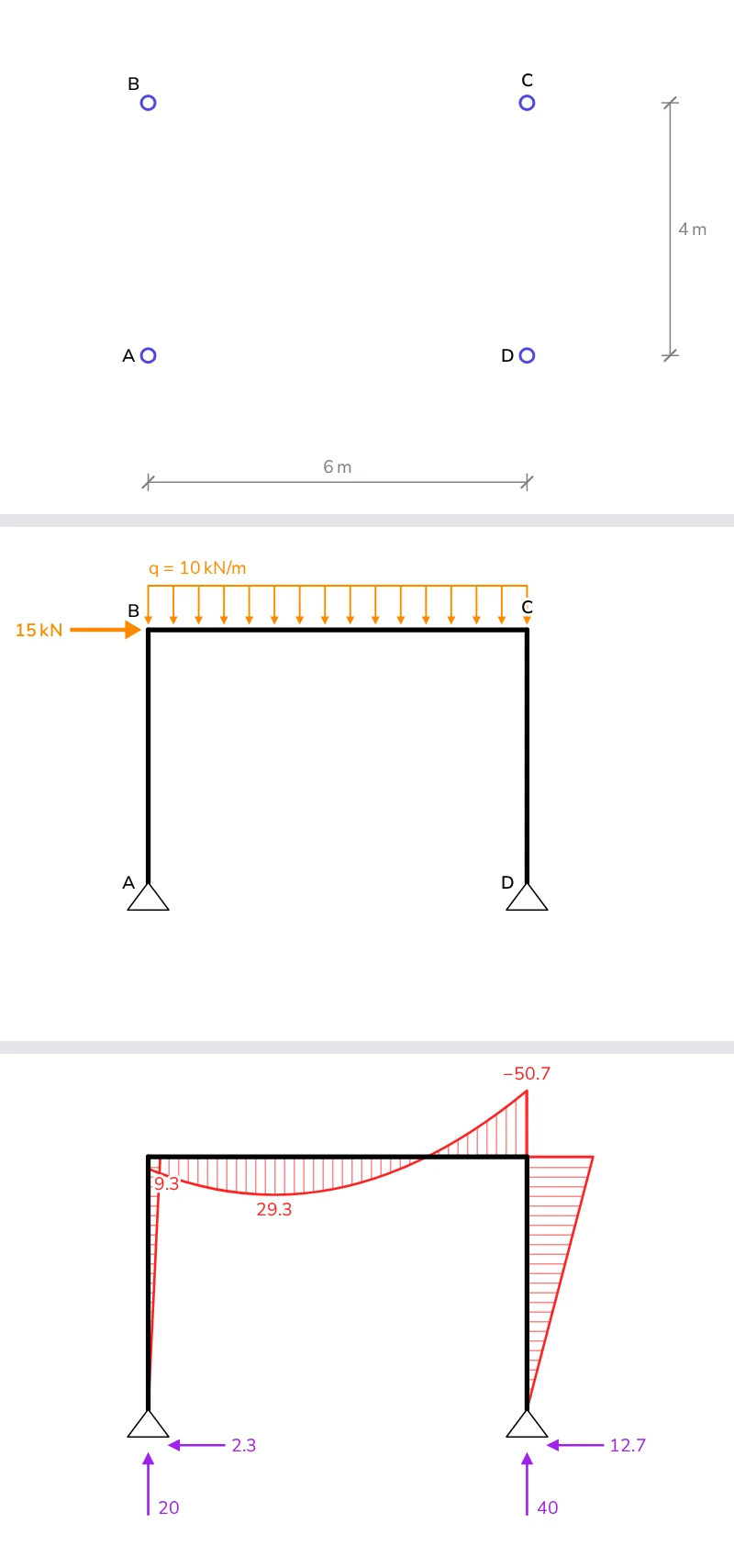
Postupně přibývající obrázek
Stačí dva soubory. frame.ts sestaví a spočte konstrukci:
import { DofID, LinearStaticSolver } from '@edubeam/fem'

/** Dvoukloubový rám 6 m × 4 m, 10 kN/m na příčli a vodorovná síla 15 kN v B. */
export const portalFrame = (): LinearStaticSolver => {
  const solver = new LinearStaticSolver()
  const { domain } = solver
  domain.createMaterial(1, { e: 210e9, g: 81e9 })
  domain.createCrossSection(1, { a: 53.8e-4, iy: 8356e-8, h: 0.3, k: 1e32 }) // IPE 300
  domain.createNode('A', [0, 0, 0], [DofID.Dx, DofID.Dz])
  domain.createNode('B', [0, 0, -4]) // z míří dolů: 4 m nahoru
  domain.createNode('C', [6, 0, -4])
  domain.createNode('D', [6, 0, 0], [DofID.Dx, DofID.Dz])
  domain.createBeam2D(1, ['A', 'B'], 1, 1)
  domain.createBeam2D(2, ['B', 'C'], 1, 1)
  domain.createBeam2D(3, ['C', 'D'], 1, 1)
  solver.loadCases[0].createBeamElementUniformEdgeLoad(2, [0, 10e3], true)
  solver.loadCases[0].createNodalLoad('B', { [DofID.Dx]: 15e3 })
  solver.solve()
  return solver
}
BuildUp.vue ji kreslí po etapách. Každá etapa vyjmenuje vrstvy, které ukazuje, a reserve je rozvrhne všechny hned od prvního kliknutí, takže se každá vrstva objeví na svém místě a nic se neposune:
<script setup lang="ts">
import { computed } from 'vue'
import { StructurePlot, type PlotLayer } from '@edubeam/plot'
import { portalFrame } from './frame'

const props = defineProps<{ step: number }>()

const stages: PlotLayer[][] = [
  ['nodes', 'nodeLabels', 'dimensions'], // geometrie
  ['nodeLabels', 'members', 'supports'], // konstrukce
  ['nodeLabels', 'members', 'supports', 'loads'], // její zatížení
  ['members', 'supports', 'loads', 'reactions'], // reakce
  ['members', 'supports', 'reactions', 'M'], // a ohybový moment
]
const all = [...new Set(stages.flat())] // rozvrženo od prvního kroku, aby se později nic neposunulo
const layers = computed(() => stages[Math.min(props.step, stages.length - 1)])

const frame = portalFrame()
</script>

<template>
  <StructurePlot :solver="frame" :layers="layers" :reserve="all" :height="360" />
</template>
Vrstva může také zmizet: poslední etapa vynechá zatížení, aby měl moment víc místa. :height="360" udrží obrázek uvnitř snímku. Prvky se při prvním zobrazení vykreslí od jednoho konce k druhému a vrstvy se objevují postupně během půl sekundy. Při prefers-reduced-motion je obojí vypnuté a :animate="false" to vypne pro všechny. Jak animace zpomalit pro posluchárnu, najdete v části Úprava animace.
Ve Slidevu
Slidev dělá prezentace z Markdownu pomocí Vue, takže v něm komponenta funguje tak, jak je. Nainstalujte knihovny do projektu prezentace:
npm install @edubeam/plot @edubeam/fem
Soubory frame.ts a BuildUp.vue dejte do složky components/ prezentace a v slides.md nechte krok řídit kliknutími na snímku:
---
clicks: 4
---

# From geometry to bending moment

<BuildUp :step="$clicks" />
clicks: 4 dá snímku čtyři kliknutí a $clicks je počítá od 0. Každé stisknutí šipky ukáže další etapu, krok zpět ji zase skryje. slidev export vytvoří z prezentace PDF, s --with-clicks jednu stránku na každé kliknutí.
V jiných prezentacích ve Vue
Jinde si krok udržujte sami:
<script setup lang="ts">
import { ref } from 'vue'
import BuildUp from './BuildUp.vue'

const step = ref(0)
</script>

<template>
  <BuildUp :step="step" />
  <button type="button" @click="step = Math.max(0, step - 1)">Back</button>
  <button type="button" @click="step++">Next</button>
</template>
Výpočet přímo na přednášce
Řešič spočte takový rám za několik milisekund, takže na přednášce můžete konstrukci změnit a hned ji přepočítat. Navažte zatížení na posuvník a pokaždé předejte nově spočtený model, jako v části Když se model změní.
- Pohyblivé zatížení. DiagramStack nechá studenty posouvat osamělou sílu po nosníku a sledovat, jak se s ní mění posouvající síla a ohybový moment.
- Případy vedle sebe. Zadejte pevné
diagramScalea dva obrázky vykreslí momenty ve stejném měřítku, takže větší moment opravdu vypadá větší. - Odečítání hodnot. S
hoverstačí ukázat na prvek a na konci pořadnice každého průběhu se vyznačí hodnota: viz Odečítání hodnot.
Obrázky pro Beamer, PowerPoint a Word
Prezentace v LaTeXu (Beamer) nebo v PowerPointu a skripta psaná ve Wordu potřebují obrázek jako soubor. structureSvg zapíše obrázek jako samostatné SVG s pevnými barvami, rozvržené stejně, jako ho rozvrhne StructurePlot. Stačí skript v Node, frame-svg.ts, vedle souboru frame.ts:
import { writeFileSync } from 'node:fs'
import { modelFromSolver, structureSvg } from '@edubeam/plot'
import { portalFrame } from './frame.ts'

const frame = modelFromSolver(portalFrame())
writeFileSync('frame.svg', structureSvg(frame, { layers: ['members', 'supports', 'loads', 'reactions', 'M'] }))
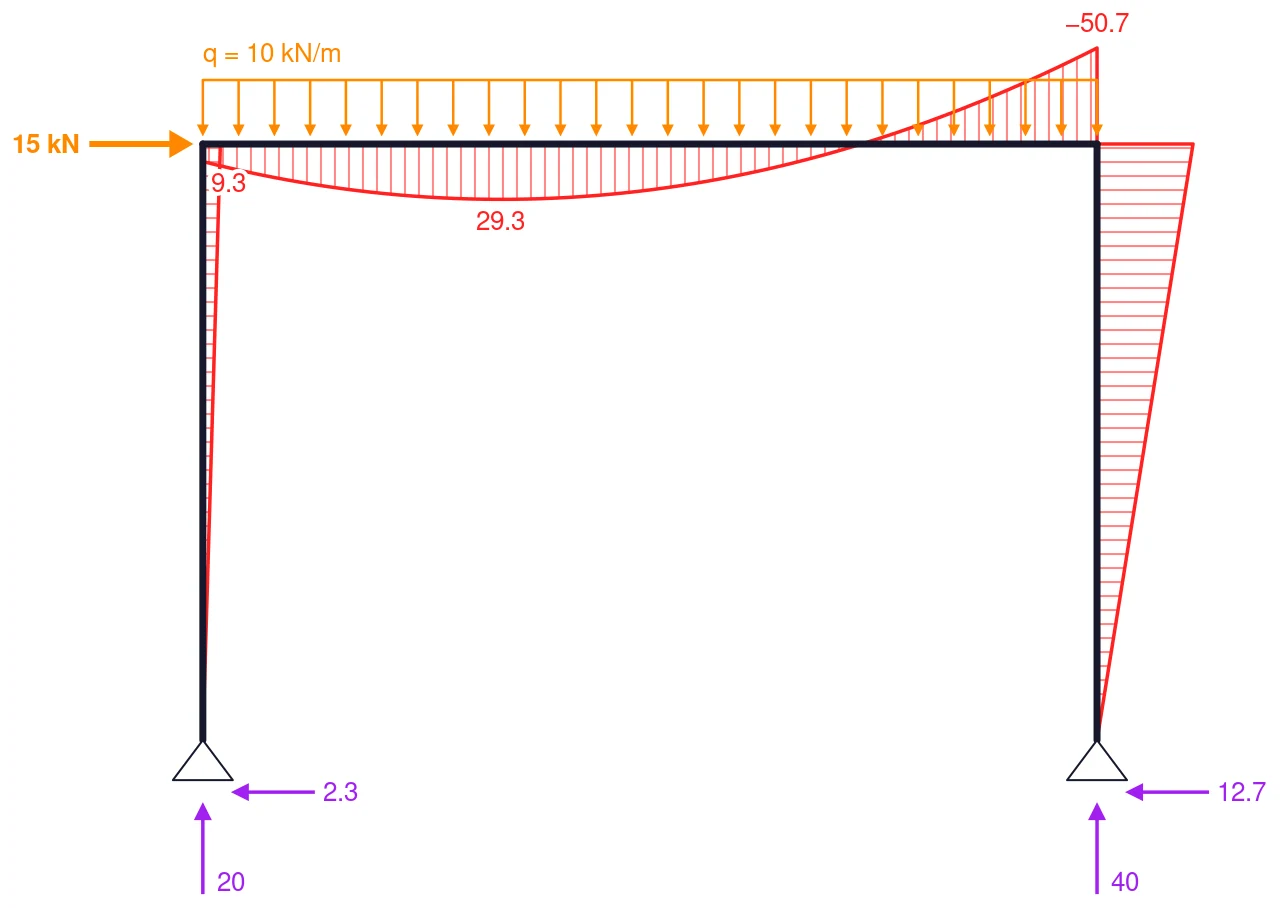
PowerPoint i Word (2019 a Microsoft 365) vloží SVG tak, jak je. LaTeX ho potřebuje jako PDF: převeďte ho příkazem cairosvg frame.svg -o frame.pdf nebo Inkscapem, případně to nechte na \includesvg z balíčku svg. Podrobnosti najdete v části Obrázky pro LaTeX a Word a všechny volby v části Samostatný soubor SVG.
Postupně přibývající obrázek v Beameru
Soubor se přizpůsobí vrstvám, které kreslí, takže soubory zapsané pro každou etapu zvlášť by na sebe nelícovaly. Předejte structureSvg stejné reserve jako v BuildUp.vue, tedy všechny vrstvy všech etap, a každý soubor bude mít stejnou velikost a konstrukci na stejném místě. frame-stages.ts zapíše jeden soubor na každou etapu:
import { writeFileSync } from 'node:fs'
import { modelFromSolver, structureSvg, type PlotLayer } from '@edubeam/plot'
import { portalFrame } from './frame.ts'

const stages: PlotLayer[][] = [
  ['nodes', 'nodeLabels', 'dimensions'],
  ['nodeLabels', 'members', 'supports'],
  ['nodeLabels', 'members', 'supports', 'loads'],
  ['members', 'supports', 'loads', 'reactions'],
  ['members', 'supports', 'reactions', 'M'],
]
const all = [...new Set(stages.flat())]
const frame = modelFromSolver(portalFrame())

stages.forEach((layers, i) => {
  writeFileSync(`frame-${i + 1}.svg`, structureSvg(frame, { layers, reserve: all }))
})
Převeďte soubory do PDF:
for i in 1 2 3 4 5; do cairosvg frame-$i.svg -o frame-$i.pdf; done
a každému dejte vlastní overlay. Každý soubor obsahuje celou etapu, takže snímek (frame) ukazuje vždy jen jeden z nich, a protože na sebe přesně lícují, vypadá to, že každé kliknutí přidá vrstvu:
\begin{frame}{From geometry to bending moment}
  \centering
  \includegraphics<1>[width=0.8\linewidth]{frame-1.pdf}%
  \includegraphics<2>[width=0.8\linewidth]{frame-2.pdf}%
  \includegraphics<3>[width=0.8\linewidth]{frame-3.pdf}%
  \includegraphics<4>[width=0.8\linewidth]{frame-4.pdf}%
  \includegraphics<5>[width=0.8\linewidth]{frame-5.pdf}
\end{frame}
V PowerPointu dejte pět souborů na pět po sobě jdoucích snímků bez přechodu: každý krok pak vypadá stejně jako kliknutí na přednášce.
Skripta a podklady
- Skripta na webu. VitePress i Nuxt vykreslují obrázky při buildu, takže jsou v HTML dřív, než se spustí jakýkoli skript: viz Vkládání do stránek.
- Tištěná skripta. Zapište obrázky pomocí
structureSvgdo stránky HTML a vytiskněte ji, jako to dělá skript pro tisk písemek, nebo vložte soubory do LaTeXu či Wordu. - Jeden model pro všechny obrázky. Tentýž
frame.tsnapájí snímky, skripta i zadání příkladu, takže si nikdy neodporují.