StructurePlot
StructurePlot は構造物全体を、枠の幅に合わせて描きます。部材、ヒンジ、支点、荷重、反力、N 図・V 図・M 図、変位図です。ソルバー、またはソルバーから作ったプレーンなモデルを渡し、何を描くかを指定します。
<StructurePlot :solver="solver" :layers="['members', 'supports', 'loads', 'reactions', 'M']" />
すべてのプロパティの型と既定値はコンポーネント API にあります。
下の図は、nodeLabels と dimensions を表示し、hover を設定し、このサイトの数値形式(有効数字 4 桁)を使った StructurePlot です。結果を切り替えたり、部材にポインターを合わせて値を読んだりしてみてください。
レイヤー
図はレイヤーで構成されます。レイヤーは、指定した順序にかかわらず、決まった順序で重ねて描かれます。
| レイヤー | 描くもの |
|---|---|
members | 部材。ヒンジは小さな円 |
supports | 各支点の記号。傾斜支点では回転させて描く |
loads | 節点荷重と部材荷重、温度荷重、支点沈下と、その値 |
reactions | 反力。矢印と曲線の矢印に値を添えて描く。reactionLabels: 'names' では、演習問題の記号で示す未知数として描く |
nodes | 各節点を小さな円で |
nodeLabels | 節点ラベル |
dimensions | 演習プリントと同じ連続寸法。節点間と集中荷重間の各区間を構造物の下に、各階の高さを右側に、全体寸法をその外側の 2 段目に |
N, V, M | 軸力図、せん断力図、曲げモーメント図 |
w | 変位図 |
layers を省略すると、部材、支点、荷重、反力に加え、構造物に合わせて選んだ結果を 1 つ描きます。梁とラーメンでは M、トラスでは N、どの部材にも力が生じない場合(温度荷重を受けても自由に伸びられる梁など)は w です。
断面力図の描き方は EduBeam アプリと同じです。N 図と V 図は部材に直交するハッチングで描き、M 図は引張側に描くので、正の曲げモーメント(下側引張)は梁の下側に出ます。:moment-on-tension-side="false" を指定すると、M 図を圧縮側に描きます。トラスでは各部材の部材力を部材に沿って 1 回だけ書き、符号で色分けします。
段階的に組み上がる図
reserve には、非表示の間も場所を確保しておくレイヤーを指定します。予約したレイヤーはすべて最初からレイアウトに含まれるので、あるレイヤーを表示すると、それが所定の位置にフェードインし、ほかのものは動きません。
<script setup lang="ts">
import type { PlotLayer } from '@edubeam/plot'

const stages: PlotLayer[][] = [
  ['nodes', 'nodeLabels', 'dimensions'],
  ['nodeLabels', 'members', 'supports'],
  ['nodeLabels', 'members', 'supports', 'loads'],
  ['members', 'supports', 'loads', 'reactions'],
  ['members', 'supports', 'reactions', 'M'],
]
const all = [...new Set(stages.flat())]
// `frame` は解析済みのソルバー、`step` は現在の段階。コンポーネント全体は「スライドと講義資料」のページにある
</script>

<template>
  <StructurePlot :solver="frame" :layers="stages[step]" :reserve="all" />
</template>
既定で有効な animate により、レイヤーはフェードインし、部材は端から端へ描かれていきます。prefers-reduced-motion が有効なときはアニメーションしません。スライドと講義資料では、この図をスライドに載せています。
断面力図の値
各値は、教科書の図と同じように、対応する縦距の先端のすぐ外側に書かれます。書かれるのは、値がゼロでない部材端すべて、その間の極値、段差の位置では両側の値で、剛な隅角部では 1 回だけです。値は表示単位(N と V は kN、M は kNm)の数値だけで、反力も EduBeam アプリと同じく数値だけです。単位を書くのは与えられた量、つまり荷重、支点沈下、温度変化だけです。ほかのラベル、部材、矢印と重なるラベルは、同じ先端のまわりのほかの位置を試し、空きがなければ省略されます。そのため、数値が 2 つ重なることはありません。荷重と反力の値を先に配置するので、断面力図の数値に押し出されることもありません。トラスの部材力は省略されず、部材に沿って移動し、反対側に移り、最後の手段として縮小されます。
result-label-mode="axis" を指定すると、値は EduBeam アプリと同じく縦距に沿った向きで書かれます。読者が 2 つの書き方を切り替えられるようにするなら、:reserve-label-modes="['horizontal', 'axis']" を指定してください。切り替えても図が動きません。
未知数としての反力
演習プリントでは反力を求めさせるので、反力は値なしで示す必要があります。reaction-labels="names" を指定すると、支点が拘束する方向ごとに、正とする向きに矢印を描きます。向きは、節点の x 方向(支点を回転させていなければ右向き)、上向き、そして固定端の反力モーメントは反時計回りです。それぞれ節点名にちなんで Ax、Az、MA と名前が付き、イタリック体で、下付き文字も正しく組んで書かれます。これで、すべての答えの符号が図の上で定義されます。逆向きに作用する反力は負になります。
<StructurePlot
  :model="model"
  :layers="['members', 'supports', 'loads', 'reactions', 'nodeLabels', 'dimensions']"
  reaction-labels="names"
/>
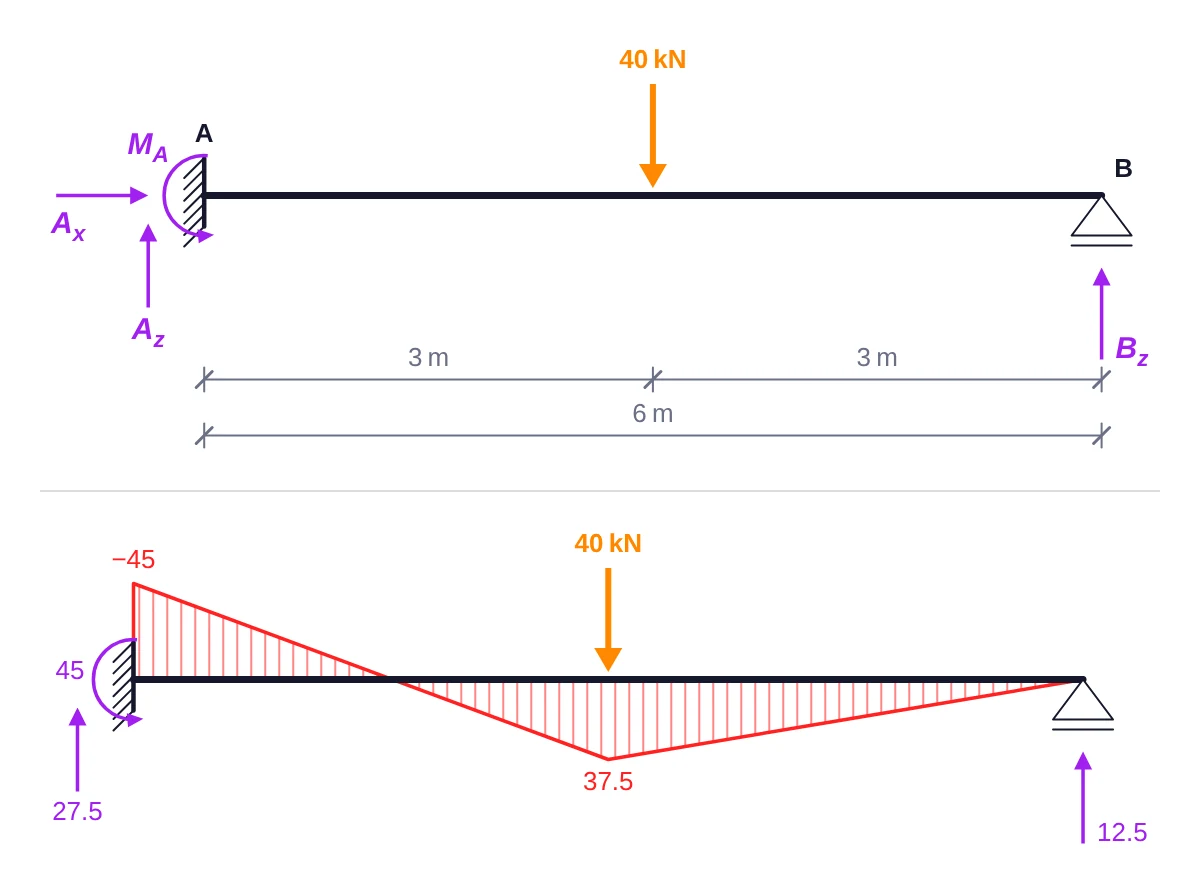
記号を描くのに結果は要らないので、解いていないモデルでも演習プリントとして描けます。解答では reactionLabels を 'values' のままにします。記号と値では必要な場所が異なります(ゼロの水平反力は、演習プリントには記号付きで描かれても、解答には矢印が描かれません)。そのため、両者を切り替える図では :reserve-reaction-labels="['names', 'values']" で両方の場所を確保してください。そうすれば図は動かず、ラベルだけが変わります。演習問題と試験の演習問題カードは、answers プロパティでこれを切り替えます。このサイトの構造力学の練習問題でも、学生が答えを表示すると同じように切り替わります。
サムネイル
compact は、約 400 × 200 px のタイル向けの描き方です。記号は小さく、文字は 11.5 px、値は 1 部材あたり最大 2 つで、分布荷重には q = を付けず大きさだけを書きます。
<StructurePlot v-for="t in tiles" :key="t.title" :solver="t.solver" compact :height="200" :title="t.title" />
このサイトの例題のページは、この方法で描いています。
サイズ
図は枠の大きさを測り、その幅で、実ピクセル単位でレイアウトします。height を指定しないと、高さは図の内容に合わせて決まり、その上限は maxHeight(既定は )です。サーバー上など、まだ測れないときは width(既定 640 px)を使います。
| プロパティ | 既定値 | 設定する内容 |
|---|---|---|
width | 640, compact 400 | 枠を測るまでのレイアウト幅、px |
height | follows the drawing | 固定の高さ、px |
maxHeight | , compact none | 自動で決まる高さの上限 |
padding | 6 | 図の周囲の余白、px |
fontSize | 13, compact 11.5 | 文字サイズ、px |
diagramSize | 48, compact 26 | 最大の縦距の長さ、px |
deformedSize | 30, compact 18 | 変位図の最大変位、px |
複数の図を同じ縮尺で
各図は断面力図をそれぞれの最大値に合わせて縮尺するので、20 kNm のモーメントも 80 kNm のモーメントも同じ大きさに見えます。比較するには、diagramScale で縮尺を SI 単位あたりのピクセル数として固定します。
<script setup lang="ts">
import { StructurePlot } from '@edubeam/plot'
import { simpleBeam } from './beams' // 「クイックスタート」より:(スパン m, q kN/m) => 解析済みのソルバー

const spans = [4, 6, 8].map((L) => ({ L, solver: simpleBeam(L, 10) }))
// 0.5 px/kNm(0.5e-3 px/N·m):スパン 8 m の 80 kNm は 40 px、スパン 4 m の 20 kNm は 10 px の深さで描かれる
const scale = { M: 0.5e-3 }
</script>

<template>
  <figure v-for="s in spans" :key="s.L">
    <StructurePlot :solver="s.solver" :layers="['members', 'supports', 'M']" :diagram-scale="scale" />
    <figcaption>L = {{ s.L }} m</figcaption>
  </figure>
</template>
単位と数値
内部の値は SI 単位で、表示のときだけ換算します。既定の表示単位は kN、kNm、kN/m、m、mm、mrad、K です。どの単位も記号と倍率で上書きでき、表示値 = SI 値 × 倍率 となります。
<StructurePlot :solver="solver" :units="{ force: { symbol: 'N', scale: 1 } }" />
数値は Intl.NumberFormat で整形され、既定は英語の書式で小数点以下最大 1 桁です。ページの言語に合わせるには、独自の書式を渡します。
<StructurePlot :solver="solver" :number-format="new Intl.NumberFormat('cs', { maximumFractionDigits: 2 })" />
マイナス記号にはハイフンではなく正式なマイナス記号(−)を使い、丸めてゼロになる値が −0 と表示されることはありません。単位の名前は force、moment、distributed、length、displacement、rotation、temperature です。出発点として KN_UNITS と SI_UNITS がエクスポートされています。
値の読み取り
hover を指定すると、ポインターの下にある部材上の点で、表示中の結果を読み取ります。読み取った値には、描かれている位置に印が付きます。表示中の各断面力図では縦距の先端に点が打たれ(段差では両方の先端)、変位図では変位図上に点が打たれます。値はピル型のラベルに一覧表示され、M = 54 kNm のように、段差では V = 13.3 → −6.7 kN のように両側の値が示されます。ポインターが部材の真上になくても、その部材の断面力図の上にあれば部材を捉えます。値はデータとしてもイベントで発行されます。
<script setup lang="ts">
import { ref } from 'vue'
import { StructurePlot, type Readout } from '@edubeam/plot'
import { portalFrame } from './frame' // 「スライドと講義資料」より:() => 解析済みのソルバー

const frame = portalFrame()
const reading = ref<Readout | null>(null)
</script>

<template>
  <StructurePlot :solver="frame" :layers="['members', 'supports', 'M']" hover @readout="reading = $event" />
  <p v-if="reading">
    Member {{ reading.member }}, {{ reading.x.toFixed(2) }} m from its start:
    M = {{ (reading.values.M.left / 1e3).toFixed(1) }} kNm
  </p>
</template>
読み取り値は { member, x, px, py, values, u } です。部材、部材に沿った位置(m)、画面上の点(px)、N、V、M、w それぞれの { left, right }(SI 単位)、そして軸方向変位 u です。ポインターが離れると null になります。このサイトでその場で描画している図は hover を使っています。ポインターを合わせてみてください。
hover を指定しないと、図はイベントリスナーを一切登録しません。そのため図の上でもページがスクロールし、リンク内の図をタップするとリンク先に移動します。hover を指定した場合もポインターイベントだけを受け取るので、タッチスクリーンでの縦スクロールとピンチズームはそのまま使えます。
アクセシビリティ
各図は <svg role="img"> で、title プロパティ、または「Structure with its loads, reactions, bending moment」のような表示内容の説明がその名前になります。非表示の予約レイヤーには aria-hidden が付きます。