スライドと講義資料
構造物は、説明する順に見せましょう。まず形状、次に支点と荷重、そして反力、最後に曲げモーメントです。解析済みのモデルから描いた図は、その場で 1 クリックに 1 レイヤーずつ組み上がり、内容は常に正確です。同じモデルから、講義資料の図も作れます。
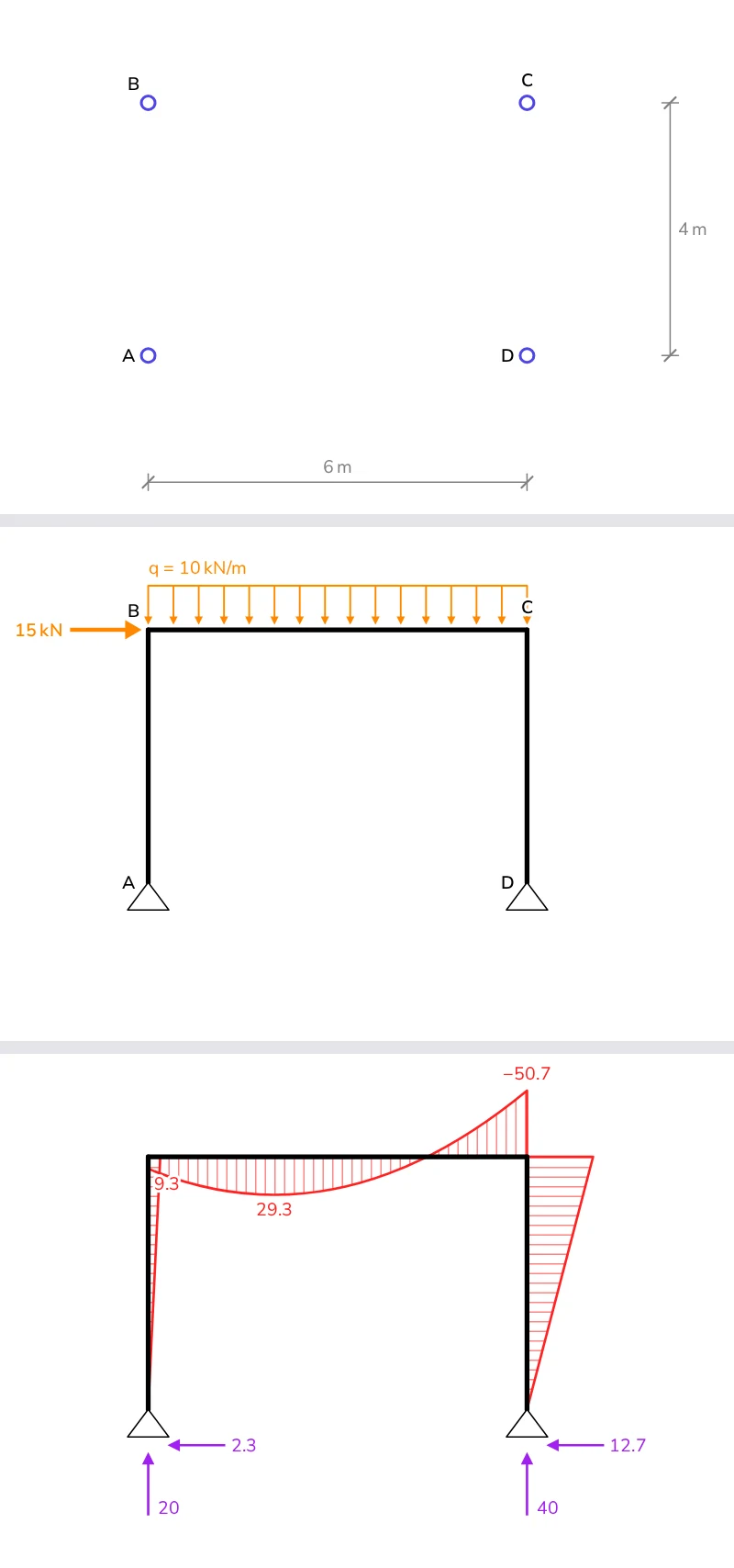
段階的に組み上がる図
ファイルは 2 つです。frame.ts は構造物を組み立てて解きます。
import { DofID, LinearStaticSolver } from '@edubeam/fem'

/** 門形ラーメン:幅 6 m、高さ 4 m、柱脚はピン支点、梁に 10 kN/m、B に右向きの 15 kN。 */
export const portalFrame = (): LinearStaticSolver => {
  const solver = new LinearStaticSolver()
  const { domain } = solver
  domain.createMaterial(1, { e: 210e9, g: 81e9 })
  domain.createCrossSection(1, { a: 53.8e-4, iy: 8356e-8, h: 0.3, k: 1e32 }) // IPE 300
  domain.createNode('A', [0, 0, 0], [DofID.Dx, DofID.Dz])
  domain.createNode('B', [0, 0, -4]) // z は下向きなので、4 m 上
  domain.createNode('C', [6, 0, -4])
  domain.createNode('D', [6, 0, 0], [DofID.Dx, DofID.Dz])
  domain.createBeam2D(1, ['A', 'B'], 1, 1)
  domain.createBeam2D(2, ['B', 'C'], 1, 1)
  domain.createBeam2D(3, ['C', 'D'], 1, 1)
  solver.loadCases[0].createBeamElementUniformEdgeLoad(2, [0, 10e3], true)
  solver.loadCases[0].createNodalLoad('B', { [DofID.Dx]: 15e3 })
  solver.solve()
  return solver
}
BuildUp.vue は、これを段階的に描きます。各段階には表示するレイヤーを並べます。reserve が最初のクリックからすべてのレイヤーをレイアウトしておくので、各レイヤーは所定の位置にフェードインし、何も動きません。
<script setup lang="ts">
import { computed } from 'vue'
import { StructurePlot, type PlotLayer } from '@edubeam/plot'
import { portalFrame } from './frame'

const props = defineProps<{ step: number }>()

const stages: PlotLayer[][] = [
  ['nodes', 'nodeLabels', 'dimensions'], // 形状
  ['nodeLabels', 'members', 'supports'], // 構造物
  ['nodeLabels', 'members', 'supports', 'loads'], // 荷重
  ['members', 'supports', 'loads', 'reactions'], // 反力
  ['members', 'supports', 'reactions', 'M'], // そして曲げモーメント
]
const all = [...new Set(stages.flat())] // 最初の段階からレイアウトしておくので、後で何も動かない
const layers = computed(() => stages[Math.min(props.step, stages.length - 1)])

const frame = portalFrame()
</script>

<template>
  <StructurePlot :solver="frame" :layers="layers" :reserve="all" :height="360" />
</template>
レイヤーは消すこともできます。最後の段階では、曲げモーメントの場所を空けるために荷重を消しています。:height="360" で図をスライド内に収めます。部材は初めて現れるときに端から端へ描かれ、レイヤーは 0.5 秒かけてフェードインします。どちらも prefers-reduced-motion のときはオフになり、:animate="false" を指定すれば誰に対してもオフになります。講義室向けにゆっくりにするには、アニメーションの調整を参照してください。
Slidev で
Slidev は Vue を使って Markdown からスライドを作るので、コンポーネントはそのまま動きます。スライドのプロジェクトにライブラリをインストールします。
npm install @edubeam/plot @edubeam/fem
frame.ts と BuildUp.vue をプロジェクトの components/ フォルダーに置き、slides.md でスライドのクリックに段階を連動させます。
---
clicks: 4
---

# From geometry to bending moment

<BuildUp :step="$clicks" />
clicks: 4 でスライドのクリック数を 4 にします。$clicks は 0 から数えます。矢印キーを押すたびに次の段階が表示され、戻ると再び隠れます。slidev export でスライドを PDF にでき、--with-clicks を付けるとクリックごとに 1 ページになります。
ほかの Vue スライドで
それ以外の環境では、段階を自分で管理します。
<script setup lang="ts">
import { ref } from 'vue'
import BuildUp from './BuildUp.vue'

const step = ref(0)
</script>

<template>
  <BuildUp :step="step" />
  <button type="button" @click="step = Math.max(0, step - 1)">Back</button>
  <button type="button" @click="step++">Next</button>
</template>
講義中にその場で解く
この程度のラーメンなら、ソルバーは数ミリ秒で解きます。そのため、講義中に構造物を変えてその場で解けます。荷重をスライダーに結び付け、そのたびに新しい解析済みモデルを渡します。モデルが変わったときと同じです。
- 移動荷重。 DiagramStack を使うと、学生が集中荷重を梁に沿ってドラッグし、せん断力と曲げモーメントが追従する様子を見られます。
- 条件を変えて並べる。
diagramScaleを固定すると、2 つの図のモーメントが同じ縮尺で描かれ、大きいほうがきちんと大きく見えます。 - 値の読み取り。
hoverを指定すると、部材にポインターを合わせたとき、各断面力図の縦距の先端に値の印が付きます。値の読み取りを参照してください。
Beamer、PowerPoint、Word 用の図
LaTeX Beamer や PowerPoint で作るスライド、Word で書く講義資料には、図をファイルとして取り込みます。structureSvg は、StructurePlot と同じレイアウトで、固定色の単体の SVG として図を書き出します。frame.ts と同じフォルダーに置く Node スクリプト frame-svg.ts は次のとおりです。
import { writeFileSync } from 'node:fs'
import { modelFromSolver, structureSvg } from '@edubeam/plot'
import { portalFrame } from './frame.ts'

const frame = modelFromSolver(portalFrame())
writeFileSync('frame.svg', structureSvg(frame, { layers: ['members', 'supports', 'loads', 'reactions', 'M'] }))
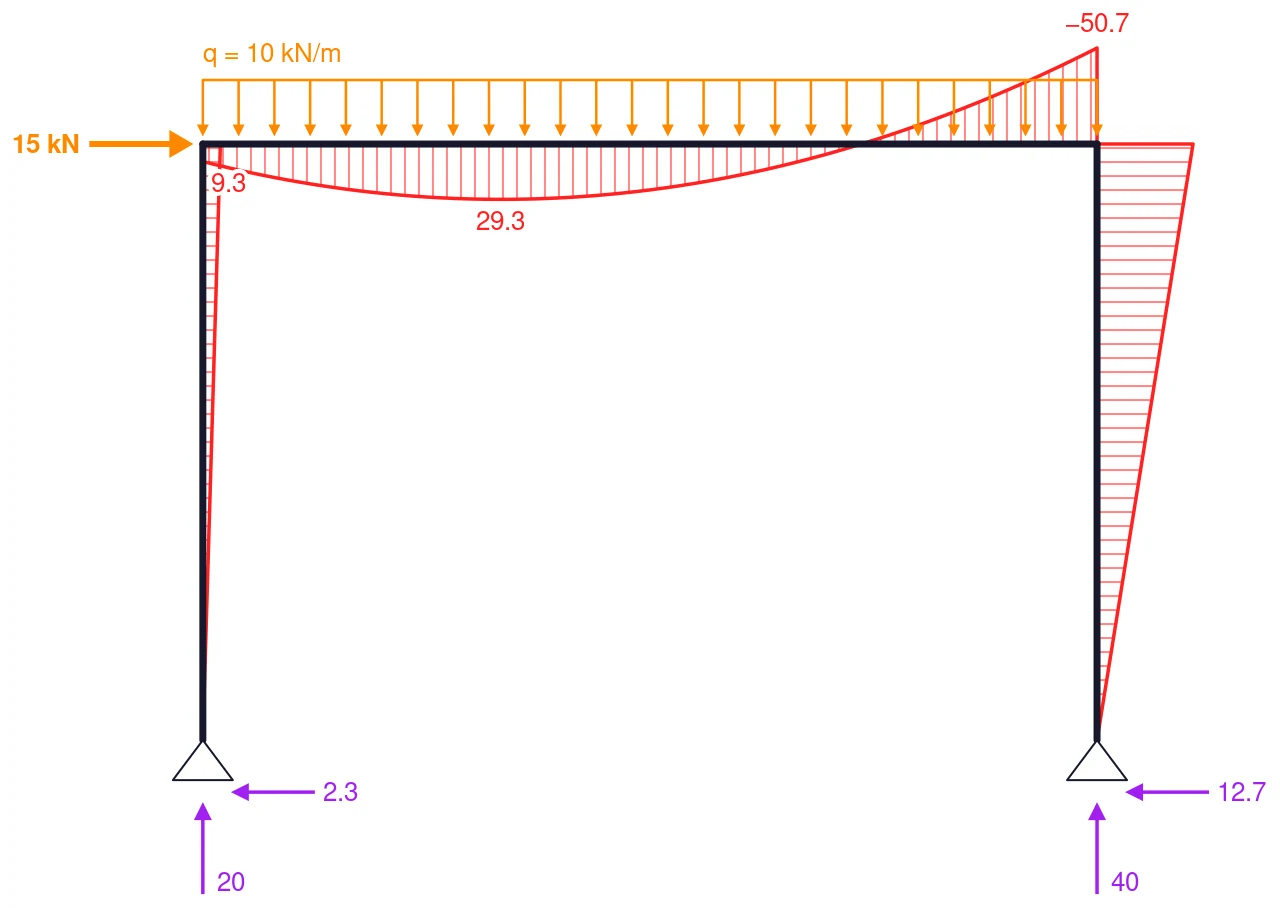
PowerPoint と Word(2019 と Microsoft 365)は、SVG をそのまま挿入できます。LaTeX には PDF として取り込みます。cairosvg frame.svg -o frame.pdf か Inkscape で変換するか、svg パッケージの \includesvg に任せます。詳しくは LaTeX と Word 用の図に、すべてのオプションは単体の SVG ファイルにあります。
Beamer での段階表示
ファイルの大きさは描くレイヤーに合わせて決まるので、段階ごとに別々に書き出したファイルは位置が揃いません。BuildUp.vue と同じ reserve(全段階のすべてのレイヤー)を structureSvg に渡せば、どのファイルも同じ大きさになり、構造物も同じ位置に来ます。frame-stages.ts は、段階ごとに 1 つのファイルを書き出します。
import { writeFileSync } from 'node:fs'
import { modelFromSolver, structureSvg, type PlotLayer } from '@edubeam/plot'
import { portalFrame } from './frame.ts'

const stages: PlotLayer[][] = [
  ['nodes', 'nodeLabels', 'dimensions'],
  ['nodeLabels', 'members', 'supports'],
  ['nodeLabels', 'members', 'supports', 'loads'],
  ['members', 'supports', 'loads', 'reactions'],
  ['members', 'supports', 'reactions', 'M'],
]
const all = [...new Set(stages.flat())]
const frame = modelFromSolver(portalFrame())

stages.forEach((layers, i) => {
  writeFileSync(`frame-${i + 1}.svg`, structureSvg(frame, { layers, reserve: all }))
})
ファイルを PDF に変換し、
for i in 1 2 3 4 5; do cairosvg frame-$i.svg -o frame-$i.pdf; done
それぞれに別のオーバーレイを割り当てます。各ファイルは 1 つの段階全体を含むので、Beamer のフレームには一度に 1 つだけが表示されます。位置が揃っているので、クリックのたびにレイヤーが加わっていくように見えます。
\begin{frame}{From geometry to bending moment}
  \centering
  \includegraphics<1>[width=0.8\linewidth]{frame-1.pdf}%
  \includegraphics<2>[width=0.8\linewidth]{frame-2.pdf}%
  \includegraphics<3>[width=0.8\linewidth]{frame-3.pdf}%
  \includegraphics<4>[width=0.8\linewidth]{frame-4.pdf}%
  \includegraphics<5>[width=0.8\linewidth]{frame-5.pdf}
\end{frame}
PowerPoint では、5 つのファイルを画面切り替え効果なしで、連続する 5 枚のスライドに置きます。各段階は、講義でクリックしたときと同じように見えます。
講義資料と配布資料
- Web 上の講義資料。 VitePress と Nuxt はビルド時に図をレンダリングするので、スクリプトが動く前から図が HTML に入っています。埋め込みを参照してください。
- 印刷する講義資料。 試験を印刷するスクリプトと同じように、
structureSvgで図を HTML ページに書き出して印刷するか、ファイルを LaTeX や Word に取り込みます。 - 1 つのモデルからすべての図を。 同じ
frame.tsからスライド、講義資料、演習プリントの図を作るので、内容が食い違うことはありません。