関数
コンポーネントが描くものは、すべて Vue を含まない純粋関数から作られています。これらの関数を使えば、図を SVG ファイルに書き出したり、結果を厳密に読んだり、データを前もって用意したり、独自の図を作ったりできます。名前付きインポートを使えば、バンドルは小さく保てます。modelFromSolver だけをインポートするページには、コンポーネントのコードは一切含まれません。
値は、単位を明記したもの以外はすべて SI 単位です。部材に沿った位置は、始端節点からの距離(m)です。
単体の SVG ファイル
ページ内の図は色をページの CSS カスタムプロパティから取るので、そこからコピーした <svg> には色が付いていません。そこで structureSvg は、図を単体の .svg ファイルのテキストとして書き出します。色は固定で、スタイルシートもスクリプトもなく、レイアウトは StructurePlot と同じ処理で行います。Word、PowerPoint、Inkscape、CairoSVG、LaTeX のツールチェーンでも、ページと同じように表示されます。
import { writeFileSync } from 'node:fs'
import { modelFromSolver, structureSvg } from '@edubeam/plot'
import { portalFrame } from './frame.ts' // () => 解析済みの LinearStaticSolver(「スライドと講義資料」のページと同じ)

const frame = modelFromSolver(portalFrame())
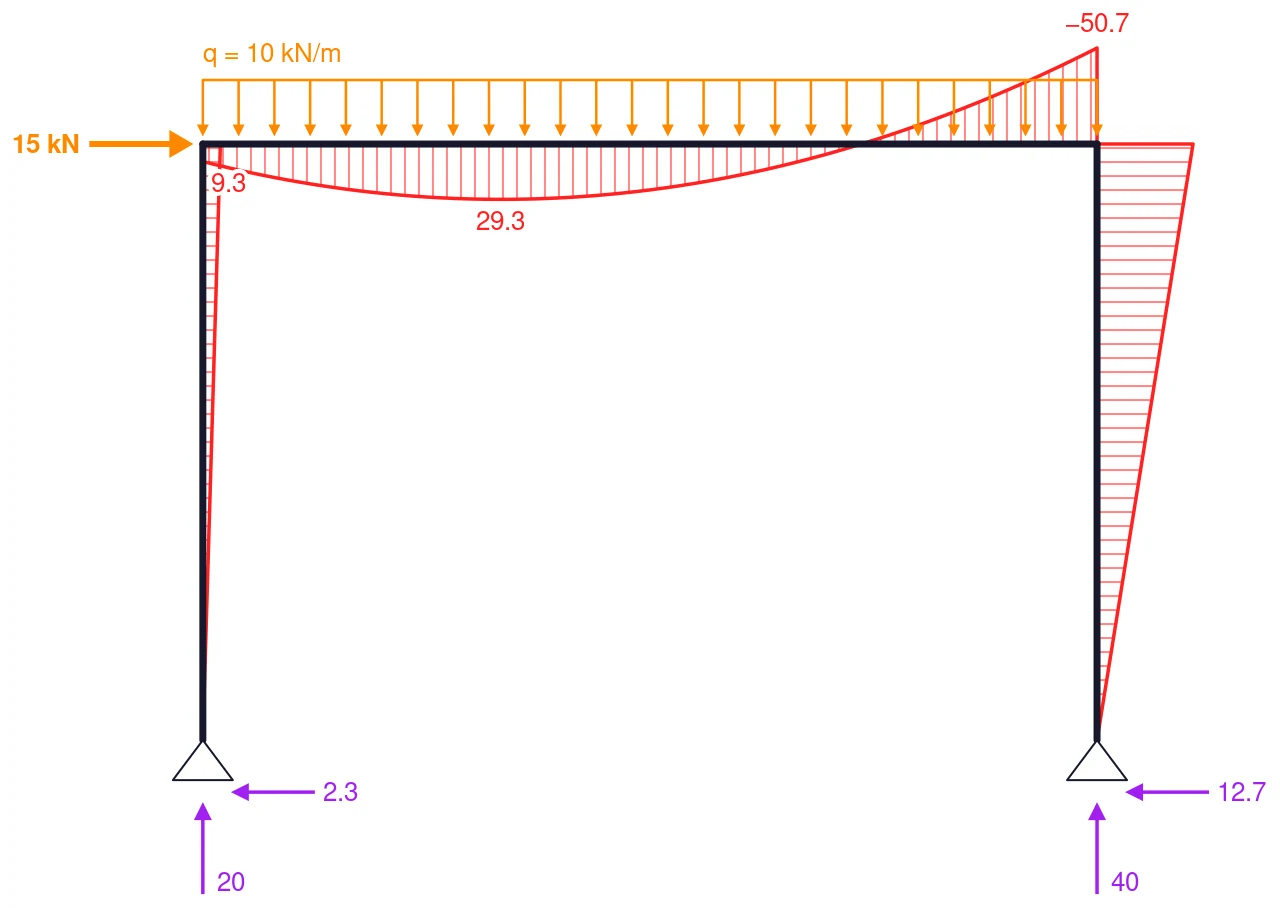
writeFileSync('frame.svg', structureSvg(frame, { layers: ['members', 'supports', 'loads', 'reactions', 'M'] }))
| オプション | 既定値 | 内容 |
|---|---|---|
layers | members, supports, loads, reactions and the result StructurePlot would pick | 描くもの |
width | 640 | 幅、px(SVG のユーザー単位) |
height | follows the drawing | 固定の高さ、px |
maxHeight | max(320, 0.75 × width) | 自動で決まる高さの上限 |
padding | 6 | 図の周囲の余白、px |
fontSize | 13, compact 11.5 | 文字サイズ、px |
fontFamily | Helvetica, Arial, sans-serif | ファイルを開くプログラムにあるフォントの指定(フォントスタック) |
colors | PRINT_COLORS | 任意のトーンを固定色で指定 |
background | true | 背景を paper の色で塗る。false で透明 |
title | none | SVG の <title> として書き込む |
reserve, reserveLabelModes, reserveReactionLabels | none | 描くもの以外に場所を確保するレイヤー、ラベルの種類、反力ラベルの種類。段階表示用のファイルの位置が揃う:Beamer での段階表示 |
units, numberFormat, compact, diagramSize, deformedSize, momentOnTensionSide, resultLabelMode, reactionLabels | as StructurePlot | コンポーネントの同名のプロパティと同じ意味 |
PRINT_COLORS は、白地に EduBeam アプリの色を使います。線と文字は #16182b、軸力は #2222ff、せん断力は #00af00、曲げモーメントは #ff2222、荷重は #ff8700、反力は #a020f0 です。paint-order を解釈しない SVG ソフトもあるので、ラベルはすべて 2 回書き込みます。下に背景色の縁取り(ハロー)、その上に文字です。また、反力の記号 Ax のような下付き文字は、Word や Inkscape が読める単純な数値を持つ tspan で書きます。reserve を指定しない場合、ファイルは描くレイヤーに合わせた大きさになります。
ファイルの使い方は次のとおりです。
- Word と PowerPoint(2019 と Microsoft 365):挿入 › 画像。
- LaTeX:CairoSVG(
cairosvg frame.svg -o frame.pdf)か Inkscape で PDF に変換し、\includegraphicsで取り込みます。または、Inkscape を自動で呼び出すsvgパッケージの\includesvgを使います。幅 640 単位の図を 16 cm の本文幅に合わせると、ラベルは 9 pt になります。 - Vue を使わない Web ページ:テキストを HTML に貼り付けます。Vue を使わない場合を参照してください。
演習問題と試験では、学生ごとの問題と解答をそれぞれファイルに書き出しています。
ソルバーから
| エクスポート | シグネチャ | 機能 |
|---|---|---|
modelFromSolver | (solver: Solver, options?: FromSolverOptions) => PlotModel | ソルバーをプレーンな描画モデルに読み出す。結果は解析済みの荷重ケースのみ |
FromSolverOptions | type | { loadCase?: number }、solver.loadCases のインデックス |
区分多項式
部材の結果は Piecewise 型の値、つまり { x0, x1, c } という区間のリストです。詳しくは描画モデルで説明しています。side は、2 つの区間がつながる点の直前('left')と直後('right'、既定)のどちらの値を取るかを選びます。
| エクスポート | シグネチャ | 機能 |
|---|---|---|
valueAt | (pw, x, side?) => number | x での値。両端より外では、近いほうの端の値 |
slopeAt | (pw, x, side?) => number | 導関数。単位は「値の単位/m」 |
extremes | (pw) => { max: Extreme; min: Extreme } | null | 最大値と最小値(厳密)。それぞれ { x, value, side } |
maxAbs | (pw) => number | 絶対値の最大 |
innerBreaks | (pw) => number[] | 区間のつなぎ目(両端を除く) |
isZero | (pw) => boolean | 全長にわたってゼロかどうか |
evalPiece | (piece, x) => number | 1 つの区間の値 |
evalPieceSlope | (piece, x) => number | 1 つの区間の勾配 |
pieceExtrema | (piece) => number[] | 区間の勾配がゼロになる位置、m |
pieceDegree | (piece) => number | null | 区間の次数。ゼロのときは null |
cleanPiecewise | (pw, tolerance) => Piecewise | tolerance 未満の係数(解析済みモデルの丸め誤差)を捨てる |
fitPiece | (f, x0, x1, degree) => Piece | (x0, x1) 上の関数を通る、指定した次数の多項式 |
pieceToBeziers | (piece, segments?) => CubicSegment[] | 区間を (x, 値) 平面の 3 次ベジェ曲線で表す。3 次以下なら厳密、それ以外は segments 個(既定 4)で近似 |
型:Piece、Piecewise、Side('left' \| 'right')、Extreme、CubicSegment。
単位と数値
| エクスポート | シグネチャ | 機能 |
|---|---|---|
KN_UNITS | Units | kN、kNm、kN/m、m、mm、mrad、K:既定値 |
SI_UNITS | Units | N、N·m、N/m、m、m、rad、K |
resolveUnits | (units?: Partial<Units>) => Units | KN_UNITS に指定した上書きを適用したもの |
DEFAULT_NUMBER_FORMAT | Intl.NumberFormat | 英語の書式、小数点以下最大 1 桁 |
formatNumber | (value, format?) => string | 正式なマイナス記号(−)を使った数値。−0 にはならない |
formatQuantity | (si, unit, format?) => string | "36 kN":SI の値を指定の単位で、幅の狭いノーブレークスペースを挟んで書く |
Unit は { symbol, scale } で、表示値 = SI 値 × scale です。Units は、UnitKind(force、moment、distributed、length、displacement、rotation、temperature)ごとに 1 つずつ Unit を持ちます。
import { formatQuantity, KN_UNITS } from '@edubeam/plot'

formatQuantity(-37500, KN_UNITS.moment) // "−37.5 kNm"
値の読み取り
| エクスポート | シグネチャ | 機能 |
|---|---|---|
readMember | (results: MemberResults, x, snap?) => { x, u, values } | x での N、V、M、w(それぞれ { left, right })と軸方向変位 u。snap m 以内の段差にはスナップする |
readoutAt | (model, transform, px, py, reach) => Readout | null | 画面上の点から reach px 以内で最も近い部材と、その点での結果 |
readoutMarks | (model, transform, readout, shown, k, side) => ReadoutMark[] | 読み取った値を描く位置。表示中の各断面力図の縦距の先端(段差では両方)と、変位図上の点 |
formatReadout | (readout, quantity, units, format?) => string | "M = 54 kNm"、段差では "V = 13.3 → −6.7 kN" |
k は結果ごとの SI 単位あたりの px、side は各断面力図を描く側で、下の diagramScales と diagramSide から得られます。型:Readout、ReadoutMark(px 単位の { tone, from, to })、ReadoutQuantity('N' \| 'V' \| 'M' \| 'w')、SidedValue。
梁の線
DiagramStack を構成する部品です。断面力図を並べた独自の図を作るときに使います。
| エクスポート | シグネチャ | 機能 |
|---|---|---|
beamLine | (model, ids?) => BeamLine | 部材を左から右への 1 本の水平な線にまとめる。それ以外の形ではエラーを投げる |
lineDiagram | (model, line, row) => Piecewise | 線全体に沿った 1 つの結果(線の x 座標で) |
rowRange | (pw) => [number, number] | 段の縮尺の基準になる範囲。常にゼロを含む |
rowPeaks | (pw) => RowPeak[] | 段に書き込むべき極値 |
rowBreaks | (pw) => number[] | 結果が折れたり跳んだりする位置:支点、部材の接合点、集中荷重 |
rowOutline | (pw, sx, sy, close) => string | 段の輪郭の SVG パスデータ。m と値から px への写像を与える |
rowOrdinates | (pw, sx, sy, spacing) => string | ハッチングの縦距の SVG パスデータ。間隔は spacing px |
lineModel | (model, line, omit?) => PlotModel | 線の部分だけに切り詰めたモデル。荷重を 1 つ除くこともできる |
pointLoadAt | (model, line, at) => PlotLoad | undefined | 線上の位置 at にある集中荷重 |
型:BeamLine、LineMember、RowPeak、StackRow。
DiagramStack のページでは、beamLine、lineDiagram、rowRange を使って、移動荷重のどの位置でも各段の縮尺を一定に保っています。
形状と支点
| エクスポート | シグネチャ | 機能 |
|---|---|---|
nodeMap | (model) => ReadonlyMap<string, PlotNode> | id ごとの節点 |
memberFrame | (model, member, nodes?) => MemberFrame | 部材の始点、単位接線ベクトル、ローカル z 方向の単位ベクトル、長さ |
memberFrames | (model) => Map<string, MemberFrame> | 全部材について同じものを id ごとに |
pointAlong | (frame, at) => { x, z } | 部材に沿って at m の点 |
supportKind | (fixity) => SupportKind | 'fixed'、'pin'、'roller'、'slider'、'rotation'、'none' のいずれか |
supportPlacement | (model, node) => SupportPlacement | 節点の支点記号と、その時計回りの回転角(度) |
supportGlyph | (kind) => readonly GlyphPart[] | 記号を構成する線、px |
glyphReach | (kind, rotation, x, z) => number | 回転した記号がある方向にどこまで届くか、px |
描画
描画は 3 段階で行います。buildStructureScene は、モデルをシーン要素(画面上のピクセル単位のオフセットを持つ、モデル上の点)に変えます。fitScene は、それらを枠に収める縮尺とオフセットを求めます。resolveScene は、それらを SVG のパスデータ、円、そして配置できたラベルに変換します。layoutStructure は、StructurePlot や structureSvg と同じように 3 段階をすべて実行するので、独自の図もそれらと同じようにレイアウトできます。
| エクスポート | シグネチャ | 機能 |
|---|---|---|
layoutStructure | (model, options, box, shown?, labelModes?) => StructureLayout | レイアウト全体:全ラベル込みで収め、混み合ったラベルを省き、もう一度収める。{ fit, items, resolved } を返す |
structureSvg | (model, options?) => string | 単体の .svg ファイル:上記 |
buildStructureScene | (model, options: StructureSceneOptions) => SceneItem[] | 選んだレイヤーを、指定した縮尺(px/m)で描いたもの |
fitScene | (items, box: FitBox) => Fit | 枠 { width, height?, maxHeight?, padding, fontSize } に収める縮尺とオフセット |
resolveScene | (items, transform, options: ResolveOptions) => ResolvedScene | px 単位の { paths, circles, texts }。収まるラベルのみ |
placeLabels | (items, transform, options: ResolveOptions) => Map<SceneText, SceneText> | 残すラベルとその位置 |
alternativeResultGroups | (shown) => ReadonlySet<string> | 一度に 1 つずつ表示される結果レイヤー。そのラベルはほかのラベルには場所を譲るが、互いには譲らない |
sceneBounds | (items, scale, fontSize) => Bounds | シーンの範囲、px |
project | (transform, anchor) => [number, number] | シーン上の点の画面座標、px |
defaultResultLayer | (model) => ResultLayer | null | 指定がないときに図が表示する結果 |
diagramScales | (model, options) => Record<ResultLayer, number> | 結果ごとの SI 単位あたりの px |
diagramSide | (q, momentOnTensionSide) => 1 | -1 | 正の値を部材のどちら側に描くか |
isBarStructure | (model, memberResults) => boolean | N を断面力図ではなく、部材に沿った数値で書くかどうか(トラス) |
tipPlacements | (tip, out, mode, gaps?) => TextPlacement[] | 縦距の先端の外側で、値を置ける位置 |
PLOT_LAYERS | readonly PlotLayer[] | 全レイヤー(描画順) |
RESULT_LAYERS | ['N', 'V', 'M', 'w'] | 結果レイヤー |
HATCH_SPACING_PX | 7 | 断面力図の縦距の間隔、px |
DEFAULT_COLORS | PlotColors | 各トーンの既定の色(CSS):テーマと色 |
PRINT_COLORS | Record<Tone | 'paper', string> | ファイル用の固定色。白地にアプリの色 |
toneVars | (colors?) => Record<string, string> | 図がルート要素に設定するカスタムプロパティ |
PLOT_CSS | string | 各図にインラインで埋め込まれる CSS ルール |
ResolveOptions は { fontSize, viewport?, exclude?, alternativeGroups?, shields? } です。shields は、その線がラベルを寄せ付けないグループ(表示中の断面力図)で、省略するとすべてのグループが対象になります。layoutStructure では、options.layers がレイアウトするレイヤー(reserve と同じく、表示されうるものすべて)、shown が表示中のレイヤー、labelModes が場所を確保するラベルの書き方です。
型:StructureSceneOptions、StructureLayout、StructureSvgOptions、SceneItem、SceneText、TextPlacement、ResolvedScene、ResolvedPath、ResolvedText、ResolvedCircle、ResolveOptions、Bounds、Anchor、Transform、Fit、FitBox、Tone、PlotLayer、ResultLayer、ResultLabelMode、ReactionLabels、SupportKind、SupportPlacement、GlyphPart、および描画モデルのモデル型。