演習問題と試験
構造物をシード値(乱数の種)の関数として一度書いておけば、毎週、学生 1 人ひとりに別々の演習問題を用意でき、どの問題にも常に正しい解答が付きます。@edubeam/fem が問題を解き、@edubeam/plot が同じモデルから問題図と解答図を描くからです。
下の新しい問題を押してください。押すたびに新しいシード値で問題が生成され、ブラウザの中で解かれて描かれます。
3 ヒンジラーメン
H4820A と E をピン支点とし、頂部 C にヒンジをもつ、スパン 6 m、高さ 4 m のラーメン。梁の左半分に等分布荷重 q = 12 kN/m、B に右向きの水平荷重 F = 5 kN が作用する。支点反力と曲げモーメントの最大値を求めよ。
解答
このデモは、このサイトの 2 つのページの問題を描いています。どちらも、ここで説明する部品で作られています。構造力学の練習問題では、学生が反力と最大曲げモーメントまたは最大部材力を入力すると、その場で答え合わせができます。試験問題作成ツールは、学生ごとに数値の異なるバージョンの試験を解答付きで印刷し、図を SVG ファイルとして、答えを CSV として保存します。自分で書く前に、まず試してみてください。
しくみ
- シード値が数値を決める。 シード付きの乱数生成器は、同じシード値からは同じ問題を生成します。そのため、プリントに印刷したシード値から、いつでも解答にたどり着けます。
- ソルバーが解答を出す。 各構造物を @edubeam/fem が解くので、反力やモーメントは、書き間違えるおそれのある公式ではなくソルバーから得られます。
- @edubeam/plot が両方を描く。 問題図には節点ラベル、寸法線、記号で示した未知の反力を付けた構造物を描き、解答図には反力の値を書いて断面力図を加えます。
ここから印刷した試験までは、短いファイルがいくつかあれば足ります。ジェネレーター、Web ページ用のコンポーネント、そして試験を印刷したり、LaTeX や Word 用の図を書き出したりするスクリプトです。ライブラリをインストールしたプロジェクトにコピーしてください。スクリプトは Node 22.18 以降なら node で、それより古いバージョンでは npx tsx で実行できます。
ジェネレーター
exercise.ts という 1 つのモジュールが、シード値を演習問題に変えます。問題は、ピン支点とローラー支点で支えた梁です。半分の確率で張り出し部があり、その先端に集中荷重が作用します。どちらの形も静定なので、どのシード値の問題も、ソルバーと同じように手計算でも解けます。
import { DofID, LinearStaticSolver } from '@edubeam/fem'
import { extremes, modelFromSolver, type PlotModel } from '@edubeam/plot'

export interface Exercise {
  readonly seed: number
  readonly statement: string
  /** 解析済みの構造物(プレーンなデータ):問題図と解答図の両方をここから描く */
  readonly model: PlotModel
  /** 上向きを正とする支点反力、N、と曲げモーメントの最大値・最小値、N·m */
  readonly key: { RA: number; RB: number; mMax: number; mMin: number }
}

/** mulberry32:小さなシード付き乱数生成器。同じシード値はいつまでも同じ問題を指す */
const random = (seed: number) => () => {
  seed = (seed + 0x6d2b79f5) | 0
  let t = Math.imul(seed ^ (seed >>> 15), seed | 1)
  t ^= t + Math.imul(t ^ (t >>> 7), t | 61)
  return ((t ^ (t >>> 14)) >>> 0) / 4294967296
}

export const makeExercise = (seed: number): Exercise => {
  const r = random(seed)
  const pick = <T>(xs: readonly T[]): T => xs[Math.floor(r() * xs.length)]
  const int = (lo: number, hi: number) => lo + Math.floor(r() * (hi - lo + 1))

  // ピン支点とローラー支点で支えたスパン。半分の確率で張り出し部付き。静定なので必ず解ける
  const L = pick([4, 5, 6]) // m
  const c = pick([0, 0, 1, 1.5, 2]) // 張り出し部の長さ、m
  const q = int(4, 12) // スパン上の kN/m
  const F = int(2, 6) * 5 // 先端の kN。張り出し部がなければ A から `a` の位置
  const a = int(1, L - 1) // m

  const solver = new LinearStaticSolver()
  const { domain } = solver
  domain.createMaterial(1, { e: 210e9, g: 81e9 })
  domain.createCrossSection(1, { a: 28.5e-4, iy: 1943e-8, h: 0.2, k: 1e32 })
  domain.createNode('A', [0, 0, 0], [DofID.Dx, DofID.Dz])
  domain.createNode('B', [L, 0, 0], [DofID.Dz])
  domain.createBeam2D(1, ['A', 'B'], 1, 1)
  const lc = solver.loadCases[0]
  lc.createBeamElementUniformEdgeLoad(1, [0, q * 1e3], true)
  if (c > 0) {
    domain.createNode('C', [L + c, 0, 0])
    domain.createBeam2D(2, ['B', 'C'], 1, 1)
    lc.createNodalLoad('C', { [DofID.Dz]: F * 1e3 })
  } else {
    lc.createBeamConcentratedLoad(1, [0, F * 1e3, 0, a], true)
  }
  solver.solve()

  const statement =
    c > 0
      ? `Span L = ${L} m with an overhang c = ${c} m. q = ${q} kN/m on the span, F = ${F} kN at the tip C.`
      : `Span L = ${L} m. q = ${q} kN/m over the span, F = ${F} kN at ${a} m from A.`

  // 解析済みモデルから解答を得る:反力(z は下向きなので、上向きは負)と M の厳密な極値
  const model = modelFromSolver(solver)
  const { reactions, members } = model.results!
  const up = (node: string) => -(reactions.find((x) => x.node === node && x.dof === 'dz')?.value ?? 0)
  const m = Object.values(members).flatMap((member) => extremes(member.M) ?? [])
  const mMax = Math.max(...m.map((e) => e.max.value))
  const mMin = Math.min(...m.map((e) => e.min.value))

  return { seed, statement, model, key: { RA: up('A'), RB: up('B'), mMax, mMin } }
}
modelFromSolver は、解析済みの構造物を描画モデルに読み出します。反力と各部材の結果を厳密な多項式として持つプレーンなデータなので、extremes はサンプリングせずに最大モーメントを求められます。演習問題はこのモデルだけを保持し、ソルバーはもう必要ありません。
シード値 5 からは「Span L = 6 m with an overhang c = 1.5 m. q = 5 kN/m on the span, F = 25 kN at the tip C.」という問題文が生成されます。解答は、 kN、 kN、支点上で kNm、せん断力がゼロになるスパン内の位置で kNm です。ソルバーの値は最後の桁まで一致します。
Web ページで
ExerciseCard.vue というコンポーネントが問題を描き、answers を指定すると解答を描きます。
<script setup lang="ts">
import { computed } from 'vue'
import { formatQuantity, KN_UNITS, StructurePlot, type PlotLayer } from '@edubeam/plot'
import { makeExercise } from './exercise'

const props = defineProps<{ seed: number; answers?: boolean }>()
const exercise = computed(() => makeExercise(props.seed))

const sheet: PlotLayer[] = ['members', 'supports', 'loads', 'reactions', 'nodeLabels', 'dimensions']
const key: PlotLayer[] = ['members', 'supports', 'reactions', 'M']
const twoDecimals = new Intl.NumberFormat('en', { maximumFractionDigits: 2 })
const kN = (si: number) => formatQuantity(si, KN_UNITS.force, twoDecimals)
const kNm = (si: number) => formatQuantity(si, KN_UNITS.moment, twoDecimals)
</script>

<template>
  <article>
    <h3>Exercise {{ seed }}</h3>
    <p>{{ exercise.statement }} Find the reactions and draw the bending moment diagram.</p>
    <StructurePlot
      :model="exercise.model"
      :layers="answers ? key : sheet"
      :reserve="[...sheet, ...key]"
      :reaction-labels="answers ? 'values' : 'names'"
      :reserve-reaction-labels="['names', 'values']"
    />
    <p v-if="answers">
      R<sub>A</sub> = {{ kN(exercise.key.RA) }}, R<sub>B</sub> = {{ kN(exercise.key.RB) }},
      M from {{ kNm(exercise.key.mMin) }} to {{ kNm(exercise.key.mMax) }}
    </p>
  </article>
</template>
<ExerciseCard :seed="5" />
<ExerciseCard :seed="5" answers />
2 つ目のカードの最後は RA = 8.75 kN, RB = 46.25 kN, M from −37.5 kNm to 7.66 kNm となります。formatQuantity は、図と同じく単位と正式なマイナス記号(−)を付けて書きます。
問題図では、reaction-labels="names" が反力を未知数として描きます。支点が拘束する方向ごとに、正とする向き(右向き、上向き、反時計回り)の矢印を描き、大きさの代わりに Ax、Az、MA という記号を付けます。これで、すべての答えの符号が図の上で定義されます。逆向きに作用する反力は負です。解答図には値が書かれます。
reserve は両方の表示のレイヤーを最初からレイアウトに含めます。そのため、自習用の解答を表示ボタンなどで answers をオンにすると、断面力図が所定の位置にフェードインします(段階的に組み上がる図)。reserve-reaction-labels は反力について同じことをするので、記号が値に変わっても梁は動きません。未知数としての反力を参照してください。
試験の印刷
筆記試験には、Node のスクリプト print-test.ts を使います。学生ごとに 1 ページを書き出し、その後に解答を並べます。structureSvg が各モデルを SVG のテキストに変えるので、スクリプトには Vue もブラウザも要りません。
import { writeFileSync } from 'node:fs'
import { structureSvg, type PlotLayer } from '@edubeam/plot'
import { makeExercise } from './exercise.ts'

const students = ['Ada', 'Ben', 'Cleo']
const exercises = students.map((_, i) => makeExercise(1000 + i)) // シード値 1000、1001、…

const sheet: PlotLayer[] = ['members', 'supports', 'loads', 'reactions', 'nodeLabels', 'dimensions']
const key: PlotLayer[] = ['members', 'supports', 'reactions', 'M']
const task = 'Find the reactions and draw the bending moment diagram.'

const pages = [
  ...exercises.map((e, i) => `<h2>${students[i]}, exercise ${e.seed}</h2>
    <p>${e.statement} ${task}</p>${structureSvg(e.model, { layers: sheet, reactionLabels: 'names' })}`),
  ...exercises.map((e) => `<h2>Key, exercise ${e.seed}</h2>
    ${structureSvg(e.model, { layers: key })}`),
]

const style = `body { font: 15px/1.5 system-ui, sans-serif; max-width: 640px; margin: 2rem auto }
  section { break-after: page }`
writeFileSync('test.html', `<!doctype html><meta charset="utf-8"><title>Test</title>
  <style>${style}</style>${pages.map((page) => `<section>${page}</section>`).join('\n')}`)
node print-test.ts
test.html をブラウザで開いて印刷するか、PDF として保存します。学生ごとの問題と各解答が、それぞれ 1 ページになります。Ada のページとその解答は次のとおりです。
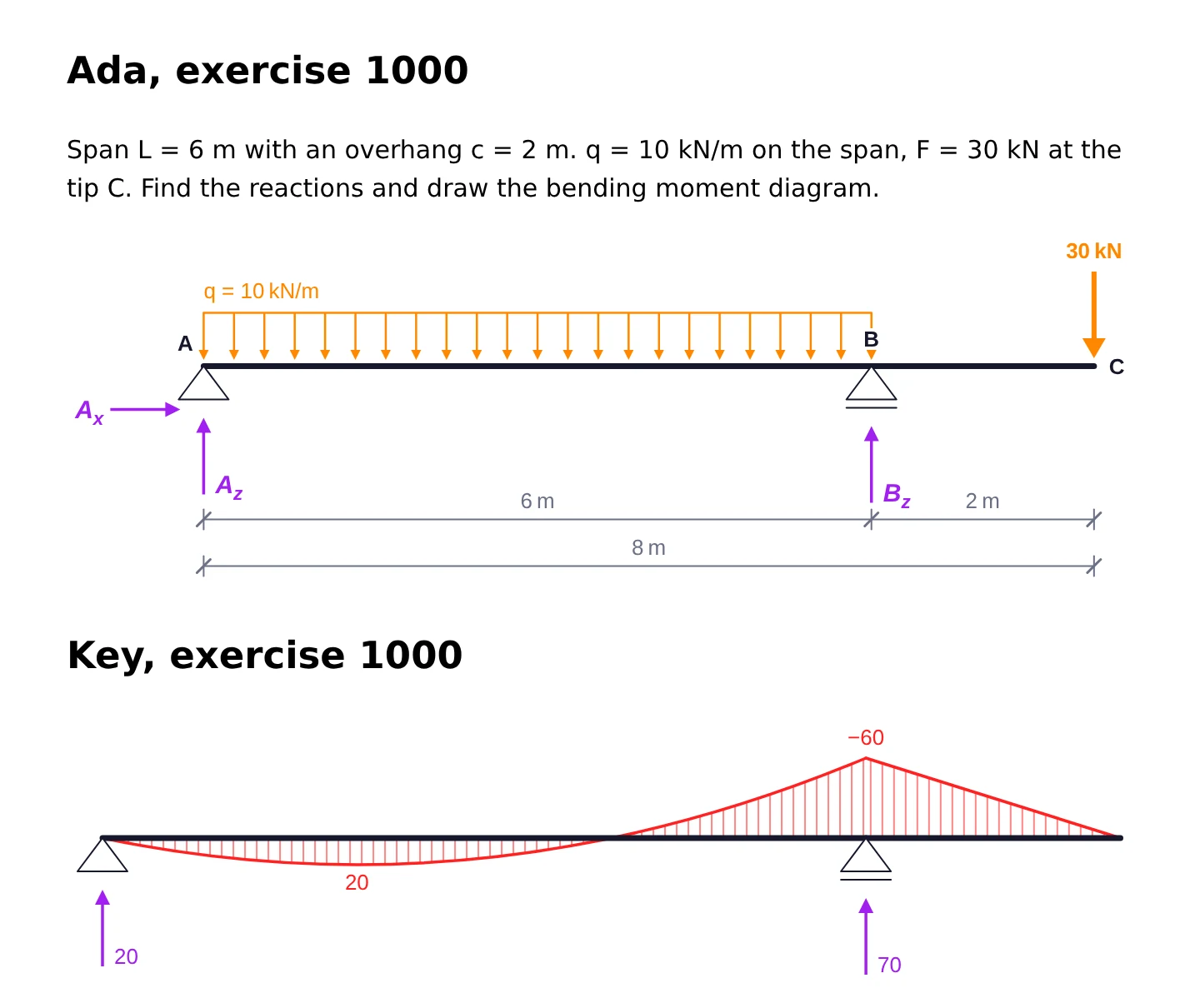
dimensions レイヤーは、演習プリントと同じように各スパンと全長を示し、reactionLabels: 'names' は未知数に記号を付けます。各矢印は、その答えを正とする向きを指します。解答では、反力と断面力図の値は EduBeam アプリと同じく kN と kNm の数値だけです。学生に伝える必要があれば、解答の見出しに単位を書いておいてください。白黒のコピー機で刷るときは、すべてのトーンを黒にした colors を渡します。白黒を参照してください。
LaTeX と Word 用の図
試験を LaTeX や Word で作っているなら、図だけをファイルとして書き出し、自分のテンプレートをそのまま使ってください。figures.ts は、30 個のシード値について問題図と解答図を書き出します。
import { writeFileSync } from 'node:fs'
import { structureSvg, type PlotLayer } from '@edubeam/plot'
import { makeExercise } from './exercise.ts'

const sheet: PlotLayer[] = ['members', 'supports', 'loads', 'reactions', 'nodeLabels', 'dimensions']
const key: PlotLayer[] = ['members', 'supports', 'reactions', 'M']

for (let seed = 1000; seed < 1030; seed++) {
  const { model } = makeExercise(seed)
  writeFileSync(`exercise-${seed}.svg`, structureSvg(model, { layers: sheet, reactionLabels: 'names' }))
  writeFileSync(`exercise-${seed}-key.svg`, structureSvg(model, { layers: key }))
}
node figures.ts で実行すると、学生 30 人分で 60 個のファイルができます。どれも固定色のプレーンな SVG で、CSS もスクリプトも含みません。
- Word(2019 と Microsoft 365)は、SVG をそのまま挿入できます(挿入 › 画像)。
- LaTeX は、SVG ではなく PDF を取り込みます。CairoSVG(
cairosvg exercise-1000.svg -o exercise-1000.pdf)か Inkscape で一度変換し、\includegraphics[width=\linewidth]{exercise-1000.pdf}で取り込みます。Inkscape がインストールされていれば、svgパッケージの\includesvgが変換を代わりに行います。
図は幅 640 単位、文字は 13 単位なので、A4 の本文幅(約 16 cm)に合わせると、ラベルは 9 pt になります。fontFamily には文書で使っているフォントを指定してください。すべてのオプションは単体の SVG ファイルにあります。
自分用に拡張する
- 構造物の種類を増やす。 片持ち梁、2 径間連続梁、門形ラーメン、トラスなどを加えます。冒頭のライブデモは、単純梁から 3 ヒンジラーメン、ワーレントラス、門形ラーメンまで、8 種類から選んでいます。
- 不静定の演習問題。 ソルバーは不静定構造も同じように解きます。長くなるのは手計算の解答だけです。
- きりのよい数値。 上の例のように荷重や長さを短いリストから選べば、解答を望みどおりのきりのよい値にできます。数百個のシード値をループで回し、解答の小数桁が多すぎるものは除外します。
- 不安定構造への対策。 支点を不適切に配置することがあるジェネレーターでは、
tryの中で解き、例外を投げたシード値は飛ばしてください。解析に失敗するときを参照してください。 - 求めるものを増やす。 せん断力(
'V')、たわみ('w'、値はgetUnknownsから)、傾斜した部材の軸力を描かせます。