チュートリアル:傾斜梁
積雪荷重を受ける屋根の垂木をモデル化し、斜面に沿った軸力とせん断力を読み取って、手計算で確認します。
- 所要時間: 約 15 分。4 つのチュートリアルの最初で、もっとも短いものです。
- 必要なもの: 別のタブで開いた EduBeam と、マウスとキーボードのあるコンピューター。EduBeam を初めて使う場合は、先にクイックスタートに取り組んでください。このチュートリアルで使うタブやダイアログを紹介しています。
- 前提知識: 単純梁のつり合いと、力の 2 方向への分解。
- 単位: SI。ビューア右下の単位チップに
m m² kN kNm MPaと表示されていることを確認してください。フィートやキップが表示されている場合は、チップをクリックして単位系を SI(メートル法) にします。
学ぶこと
- 水平投影長さあたりで与えられた荷重を、EduBeam に入力する部材長さあたりの荷重に換算する。
- LCS のチェックボックスで、分布荷重の向きを鉛直方向または部材に垂直な方向にする。
- ローラー支点の向きを変え、軸力は変わっても曲げモーメントは変わらないことを確かめる。
問題
- (0, 0) の節点 1 から (4, −3) の節点 2 まで上る直線の垂木。水平距離 4 m、高さ 3 m なので、長さは m、、。
- 軒の節点 1 にピン支点。棟の節点 2 には水平方向に動くローラー支点があり、その反力は鉛直。
- 積雪荷重 kN/m。基準類と同じく、水平投影長さあたりの値。
- 鋼製、 GPa、 m⁴(IPE 300)。
静定か? 反力が 3 つ、つり合い式が 3 つなので、静定です。断面力はつり合いだけから求まり、 と が影響するのはたわみだけです。
モデルを作る
材料と断面
- アプリバーのモデルをクリアをクリックし、材料を削除と断面を削除にチェックを入れて確定をクリックします。節点と要素の番号は再び 1 から始まります。
- 材料タブ → 材料ライブラリ → 鋼材 (S235) の行の + をクリックし、キャンセルでライブラリを閉じます。
- 断面タブ → 断面を追加。Iy に
8.356e-5を入力し、断面積、高さ、せん断補正係数は1のままにして、断面を追加をクリックします。
断面積を 1 m² にしておけば、部材の縮みやせん断変形はほとんど生じません。手計算もそれを前提にしています。
部材を描く
- 要素タブ → 2 つ目の要素を追加ボタン(カーソルのアイコン)。
- (0, 0) をクリックし、続けて (4, −3) をクリックします。定規とクロスヘアで現在位置がわかり、クリック位置はグリッドにスナップします。
- Esc で描画を終え、F で画面に合わせます。
z 軸は下向きなので、節点 1 より 3 m 上にある節点 2 は にあります。節点の表で 2 つの節点を確認し、ずれた座標があれば入力し直してください。
支点
節点 1 をクリック → 支点条件 → ピンの記号。同じ手順で、節点 2 にはローラーを選びます。
荷重
垂木にかかる積雪荷重は合計 kN です。EduBeam は等分布荷重を部材の長さに沿って分布させるので、同じ 12 kN を 5 m に分布させると次の値になります。
- 荷重タブ → 要素荷重を追加。
- 荷重の種類は等分布荷重、要素は
1、fz = 2.4とします。 fzが鉛直方向に作用するように LCS のチェックを外し、要素荷重を追加をクリックします。
結果
荷重を入力すると、すぐに梁が解析されます。ビューア右上の表示オプション(歯車アイコンで表示・非表示を切り替えます)では、変位図、My (x)、反力には最初からチェックが入っています。N (x) と Vz (x) にもチェックを入れてください。冒頭の図の下の切り替えでも、同じ図を表示できます。
EduBeam は断面力図と反力の値を kN と kNm 単位、小数点以下 2 桁で表示するので、次の値が読み取れるはずです。
- 各支点の反力は上向きに
6.00。水平方向の力は作用しないので、ピン支点の水平反力は0.00です。 - 曲げモーメントの最大値はスパン中央で
6.00kNm。 - せん断力は節点 1 で
4.80kN、節点 2 で-4.80。 - 軸力は節点 1 で
-3.60kN(圧縮)、節点 2 で3.60(引張)で、スパン中央で 0 になります。
手計算で確認する
反力。 12 kN の合力は、節点 1 から水平距離 2 m の位置に作用します。どちらの端まわりのモーメントのつり合いからも kN が得られます。水平方向の力は作用しないので、 です。
曲げモーメント。 鉛直方向の力に対しては、水平方向の腕の長さだけが効きます。節点 1 から水平距離 の位置で、
これは、水平投影長さあたり同じ荷重を受けるスパン m の水平な梁とまったく同じです。
せん断力と軸力。 位置 の切断面より左側の力を合計すると、鉛直方向の力 になります。これを部材に垂直な成分と部材に沿った成分に分解します。
| 節点 1、 kN | スパン中央、 | 節点 2、 kN | |
|---|---|---|---|
| kN | 0 | −4.8 kN | |
| kN | 0 | +3.6 kN | |
| 0 | 6 kNm | 0 |
すべて EduBeam の値と一致します。節点 1 の上向きの反力は、下端を斜面に沿って上へ、つまり部材の内側へ押すので圧縮です。節点 2 の上向きの反力は、上端をさらに斜面の上へ、つまり部材から離れる向きに引くので引張です。符号は節点 1 から節点 2 へという要素の向きに従います。詳しくは座標系と符号規約で説明しています。
いろいろ試す
一度に 1 か所だけ変更し、結果を予想してから確かめてください。Ctrl+Z で変更を 1 つずつ元に戻せます。
cos を掛け忘れる。 2.4 の代わりに fz = 3 と入力します。これは斜面の長さ 1 m あたり 3 kN、合計 15 kN で、すべての結果が 25 % 大きくなります。反力は 7.5 kN、曲げモーメントは 7.5 kNm です。勾配 30° の屋根なら誤差は 15 %、45° なら 41 % になります。
LCS にチェックを入れたままにする。 2.4 kN/m の荷重の LCS にチェックを入れます。荷重は風のように斜面に垂直に押すようになり、7.2 kN の水平成分が生じます。これを受けられるのはピン支点だけです。曲げモーメントは kNm に増え、軸力は一定の 4.5 kN の引張になります。
ローラー支点の向きを変える。 もう一度 LCS のチェックを外し、節点 2 のローラー支点が動く方向だけを変えます。節点 2 をクリック → 支点条件 で、節点座標系の角度に -36.87 を入力して Enter を押します(節点の表のその行の α 欄に入力してもかまいません)。
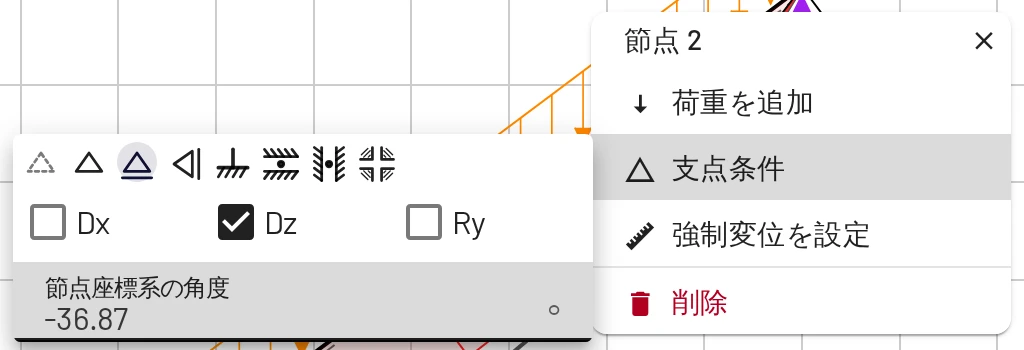
この角度は節点自身の座標軸を回転させます。既定の座標系(x 右向き、z 下向き)では、負の角度で画面上の反時計回りに回転します。詳しくは傾斜支点を参照してください。
ローラー支点は斜面に沿って動くようになり、その反力は部材に垂直になります。節点 1 まわりのモーメントのつり合いから、 kN です。残りはピン支点が受け持ち、部材軸方向の力もすべてピン支点で支えます。軸力は節点 1 で −7.2 kN、節点 2 で 0 です。
鉛直ローラーにする。 角度を 0 に戻し、節点 2 に鉛直ローラーを選びます。このローラー支点は鉛直方向に動くので、横方向にしか押せません。節点 1 まわりのモーメントのつり合い から 8 kN が得られ、ピン支点がこの水平推力に抗して垂木を支えます。部材全体が圧縮になります。
3 種類のローラー支点を並べると、次のようになります。
| 節点 2 のローラー支点 | 節点 2 の反力 | 節点 1 の反力 | 節点 1 から 2 までの |
|---|---|---|---|
| 水平 | 6 kN ↑ | 6 kN ↑ | −3.6 から +3.6 kN |
| 斜面に沿う | 4.8 kN(部材に垂直) | 2.88 kN →、8.16 kN ↑ | −7.2 から 0 kN |
| 鉛直 | 8 kN ← | 8 kN →、12 kN ↑ | −13.6 から −6.4 kN |
曲げモーメントはまったく変わらず、せん断力も変わりません。3 つの場合とも 6 kNm と ±4.8 kN です。節点 1、節点 2、そしてすべての切断面は、部材軸という 1 本の直線上にあります。節点 2 の反力のうちこの直線に沿った成分は、どの点まわりにもモーメントを生じないので、軸力を増やすだけです。部材に垂直な成分は、ローラー支点の向きにかかわらず、節点 1 まわりのモーメントのつり合いから 4.8 kN に決まります。ローラー支点の向きで決まるのは水平推力の行き先だけです。それを受け止める壁や階段の踊り場にとっては、そこが重要になります。