StructurePlot
StructurePlot disegna un’intera struttura adattata alla larghezza del suo contenitore: aste, cerniere, vincoli, carichi, reazioni, diagrammi di N, V e M e deformata. Passagli un solutore, oppure il modello semplice ricavato da uno, e indica che cosa disegnare.
<StructurePlot :solver="solver" :layers="['members', 'supports', 'loads', 'reactions', 'M']" />
Ogni prop, con il suo tipo e il valore predefinito, è nell’API dei componenti.
Questa figura è uno StructurePlot con nodeLabels e dimensions attivi, hover impostato e il formato numerico di questo sito, con quattro cifre significative: passa da un risultato all’altro e porta il puntatore su un’asta per leggerne i valori.
Livelli
Una figura è composta da livelli, disegnati in un ordine fisso, qualunque sia l’ordine in cui li elenchi:
| Livello | Disegna |
|---|---|
members | le aste, con le cerniere come piccoli cerchi |
supports | un simbolo per ogni vincolo, ruotato per quelli inclinati |
loads | carichi nodali e sulle aste, carichi termici e cedimenti, con i loro valori |
reactions | le reazioni, come frecce e frecce curve con i loro valori; oppure, con reactionLabels: 'names', come incognite con nome di un esercizio |
nodes | ogni nodo come un piccolo cerchio |
nodeLabels | le etichette dei nodi |
dimensions | quote in serie, come le riporta il testo di un esercizio: ogni tratto tra nodi e carichi concentrati sotto la struttura, ogni piano alla sua destra e la dimensione complessiva su una seconda linea |
N, V, M | i diagrammi dello sforzo normale, del taglio e del momento flettente |
w | la deformata |
Se ometti layers, la figura disegna aste, vincoli, carichi e reazioni, più un risultato scelto in base alla struttura: M per travi e telai, N per una travatura reticolare e w quando nulla è sollecitato, come in una trave libera di dilatarsi sotto un carico termico.
I diagrammi seguono l’app EduBeam: N e V sono tratteggiati trasversalmente all’asta, e M sta dal lato teso, quindi un momento positivo (fibre inferiori tese) compare sotto la trave. :moment-on-tension-side="false" disegna invece M dal lato compresso. In una travatura reticolare lo sforzo di ogni asta compare una sola volta, lungo l’asta, colorato in base al segno.
Figure progressive
reserve elenca i livelli per cui lasciare spazio mentre sono nascosti. La figura impagina fin dall’inizio ogni livello riservato, così quando uno viene attivato compare in dissolvenza al suo posto e nient’altro si sposta:
<script setup lang="ts">
import type { PlotLayer } from '@edubeam/plot'

const stages: PlotLayer[][] = [
  ['nodes', 'nodeLabels', 'dimensions'],
  ['nodeLabels', 'members', 'supports'],
  ['nodeLabels', 'members', 'supports', 'loads'],
  ['members', 'supports', 'loads', 'reactions'],
  ['members', 'supports', 'reactions', 'M'],
]
const all = [...new Set(stages.flat())]
// `frame` è un solutore risolto e `step` la fase corrente: il componente completo è in Slide e dispense
</script>

<template>
  <StructurePlot :solver="frame" :layers="stages[step]" :reserve="all" />
</template>
Con animate, attivo per impostazione predefinita, i livelli compaiono in dissolvenza e le aste si disegnano da un’estremità all’altra. Con prefers-reduced-motion non c’è alcuna animazione. Slide e dispense porta questa figura in una presentazione.
Valori sui diagrammi
Ogni valore è scritto appena oltre l’estremità dell’ordinata a cui appartiene, come nei diagrammi dei libri di testo: ogni estremità di asta con valore non nullo, gli estremi intermedi, entrambi i valori in corrispondenza di un salto, e una sola volta in un nodo d’angolo rigido. I valori sono numeri senza unità, espressi nell’unità di visualizzazione (kN per N e V, kNm per M), e così anche le reazioni, come nell’app EduBeam; le unità si scrivono solo con i dati assegnati: carichi, cedimenti e variazioni termiche. Un’etichetta che si sovrapporrebbe a un’altra etichetta, a un’asta o a una freccia prova altre posizioni presso la stessa estremità e, se nessuna è libera, viene omessa: così due numeri non finiscono mai uno sopra l’altro. I valori di carichi e reazioni vengono collocati per primi, quindi i numeri di un diagramma non li spostano mai. Gli sforzi nelle aste di una travatura non vengono mai omessi: scorrono lungo l’asta, cambiano lato e, in ultima istanza, rimpiccioliscono.
result-label-mode="axis" orienta i valori lungo le loro ordinate, come li scrive l’app EduBeam. Se il lettore può passare da una modalità all’altra, imposta :reserve-label-modes="['horizontal', 'axis']" così il disegno non si sposta quando lo fa.
Reazioni come incognite
Il testo di un esercizio chiede le reazioni, quindi deve mostrarle senza i loro valori. reaction-labels="names" disegna una freccia per ogni direzione bloccata da un vincolo, orientata nel verso considerato positivo: lungo l’asse x del nodo (verso destra, se il vincolo non è ruotato), verso l’alto, e in senso antiorario per un momento d’incastro. Ciascuna prende il nome dal suo nodo, Ax, Az, MA, in corsivo e con un vero pedice. Il segno di ogni risposta è così definito sul disegno: una reazione che agisce nel verso opposto è negativa.
<StructurePlot
  :model="model"
  :layers="['members', 'supports', 'loads', 'reactions', 'nodeLabels', 'dimensions']"
  reaction-labels="names"
/>
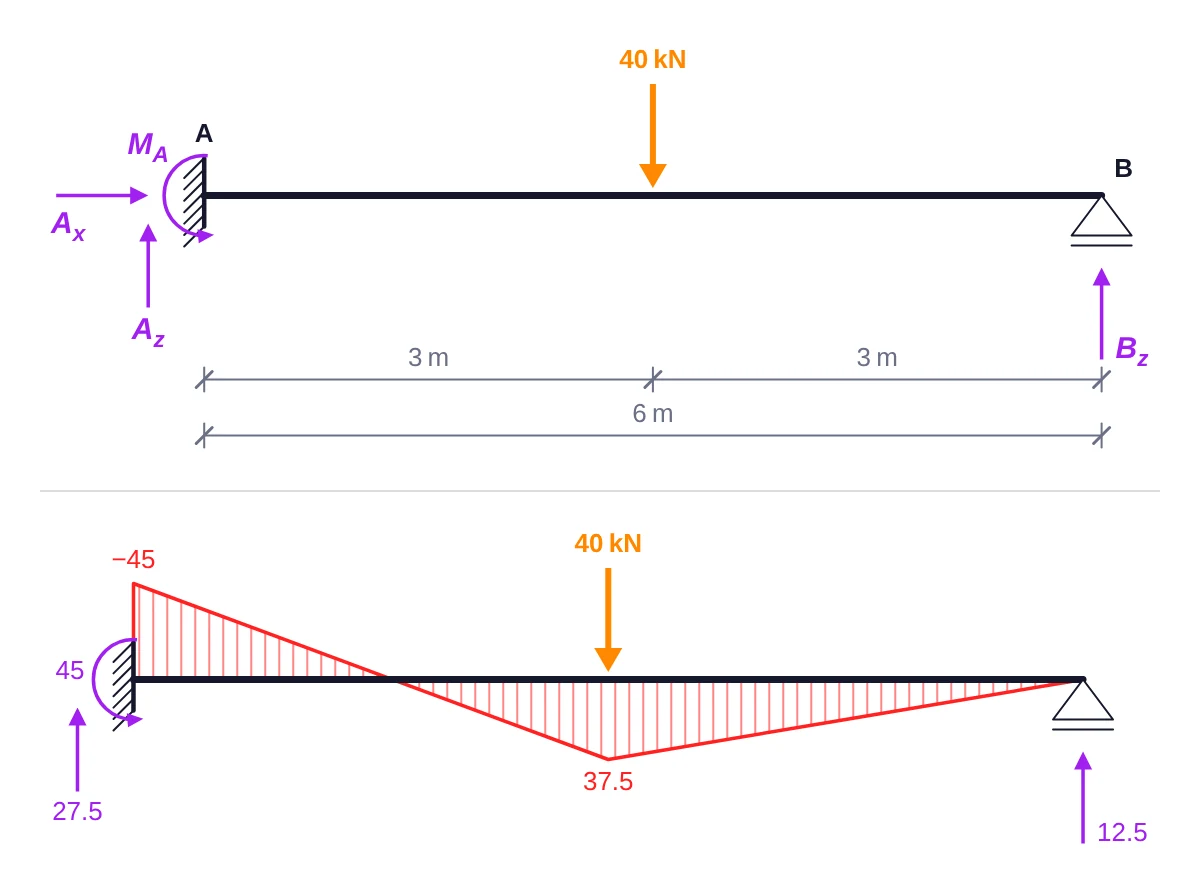
I nomi non richiedono risultati, quindi anche un modello non risolto può essere disegnato come testo di un esercizio. Lascia reactionLabels a 'values' per le soluzioni. Nomi e valori occupano spazi diversi (una reazione orizzontale nulla ha un nome nel testo ma nessuna freccia nella soluzione), quindi una figura che passa dagli uni agli altri dovrebbe lasciare spazio a entrambi con :reserve-reaction-labels="['names', 'values']": il disegno resta fermo e cambiano solo le etichette. Il riquadro dell’esercizio in Esercizi e compiti passa dagli uni agli altri con una prop answers, come fanno gli Esercizi di statica di questo sito quando lo studente chiede la soluzione.
Miniature
compact disegna per riquadri di circa 400 × 200 px: simboli più piccoli e testo da 11,5 px, al massimo due valori per asta e carichi distribuiti indicati solo dalla loro intensità, senza q =.
<StructurePlot v-for="t in tiles" :key="t.title" :solver="t.solver" compact :height="200" :title="t.title" />
La galleria degli esempi di questo sito è disegnata così.
Dimensioni
La figura misura il suo contenitore e si impagina su quella larghezza, in pixel reali. Senza height l’altezza segue il disegno, fino a maxHeight, che per impostazione predefinita vale . Prima di poter misurare, ad esempio sul server, usa width, 640 px per impostazione predefinita.
| Prop | Predefinito | Imposta |
|---|---|---|
width | 640, compact 400 | la larghezza di impaginazione finché il contenitore non è misurato, px |
height | segue il disegno | un’altezza fissa, px |
maxHeight | , compact nessuno | il limite superiore dell’altezza automatica |
padding | 6 | spazio attorno al disegno, px |
fontSize | 13, compact 11.5 | dimensione del testo, px |
diagramSize | 48, compact 26 | la lunghezza dell’ordinata maggiore, px |
deformedSize | 30, compact 18 | lo spostamento massimo della deformata, px |
Più figure alla stessa scala
Ogni figura scala i diagrammi sul proprio valore massimo, quindi un momento di 20 kNm sembra grande quanto uno di 80 kNm. Per confrontarli, fissa la scala in pixel per unità SI con diagramScale:
<script setup lang="ts">
import { StructurePlot } from '@edubeam/plot'
import { simpleBeam } from './beams' // da Per iniziare: (luce in m, q in kN/m) => un solutore risolto

const spans = [4, 6, 8].map((L) => ({ L, solver: simpleBeam(L, 10) }))
// 0.5 px per kNm (0.5e-3 px per N·m): gli 80 kNm della campata di 8 m sono alti 40 px, i 20 kNm di quella di 4 m 10 px
const scale = { M: 0.5e-3 }
</script>

<template>
  <figure v-for="s in spans" :key="s.L">
    <StructurePlot :solver="s.solver" :layers="['members', 'supports', 'M']" :diagram-scale="scale" />
    <figcaption>L = {{ s.L }} m</figcaption>
  </figure>
</template>
Unità e numeri
All’interno i valori sono in SI e vengono convertiti solo per la visualizzazione: per impostazione predefinita kN, kNm, kN/m, m, mm, mrad e K. Puoi sostituire qualsiasi unità con un simbolo e una scala, dove valore visualizzato = valore SI × scala:
<StructurePlot :solver="solver" :units="{ force: { symbol: 'N', scale: 1 } }" />
I numeri passano per un Intl.NumberFormat, per impostazione predefinita inglese con al massimo un decimale. Passane uno tuo per adattarli alla lingua della pagina:
<StructurePlot :solver="solver" :number-format="new Intl.NumberFormat('cs', { maximumFractionDigits: 2 })" />
I segni meno sono veri segni meno (−) e un valore che si arrotonda a zero non compare mai come −0. I nomi delle unità sono force, moment, distributed, length, displacement, rotation e temperature; KN_UNITS e SI_UNITS sono esportati come punto di partenza.
Lettura dei valori
Con hover, la figura legge i risultati visualizzati nel punto dell’asta sotto il puntatore. Segna ogni valore dove è disegnato, con un punto all’estremità dell’ordinata di ogni diagramma visibile (entrambe le estremità in corrispondenza di un salto) o sulla deformata, e li elenca in un’etichetta, ad esempio M = 54 kNm, oppure i due lati di un salto, V = 13.3 → −6.7 kN. Il puntatore aggancia un’asta da qualsiasi punto del suo diagramma, non solo sull’asta stessa. La figura emette anche i valori come dati:
<script setup lang="ts">
import { ref } from 'vue'
import { StructurePlot, type Readout } from '@edubeam/plot'
import { portalFrame } from './frame' // da Slide e dispense: () => un solutore risolto

const frame = portalFrame()
const reading = ref<Readout | null>(null)
</script>

<template>
  <StructurePlot :solver="frame" :layers="['members', 'supports', 'M']" hover @readout="reading = $event" />
  <p v-if="reading">
    Member {{ reading.member }}, {{ reading.x.toFixed(2) }} m from its start:
    M = {{ (reading.values.M.left / 1e3).toFixed(1) }} kNm
  </p>
</template>
Una lettura è { member, x, px, py, values, u }: l’asta, la posizione lungo di essa in metri, il punto sullo schermo in px, { left, right } per ciascuno di N, V, M e w in unità SI, e lo spostamento assiale u. Vale null quando il puntatore esce dalla figura. Le figure interattive di questo sito usano hover: passaci sopra il puntatore.
Senza hover, una figura non registra alcun listener di eventi, quindi la pagina scorre sopra di essa e un tocco su una figura all’interno di un link apre il link. Con hover, la figura ascolta solo gli eventi del puntatore e lascia funzionare lo scorrimento verticale e lo zoom con due dita sugli schermi touch.
Accessibilità
Ogni figura è un <svg role="img"> il cui nome è dato dalla prop title o da una descrizione di ciò che mostra, ad esempio «Structure with its loads, reactions, bending moment» (il testo predefinito della libreria è in inglese). I livelli riservati nascosti sono aria-hidden.