Slide e dispense delle lezioni
Mostra una struttura nell’ordine in cui la spieghi: prima la geometria, poi i vincoli e i carichi, poi le reazioni e infine il momento flettente. Una figura disegnata da un modello risolto si costruisce sul posto, un livello per clic, ed è sempre corretta. Lo stesso modello fornisce poi le figure per le tue dispense.
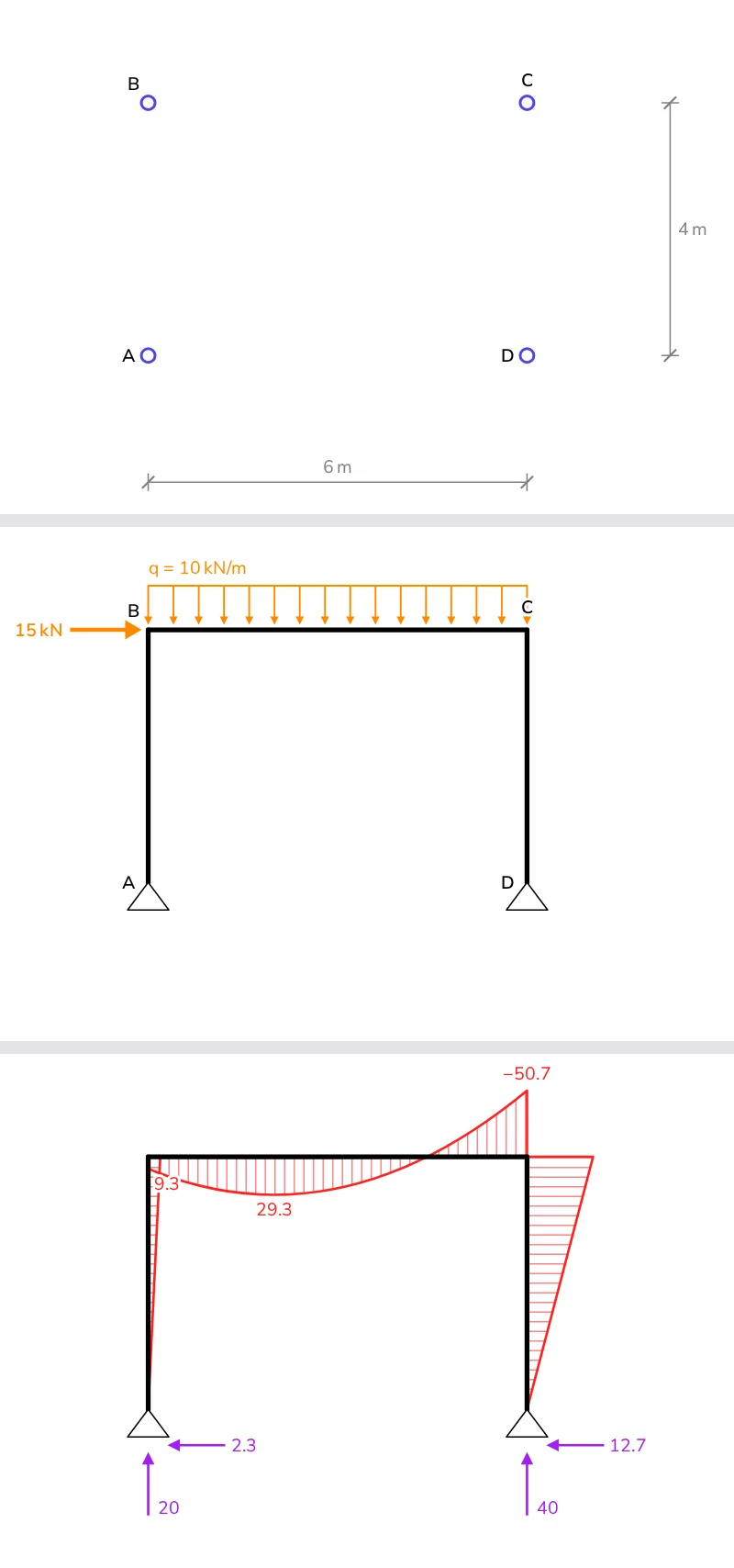
Una figura che si costruisce
Bastano due file. frame.ts costruisce e risolve la struttura:
import { DofID, LinearStaticSolver } from '@edubeam/fem'

/** Un telaio a portale: 6 m per 4 m, cerniere al piede, 10 kN/m sulla trave e 15 kN che spingono in B. */
export const portalFrame = (): LinearStaticSolver => {
  const solver = new LinearStaticSolver()
  const { domain } = solver
  domain.createMaterial(1, { e: 210e9, g: 81e9 })
  domain.createCrossSection(1, { a: 53.8e-4, iy: 8356e-8, h: 0.3, k: 1e32 }) // IPE 300
  domain.createNode('A', [0, 0, 0], [DofID.Dx, DofID.Dz])
  domain.createNode('B', [0, 0, -4]) // z punta verso il basso: 4 m più in alto
  domain.createNode('C', [6, 0, -4])
  domain.createNode('D', [6, 0, 0], [DofID.Dx, DofID.Dz])
  domain.createBeam2D(1, ['A', 'B'], 1, 1)
  domain.createBeam2D(2, ['B', 'C'], 1, 1)
  domain.createBeam2D(3, ['C', 'D'], 1, 1)
  solver.loadCases[0].createBeamElementUniformEdgeLoad(2, [0, 10e3], true)
  solver.loadCases[0].createNodalLoad('B', { [DofID.Dx]: 15e3 })
  solver.solve()
  return solver
}
BuildUp.vue la disegna per fasi. Ogni fase elenca i livelli che mostra, e reserve li impagina tutti fin dal primo clic, così ogni livello compare in dissolvenza al suo posto e nulla si sposta:
<script setup lang="ts">
import { computed } from 'vue'
import { StructurePlot, type PlotLayer } from '@edubeam/plot'
import { portalFrame } from './frame'

const props = defineProps<{ step: number }>()

const stages: PlotLayer[][] = [
  ['nodes', 'nodeLabels', 'dimensions'], // la geometria
  ['nodeLabels', 'members', 'supports'], // la struttura
  ['nodeLabels', 'members', 'supports', 'loads'], // i suoi carichi
  ['members', 'supports', 'loads', 'reactions'], // le reazioni
  ['members', 'supports', 'reactions', 'M'], // e il momento flettente
]
const all = [...new Set(stages.flat())] // impaginati dalla prima fase, così dopo nulla si sposta
const layers = computed(() => stages[Math.min(props.step, stages.length - 1)])

const frame = portalFrame()
</script>

<template>
  <StructurePlot :solver="frame" :layers="layers" :reserve="all" :height="360" />
</template>
Un livello può anche sparire: l’ultima fase toglie i carichi per lasciare spazio al momento. :height="360" mantiene la figura dentro una slide. Le aste si disegnano da un’estremità all’altra quando compaiono per la prima volta e i livelli appaiono con una dissolvenza di mezzo secondo; entrambi gli effetti sono disattivati con prefers-reduced-motion, e :animate="false" li disattiva per tutti. Per rallentarli durante la lezione in aula, vedi Personalizzare l’animazione.
In Slidev
Slidev crea slide da Markdown con Vue, quindi il componente funziona così com’è. Installa le librerie nella presentazione:
npm install @edubeam/plot @edubeam/fem
Metti frame.ts e BuildUp.vue nella cartella components/ della presentazione e lascia che i clic della slide guidino la fase in slides.md:
---
clicks: 4
---

# From geometry to bending moment

<BuildUp :step="$clicks" />
clicks: 4 assegna alla slide quattro clic, e $clicks li conta a partire da 0. Ogni volta che premi il tasto freccia compare la fase successiva; tornando indietro scompare di nuovo. slidev export crea un PDF della presentazione, con una pagina per clic se aggiungi --with-clicks.
In qualsiasi presentazione Vue
Altrove, gestisci tu la fase:
<script setup lang="ts">
import { ref } from 'vue'
import BuildUp from './BuildUp.vue'

const step = ref(0)
</script>

<template>
  <BuildUp :step="step" />
  <button type="button" @click="step = Math.max(0, step - 1)">Back</button>
  <button type="button" @click="step++">Next</button>
</template>
Risolvere dal vivo
Per un telaio come questo il solutore impiega pochi millisecondi, quindi durante una lezione puoi modificare la struttura e risolverla sul momento. Collega un carico a un cursore e passa ogni volta un nuovo modello risolto, come in Quando il modello cambia.
- Un carico mobile. DiagramStack permette agli studenti di trascinare un carico concentrato lungo una trave e di vedere il taglio e il momento flettente seguirlo.
- Casi a confronto. Fissa
diagramScalee due figure disegnano i loro momenti alla stessa scala, così il maggiore appare davvero maggiore. - Lettura dei valori. Con
hover, quando porti il puntatore su un’asta, la figura segna il valore all’estremità dell’ordinata di ogni diagramma: vedi Lettura dei valori.
Figure per Beamer, PowerPoint e Word
In una presentazione LaTeX Beamer o PowerPoint, o in dispense scritte in Word, la figura entra come file. structureSvg scrive la figura come SVG autonomo con colori fissi, impaginato come lo impagina StructurePlot. Uno script Node, frame-svg.ts, accanto a frame.ts:
import { writeFileSync } from 'node:fs'
import { modelFromSolver, structureSvg } from '@edubeam/plot'
import { portalFrame } from './frame.ts'

const frame = modelFromSolver(portalFrame())
writeFileSync('frame.svg', structureSvg(frame, { layers: ['members', 'supports', 'loads', 'reactions', 'M'] }))
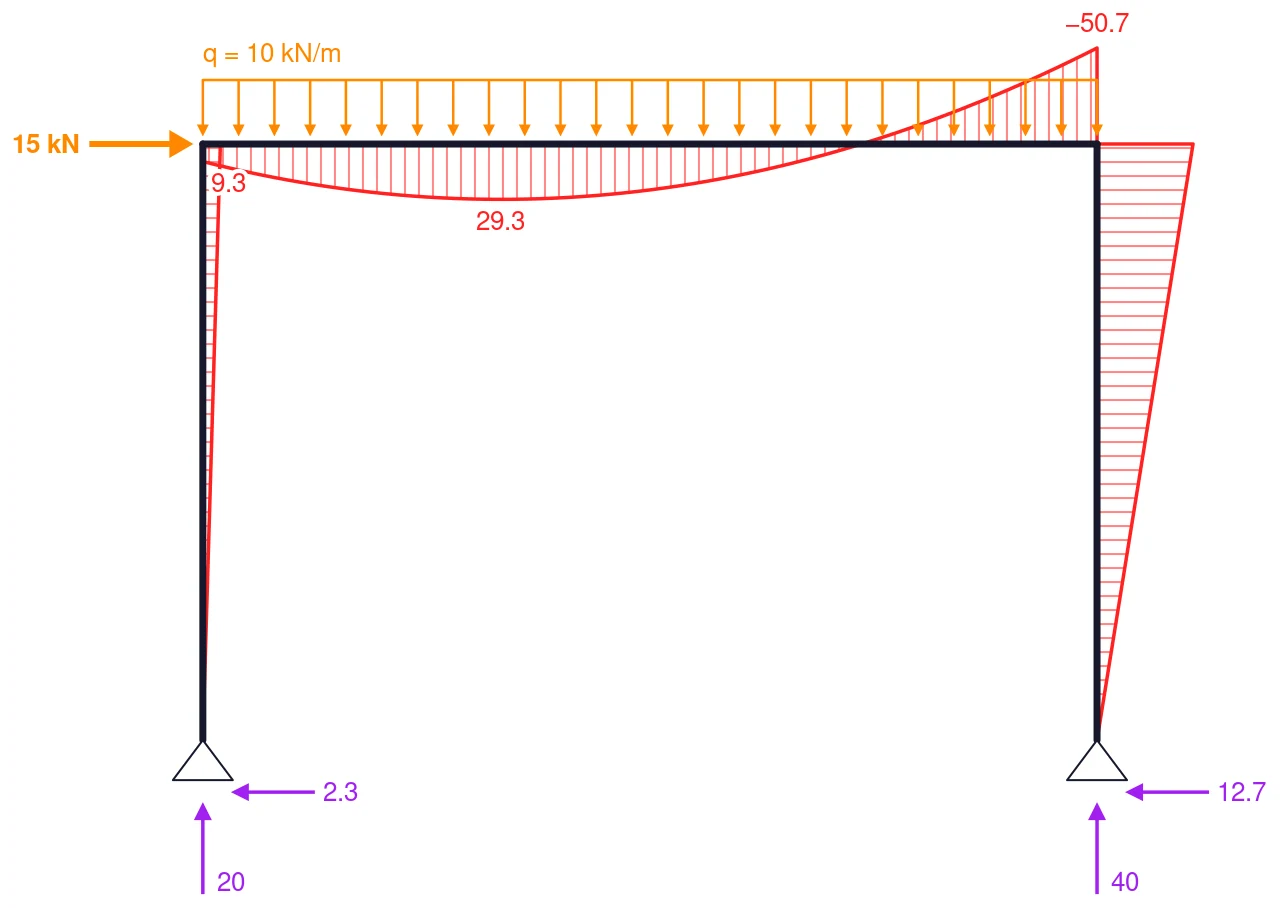
PowerPoint e Word (2019 e Microsoft 365) inseriscono l’SVG così com’è. LaTeX lo vuole in PDF: convertilo con cairosvg frame.svg -o frame.pdf o con Inkscape, oppure lascia fare a \includesvg del pacchetto svg. Figure per LaTeX e Word entra nei dettagli e Un file SVG autonomo elenca tutte le opzioni.
Una figura progressiva in Beamer
Un file è adattato ai livelli che disegna, quindi file scritti per ogni fase separatamente non sarebbero allineati. Passa a structureSvg lo stesso reserve di BuildUp.vue, cioè tutti i livelli di tutte le fasi, e ogni file avrà la stessa dimensione con la struttura nella stessa posizione. frame-stages.ts scrive un file per fase:
import { writeFileSync } from 'node:fs'
import { modelFromSolver, structureSvg, type PlotLayer } from '@edubeam/plot'
import { portalFrame } from './frame.ts'

const stages: PlotLayer[][] = [
  ['nodes', 'nodeLabels', 'dimensions'],
  ['nodeLabels', 'members', 'supports'],
  ['nodeLabels', 'members', 'supports', 'loads'],
  ['members', 'supports', 'loads', 'reactions'],
  ['members', 'supports', 'reactions', 'M'],
]
const all = [...new Set(stages.flat())]
const frame = modelFromSolver(portalFrame())

stages.forEach((layers, i) => {
  writeFileSync(`frame-${i + 1}.svg`, structureSvg(frame, { layers, reserve: all }))
})
Converti i file in PDF:
for i in 1 2 3 4 5; do cairosvg frame-$i.svg -o frame-$i.pdf; done
e assegna a ciascuno il proprio overlay. Ogni file contiene una fase completa, quindi il frame ne mostra una alla volta, e poiché sono allineati ogni clic sembra aggiungere un livello:
\begin{frame}{From geometry to bending moment}
  \centering
  \includegraphics<1>[width=0.8\linewidth]{frame-1.pdf}%
  \includegraphics<2>[width=0.8\linewidth]{frame-2.pdf}%
  \includegraphics<3>[width=0.8\linewidth]{frame-3.pdf}%
  \includegraphics<4>[width=0.8\linewidth]{frame-4.pdf}%
  \includegraphics<5>[width=0.8\linewidth]{frame-5.pdf}
\end{frame}
In PowerPoint, metti i cinque file su cinque slide consecutive senza transizioni: ogni passaggio appare come un clic durante la lezione.
Dispense e materiale da distribuire
- Dispense sul web. VitePress e Nuxt renderizzano le figure in fase di build, quindi le figure sono nell’HTML prima che venga eseguito qualsiasi script: vedi Integrazione.
- Dispense stampate. Scrivi le figure con
structureSvgin una pagina HTML e stampala, come fa lo script per il compito stampato, oppure includi i file in LaTeX o Word. - Un modello, tutte le figure. Lo stesso
frame.tsalimenta le slide, le dispense e il testo dell’esercizio, quindi non possono mai essere in disaccordo.