स्लाइड और व्याख्यान नोट्स
संरचना को उसी क्रम में दिखाएँ जिसमें आप उसे समझाते हैं: पहले ज्यामिति, फिर सपोर्ट और भार, फिर प्रतिक्रियाएँ, और अंत में बंकन आघूर्ण (bending moment)। हल किए गए मॉडल से बना चित्र अपनी जगह पर ही, हर क्लिक के साथ एक लेयर जोड़ता हुआ पूरा होता है, और उसमें कभी कोई ग़लती नहीं होती। फिर वही मॉडल आपके नोट्स के चित्र भी देता है।
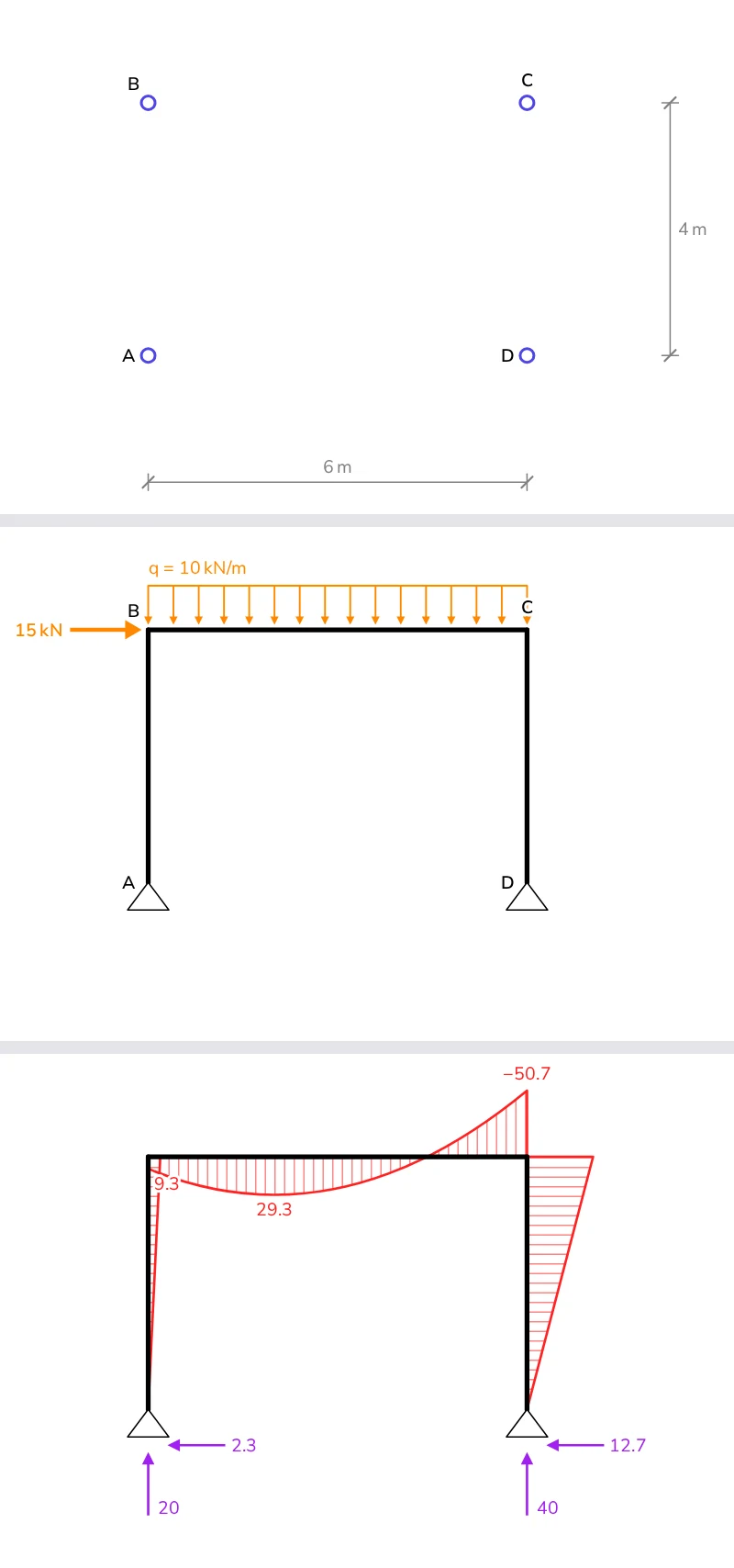
क्रम से बनता चित्र
दो फ़ाइलें। frame.ts संरचना बनाती और हल करती है:
import { DofID, LinearStaticSolver } from '@edubeam/fem'

/** एक पोर्टल फ्रेम: 6 m × 4 m, स्तंभों के नीचे पिन सपोर्ट, बीम पर 10 kN/m और B पर धकेलता 15 kN का बल। */
export const portalFrame = (): LinearStaticSolver => {
  const solver = new LinearStaticSolver()
  const { domain } = solver
  domain.createMaterial(1, { e: 210e9, g: 81e9 })
  domain.createCrossSection(1, { a: 53.8e-4, iy: 8356e-8, h: 0.3, k: 1e32 }) // IPE 300
  domain.createNode('A', [0, 0, 0], [DofID.Dx, DofID.Dz])
  domain.createNode('B', [0, 0, -4]) // z नीचे की ओर है: 4 m ऊपर
  domain.createNode('C', [6, 0, -4])
  domain.createNode('D', [6, 0, 0], [DofID.Dx, DofID.Dz])
  domain.createBeam2D(1, ['A', 'B'], 1, 1)
  domain.createBeam2D(2, ['B', 'C'], 1, 1)
  domain.createBeam2D(3, ['C', 'D'], 1, 1)
  solver.loadCases[0].createBeamElementUniformEdgeLoad(2, [0, 10e3], true)
  solver.loadCases[0].createNodalLoad('B', { [DofID.Dx]: 15e3 })
  solver.solve()
  return solver
}
BuildUp.vue उसे चरणों में बनाता है। हर चरण उन लेयरों की सूची है जो वह दिखाता है, और reserve पहले क्लिक से ही सबका लेआउट बना लेता है, इसलिए हर लेयर अपनी जगह पर उभरती है और कुछ नहीं हिलता:
<script setup lang="ts">
import { computed } from 'vue'
import { StructurePlot, type PlotLayer } from '@edubeam/plot'
import { portalFrame } from './frame'

const props = defineProps<{ step: number }>()

const stages: PlotLayer[][] = [
  ['nodes', 'nodeLabels', 'dimensions'], // ज्यामिति
  ['nodeLabels', 'members', 'supports'], // संरचना
  ['nodeLabels', 'members', 'supports', 'loads'], // उसके भार
  ['members', 'supports', 'loads', 'reactions'], // प्रतिक्रियाएँ
  ['members', 'supports', 'reactions', 'M'], // और बंकन आघूर्ण
]
const all = [...new Set(stages.flat())] // पहले चरण से ही लेआउट में, ताकि बाद में कुछ न हिले
const layers = computed(() => stages[Math.min(props.step, stages.length - 1)])

const frame = portalFrame()
</script>

<template>
  <StructurePlot :solver="frame" :layers="layers" :reserve="all" :height="360" />
</template>
लेयर हट भी सकती है: अंतिम चरण आघूर्ण को जगह देने के लिए भार हटा देता है। :height="360" चित्र को स्लाइड के भीतर रखता है। सदस्य पहली बार दिखने पर एक सिरे से दूसरे सिरे तक अपने-आप बनते जाते हैं, और लेयर आधे सेकंड में उभरती हैं; prefers-reduced-motion में दोनों बंद रहते हैं, और :animate="false" इन्हें सबके लिए बंद कर देता है। व्याख्यान कक्ष के लिए इन्हें धीमा करना हो तो देखें Animation बदलना।
Slidev में
Slidev Vue के साथ Markdown से स्लाइड बनाता है, इसलिए कंपोनेंट वहाँ जैसा है वैसा ही काम करता है। डेक में लाइब्रेरियाँ इंस्टॉल करें:
npm install @edubeam/plot @edubeam/fem
frame.ts और BuildUp.vue को डेक के components/ फ़ोल्डर में रखें, और slides.md में स्लाइड के क्लिकों से चरण चलाएँ:
---
clicks: 4
---

# From geometry to bending moment

<BuildUp :step="$clicks" />
clicks: 4 स्लाइड को चार क्लिक देता है, और $clicks उन्हें 0 से गिनता है। तीर कुंजी के हर दबाव पर अगला चरण दिखता है; पीछे जाने पर वह फिर छिप जाता है। slidev export डेक की PDF बनाता है, और --with-clicks के साथ हर क्लिक के लिए एक पेज।
किसी भी Vue स्लाइड में
बाकी हर जगह चरण आप ख़ुद रखें:
<script setup lang="ts">
import { ref } from 'vue'
import BuildUp from './BuildUp.vue'

const step = ref(0)
</script>

<template>
  <BuildUp :step="step" />
  <button type="button" @click="step = Math.max(0, step - 1)">Back</button>
  <button type="button" @click="step++">Next</button>
</template>
व्याख्यान में ही हल करें
ऐसे फ्रेम के लिए सॉल्वर कुछ मिलीसेकंड लेता है, इसलिए आप व्याख्यान के दौरान ही संरचना बदलकर उसे तुरंत हल कर सकते हैं। किसी भार को स्लाइडर से जोड़ें और हर बार नया हल किया गया मॉडल दें, जैसे जब मॉडल बदले में।
- चलता हुआ भार। DiagramStack विद्यार्थियों को बिंदु भार बीम पर खींचने देता है, और वे देखते हैं कि अपरूपण बल और बंकन आघूर्ण उसके साथ कैसे बदलते हैं।
- दो स्थितियाँ साथ-साथ।
diagramScaleतय करें, तो दो प्लॉट अपने आघूर्ण एक ही पैमाने पर बनाते हैं, और बड़ा आघूर्ण बड़ा ही दिखता है। - मान पढ़ना।
hoverके साथ किसी सदस्य पर पॉइंटर ले जाने से हर आरेख की कोटि के सिरे पर मान चिह्नित होता है: देखें मान पढ़ना।
Beamer, PowerPoint और Word के लिए चित्र
LaTeX Beamer या PowerPoint में बना डेक, या Word में लिखे नोट्स, चित्र को फ़ाइल के रूप में लेते हैं। structureSvg प्लॉट को साधारण रंगों वाली स्वतंत्र SVG फ़ाइल में लिखता है, लेआउट ठीक वैसा ही जैसा StructurePlot बनाता है। frame.ts के पास एक Node स्क्रिप्ट, frame-svg.ts:
import { writeFileSync } from 'node:fs'
import { modelFromSolver, structureSvg } from '@edubeam/plot'
import { portalFrame } from './frame.ts'

const frame = modelFromSolver(portalFrame())
writeFileSync('frame.svg', structureSvg(frame, { layers: ['members', 'supports', 'loads', 'reactions', 'M'] }))
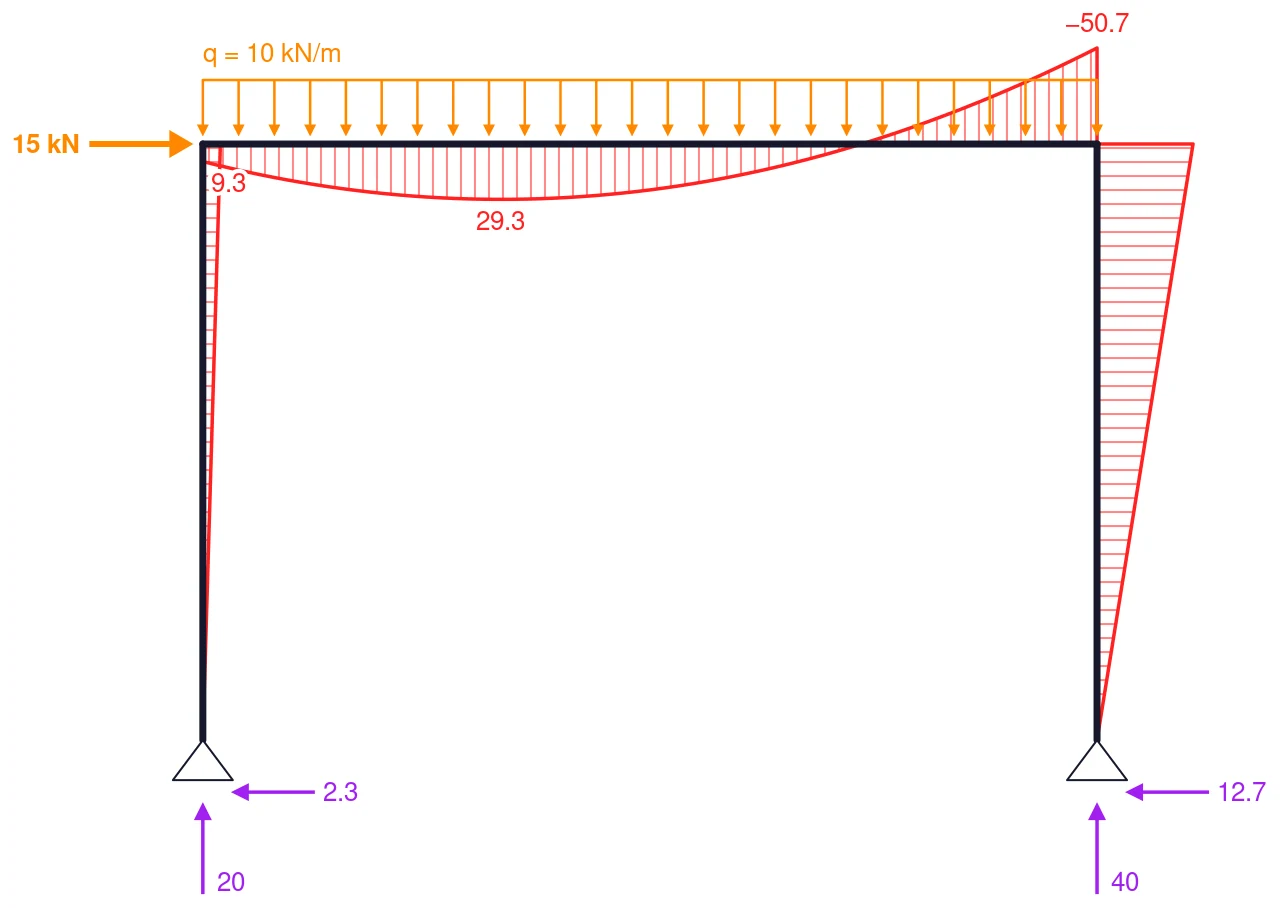
PowerPoint और Word (2019 और Microsoft 365) SVG को जैसा है वैसा ही डाल देते हैं। LaTeX इसे PDF के रूप में लेता है: cairosvg frame.svg -o frame.pdf या Inkscape से बदलें, या यह काम svg package के \includesvg पर छोड़ दें। विवरण LaTeX और Word के लिए चित्र में है, और हर विकल्प स्वतंत्र SVG फ़ाइल में।
Beamer में क्रम से बनता चित्र
फ़ाइल उन्हीं लेयरों के अनुसार फ़िट होती है जिन्हें वह बनाती है, इसलिए हर चरण के लिए अलग-अलग लिखी फ़ाइलें एक-दूसरे से मेल नहीं खातीं। structureSvg को वही reserve दें जो BuildUp.vue में है, यानी हर चरण की हर लेयर, तो हर फ़ाइल का आकार एक जैसा होगा और संरचना एक ही जगह पर। frame-stages.ts हर चरण के लिए एक फ़ाइल लिखती है:
import { writeFileSync } from 'node:fs'
import { modelFromSolver, structureSvg, type PlotLayer } from '@edubeam/plot'
import { portalFrame } from './frame.ts'

const stages: PlotLayer[][] = [
  ['nodes', 'nodeLabels', 'dimensions'],
  ['nodeLabels', 'members', 'supports'],
  ['nodeLabels', 'members', 'supports', 'loads'],
  ['members', 'supports', 'loads', 'reactions'],
  ['members', 'supports', 'reactions', 'M'],
]
const all = [...new Set(stages.flat())]
const frame = modelFromSolver(portalFrame())

stages.forEach((layers, i) => {
  writeFileSync(`frame-${i + 1}.svg`, structureSvg(frame, { layers, reserve: all }))
})
फ़ाइलों को PDF में बदलें:
for i in 1 2 3 4 5; do cairosvg frame-$i.svg -o frame-$i.pdf; done
और हर एक को उसका अपना overlay दें। हर फ़ाइल में पूरा चरण है, इसलिए Beamer का frame एक समय में एक ही फ़ाइल दिखाता है, और क्योंकि वे मेल खाती हैं, हर क्लिक पर ऐसा लगता है जैसे एक लेयर जुड़ गई:
\begin{frame}{From geometry to bending moment}
  \centering
  \includegraphics<1>[width=0.8\linewidth]{frame-1.pdf}%
  \includegraphics<2>[width=0.8\linewidth]{frame-2.pdf}%
  \includegraphics<3>[width=0.8\linewidth]{frame-3.pdf}%
  \includegraphics<4>[width=0.8\linewidth]{frame-4.pdf}%
  \includegraphics<5>[width=0.8\linewidth]{frame-5.pdf}
\end{frame}
PowerPoint में पाँचों फ़ाइलें लगातार पाँच स्लाइडों पर रखें, उनके बीच कोई transition न हो: हर चरण व्याख्यान में एक क्लिक जैसा ही दिखता है।
नोट्स और हैंडआउट
- वेब पर पाठ्यक्रम के नोट्स। VitePress और Nuxt प्लॉट को build के समय render करते हैं, इसलिए कोई script चलने से पहले ही चित्र HTML में होते हैं: देखें एम्बेड करना।
- छपे नोट्स।
structureSvgसे चित्रों को एक HTML पेज में लिखें और उसे छापें, जैसे प्रश्नपत्र छापने वाली स्क्रिप्ट करती है, या फ़ाइलों को LaTeX या Word में डालें। - एक मॉडल, हर चित्र। वही
frame.tsस्लाइड, नोट्स और अभ्यास पत्रक, तीनों को चित्र देता है, इसलिए वे कभी एक-दूसरे से अलग नहीं होते।