튜토리얼: 경사 보
적설하중을 받는 지붕 서까래를 모델링하고, 경사를 따라 축력과 전단력을 읽은 다음, 손 계산으로 검증합니다.
- 소요 시간: 약 15분. 튜토리얼 네 개 가운데 첫 번째이며 가장 짧습니다.
- 준비물: 다른 탭에 열어 둔 EduBeam, 마우스와 키보드가 있는 컴퓨터. EduBeam을 처음 쓴다면 빠른 시작을 먼저 해 보세요. 이 튜토리얼에서 쓰는 탭과 대화 상자를 소개합니다.
- 배경 지식: 단순보의 평형, 힘을 두 성분으로 나누기.
- 단위: SI. 뷰어 오른쪽 아래의 단위 칩에
m m² kN kNm MPa가 표시되어야 합니다. 피트와 킵이 보이면 칩을 클릭하고 단위계에서 SI (미터법) 항목을 고르세요.
배울 내용
- 수평 투영 길이당 주어진 하중을 EduBeam이 받는 부재 길이당 하중으로 바꾸기
- LCS 체크박스로 분포하중을 연직 방향이나 부재에 수직인 방향으로 작용시키기
- 롤러의 방향을 돌려서, 축력은 바뀌지만 휨모멘트는 바뀌지 않음을 확인하기
문제
- (0, 0)의 절점 1에서 (4, −3)의 절점 2까지 올라가는 곧은 서까래. 수평 거리 4 m, 높이 3 m이므로 길이는 m이고 , .
- 처마인 절점 1에 힌지 지점. 용마루인 절점 2에는 수평으로 움직이는 롤러 지점이 있어 반력은 연직 방향.
- 적설하중 kN/m. 설계 기준이 정하는 대로 수평 투영 길이 1 m당 값으로 주어짐.
- 강재, GPa, m⁴(IPE 300의 값).
정정인가요? 반력 3개, 평형 방정식 3개이므로 정정입니다. 부재력은 평형 조건만으로 구할 수 있고, 와 는 처짐에만 영향을 줍니다.
모델 만들기
재료와 단면
- 앱 바에서 구조물 지우기를 클릭하고, 재료 삭제와 단면 삭제를 체크한 다음 확인을 클릭합니다. 절점과 요소 번호가 다시 1부터 매겨집니다.
- 재료 탭 → 재료 라이브러리 → 강재 (S235) 행의 + 버튼을 클릭한 다음, 취소를 눌러 라이브러리를 닫습니다.
- 단면 탭 → 단면 추가. Iy에
8.356e-5를 입력하고, 단면적, 높이, 전단 보정계수는1로 둔 채 단면 추가를 클릭합니다.
단면적을 1 m²로 두면 부재가 눈에 띄게 줄어들거나 전단 변형되지 않습니다. 손 계산도 이를 가정합니다.
부재 그리기
- 요소 탭 → 두 번째 요소 추가 버튼(커서 아이콘).
- (0, 0)을 클릭한 다음 (4, −3)을 클릭합니다. 눈금자와 십자선이 현재 위치를 보여 주고, 클릭한 위치는 그리드에 스냅됩니다.
- Esc를 눌러 그리기를 마치고, F를 눌러 화면에 맞춥니다.
z축은 아래를 향하므로 절점 1보다 3 m 위에 있는 절점 2는 에 있습니다. 절점 표에서 두 절점을 확인하고, 어긋난 좌표가 있으면 새로 입력하세요.
지점
절점 1을 클릭 → 지지조건 → 힌지 기호. 같은 방법으로 절점 2에 롤러를 지정합니다.
하중
서까래에 쌓인 눈은 모두 kN입니다. EduBeam은 등분포하중을 부재 길이를 따라 분포시키므로, 같은 12 kN을 5 m에 나누면 다음과 같습니다.
- 하중 탭 → 요소하중 추가.
- 하중 유형은 등분포하중, 요소는
1,fz = 2.4. fz가 연직 방향으로 작용하도록 LCS의 체크를 해제하고, 요소하중 추가를 클릭합니다.
결과
하중을 넣는 즉시 보가 해석됩니다. 뷰어 오른쪽 위의 표시 옵션(톱니바퀴 아이콘으로 열고 닫습니다)에서 변형 형상, My (x), 반력은 처음부터 켜져 있습니다. N (x) 상자와 Vz (x) 상자도 체크하세요. 맨 위 그림 아래의 전환 버튼으로도 같은 다이어그램을 볼 수 있습니다.
EduBeam은 다이어그램과 반력의 값을 kN과 kNm 단위로 소수 둘째 자리까지 표시하므로, 다음 값이 보여야 합니다.
- 각 지점에 위 방향으로
6.00. 힌지 지점의 수평 반력은0.00입니다. 수평 방향 힘이 작용하지 않기 때문입니다. - 경간 중앙에 휨모멘트의 최댓값
6.00kNm. - 전단력은 절점 1에서
4.80kN, 절점 2에서-4.80. - 축력은 절점 1에서
-3.60kN(압축), 절점 2에서3.60(인장)이고, 경간 중앙에서 0을 지납니다.
손 계산으로 검증
반력. 합력 12 kN은 절점 1에서 수평 거리 2 m인 곳에 작용하므로, 양 끝에 대한 모멘트에서 kN입니다. 수평 방향 힘이 없으므로 입니다.
휨모멘트. 연직 방향 힘에서는 수평 방향 팔 길이만 의미가 있습니다. 절점 1에서 수평 거리 인 곳에서
이며, 수평 투영 길이당 같은 하중을 받는 경간 m의 수평 보와 정확히 같습니다.
전단력과 축력. 에서 자른 단면의 왼쪽에 작용하는 힘을 모두 더하면 연직 방향 힘 가 됩니다. 이 힘을 부재에 수직인 성분과 부재 축 방향 성분으로 나눕니다.
| 절점 1, kN | 경간 중앙, | 절점 2, kN | |
|---|---|---|---|
| kN | 0 | −4.8 kN | |
| kN | 0 | +3.6 kN | |
| 0 | 6 kNm | 0 |
모두 EduBeam의 값과 같습니다. 절점 1의 위 방향 반력은 아래쪽 끝을 경사를 따라 위로, 즉 부재 쪽으로 밀므로 압축입니다. 절점 2의 위 방향 반력은 위쪽 끝을 경사를 따라 더 위로, 즉 부재에서 멀어지는 쪽으로 당기므로 인장입니다. 부호는 절점 1에서 절점 2로 향하는 요소의 방향을 따릅니다. 자세한 내용은 부호 규약에서 설명합니다.
실험해 보기
한 번에 하나씩 바꾸고, 결과를 먼저 예상한 다음 확인하세요. Ctrl+Z를 누르면 변경을 하나씩 되돌립니다.
코사인 빠뜨리기. 2.4 대신 fz = 3을 입력합니다. 경사 길이 1 m당 3 kN, 모두 15 kN이 되어 모든 결과가 25 % 크게 나옵니다. 반력은 7.5 kN, 모멘트는 7.5 kNm입니다. 경사가 30°인 지붕이라면 오차는 15 %, 45°라면 41 %입니다.
LCS를 체크한 채 두기. 2.4 kN/m 하중의 LCS를 체크합니다. 이제 하중은 바람처럼 경사면에 수직으로 누르고, 그 수평 성분 7.2 kN은 힌지 지점만 받을 수 있습니다. 모멘트는 kNm로 커지고, 축력은 4.5 kN의 일정한 인장이 됩니다.
롤러 돌리기. LCS의 체크를 다시 해제하고, 절점 2의 롤러가 움직이는 방향만 바꿉니다. 절점 2를 클릭 → 지지조건에서 절점 좌표계 각도에 -36.87을 입력하고 Enter를 누릅니다(또는 절점 표에서 해당 행의 α 입력란에 입력합니다).
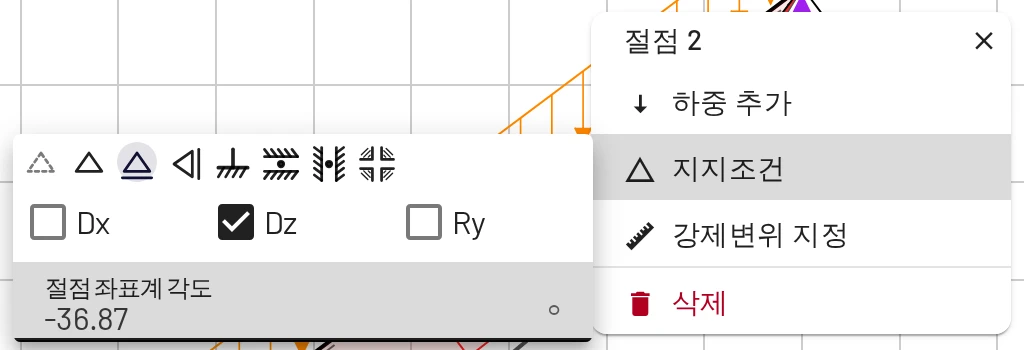
이 각도는 절점 자체의 좌표축을 돌립니다. 기본 좌표축(x 오른쪽, z 아래)에서는 음의 각도를 주면 좌표축이 화면에서 반시계 방향으로 돌아갑니다. 자세한 내용은 경사 지점을 참고하세요.
이제 롤러는 경사를 따라 움직이므로 반력은 부재에 수직입니다. 절점 1에 대한 모멘트에서 kN입니다. 나머지는 힌지 지점이 받으며, 축력도 모두 힌지 지점이 받습니다. 축력은 절점 1에서 −7.2 kN, 절점 2에서 0입니다.
수직 롤러로 바꾸기. 각도를 다시 0으로 되돌리고 절점 2에 수직 롤러를 지정합니다. 이 롤러는 연직 방향으로 움직이므로 옆으로만 밀 수 있습니다. 절점 1에 대한 모멘트 에서 8 kN이 나오고, 힌지 지점이 이 수평 추력에 맞서 서까래를 붙잡습니다. 부재 전체가 압축을 받습니다.
세 롤러를 나란히 비교하면 다음과 같습니다.
| 절점 2의 롤러 | 절점 2의 반력 | 절점 1의 반력 | 절점 1에서 2까지의 |
|---|---|---|---|
| 수평 방향 | 6 kN ↑ | 6 kN ↑ | −3.6에서 +3.6 kN까지 |
| 경사 방향 | 4.8 kN, 부재에 수직 | 2.88 kN →, 8.16 kN ↑ | −7.2에서 0 kN까지 |
| 연직 방향 | 8 kN ← | 8 kN →, 12 kN ↑ | −13.6에서 −6.4 kN까지 |
휨모멘트는 전혀 바뀌지 않으며, 전단력도 마찬가지입니다. 세 경우 모두 6 kNm와 ±4.8 kN입니다. 절점 1, 절점 2, 그리고 모든 단면이 부재 축이라는 한 직선 위에 있습니다. 절점 2의 반력 가운데 이 직선 방향으로 작용하는 성분은 어느 점에 대해서도 모멘트를 만들지 않으므로 축력만 더합니다. 부재에 수직인 성분은 롤러가 어느 방향을 향하든 절점 1에 대한 모멘트에서 4.8 kN으로 정해집니다. 롤러의 방향이 결정하는 것은 수평 추력이 어디로 가느냐뿐이며, 이는 그 힘을 받아야 하는 벽이나 계단참에 중요합니다.