StructurePlot
StructurePlot은 구조물 전체를 상자의 너비에 맞춰 그립니다. 부재, 힌지, 지점, 하중, 반력, 축력도·전단력도·휨모멘트도와 변형 형상까지입니다. 솔버나 솔버에서 만든 그림 모델을 넘기고, 무엇을 그릴지 정하면 됩니다.
<StructurePlot :solver="solver" :layers="['members', 'supports', 'loads', 'reactions', 'M']" />
모든 프롭의 타입과 기본값은 컴포넌트 API에 있습니다.
아래 그림은 nodeLabels와 dimensions를 켜고 hover를 지정한 StructurePlot으로, 이 사이트의 숫자 형식(유효숫자 네 자리)을 씁니다. 결과를 바꿔 보고, 부재에 포인터를 올려 값을 읽어 보세요.
레이어
그림은 여러 레이어로 이루어지며, 나열한 순서와 상관없이 정해진 순서로 그려집니다.
| 레이어 | 그리는 것 |
|---|---|
members | 부재. 힌지는 작은 원으로 표시 |
supports | 지점마다 기호 하나. 경사 지점은 기호를 돌려서 표시 |
loads | 절점하중과 부재하중, 온도하중, 지점 침하와 그 값 |
reactions | 반력. 화살표와 곡선 화살표에 값을 붙여 표시. reactionLabels: 'names'이면 연습 문제의 미지수 이름으로 표시 |
nodes | 모든 절점을 작은 원으로 표시 |
nodeLabels | 절점 이름 |
dimensions | 연습 문제지처럼 넣는 연속 치수. 절점과 집중하중 사이의 구간은 구조물 아래에, 층 높이는 오른쪽에, 전체 치수는 그 바깥 줄에 |
N, V, M | 축력도, 전단력도, 휨모멘트도 |
w | 변형 형상 |
layers를 생략하면 부재, 지점, 하중, 반력에 더해, 구조물에 맞게 고른 결과 하나를 그립니다. 보와 라멘이면 M, 트러스면 N이고, 온도하중을 받아 자유롭게 늘어나는 보처럼 아무 부재도 힘을 받지 않으면 w입니다.
다이어그램은 EduBeam 앱을 따릅니다. N과 V는 부재를 가로지르는 빗금으로 채우고, M은 인장 측에 그리므로 정모멘트는 보 아래에 나타납니다. :moment-on-tension-side="false"로 지정하면 M을 압축 측에 그립니다. 트러스는 각 부재의 부재력을 부재를 따라 한 번만 쓰고, 부호에 따라 색을 칠합니다.
단계별로 쌓이는 그림
reserve에는 숨겨져 있는 동안에도 자리를 잡아 둘 레이어를 나열합니다. 그림은 처음부터 예약된 레이어를 모두 배치해 두므로, 어떤 레이어를 켜면 제자리에서 서서히 나타나고 다른 것은 하나도 움직이지 않습니다.
<script setup lang="ts">
import type { PlotLayer } from '@edubeam/plot'

const stages: PlotLayer[][] = [
  ['nodes', 'nodeLabels', 'dimensions'],
  ['nodeLabels', 'members', 'supports'],
  ['nodeLabels', 'members', 'supports', 'loads'],
  ['members', 'supports', 'loads', 'reactions'],
  ['members', 'supports', 'reactions', 'M'],
]
const all = [...new Set(stages.flat())]
// `frame`은 풀린 솔버, `step`은 현재 단계입니다. 컴포넌트 전체는 '슬라이드와 강의 노트'에 있습니다
</script>

<template>
  <StructurePlot :solver="frame" :layers="stages[step]" :reserve="all" />
</template>
animate가 켜져 있으면(기본값) 레이어는 서서히 나타나고, 부재는 한쪽 끝에서 다른 쪽 끝으로 그려집니다. prefers-reduced-motion이 설정되어 있으면 아무것도 움직이지 않습니다. 슬라이드와 강의 노트에서 이 그림을 슬라이드에 넣습니다.
다이어그램 값
값은 교과서가 다이어그램에 값을 적듯이, 해당 종거의 끝 바로 바깥에 씁니다. 값을 쓰는 곳은 0이 아닌 모든 부재 끝과 그 사이의 극값이고, 불연속점에서는 양쪽 값을 모두 쓰며, 강절점 모서리에서는 한 번만 씁니다. 값은 표시 단위(N과 V는 kN, M은 kNm)의 숫자만 쓰며, EduBeam 앱처럼 반력도 마찬가지입니다. 단위는 주어진 값, 즉 하중, 지점 침하, 온도 변화에만 붙습니다. 다른 레이블, 부재, 화살표와 겹치는 레이블은 같은 끝의 다른 자리를 시도하고, 빈자리가 없으면 생략되므로 숫자 두 개가 겹치는 일은 없습니다. 하중과 반력의 값을 먼저 배치하므로 다이어그램의 숫자에 밀려나지 않습니다. 트러스의 부재력은 절대 생략되지 않습니다. 부재를 따라 미끄러지고, 반대쪽으로 넘어가고, 마지막 수단으로 크기가 줄어듭니다.
result-label-mode="axis"로 지정하면 EduBeam 앱처럼 값이 종거 방향을 따라 쓰입니다. 읽는 사람이 두 방식을 오갈 수 있다면 :reserve-label-modes="['horizontal', 'axis']"를 지정하세요. 방식을 바꿔도 그림이 움직이지 않습니다.
미지수로 그린 반력
연습 문제지는 반력을 구하라고 하므로, 반력을 값 없이 보여 주어야 합니다. reaction-labels="names"는 지점이 구속하는 방향마다 양의 방향을 가리키는 화살표를 그립니다. 절점의 x 방향(지점을 돌리지 않았다면 오른쪽), 위쪽, 그리고 고정단의 모멘트 반력은 반시계 방향입니다. 각 화살표에는 절점 이름을 딴 Ax, Az, *MA*라는 이름이 붙으며, 이름은 기울임꼴에 실제 아래 첨자로 씁니다. 그러면 모든 답의 부호가 그림 위에서 정해집니다. 반대 방향으로 작용하는 반력은 음수입니다.
<StructurePlot
  :model="model"
  :layers="['members', 'supports', 'loads', 'reactions', 'nodeLabels', 'dimensions']"
  reaction-labels="names"
/>
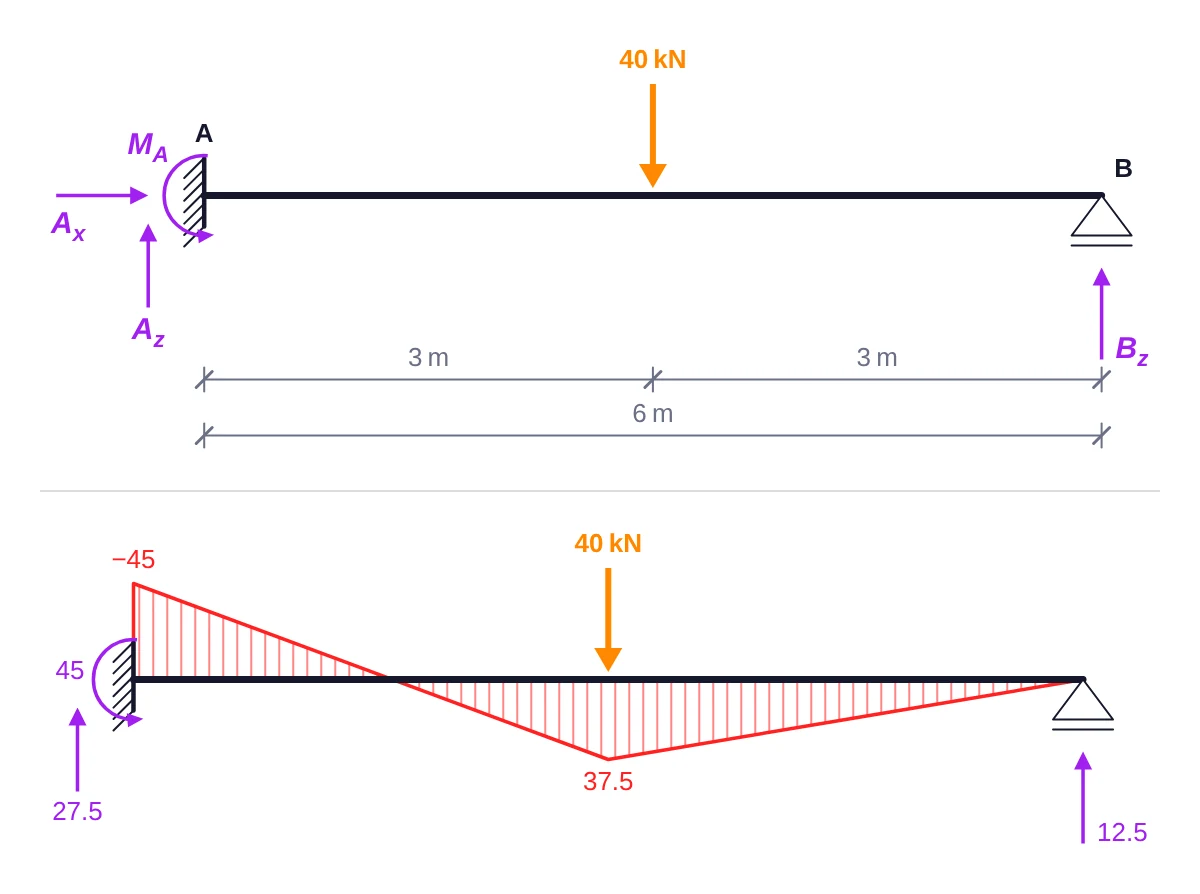
이름에는 해석 결과가 필요 없으므로, 풀지 않은 모델도 문제지로 그릴 수 있습니다. 정답지에서는 reactionLabels를 'values'로 둡니다. 이름과 값은 차지하는 자리가 다르므로(0인 수평 반력은 문제지에는 이름이 있지만 정답지에는 화살표가 없습니다), 둘 사이를 오가는 그림은 :reserve-reaction-labels="['names', 'values']"로 두 경우 모두의 자리를 잡아 두어야 합니다. 그러면 그림은 그대로 있고 레이블만 바뀝니다. 연습 문제와 시험의 연습 문제 카드는 answers 프롭으로 둘 사이를 전환합니다. 학생이 풀이를 요청할 때 이 사이트의 연습 문제도 같은 방식으로 동작합니다.
썸네일
compact는 약 400 × 200 px 크기의 타일에 맞게 그립니다. 기호가 더 작고, 글자는 11.5 px이며, 부재마다 값은 많아야 두 개이고, 분포하중에는 q = 없이 크기만 씁니다.
<StructurePlot v-for="t in tiles" :key="t.title" :solver="t.solver" compact :height="200" :title="t.title" />
이 사이트의 예제 갤러리가 이렇게 그려져 있습니다.
크기
그림은 상자의 크기를 재고 그 너비에 맞춰 실제 픽셀 단위로 배치합니다. height가 없으면 높이는 그림을 따르되 maxHeight를 넘지 않으며, 그 기본값은 입니다. 크기를 잴 수 없을 때(예를 들어 서버에서)는 width를 쓰며, 기본값은 640 px입니다.
| 프롭 | 기본값 | 설정하는 것 |
|---|---|---|
width | 640, compact 400 | 상자 크기를 재기 전의 배치 너비, px |
height | follows the drawing | 고정 높이, px |
maxHeight | , compact none | 자동 높이의 상한 |
padding | 6 | 그림 둘레의 여백, px |
fontSize | 13, compact 11.5 | 글자 크기, px |
diagramSize | 48, compact 26 | 가장 큰 종거의 길이, px |
deformedSize | 30, compact 18 | 변형 형상의 최대 변위, px |
여러 그림을 같은 축척으로
그림은 저마다 자기 최댓값에 맞춰 다이어그램의 축척을 정하므로, 20 kNm 모멘트도 80 kNm 모멘트와 같은 크기로 보입니다. 비교하려면 diagramScale로 SI 단위당 픽셀 수를 고정하세요.
<script setup lang="ts">
import { StructurePlot } from '@edubeam/plot'
import { simpleBeam } from './beams' // '빠른 시작'에서: (경간 m, q kN/m) => 풀린 솔버

const spans = [4, 6, 8].map((L) => ({ L, solver: simpleBeam(L, 10) }))
// 1 kNm당 0.5 px(1 N·m당 0.5e-3 px): 경간 8 m의 80 kNm은 40 px 깊이로, 경간 4 m의 20 kNm은 10 px로 그려집니다
const scale = { M: 0.5e-3 }
</script>

<template>
  <figure v-for="s in spans" :key="s.L">
    <StructurePlot :solver="s.solver" :layers="['members', 'supports', 'M']" :diagram-scale="scale" />
    <figcaption>L = {{ s.L }} m</figcaption>
  </figure>
</template>
단위와 숫자
값은 내부에서 SI 단위이고, 표시할 때만 변환됩니다. 기본 단위는 kN, kNm, kN/m, m, mm, mrad, K입니다. 어떤 단위든 기호와 배율로 바꿀 수 있으며, 표시값 = SI 값 × 배율입니다.
<StructurePlot :solver="solver" :units="{ force: { symbol: 'N', scale: 1 } }" />
숫자는 Intl.NumberFormat을 거치며, 기본값은 소수점 아래 최대 한 자리의 영어 형식입니다. 페이지의 언어에 맞추려면 직접 만든 형식을 넘기세요.
<StructurePlot :solver="solver" :number-format="new Intl.NumberFormat('cs', { maximumFractionDigits: 2 })" />
빼기 기호는 진짜 빼기 기호(−)이고, 반올림해서 0이 되는 값은 절대 −0으로 표시되지 않습니다. 단위 이름은 force, moment, distributed, length, displacement, rotation, temperature이며, 출발점으로 쓸 수 있도록 KN_UNITS와 SI_UNITS를 내보냅니다.
값 읽기
hover가 있으면 그림은 포인터 아래의 부재 위치에서, 표시 중인 결과의 값을 읽습니다. 각 값은 그려진 자리에 표시됩니다. 표시 중인 다이어그램마다 종거 끝에 점을 찍고(불연속점에서는 양쪽 끝 모두), 변형 형상에서는 그 위에 찍습니다. 값은 작은 레이블 상자에 M = 54 kNm처럼, 불연속점에서는 양쪽 값을 V = 13.3 → −6.7 kN처럼 나열합니다. 포인터는 부재 바로 위가 아니어도 그 다이어그램 위 어디서든 부재를 잡습니다. 그림은 값을 데이터로도 내보냅니다(emit).
<script setup lang="ts">
import { ref } from 'vue'
import { StructurePlot, type Readout } from '@edubeam/plot'
import { portalFrame } from './frame' // '슬라이드와 강의 노트'에서: () => 풀린 솔버

const frame = portalFrame()
const reading = ref<Readout | null>(null)
</script>

<template>
  <StructurePlot :solver="frame" :layers="['members', 'supports', 'M']" hover @readout="reading = $event" />
  <p v-if="reading">
    Member {{ reading.member }}, {{ reading.x.toFixed(2) }} m from its start:
    M = {{ (reading.values.M.left / 1e3).toFixed(1) }} kNm
  </p>
</template>
읽은 값(readout)은 { member, x, px, py, values, u }입니다. 부재, 부재를 따라 잰 위치(m), 화면 위의 점(px), N, V, M, w 각각의 { left, right }(SI 단위), 그리고 축방향 변위 u입니다. 포인터가 벗어나면 null입니다. 이 사이트의 인터랙티브 그림은 hover를 씁니다. 하나에 포인터를 올려 보세요.
hover가 없으면 그림은 이벤트 리스너를 하나도 달지 않습니다. 그래서 그림 위에서도 페이지가 스크롤되고, 링크 안의 그림을 탭하면 링크로 이동합니다. hover가 있으면 그림은 포인터 이벤트만 받고, 터치스크린에서 세로 스크롤과 두 손가락 확대·축소는 그대로 동작합니다.
접근성
모든 그림은 <svg role="img">이며, title 프롭이나 “Structure with its loads, reactions, bending moment”처럼 무엇을 보여 주는지 설명하는 문구가 이름이 됩니다. 숨겨진 예약 레이어는 aria-hidden입니다.