함수
컴포넌트가 그리는 모든 것은 Vue가 들어 있지 않은 순수 함수에서 나옵니다. 이 함수로 그림을 SVG 파일로 쓰고, 결과를 정확하게 읽고, 데이터를 미리 준비하고, 나만의 그림을 만들 수 있습니다. 이름을 지정해 가져오면 번들이 작게 유지됩니다. modelFromSolver만 가져오는 페이지에는 컴포넌트 코드가 전혀 들어가지 않습니다.
단위가 따로 적혀 있지 않으면 모든 값은 SI 단위이고, 부재를 따라 잰 위치는 시작 절점에서의 거리(m)입니다.
독립 SVG 파일
페이지 안의 그림은 페이지의 CSS 사용자 지정 속성에서 색을 가져오므로, 거기서 복사해 낸 <svg>에는 색이 없습니다. structureSvg는 그 대신 그림을 독립 .svg 파일의 텍스트로 씁니다. 색상 값이 그대로 들어가고, 스타일시트도 스크립트도 없으며, StructurePlot과 같은 루틴으로 배치합니다. Word, PowerPoint, Inkscape, CairoSVG와 LaTeX 도구는 이 파일을 페이지에서와 똑같이 그립니다.
import { writeFileSync } from 'node:fs'
import { modelFromSolver, structureSvg } from '@edubeam/plot'
import { portalFrame } from './frame.ts' // () => 풀린 LinearStaticSolver, '슬라이드와 강의 노트' 페이지의 것

const frame = modelFromSolver(portalFrame())
writeFileSync('frame.svg', structureSvg(frame, { layers: ['members', 'supports', 'loads', 'reactions', 'M'] }))
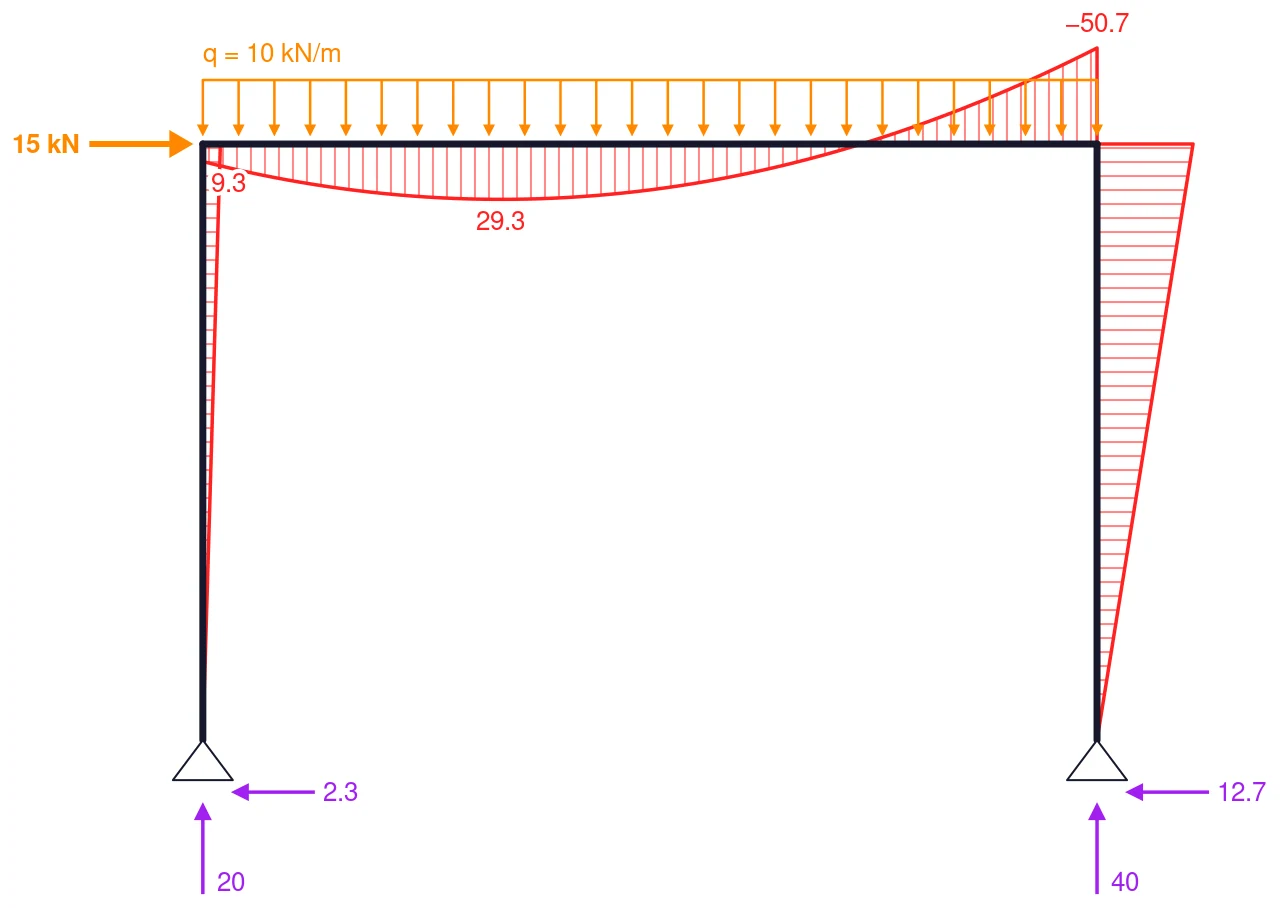
| 옵션 | 기본값 | 하는 일 |
|---|---|---|
layers | members, supports, loads, reactions and the result StructurePlot would pick | 그릴 것 |
width | 640 | 너비, px(SVG의 사용자 단위) |
height | follows the drawing | 고정 높이, px |
maxHeight | max(320, 0.75 × width) | 자동 높이의 상한 |
padding | 6 | 그림 둘레의 여백, px |
fontSize | 13, compact 11.5 | 글자 크기, px |
fontFamily | Helvetica, Arial, sans-serif | 파일을 여는 프로그램에 있는 글꼴 목록 |
colors | PRINT_COLORS | 원하는 톤을 색상 값으로 |
background | true | 배경을 paper 색으로 칠함. false이면 투명 |
title | none | SVG의 <title>로 씀 |
reserve, reserveLabelModes, reserveReactionLabels | none | 그리는 것 외에 자리를 잡아 둘 레이어, 레이블 방식, 반력 레이블 방식. 단계별 파일의 위치가 맞도록: Beamer에서 단계별로 쌓기 |
units, numberFormat, compact, diagramSize, deformedSize, momentOnTensionSide, resultLabelMode, reactionLabels | as StructurePlot | 컴포넌트의 프롭과 같은 의미 |
PRINT_COLORS는 흰 바탕에 쓰는 EduBeam 앱의 색입니다. 잉크 #16182b, 축력 #2222ff, 전단력 #00af00, 휨모멘트 #ff2222, 하중 #ff8700, 반력 #a020f0입니다. 모든 SVG 프로그램이 paint-order를 이해하지는 않으므로, 레이블은 모두 두 번 쓰입니다. 아래에 배경색 테두리(halo)를, 그 위에 글자를 씁니다. 반력 이름 Ax 같은 아래 첨자는 Word와 Inkscape가 읽을 수 있도록 일반 숫자를 쓴 tspan입니다. reserve가 없으면 파일은 그리는 레이어에 맞춰 크기가 정해집니다.
파일을 넣는 방법은 다음과 같습니다.
- Word와 PowerPoint(2019와 Microsoft 365): 삽입 › 그림.
- LaTeX: CairoSVG(
cairosvg frame.svg -o frame.pdf)나 Inkscape로 PDF로 변환한 다음\includegraphics를 씁니다. 또는 Inkscape를 대신 호출해 주는svg패키지의\includesvg를 씁니다. 너비 640단위인 그림을 16 cm 본문 너비로 넣으면 레이블은 9 pt입니다. - Vue를 쓰지 않는 웹 페이지: 텍스트를 HTML에 붙여 넣습니다. Vue 없이를 참고하세요.
연습 문제와 시험에서는 학생별 문제와 정답지를 파일로 씁니다.
솔버에서
| 내보내기 | 시그니처 | 하는 일 |
|---|---|---|
modelFromSolver | (solver: Solver, options?: FromSolverOptions) => PlotModel | 솔버를 일반 데이터인 그림 모델로 읽어 옴. 결과는 풀린 하중조건에서만 |
FromSolverOptions | type | { loadCase?: number }, solver.loadCases의 인덱스 |
구간별 다항식
부재의 결과는 Piecewise 값, 즉 { x0, x1, c } 조각의 목록이며, 그림 모델에서 설명합니다. side는 두 조각이 만나는 점의 바로 앞('left') 값과 바로 뒤('right', 기본값) 값 가운데 하나를 고릅니다.
| 내보내기 | 시그니처 | 하는 일 |
|---|---|---|
valueAt | (pw, x, side?) => number | x에서의 값. 양 끝을 벗어나면 가까운 끝의 값 |
slopeAt | (pw, x, side?) => number | 도함수, 값의 단위/m |
extremes | (pw) => { max: Extreme; min: Extreme } | null | 최댓값과 최솟값을 정확하게, 각각 { x, value, side } |
maxAbs | (pw) => number | 절댓값의 최댓값 |
innerBreaks | (pw) => number[] | 양 끝을 뺀, 조각이 만나는 위치 |
isZero | (pw) => boolean | 결과가 전 구간에서 0인지 여부 |
evalPiece | (piece, x) => number | 조각 하나의 값 |
evalPieceSlope | (piece, x) => number | 조각 하나의 기울기 |
pieceExtrema | (piece) => number[] | 조각의 기울기가 0인 위치, m |
pieceDegree | (piece) => number | null | 조각의 차수. 0인 조각이면 null |
cleanPiecewise | (pw, tolerance) => Piecewise | tolerance보다 작은 계수(풀린 모델의 반올림 오차)를 버림 |
fitPiece | (f, x0, x1, degree) => Piece | 구간 (x0, x1)에서 함수 f를 지나는, 주어진 차수의 다항식 |
pieceToBeziers | (piece, segments?) => CubicSegment[] | 조각을 (x, 값) 평면의 3차 베지에 곡선으로. 3차까지는 정확하고, 그보다 높으면 segments개(기본 4개)로 근사 |
타입: Piece, Piecewise, Side('left' \| 'right'), Extreme, CubicSegment.
단위와 숫자
| 내보내기 | 시그니처 | 하는 일 |
|---|---|---|
KN_UNITS | Units | kN, kNm, kN/m, m, mm, mrad, K: 기본값 |
SI_UNITS | Units | N, N·m, N/m, m, m, rad, K |
resolveUnits | (units?: Partial<Units>) => Units | 바꾼 단위를 반영한 KN_UNITS |
DEFAULT_NUMBER_FORMAT | Intl.NumberFormat | 영어 형식, 소수점 아래 최대 한 자리 |
formatNumber | (value, format?) => string | 진짜 빼기 기호를 쓴 숫자. −0은 나오지 않음 |
formatQuantity | (si, unit, format?) => string | "36 kN": SI 값을 주어진 단위로, 좁은 줄바꿈 없는 공백과 함께 |
Unit은 { symbol, scale }이고, 표시값 = SI 값 × scale입니다. Units에는 UnitKind마다 하나씩 있습니다: force, moment, distributed, length, displacement, rotation, temperature.
import { formatQuantity, KN_UNITS } from '@edubeam/plot'

formatQuantity(-37500, KN_UNITS.moment) // "−37.5 kNm"
값 읽기
| 내보내기 | 시그니처 | 하는 일 |
|---|---|---|
readMember | (results: MemberResults, x, snap?) => { x, u, values } | x에서의 N, V, M, w(각각 { left, right })와 축방향 변위 u. snap m 이내의 불연속점에 붙음 |
readoutAt | (model, transform, px, py, reach) => Readout | null | 화면 위의 점에서 reach px 이내의 가장 가까운 부재와 그 위치의 결과 |
readoutMarks | (model, transform, readout, shown, k, side) => ReadoutMark[] | 읽은 값을 표시할 위치: 표시 중인 각 다이어그램의 종거 끝(불연속점에서는 양쪽 끝), 변형 형상 위의 점 |
formatReadout | (readout, quantity, units, format?) => string | "M = 54 kNm", 불연속점에서는 "V = 13.3 → −6.7 kN" |
k는 결과별 SI 단위당 px, side는 각 다이어그램을 그리는 쪽이며, 아래의 diagramScales와 diagramSide에서 얻습니다. 타입: Readout, ReadoutMark(px 단위의 { tone, from, to }), ReadoutQuantity('N' \| 'V' \| 'M' \| 'w'), SidedValue.
보 축선
DiagramStack을 이루는 부품으로, 다이어그램을 쌓은 그림을 직접 만들 때 씁니다.
| 내보내기 | 시그니처 | 하는 일 |
|---|---|---|
beamLine | (model, ids?) => BeamLine | 부재를 왼쪽에서 오른쪽으로 이어진 하나의 수평선으로. 그 밖의 경우는 예외를 던짐 |
lineDiagram | (model, line, row) => Piecewise | 선 전체를 따라 이어진 결과 하나, 선의 x 좌표로 |
rowRange | (pw) => [number, number] | 행의 축척을 정하는 범위. 언제나 0을 포함 |
rowPeaks | (pw) => RowPeak[] | 행에 적을 만한 극값 |
rowBreaks | (pw) => number[] | 결과가 끊기는 위치: 지점, 절점, 집중하중 |
rowOutline | (pw, sx, sy, close) => string | 행 윤곽선의 SVG 경로 데이터. m와 값을 px로 바꾸는 함수를 받음 |
rowOrdinates | (pw, sx, sy, spacing) => string | spacing px 간격으로 그은 빗금 종거의 SVG 경로 데이터 |
lineModel | (model, line, omit?) => PlotModel | 선에 해당하는 부분만 남긴 모델. 하중 하나를 뺄 수 있음 |
pointLoadAt | (model, line, at) => PlotLoad | undefined | 선 위의 위치 at에 있는 집중하중 |
타입: BeamLine, LineMember, RowPeak, StackRow.
DiagramStack 페이지는 beamLine, lineDiagram, rowRange로 이동하중의 모든 위치에 걸쳐 각 행의 축척을 유지합니다.
형상과 지점
| 내보내기 | 시그니처 | 하는 일 |
|---|---|---|
nodeMap | (model) => ReadonlyMap<string, PlotNode> | id별 절점 |
memberFrame | (model, member, nodes?) => MemberFrame | 부재의 시작점, 단위 접선 벡터, 국부 z 방향 단위 벡터, 길이 |
memberFrames | (model) => Map<string, MemberFrame> | 모든 부재에 대해 같은 것, id별 |
pointAlong | (frame, at) => { x, z } | 부재를 따라 at m 떨어진 점 |
supportKind | (fixity) => SupportKind | 'fixed', 'pin', 'roller', 'slider', 'rotation', 'none' 중 하나 |
supportPlacement | (model, node) => SupportPlacement | 절점에 놓을 기호와 시계 방향 회전각, 도 |
supportGlyph | (kind) => readonly GlyphPart[] | 기호를 이루는 선, px |
glyphReach | (kind, rotation, x, z) => number | 돌린 기호가 한 방향으로 뻗는 길이, px |
그리기
그리기는 세 단계로 이루어집니다. buildStructureScene은 모델을 장면 항목, 즉 화면 픽셀 단위의 오프셋이 붙은 모델 위의 점으로 바꿉니다. fitScene은 이 항목이 상자에 들어가는 축척과 오프셋을 찾습니다. resolveScene은 항목을 SVG 경로 데이터, 원, 그리고 자리가 있는 레이블로 바꿉니다. layoutStructure는 StructurePlot과 structureSvg처럼 세 단계를 모두 실행하므로, 직접 만든 그림도 똑같이 배치됩니다.
| 내보내기 | 시그니처 | 하는 일 |
|---|---|---|
layoutStructure | (model, options, box, shown?, labelModes?) => StructureLayout | 전체 배치: 모든 레이블을 넣어 맞추고, 붐비는 레이블을 빼고, 다시 맞춤. { fit, items, resolved }를 반환 |
structureSvg | (model, options?) => string | 독립 .svg 파일: 위 참고 |
buildStructureScene | (model, options: StructureSceneOptions) => SceneItem[] | 선택한 레이어를 주어진 축척(m당 px)으로 그린 것 |
fitScene | (items, box: FitBox) => Fit | 상자 { width, height?, maxHeight?, padding, fontSize }에 맞는 축척과 오프셋 |
resolveScene | (items, transform, options: ResolveOptions) => ResolvedScene | px 단위의 { paths, circles, texts }, 들어갈 자리가 있는 레이블 포함 |
placeLabels | (items, transform, options: ResolveOptions) => Map<SceneText, SceneText> | 남길 레이블과 그 위치 |
alternativeResultGroups | (shown) => ReadonlySet<string> | 한 번에 하나씩만 표시되는 결과 레이어. 이 레이어의 레이블은 다른 것에는 자리를 양보하지만 서로에게는 양보하지 않음 |
sceneBounds | (items, scale, fontSize) => Bounds | 장면의 범위, px |
project | (transform, anchor) => [number, number] | 장면 위의 점을 화면 좌표로, px |
defaultResultLayer | (model) => ResultLayer | null | 아무것도 지정하지 않았을 때 그림이 보여 주는 결과 |
diagramScales | (model, options) => Record<ResultLayer, number> | 결과별 SI 단위당 px |
diagramSide | (q, momentOnTensionSide) => 1 | -1 | 양의 값을 부재의 어느 쪽에 그리는지 |
isBarStructure | (model, memberResults) => boolean | N을 다이어그램 대신 부재를 따라 숫자로 쓰는지(트러스) 여부 |
tipPlacements | (tip, out, mode, gaps?) => TextPlacement[] | 종거 끝 바깥에서 값이 놓일 수 있는 자리 |
PLOT_LAYERS | readonly PlotLayer[] | 모든 레이어, 그리는 순서대로 |
RESULT_LAYERS | ['N', 'V', 'M', 'w'] | 결과 레이어 |
HATCH_SPACING_PX | 7 | 다이어그램 종거의 간격, px |
DEFAULT_COLORS | PlotColors | 각 톤의 기본 색, CSS로: 테마와 색상 |
PRINT_COLORS | Record<Tone | 'paper', string> | 파일용 색상 값. 흰 바탕에 앱의 색 |
toneVars | (colors?) => Record<string, string> | 그림이 루트 요소에 설정하는 사용자 지정 속성 |
PLOT_CSS | string | 각 그림에 인라인으로 들어가는 CSS 규칙 |
ResolveOptions는 { fontSize, viewport?, exclude?, alternativeGroups?, shields? }입니다. shields는 선이 레이블을 밀어내는 그룹(표시 중인 다이어그램)이며, 생략하면 모든 그룹입니다. layoutStructure에서 options.layers는 배치할 레이어(reserve처럼 표시될 수 있는 모든 것), shown은 표시 중인 레이어, labelModes는 자리를 잡아 둘 레이블 방식입니다.
타입: StructureSceneOptions, StructureLayout, StructureSvgOptions, SceneItem, SceneText, TextPlacement, ResolvedScene, ResolvedPath, ResolvedText, ResolvedCircle, ResolveOptions, Bounds, Anchor, Transform, Fit, FitBox, Tone, PlotLayer, ResultLayer, ResultLabelMode, ReactionLabels, SupportKind, SupportPlacement, GlyphPart, 그리고 그림 모델의 모델 타입.