연습 문제와 시험
구조물을 시드에 대한 함수로 한 번만 작성해 두면, 매주 학생마다 다른 연습 문제가 생기고 정답지는 언제나 맞습니다. @edubeam/fem 솔버가 문제를 풀고, @edubeam/plot 라이브러리가 같은 모델에서 문제와 정답지를 그립니다.
아래의 새 문제를 눌러 보세요. 누를 때마다 새 시드로 문제를 만들고, 풀고, 그리는 일이 모두 브라우저 안에서 일어납니다.
3힌지 라멘
H4820폭 6 m, 높이 4 m의 라멘이 A와 E에서 힌지 지점으로 지지되어 있고, 보 중앙 C에 힌지가 있다. 보의 왼쪽 절반에 q = 12 kN/m의 등분포하중이 작용하고, B에 F = 5 kN의 수평력이 오른쪽으로 작용한다. 지점 반력과 최대 휨모멘트를 구하시오.
정답지
이 데모는 이 사이트의 두 페이지에 나오는 문제를 그립니다. 두 페이지 모두 여기서 설명하는 구성 요소로 만들었습니다. 하나는 연습 문제 페이지로, 학생이 반력과 최대 휨모멘트나 최대 부재력을 입력하면 바로 채점해 줍니다. 다른 하나는 시험지 생성기로, 학생마다 유형이 다른 시험지를 정답지와 함께 인쇄하고, 그림은 SVG 파일로, 정답은 CSV로 저장합니다. 직접 만들기 전에 먼저 써 보세요.
동작 원리
- 시드가 숫자를 고릅니다. 시드(난수 초깃값)를 쓰는 난수 생성기는 같은 시드에 대해 언제나 같은 문제를 만듭니다. 그래서 문제지에 인쇄된 시드로 정답지를 다시 찾을 수 있습니다.
- 솔버가 정답을 구합니다. @edubeam/fem 솔버가 각 구조물을 풀므로, 반력과 모멘트는 잘못 쓸 수도 있는 공식이 아니라 솔버에서 나옵니다.
- 그림 라이브러리가 둘 다 그립니다. 문제지에는 절점 이름, 치수, 이름만 붙은 미지 반력과 함께 구조물이 나옵니다. 정답지에는 반력의 값과 다이어그램이 더해집니다.
짧은 파일 몇 개면 인쇄된 시험지까지 갈 수 있습니다. 문제 생성기, 웹 페이지용 컴포넌트, 그리고 시험지를 인쇄하거나 LaTeX와 Word용 그림을 쓰는 스크립트입니다. 라이브러리를 설치한 프로젝트에 복사해 쓰세요. 스크립트는 22.18 이상의 node로, 그보다 오래된 버전에서는 npx tsx로 실행합니다.
문제 생성기
exercise.ts 모듈 하나가 시드를 문제로 바꿉니다. 힌지 지점과 롤러 지점 위의 보이며, 절반은 끝에 집중하중을 받는 내민 부분이 있습니다. 두 경우 모두 정정이므로, 어떤 시드든 솔버뿐 아니라 손으로도 풀 수 있습니다.
import { DofID, LinearStaticSolver } from '@edubeam/fem'
import { extremes, modelFromSolver, type PlotModel } from '@edubeam/plot'

export interface Exercise {
  readonly seed: number
  readonly statement: string
  /** 풀린 구조물을 일반 데이터로: 문제와 정답지를 모두 이것으로 그립니다 */
  readonly model: PlotModel
  /** 위 방향 지점 반력, N, 그리고 휨모멘트의 극값, N·m */
  readonly key: { RA: number; RB: number; mMax: number; mMin: number }
}

/** mulberry32: 작은 시드 난수 생성기. 시드 하나가 언제까지나 같은 문제를 가리킵니다 */
const random = (seed: number) => () => {
  seed = (seed + 0x6d2b79f5) | 0
  let t = Math.imul(seed ^ (seed >>> 15), seed | 1)
  t ^= t + Math.imul(t ^ (t >>> 7), t | 61)
  return ((t ^ (t >>> 14)) >>> 0) / 4294967296
}

export const makeExercise = (seed: number): Exercise => {
  const r = random(seed)
  const pick = <T>(xs: readonly T[]): T => xs[Math.floor(r() * xs.length)]
  const int = (lo: number, hi: number) => lo + Math.floor(r() * (hi - lo + 1))

  // 힌지 지점과 롤러 지점 위의 경간 하나, 절반은 내민 부분 포함: 정정이므로 언제나 풀 수 있습니다
  const L = pick([4, 5, 6]) // m
  const c = pick([0, 0, 1, 1.5, 2]) // 내민 길이, m
  const q = int(4, 12) // 경간에 작용하는 kN/m
  const F = int(2, 6) * 5 // 끝에 작용하는 kN, 내민 부분이 없으면 A에서 `a` m 위치에
  const a = int(1, L - 1) // m

  const solver = new LinearStaticSolver()
  const { domain } = solver
  domain.createMaterial(1, { e: 210e9, g: 81e9 })
  domain.createCrossSection(1, { a: 28.5e-4, iy: 1943e-8, h: 0.2, k: 1e32 })
  domain.createNode('A', [0, 0, 0], [DofID.Dx, DofID.Dz])
  domain.createNode('B', [L, 0, 0], [DofID.Dz])
  domain.createBeam2D(1, ['A', 'B'], 1, 1)
  const lc = solver.loadCases[0]
  lc.createBeamElementUniformEdgeLoad(1, [0, q * 1e3], true)
  if (c > 0) {
    domain.createNode('C', [L + c, 0, 0])
    domain.createBeam2D(2, ['B', 'C'], 1, 1)
    lc.createNodalLoad('C', { [DofID.Dz]: F * 1e3 })
  } else {
    lc.createBeamConcentratedLoad(1, [0, F * 1e3, 0, a], true)
  }
  solver.solve()

  const statement =
    c > 0
      ? `Span L = ${L} m with an overhang c = ${c} m. q = ${q} kN/m on the span, F = ${F} kN at the tip C.`
      : `Span L = ${L} m. q = ${q} kN/m over the span, F = ${F} kN at ${a} m from A.`

  // 풀린 모델에서 얻는 정답: 반력(z가 아래 방향이므로 위 방향은 마이너스), M의 정확한 극값
  const model = modelFromSolver(solver)
  const { reactions, members } = model.results!
  const up = (node: string) => -(reactions.find((x) => x.node === node && x.dof === 'dz')?.value ?? 0)
  const m = Object.values(members).flatMap((member) => extremes(member.M) ?? [])
  const mMax = Math.max(...m.map((e) => e.max.value))
  const mMin = Math.min(...m.map((e) => e.min.value))

  return { seed, statement, model, key: { RA: up('A'), RB: up('B'), mMax, mMin } }
}
modelFromSolver는 풀린 구조물을 그림 모델로 읽어 옵니다. 그림 모델은 반력과, 모든 부재의 결과를 정확한 다항식으로 담은 일반 데이터이므로, extremes가 샘플링 없이 최대 모멘트를 찾습니다. 문제에는 이 모델만 남기고, 솔버는 더 이상 필요 없습니다.
시드 5에서는 *“Span L = 6 m with an overhang c = 1.5 m. q = 5 kN/m on the span, F = 25 kN at the tip C.”*라는 문제가 나옵니다(경간 L = 6 m, 내민 길이 c = 1.5 m, 경간에 q = 5 kN/m, 끝 C에 F = 25 kN). 정답은 kN, kN, 지점 위에서 kNm, 그리고 전단력이 0이 되는 경간 안의 점에서 kNm입니다. 솔버의 값은 마지막 자리까지 일치합니다.
웹 페이지에서
컴포넌트 ExerciseCard.vue는 문제를 그리고, answers가 있으면 정답지를 그립니다.
<script setup lang="ts">
import { computed } from 'vue'
import { formatQuantity, KN_UNITS, StructurePlot, type PlotLayer } from '@edubeam/plot'
import { makeExercise } from './exercise'

const props = defineProps<{ seed: number; answers?: boolean }>()
const exercise = computed(() => makeExercise(props.seed))

const sheet: PlotLayer[] = ['members', 'supports', 'loads', 'reactions', 'nodeLabels', 'dimensions']
const key: PlotLayer[] = ['members', 'supports', 'reactions', 'M']
const twoDecimals = new Intl.NumberFormat('en', { maximumFractionDigits: 2 })
const kN = (si: number) => formatQuantity(si, KN_UNITS.force, twoDecimals)
const kNm = (si: number) => formatQuantity(si, KN_UNITS.moment, twoDecimals)
</script>

<template>
  <article>
    <h3>Exercise {{ seed }}</h3>
    <p>{{ exercise.statement }} Find the reactions and draw the bending moment diagram.</p>
    <StructurePlot
      :model="exercise.model"
      :layers="answers ? key : sheet"
      :reserve="[...sheet, ...key]"
      :reaction-labels="answers ? 'values' : 'names'"
      :reserve-reaction-labels="['names', 'values']"
    />
    <p v-if="answers">
      R<sub>A</sub> = {{ kN(exercise.key.RA) }}, R<sub>B</sub> = {{ kN(exercise.key.RB) }},
      M from {{ kNm(exercise.key.mMin) }} to {{ kNm(exercise.key.mMax) }}
    </p>
  </article>
</template>
<ExerciseCard :seed="5" />
<ExerciseCard :seed="5" answers />
두 번째 카드는 RA = 8.75 kN, RB = 46.25 kN, M from −37.5 kNm to 7.66 kNm으로 끝납니다. formatQuantity는 그림과 마찬가지로 단위와 진짜 빼기 기호를 씁니다.
문제지에서는 reaction-labels="names"가 반력을 미지수로 그립니다. 지점이 구속하는 방향마다 양의 방향(오른쪽, 위쪽, 반시계 방향)을 가리키는 화살표를 그리고, 크기 대신 Ax, Az, MA 같은 이름을 붙입니다. 그러면 모든 답의 부호가 그림 위에서 정해집니다. 반대 방향으로 작용하는 반력은 음수입니다. 정답지에는 값이 적힙니다.
reserve는 문제와 정답 두 화면의 레이어를 처음부터 모두 배치해 둡니다. 그래서 자습용 정답 보기 버튼 등으로 answers를 켜면 다이어그램이 제자리에서 서서히 나타납니다(단계별로 쌓이는 그림). reserve-reaction-labels는 반력에 대해 같은 일을 하므로, 반력의 이름이 값으로 바뀌는 동안 보는 그 자리에 있습니다. 미지수로 그린 반력을 참고하세요.
인쇄용 시험지
필기시험이라면 Node 스크립트 print-test.ts가 학생마다 한 쪽씩, 그 뒤에 정답지를 씁니다. structureSvg가 각 모델을 SVG 텍스트로 바꾸므로 이 스크립트에는 Vue도 브라우저도 필요 없습니다.
import { writeFileSync } from 'node:fs'
import { structureSvg, type PlotLayer } from '@edubeam/plot'
import { makeExercise } from './exercise.ts'

const students = ['Ada', 'Ben', 'Cleo']
const exercises = students.map((_, i) => makeExercise(1000 + i)) // 시드 1000, 1001, …

const sheet: PlotLayer[] = ['members', 'supports', 'loads', 'reactions', 'nodeLabels', 'dimensions']
const key: PlotLayer[] = ['members', 'supports', 'reactions', 'M']
const task = 'Find the reactions and draw the bending moment diagram.'

const pages = [
  ...exercises.map((e, i) => `<h2>${students[i]}, exercise ${e.seed}</h2>
    <p>${e.statement} ${task}</p>${structureSvg(e.model, { layers: sheet, reactionLabels: 'names' })}`),
  ...exercises.map((e) => `<h2>Key, exercise ${e.seed}</h2>
    ${structureSvg(e.model, { layers: key })}`),
]

const style = `body { font: 15px/1.5 system-ui, sans-serif; max-width: 640px; margin: 2rem auto }
  section { break-after: page }`
writeFileSync('test.html', `<!doctype html><meta charset="utf-8"><title>Test</title>
  <style>${style}</style>${pages.map((page) => `<section>${page}</section>`).join('\n')}`)
node print-test.ts
test.html을 브라우저에서 열어 인쇄하거나 PDF로 저장하세요. 학생별 문제와 정답지가 각각 한 쪽씩 차지합니다. Ada의 문제지와 그 정답지는 다음과 같습니다.
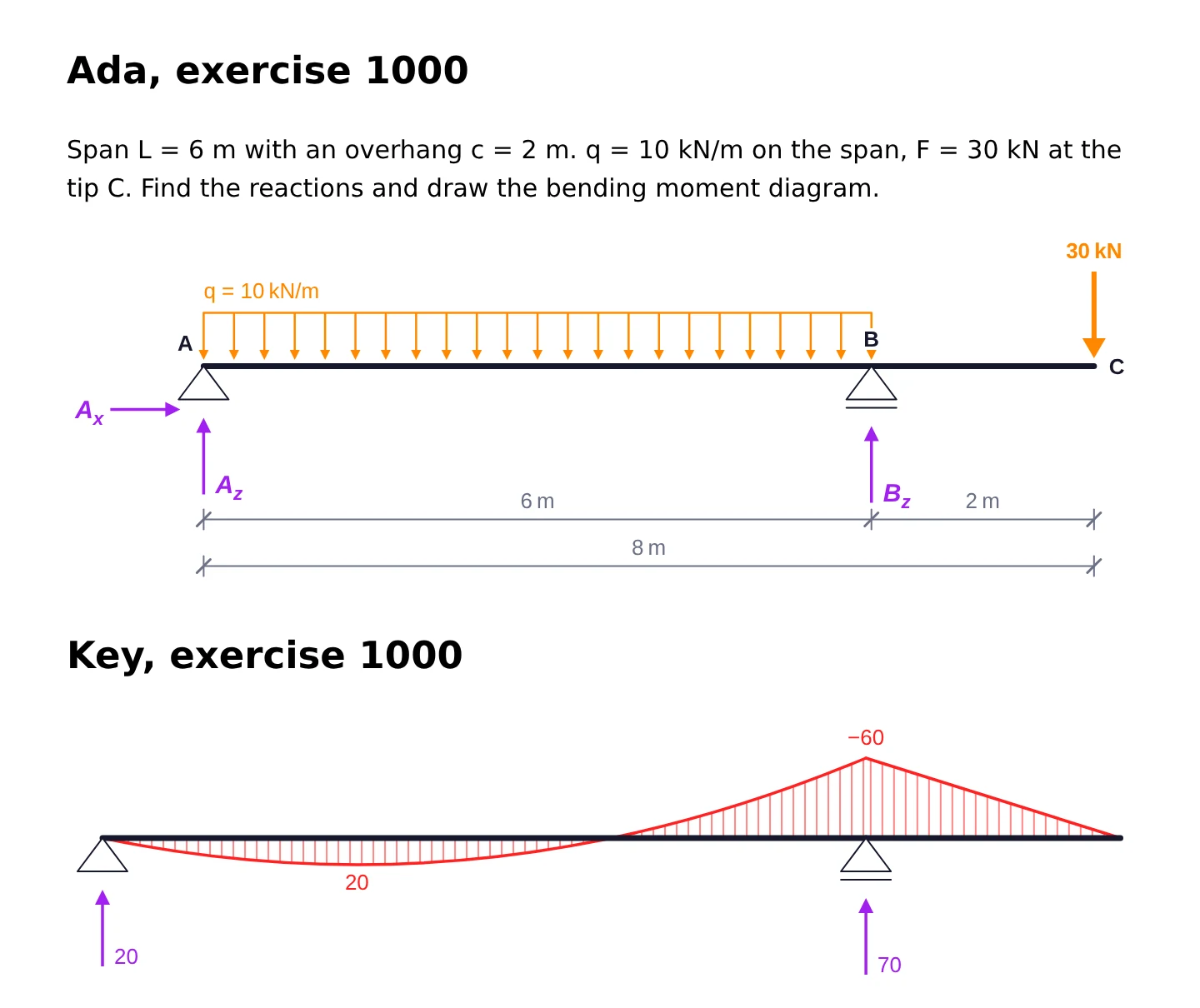
dimensions 레이어는 연습 문제지처럼 각 구간과 전체 길이를 넣고, reactionLabels: 'names'는 미지수에 이름을 붙이며 각 화살표가 답의 양의 방향을 가리키게 합니다. 정답지의 반력과 다이어그램 값은 EduBeam 앱처럼 kN과 kNm 단위의 숫자만 씁니다. 학생에게 알려 줄 필요가 있다면 정답지 제목에 단위를 밝혀 두세요. 흑백 복사기를 쓴다면 모든 톤을 검은색으로 지정한 colors를 넘기세요. 흑백을 참고하세요.
LaTeX와 Word용 그림
시험지를 LaTeX나 Word로 만든다면, 그림을 파일로 써서 자기 양식을 그대로 쓰면 됩니다. figures.ts는 시드 30개의 문제지 그림과 정답지 그림을 씁니다.
import { writeFileSync } from 'node:fs'
import { structureSvg, type PlotLayer } from '@edubeam/plot'
import { makeExercise } from './exercise.ts'

const sheet: PlotLayer[] = ['members', 'supports', 'loads', 'reactions', 'nodeLabels', 'dimensions']
const key: PlotLayer[] = ['members', 'supports', 'reactions', 'M']

for (let seed = 1000; seed < 1030; seed++) {
  const { model } = makeExercise(seed)
  writeFileSync(`exercise-${seed}.svg`, structureSvg(model, { layers: sheet, reactionLabels: 'names' }))
  writeFileSync(`exercise-${seed}-key.svg`, structureSvg(model, { layers: key }))
}
node figures.ts로 실행하면 학생 30명분, 파일 60개가 생깁니다. 모두 색이 고정되어 있고 CSS도 스크립트도 없는 일반 SVG입니다.
- Word(2019와 Microsoft 365)는 SVG를 그대로 삽입합니다: 삽입 › 그림.
- LaTeX는 SVG가 아니라 PDF를 넣습니다. CairoSVG(
cairosvg exercise-1000.svg -o exercise-1000.pdf)나 Inkscape로 한 번 변환한 다음\includegraphics[width=\linewidth]{exercise-1000.pdf}를 씁니다. Inkscape가 설치되어 있으면svg패키지의\includesvg가 변환까지 해 줍니다.
그림은 너비 640단위에 글자 13단위이므로, A4 본문 너비(약 16 cm)로 넣으면 레이블은 9 pt가 됩니다. fontFamily에는 문서에서 쓰는 글꼴을 지정하세요. 모든 옵션은 독립 SVG 파일에 있습니다.
내 문제로 만들기
- 구조물 종류 늘리기. 캔틸레버, 2경간 연속보, 문형 라멘, 트러스 같은 경우를 추가하세요. 맨 위의 데모는 단순보부터 3힌지 라멘, 워렌 트러스, 문형 라멘까지 여덟 종류 가운데에서 고릅니다.
- 부정정 문제. 솔버는 부정정 구조물도 똑같이 풉니다. 손 풀이만 길어질 뿐입니다.
- 딱 떨어지는 숫자. 위처럼 하중과 길이를 짧은 목록에서 고르면 정답을 원하는 만큼 딱 떨어지게 만들 수 있습니다. 시드 수백 개를 돌려 보고, 정답의 소수 자릿수가 원하는 것보다 많은 시드는 건너뛰세요.
- 메커니즘 막기. 지점을 잘못 놓을 수 있는 생성기라면
try안에서 풀고, 예외를 던지는 시드는 건너뛰어야 합니다. 해석이 실패할 때를 참고하세요. - 더 많이 묻기. 전단력(
'V'), 처짐('w', 값은getUnknowns에서), 경사 부재의 축력도 그려서 물어볼 수 있습니다.