StructurePlot
StructurePlot bir yapının tamamını kutusunun genişliğine sığdırarak çizer: çubuklar, mafsallar, mesnetler, yükler, mesnet tepkileri, N, V ve M diyagramları ve deforme şekil. Bileşene bir çözücü ya da çözücüden üretilmiş düz modeli verin ve neyin çizileceğini söyleyin.
<StructurePlot :solver="solver" :layers="['members', 'supports', 'loads', 'reactions', 'M']" />
Her prop, tipi ve varsayılan değeriyle birlikte Bileşen API'si sayfasındadır.
Aşağıdaki şekil nodeLabels ve dimensions katmanları açık, hover ayarlı ve bu sitenin dört anlamlı basamaklı sayı biçimini kullanan bir StructurePlot. Sonuçlar arasında geçiş yapın ve değerlerini okumak için imleci bir çubuğun üzerine getirin.
Katmanlar
Bir şekil katmanlardan oluşur. Katmanlar, onları hangi sırayla listelediğinizden bağımsız olarak sabit bir sırayla çizilir:
| Katman | Çizdiği |
|---|---|
members | çubuklar; mafsallar küçük dairelerle |
supports | her mesnet için bir sembol; eğik mesnetlerde döndürülmüş |
loads | düğüm ve çubuk yükleri, sıcaklık yüklemeleri ve mesnet çökmeleri, değerleriyle |
reactions | mesnet tepkileri, değerleriyle birlikte oklar ve eğri oklar olarak; ya da reactionLabels: 'names' ile bir sorunun adlandırılmış bilinmeyenleri olarak |
nodes | her düğüm küçük bir daire olarak |
nodeLabels | düğüm etiketleri |
dimensions | bir föydeki gibi zincir ölçüler: yapının altında düğümler ve tekil yükler arasındaki her açıklık, sağında her kat yüksekliği ve ikinci bir satırda toplam boyut |
N, V, M | normal kuvvet, kesme kuvveti ve eğilme momenti diyagramları |
w | deforme şekil |
layers verilmezse şekil çubukları, mesnetleri, yükleri ve mesnet tepkilerini, ayrıca yapıya göre seçilen bir sonucu çizer: kirişler ve çerçeveler için M, kafes sistem için N; sıcaklık yüklemesi altında serbestçe uzayabilen bir kiriş gibi hiçbir çubuk kuvvet taşımıyorsa w.
Diyagramlar EduBeam uygulamasındaki gibi çizilir: N ve V çubuğa dik olarak taranır, M ise çekme tarafına çizilir; yani pozitif moment kirişin altında kalır. :moment-on-tension-side="false" M'yi basınç tarafına çizer. Kafes sistemde her çubuğun kuvveti bir kez, çubuk boyunca ve işaretine göre renklendirilerek yazılır.
Adım adım oluşan şekiller
reserve, gizliyken de yer ayrılacak katmanları listeler. Şekil, ayrılan her katmanın yerleşimini en baştan yapar; bu yüzden bir katman açıldığında ait olduğu yerde belirir ve başka hiçbir şey kaymaz:
<script setup lang="ts">
import type { PlotLayer } from '@edubeam/plot'

const stages: PlotLayer[][] = [
  ['nodes', 'nodeLabels', 'dimensions'],
  ['nodeLabels', 'members', 'supports'],
  ['nodeLabels', 'members', 'supports', 'loads'],
  ['members', 'supports', 'loads', 'reactions'],
  ['members', 'supports', 'reactions', 'M'],
]
const all = [...new Set(stages.flat())]
// `frame` çözülmüş bir çözücü, `step` o anki adım: bileşenin tamamı Slaytlar ve ders notları sayfasında
</script>

<template>
  <StructurePlot :solver="frame" :layers="stages[step]" :reserve="all" />
</template>
Varsayılan olarak açık olan animate ile katmanlar yavaşça belirir ve çubuklar bir uçtan diğerine doğru çizilir. prefers-reduced-motion ayarlıysa hiçbir şey canlandırılmaz. Bu şekli bir slayt sunumuna yerleştiren örnek Slaytlar ve ders notları sayfasındadır.
Diyagram değerleri
Her değer, bir ders kitabının diyagramı etiketlediği gibi, ait olduğu ordinatın ucunun hemen ötesine yazılır: sıfır olmayan her çubuk ucu, aradaki ekstremumlar, bir sıçramadaki iki değer ve rijit bir köşede tek bir değer. Değerler, EduBeam uygulamasında olduğu gibi gösterim biriminde (N ve V için kN, M için kNm) birimleri yazılmadan verilir; mesnet tepkileri de öyle. Birimler yalnızca verilen büyüklüklerle yazılır: yükler, mesnet çökmeleri ve sıcaklık değişimleri. Başka bir etiketle, bir çubukla veya bir okla çakışacak bir etiket aynı ucun çevresinde başka yerler dener, boş yer yoksa çizilmez; böylece iki sayı hiçbir zaman üst üste binmez. Yüklerin ve mesnet tepkilerinin değerleri önce yerleştirilir, bu yüzden bir diyagramın sayıları onları yerinden edemez. Kafes çubuk kuvvetleri hiçbir zaman çıkarılmaz: çubuk boyunca kayar, öbür tarafa geçer ve son çare olarak küçülür.
result-label-mode="axis", değerleri EduBeam uygulamasının yazdığı gibi ordinatları boyunca döndürür. Okuyucu iki biçim arasında geçiş yapabiliyorsa, geçişte çizimin kaymaması için :reserve-label-modes="['horizontal', 'axis']" verin.
Bilinmeyen olarak mesnet tepkileri
Bir föy mesnet tepkilerini sorar; bu yüzden onları değerleri olmadan göstermelidir. reaction-labels="names", bir mesnedin tuttuğu her doğrultu için, pozitif sayıldığı yönü gösteren bir ok çizer: düğümün x ekseni boyunca (mesnet döndürülmemişse sağa), yukarı ve ankastrelik momenti için saat yönünün tersine. Her ok, düğümünün adıyla, gerçek bir alt simgeyle ve italik olarak adlandırılır: Ax, Az, MA. Böylece her cevabın işareti çizim üzerinde tanımlanmış olur: ters yönde etkiyen bir mesnet tepkisi negatiftir.
<StructurePlot
  :model="model"
  :layers="['members', 'supports', 'loads', 'reactions', 'nodeLabels', 'dimensions']"
  reaction-labels="names"
/>
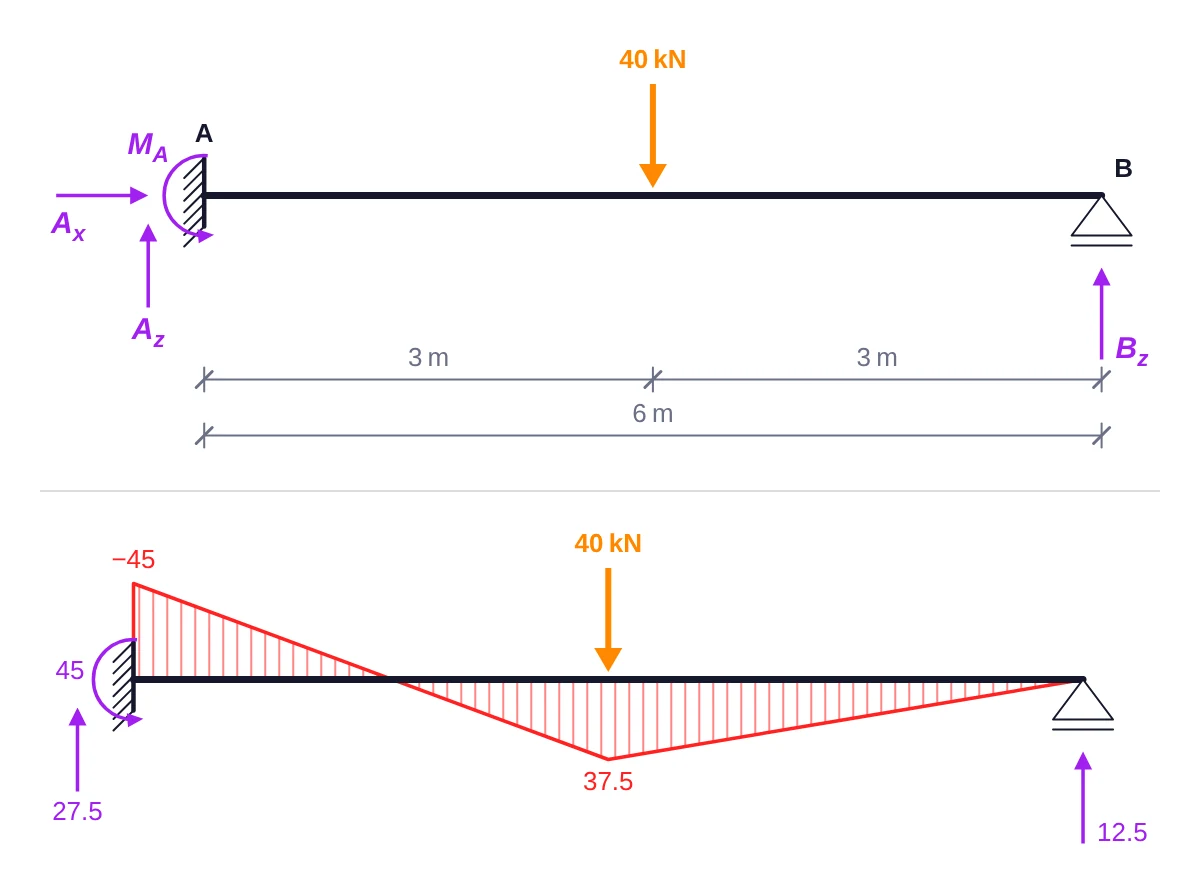
Adlar sonuç gerektirmez; bu yüzden henüz çözülmemiş bir model de föy olarak çizilebilir. Cevap anahtarı için reactionLabels değerini 'values' olarak bırakın. Adlar ve değerler farklı yer kaplar (sıfır olan yatay bir mesnet tepkisinin föyde adı vardır, ama cevap anahtarında oku yoktur). Bu yüzden ikisi arasında geçiş yapan bir şekil :reserve-reaction-labels="['names', 'values']" ile her ikisine de yer ayırmalıdır: böylece çizim yerinde kalır, yalnızca etiketler değişir. Alıştırmalar ve sınavlar sayfasındaki soru kartı, bu sitedeki alıştırmaların öğrenci çözümü istediğinde yaptığı gibi, bir answers prop'uyla ikisi arasında geçiş yapar.
Küçük resimler
compact, yaklaşık 400 × 200 px boyutundaki kutucuklar için çizer: daha küçük semboller ve 11,5 px metin, çubuk başına en fazla iki değer ve q = olmadan, yalnızca büyüklüğüyle etiketlenen yayılı yükler.
<StructurePlot v-for="t in tiles" :key="t.title" :solver="t.solver" compact :height="200" :title="t.title" />
Bu sitedeki örnekler galerisi bu şekilde çizilir.
Boyut
Şekil kutusunu ölçer ve yerleşimini o genişlikte, gerçek piksellerle yapar. height verilmezse yüksekliği çizime göre belirlenir; üst sınırı maxHeight, varsayılan olarak . Kutusunu ölçmeden önce, örneğin sunucuda, varsayılanı 640 px olan width değerini kullanır.
| Prop | Varsayılan | Belirlediği |
|---|---|---|
width | 640, compact 400 | kutu ölçülene kadar kullanılan yerleşim genişliği, px |
height | çizime göre | sabit bir yükseklik, px |
maxHeight | , compact: yok | otomatik yüksekliğin üst sınırı |
padding | 6 | çizimin çevresindeki boşluk, px |
fontSize | 13, compact 11.5 | metin boyutu, px |
diagramSize | 48, compact 26 | en büyük ordinatın uzunluğu, px |
deformedSize | 30, compact 18 | deforme şekildeki en büyük yer değiştirme, px |
Aynı ölçekte birden fazla şekil
Her şekil diyagramlarını kendi en büyük değerine göre ölçekler; bu yüzden 20 kNm'lik bir moment 80 kNm'lik bir moment kadar büyük görünür. Karşılaştırma yapmak için ölçeği diagramScale ile SI birimi başına piksel olarak sabitleyin:
<script setup lang="ts">
import { StructurePlot } from '@edubeam/plot'
import { simpleBeam } from './beams' // Başlarken sayfasından: (açıklık m, q kN/m) => çözülmüş bir çözücü

const spans = [4, 6, 8].map((L) => ({ L, solver: simpleBeam(L, 10) }))
// kNm başına 0.5 px (N·m başına 0.5e-3 px): 8 m açıklığın 80 kNm'si 40 px, 4 m açıklığın 20 kNm'si 10 px derinliğinde çizilir
const scale = { M: 0.5e-3 }
</script>

<template>
  <figure v-for="s in spans" :key="s.L">
    <StructurePlot :solver="s.solver" :layers="['members', 'supports', 'M']" :diagram-scale="scale" />
    <figcaption>L = {{ s.L }} m</figcaption>
  </figure>
</template>
Birimler ve sayılar
Değerler içeride SI birimlerindedir ve yalnızca gösterim için dönüştürülür; varsayılan birimler kN, kNm, kN/m, m, mm, mrad ve K'dir. Herhangi bir birimi bir sembol ve bir ölçek çarpanıyla değiştirebilirsiniz; gösterilen değer = SI değeri × ölçek:
<StructurePlot :solver="solver" :units="{ force: { symbol: 'N', scale: 1 } }" />
Sayılar bir Intl.NumberFormat ile biçimlendirilir; varsayılan biçim İngilizcedir ve en fazla bir ondalık basamak gösterir. Sayfanın diline uyması için kendi biçiminizi verin (Türkçe bir sayfa için 'tr', ondalık virgülle):
<StructurePlot :solver="solver" :number-format="new Intl.NumberFormat('cs', { maximumFractionDigits: 2 })" />
Eksi işaretleri gerçek eksi işaretidir (−) ve sıfıra yuvarlanan bir değer hiçbir zaman −0 olarak görünmez. Birimlerin adları şunlardır: force, moment, distributed, length, displacement, rotation ve temperature. Başlangıç noktası olarak KN_UNITS ve SI_UNITS dışa aktarılır.
Değer okuma
hover ile şekil, imlecin altındaki çubuk noktasında gösterilen sonuçları okur. Her değeri çizildiği yerde işaretler: gösterilen her diyagramın ordinat ucunda bir nokta (sıçramada iki uçta da) veya deforme şekil üzerinde bir nokta. Değerleri küçük bir etiket kutusunda listeler, örneğin M = 54 kNm, ya da bir sıçramanın iki tarafını, V = 13.3 → −6.7 kN. İmleç bir çubuğu yalnızca çubuğun üzerinden değil, diyagramının herhangi bir yerinden yakalar. Şekil değerleri veri olarak da iletir (emit):
<script setup lang="ts">
import { ref } from 'vue'
import { StructurePlot, type Readout } from '@edubeam/plot'
import { portalFrame } from './frame' // Slaytlar ve ders notları sayfasından: () => çözülmüş bir çözücü

const frame = portalFrame()
const reading = ref<Readout | null>(null)
</script>

<template>
  <StructurePlot :solver="frame" :layers="['members', 'supports', 'M']" hover @readout="reading = $event" />
  <p v-if="reading">
    Member {{ reading.member }}, {{ reading.x.toFixed(2) }} m from its start:
    M = {{ (reading.values.M.left / 1e3).toFixed(1) }} kNm
  </p>
</template>
Bir okuma (readout) { member, x, px, py, values, u } biçimindedir: çubuk, çubuk boyunca konum (metre), ekrandaki nokta (px), N, V, M ve w için SI birimlerinde { left, right } ve eksenel yer değiştirme u. İmleç şekilden çıkınca değer null olur. Bu sitedeki canlı şekiller hover kullanır: imleci birinin üzerine getirin.
hover olmadan şekil hiçbir olay dinleyicisi eklemez; sayfa şeklin üzerinden kaydırılabilir ve bir bağlantının içindeki şekle dokunmak bağlantıyı açar. hover ile şekil yalnızca işaretçi (pointer) olaylarını dinler; dokunmatik ekranlarda dikey kaydırma ve iki parmakla yakınlaştırma çalışmaya devam eder.
Erişilebilirlik
Her şekil, title prop'uyla ya da gösterdiği şeyin bir açıklamasıyla (örneğin “Structure with its loads, reactions, bending moment”; bu varsayılan açıklama İngilizcedir) adlandırılmış bir <svg role="img"> öğesidir. Gizli ayrılmış katmanlar aria-hidden olarak işaretlenir.