Slaytlar ve ders notları
Bir yapıyı anlattığınız sırayla gösterin: önce geometri, sonra mesnetler ve yükler, ardından mesnet tepkileri ve en son eğilme momenti. Çözülmüş bir modelden çizilen şekil, her tıklamada bir katman ekleyerek yerinde oluşur ve her zaman doğrudur. Aynı model, ders notlarınızın şekillerini de verir.
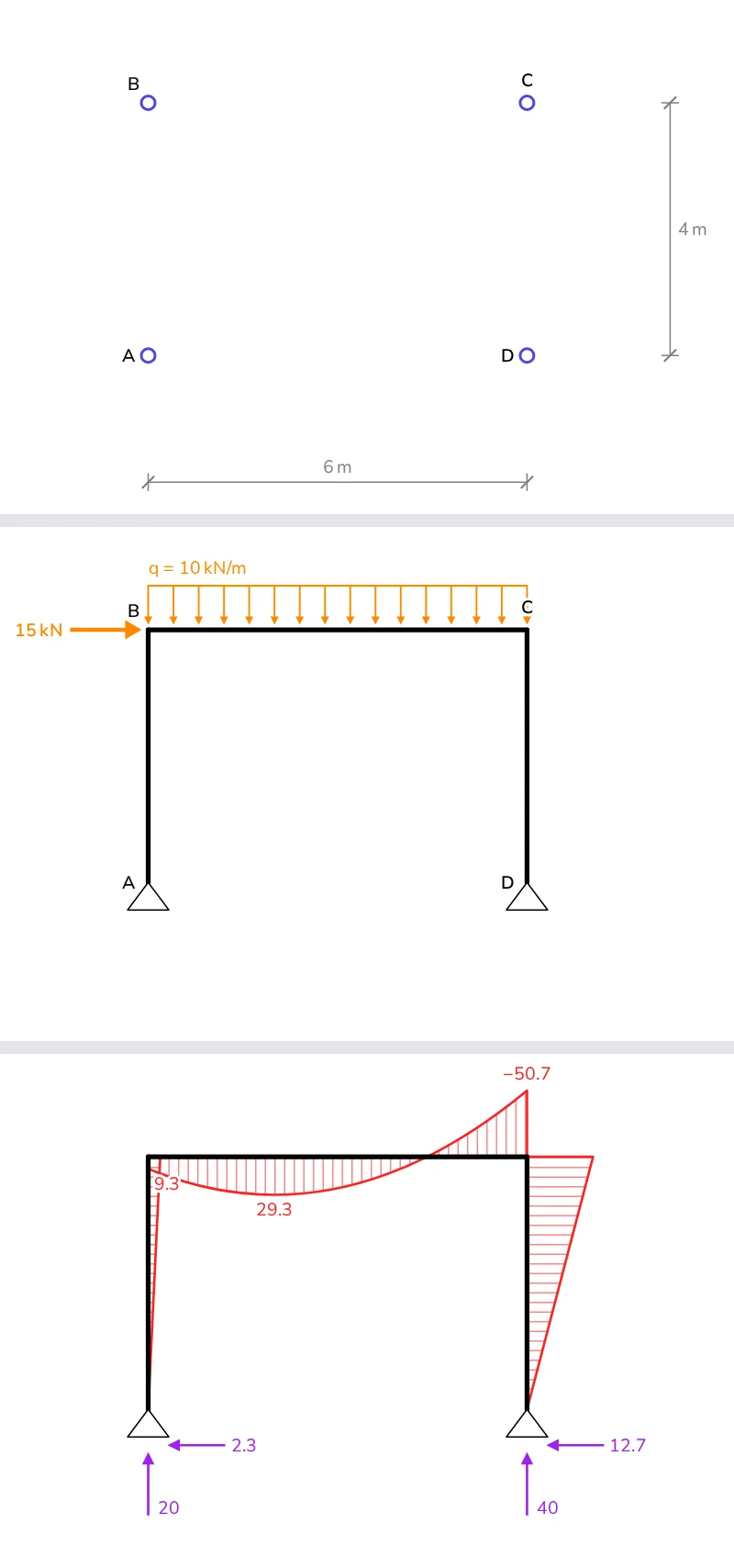
Adım adım oluşan şekil
İki dosya. frame.ts yapıyı oluşturur ve çözer:
import { DofID, LinearStaticSolver } from '@edubeam/fem'

/** Portal çerçeve: 6 m × 4 m, mafsallı kolon ayakları, kirişte 10 kN/m ve B'yi iten 15 kN. */
export const portalFrame = (): LinearStaticSolver => {
  const solver = new LinearStaticSolver()
  const { domain } = solver
  domain.createMaterial(1, { e: 210e9, g: 81e9 })
  domain.createCrossSection(1, { a: 53.8e-4, iy: 8356e-8, h: 0.3, k: 1e32 }) // IPE 300
  domain.createNode('A', [0, 0, 0], [DofID.Dx, DofID.Dz])
  domain.createNode('B', [0, 0, -4]) // z aşağı doğru: 4 m yukarıda
  domain.createNode('C', [6, 0, -4])
  domain.createNode('D', [6, 0, 0], [DofID.Dx, DofID.Dz])
  domain.createBeam2D(1, ['A', 'B'], 1, 1)
  domain.createBeam2D(2, ['B', 'C'], 1, 1)
  domain.createBeam2D(3, ['C', 'D'], 1, 1)
  solver.loadCases[0].createBeamElementUniformEdgeLoad(2, [0, 10e3], true)
  solver.loadCases[0].createNodalLoad('B', { [DofID.Dx]: 15e3 })
  solver.solve()
  return solver
}
BuildUp.vue onu adım adım çizer. Her adım gösterdiği katmanları listeler; reserve ise hepsini ilk tıklamadan itibaren yerleştirir. Böylece her katman ait olduğu yerde belirir ve hiçbir şey kaymaz:
<script setup lang="ts">
import { computed } from 'vue'
import { StructurePlot, type PlotLayer } from '@edubeam/plot'
import { portalFrame } from './frame'

const props = defineProps<{ step: number }>()

const stages: PlotLayer[][] = [
  ['nodes', 'nodeLabels', 'dimensions'], // geometri
  ['nodeLabels', 'members', 'supports'], // yapı
  ['nodeLabels', 'members', 'supports', 'loads'], // yükleri
  ['members', 'supports', 'loads', 'reactions'], // mesnet tepkileri
  ['members', 'supports', 'reactions', 'M'], // ve eğilme momenti
]
const all = [...new Set(stages.flat())] // ilk adımdan itibaren yerleştirilir, sonra hiçbir şey kaymaz
const layers = computed(() => stages[Math.min(props.step, stages.length - 1)])

const frame = portalFrame()
</script>

<template>
  <StructurePlot :solver="frame" :layers="layers" :reserve="all" :height="360" />
</template>
Bir katman kaybolabilir de: son adım, momente yer açmak için yükleri kaldırır. :height="360" şekli slaytın içinde tutar. Çubuklar ilk göründüklerinde bir uçtan diğerine doğru çizilir, katmanlar da yarım saniyede belirir; prefers-reduced-motion ayarlıysa ikisi de kapalıdır, :animate="false" ise onları herkes için kapatır. Animasyonları amfi için yavaşlatmak isterseniz bkz. Animasyonu yeniden biçimlendirme.
Slidev'de
Slidev, Markdown'dan Vue ile slayt üretir; bu yüzden bileşen orada olduğu gibi çalışır. Kütüphaneleri sunumun projesine kurun:
npm install @edubeam/plot @edubeam/fem
frame.ts ve BuildUp.vue dosyalarını sunumun components/ klasörüne koyun ve slides.md içinde adımı slaydın tıklamalarına bağlayın:
---
clicks: 4
---

# From geometry to bending moment

<BuildUp :step="$clicks" />
clicks: 4 slayda dört tıklama verir, $clicks da onları 0'dan itibaren sayar. Ok tuşuna her basış bir sonraki adımı gösterir; geri gitmek onu yeniden gizler. slidev export sunumun PDF'ini üretir; --with-clicks ile her tıklama ayrı bir sayfa olur.
Herhangi bir Vue slayt sisteminde
Başka her yerde adımı kendiniz tutun:
<script setup lang="ts">
import { ref } from 'vue'
import BuildUp from './BuildUp.vue'

const step = ref(0)
</script>

<template>
  <BuildUp :step="step" />
  <button type="button" @click="step = Math.max(0, step - 1)">Back</button>
  <button type="button" @click="step++">Next</button>
</template>
Canlı çözün
Çözücü böyle bir çerçeveyi milisaniyeler içinde çözer; bu yüzden derste yapıyı değiştirip hemen orada çözebilirsiniz. Bir yükü bir kaydırıcıya bağlayın ve her seferinde yeni çözülmüş modeli verin; Model değiştiğinde bölümündeki gibi.
- Kiriş üzerinde gezen yük. DiagramStack, öğrencilerin bir tekil yükü kiriş boyunca sürüklemesine ve kesme kuvveti ile eğilme momentinin onu nasıl izlediğini görmesine olanak verir.
- Durumları yan yana.
diagramScaledeğerini sabitleyin; iki şekil momentlerini aynı ölçekte çizer ve büyük olan gerçekten büyük görünür. - Değer okuma.
hoveraçıkken imleci bir çubuğun üzerine getirdiğinizde her diyagramın ordinat ucundaki değer işaretlenir: bkz. Değer okuma.
Beamer, PowerPoint ve Word için şekiller
LaTeX Beamer veya PowerPoint ile hazırlanan bir sunum ya da Word'de yazılan ders notları, şekli dosya olarak alır. structureSvg, şekli StructurePlot ile aynı yerleşimde, sabit renkli, bağımsız bir SVG olarak yazar. frame.ts dosyasının yanına frame-svg.ts adlı bir Node betiği koyun:
import { writeFileSync } from 'node:fs'
import { modelFromSolver, structureSvg } from '@edubeam/plot'
import { portalFrame } from './frame.ts'

const frame = modelFromSolver(portalFrame())
writeFileSync('frame.svg', structureSvg(frame, { layers: ['members', 'supports', 'loads', 'reactions', 'M'] }))
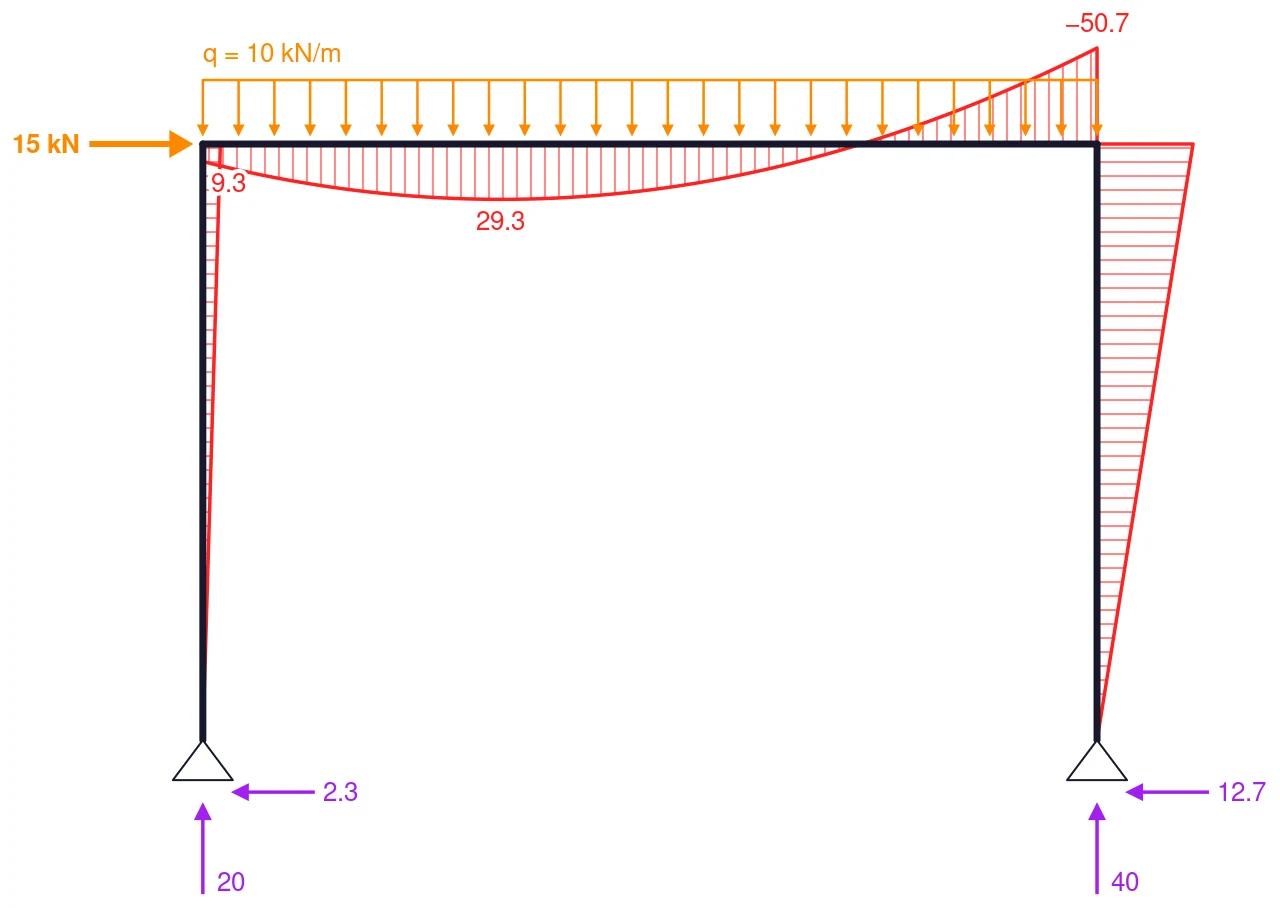
PowerPoint ve Word (2019 ve Microsoft 365) SVG'yi olduğu gibi ekler. LaTeX onu PDF olarak alır: cairosvg frame.svg -o frame.pdf ile veya Inkscape ile dönüştürün ya da bu işi svg paketinin \includesvg komutuna bırakın. Ayrıntılar LaTeX ve Word için şekiller bölümünde, tüm seçenekler Bağımsız bir SVG dosyası bölümündedir.
Beamer'da adım adım oluşan şekil
Bir dosya çizdiği katmanlara göre boyutlandırılır; bu yüzden her adım için ayrı ayrı yazılan dosyalar üst üste oturmaz. structureSvg fonksiyonuna BuildUp.vue ile aynı reserve değerini, yani tüm adımların tüm katmanlarını verin: her dosya aynı boyutta olur ve yapı hepsinde aynı yerde durur. frame-stages.ts her adım için bir dosya yazar:
import { writeFileSync } from 'node:fs'
import { modelFromSolver, structureSvg, type PlotLayer } from '@edubeam/plot'
import { portalFrame } from './frame.ts'

const stages: PlotLayer[][] = [
  ['nodes', 'nodeLabels', 'dimensions'],
  ['nodeLabels', 'members', 'supports'],
  ['nodeLabels', 'members', 'supports', 'loads'],
  ['members', 'supports', 'loads', 'reactions'],
  ['members', 'supports', 'reactions', 'M'],
]
const all = [...new Set(stages.flat())]
const frame = modelFromSolver(portalFrame())

stages.forEach((layers, i) => {
  writeFileSync(`frame-${i + 1}.svg`, structureSvg(frame, { layers, reserve: all }))
})
Dosyaları PDF'e dönüştürün:
for i in 1 2 3 4 5; do cairosvg frame-$i.svg -o frame-$i.pdf; done
ve her birine kendi overlay'ini verin. Her dosya bir adımın tamamını içerir; bu yüzden slayt aynı anda yalnızca birini gösterir. Dosyalar üst üste oturduğu için her tıklama bir katman ekliyormuş gibi görünür:
\begin{frame}{From geometry to bending moment}
  \centering
  \includegraphics<1>[width=0.8\linewidth]{frame-1.pdf}%
  \includegraphics<2>[width=0.8\linewidth]{frame-2.pdf}%
  \includegraphics<3>[width=0.8\linewidth]{frame-3.pdf}%
  \includegraphics<4>[width=0.8\linewidth]{frame-4.pdf}%
  \includegraphics<5>[width=0.8\linewidth]{frame-5.pdf}
\end{frame}
PowerPoint'te beş dosyayı aralarında geçiş efekti olmadan art arda beş slayta koyun: her adım, dersteki bir tıklamayla aynı görünür.
Ders notları ve dağıtılan notlar
- Web'de ders notları. VitePress ve Nuxt şekilleri derleme sırasında oluşturur; şekiller herhangi bir betik çalışmadan önce HTML'de hazırdır: bkz. Sayfalara gömme.
- Basılı notlar. Sınav kâğıdı betiğinin yaptığı gibi şekilleri
structureSvgile bir HTML sayfasına yazıp yazdırın ya da dosyaları LaTeX veya Word belgenize ekleyin. - Tek model, tüm şekiller. Aynı
frame.tsslaytları, ders notlarını ve föyü besler; bu yüzden aralarında hiçbir zaman çelişki olmaz.