Tanítás az EduBeammel
Az EduBeam az előadóteremben született, és ma is ott működik a legjobban: a kivetítőn látható modell abban a pillanatban reagál, ahogy módosítod, egy linknek köszönhetően pedig ugyanez a modell minden hallgató laptopján ott van. Ez az oldal azt gyűjti össze, amit az oktatók a leggyakrabban használnak, az első előadástól a zárthelyiig.
Az előadáson
A modell az utolsó sorból is olvasható, és élőben változtathatod.
Az első gyakorlaton
Tíz perc az üres képernyőtől a kézzel ellenőrzött tartóig.
Jegyzetekben és feladatokban
Egy PDF-ben vagy dián lévő link a teljes modellt nyitja meg, évek múlva is.
Önellenőrző feladatok
Előbb a kézi számítás, aztán a modell mint ellenőrzés.
Gyakorló feladatok és dolgozatok
Generált feladatok azonnali ellenőrzéssel és nyomtatható dolgozatok megoldókulccsal.
Feladatlapok és diák kódból
Saját feladatgenerátorok és diaábrák a @edubeam/plot könyvtárral.
Az előadáson
- Legyen olvasható az utolsó sorból is. A Beállítások → Megjelenítés beállításai alatt növeld a Betűméret értékét 18 vagy 20 px-re (a 20 px a legnagyobb), a Támaszok mérete értékét pedig 130–150 %-ra. Ha az ábrák még mindig kicsinek tűnnek, növeld az Eredmények léptéke értékét.
- Egyszerre egy dolgot mutass. A nézet jobb felső sarkában lévő megjelenítési beállításokban kapcsolj ki mindent, kivéve azt a mennyiséget, amelyről éppen beszélsz, majd egyenként add hozzá a többit.
- Módosítsd a modellt élőben. Húzz el egy támaszt, jelöld be az
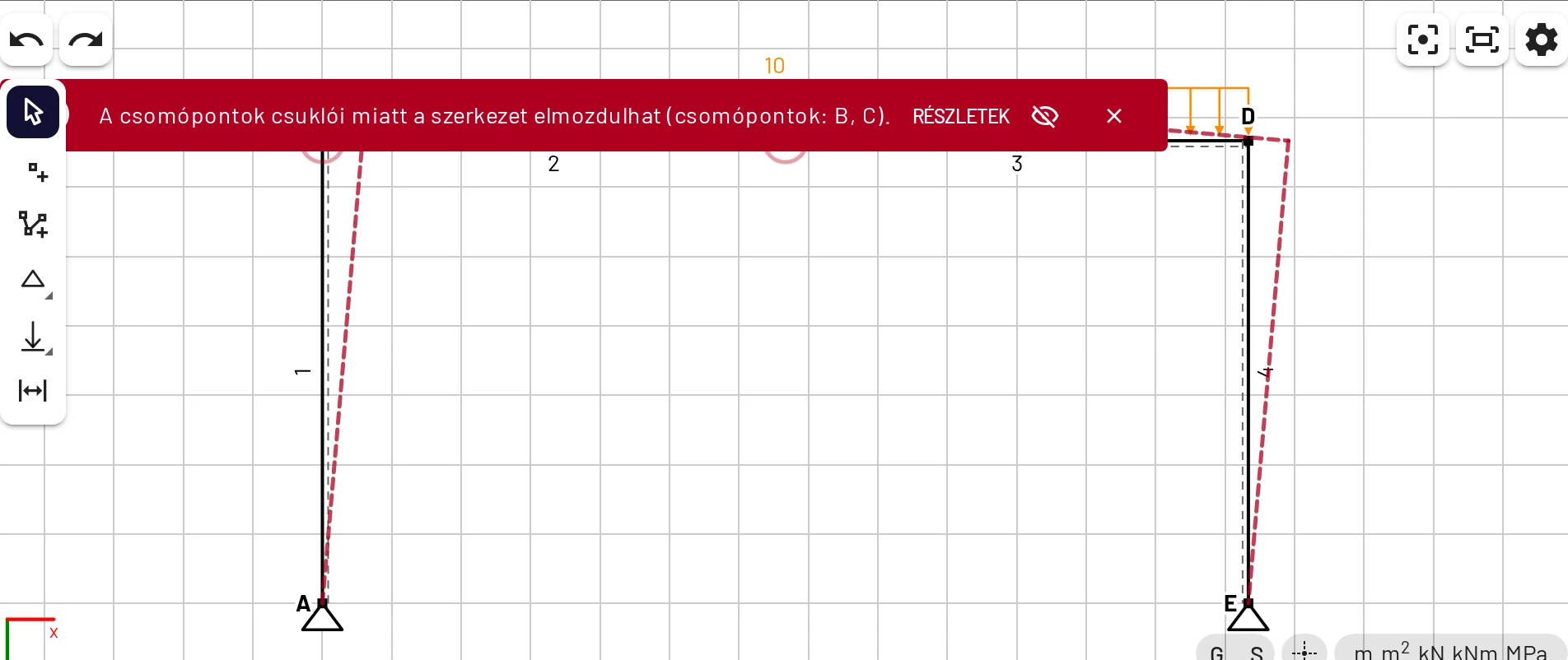
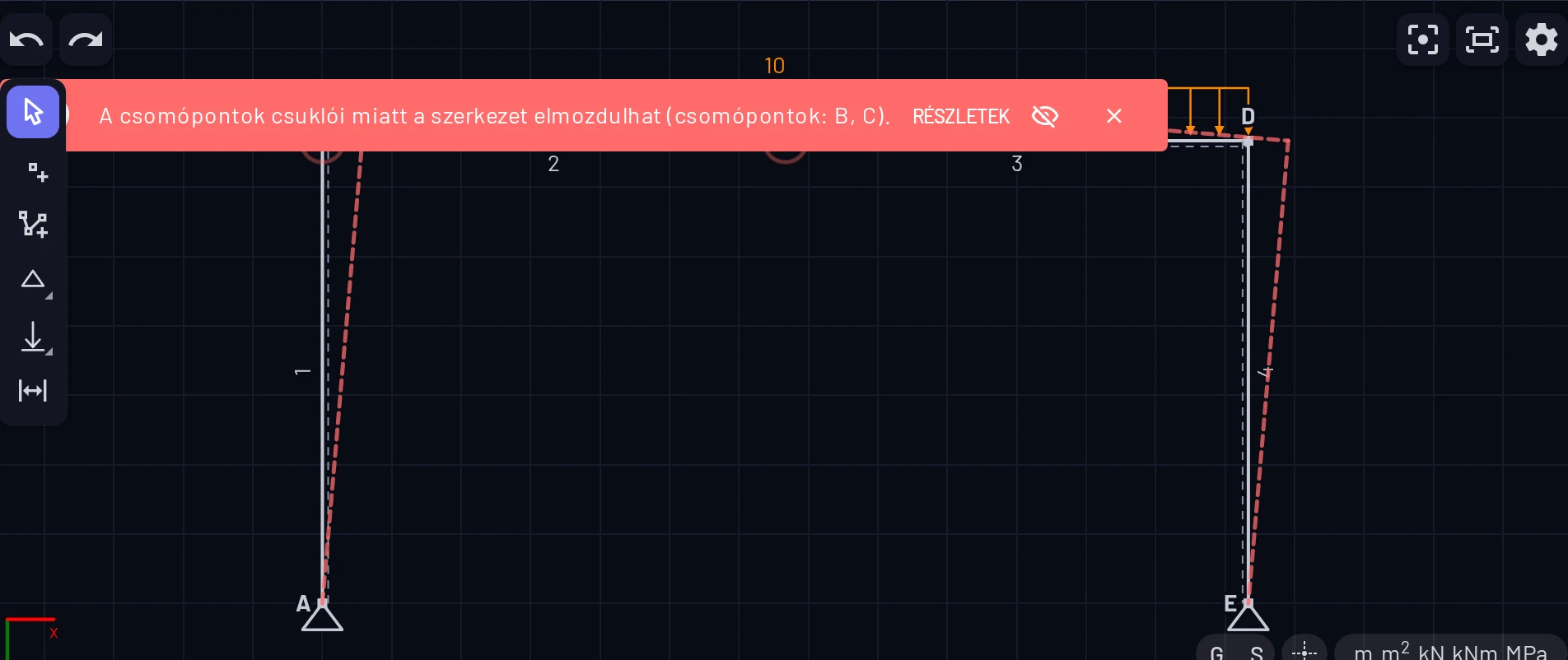
Ry-t, adj hozzá egy csuklót. A hallgatók azonnal látják az okot és az okozatot, a Ctrl+Z pedig visszavisz. - Hagyd, hogy a számítómag elmagyarázza a mechanizmusokat. Tegyél be eggyel több csuklót a kelleténél, és az EduBeam megrajzolja, hogyan mozdulhat el a szerkezet, animálja a mozgást, és bekarikázza a hibás csuklókat. Jó alkalom arra, hogy a stabilitásról beszélj. Mindkét kapcsolót a Beállítások → Megjelenítés beállításai → Modell ellenőrzése alatt találod.
- Használd a hallgatóid nyelvét és tengelyeit. Az EduBeam 18 nyelven beszél, a Beállításokban pedig válthatsz az SI és az amerikai mértékegységek, valamint a lefelé mutató z és a felfelé mutató y tengely között, hogy illeszkedjen a jegyzetedhez.
Az első gyakorlaton
Az első látogatáskor az EduBeam megkérdezi a hallgatókat, hogyan szeretnének kezdeni, és milyen mértékegységeket és tengelyeket használjanak. Előre mondd meg nekik, milyen mértékegységeket és tengelyeket használ a kurzusod. A bemutató (Mutasd be az alkalmazást), a Rajzold meg az első tartódat vezetett feladat és a Példák később is elérhetők a ☰ menüben.
Egy jó első gyakorlat: „nyissátok meg a run.edubeam.app oldalt, és válasszátok a Rajzold meg az első tartódat lehetőséget”, utána pedig a körülbelül tízperces Gyors kezdés, a végén kézi ellenőrzéssel.
Gépterem és offline használat
Az EduBeam progresszív webalkalmazás (PWA): ha a böngésző egyszer betöltötte, kapcsolat nélkül is működik, és a böngésző felajánlhatja, hogy asztali alkalmazásként telepítsd. A modell és a beállítások böngészőprofilonként tárolódnak, ezért a gépterem közös gépein a hallgatók fájlként vagy linkként vigyék magukkal a munkájukat. A részleteket a Mit tárol a böngésződ című szakasz írja le.
Jegyzetekben és feladatokban
A megosztási link a teljes modellt tartalmazza, így bárhová beteheted, ahová linket lehet: PDF-be, diára, a tantárgy e-learning oldalára vagy e-mailbe.
Építsd fel a modellt
Állítsd be úgy, ahogyan a hallgatóknak először látniuk kell: a kívánt terhekkel, feliratokkal és bekapcsolt ábrákkal.
Másold ki a linket
Nyomd meg az alkalmazássávon a Szerkezet megosztása gombot. Kapcsold be az Úgy, ahogy én látom lehetőséget, ha a linknek a te ábráiddal, terheiddel és felirataiddal kell megnyílnia, majd nyomd meg a Másolás gombot.
Illeszd be a jegyzetedbe
Aki megnyitja, saját másolatot kap, amellyel kísérletezhet. Semmi, amit módosít, nem jut el hozzád vagy bárki máshoz. A linkek az EduBeam újabb verzióiban is működnek, így a jegyzeteid évről évre érvényesek maradnak.
Az oktatási anyagokban hagyd kikapcsolva a Rövidebb link lehetőséget: az EduBeam olyan példánya, amely azóta nem frissült, hogy ez a lehetőség megjelent, a frissítéséig nem tudja megnyitni a rövidebb formát.
| Link | Mit nyit meg |
|---|---|
run.edubeam.app/?model=… | a modellt, szerkesztésre készen |
run.edubeam.app/?viewer=1&model=… | a modellt megtekintő módban, <iframe> számára |
run.edubeam.app/?panel=examples | a példatárat |
run.edubeam.app/?lang=hu | az alkalmazást magyarul vagy bármely más nyelven |
Feladatok, amelyeket a hallgatók maguk ellenőrizhetnek
Az EduBeam azonnali visszajelzést ad a hallgatóknak a kézi számításukra, de nem oldja meg helyettük a feladatot.
- Előbb számolj, aztán ellenőrizz. Kérd kézzel a támaszerőket, az igénybevételeket és egy elmozdulást, majd a hallgatók építsék fel a modellt, és vessék össze az eredményeket. A képleteket az Eredmények ellenőrzése kézi számítással oldal tartalmazza, a menetet pedig a Gyors kezdés mutatja be.
- Kérdezd meg, miért tér el az eredmény. Nyírási alakváltozás, hiányzó csukló, globális helyett lokális tengelyekben megadott teher: mindegyik megmagyaráz egy kisebb vagy nagyobb eltérést, és ennek megtalálása többet tanít, mint az egyezés.
- Kérd a modellt a számítással együtt. Kérj megosztási linket vagy
project.jsonfájlt a számítás mellé. Megnyithatod, és pontosan láthatod, mit modelleztek. - Igényes beadandók. A hallgatók a rajzot SVG formátumban exportálhatják, amely Wordben és LaTeX-ben is éles marad, az eredményeket pedig CSV-ben. Lásd: Kép exportálása.
Kész feladatok
- Példák: hat modell, amely egy kattintással megnyílik, mindegyik kérdésekkel, megfigyelendő részletekkel és a válaszokkal.
- Gyakorló feladatok: generált tartók, keretek és rácsos tartók, amelyek ellenőrzik a hallgatók válaszait, és egy dolgozatkészítő, amely dolgozatként kinyomtatja őket. Lásd lent.
- Oktatóanyagok: ferde tartó, háromcsuklós keret, síkbeli rácsos tartó és süllyedő támaszú többtámaszú tartó, mindegyik lépésről lépésre modellezve és kézzel ellenőrizve. 15–20 perces gyakorlati segédletként is használhatók.
- Eredmények ellenőrzése kézi számítással: zárt alakú megoldással rendelkező esetek a konzoltól a támaszsüllyedésig, amelyeket gyors ellenőrzésként feladhatsz.
Gyakorló feladatok és dolgozatok
Ennek a webhelynek két oldala készít helyetted statikai feladatokat, telepítés és programozás nélkül:
- A Gyakorlás oldal minden kérésre új feladatot ad a hallgatóknak. Papíron megoldják, beírják a támaszerőket és a legnagyobb hajlítónyomatékot vagy egy rúderőt, az oldal pedig minden értéket összevet a pontos megoldással: az 1 %-on belüli eltérés elfogadott, a helyes nagyságú, de rossz irányú értéket pedig külön jelzi. Egy tipp megmutatja, hogyan kezdj hozzá, az ábrák pedig a megoldás után jelennek meg. Minden feladatnak van kódja, például
H2048, amely mindig ugyanazt a feladatot jelöli: írd bele egy házi feladatba, és mindenki ugyanazokkal a számokkal ellenőriz. - A dolgozatkészítő dolgozatokat nyomtat: válaszd ki a szerkezettípusokat, dolgozatonként legfeljebb 6 feladatot és legfeljebb 40 változatot, és minden hallgató más változatot kap. Minden változatban ugyanazok a szerkezettípusok szerepelnek ugyanabban a sorrendben, így a dolgozatok egyformán nehezek. Hozzáad egy sort a névnek, helyet a számításnak és egy megoldókulcsot, a Nyomtatás vagy mentés PDF-be pedig kinyomtatja őket. A .zip letöltése minden ábrát SVG-fájlként ad LaTeX-hez és Wordhöz, a válaszokat pedig CSV-táblázatként a javításhoz.
Mindkettő ugyanazt a nyolc szerkezettípust kínálja: hat statikailag határozottat (kéttámaszú tartó, konzol, konzolos kéttámaszú tartó, Gerber-tartó, háromcsuklós keret és Warren-rendszerű rácsos tartó) és két határozatlant (kéttámaszközű többtámaszú tartó és merev sarkú keret).
A dolgozatkészítő a beállításait, köztük a számokat kiválasztó Dolgozat száma értéket, az oldal webcímében tárolja. Tedd könyvjelzők közé, és jövőre ugyanazokat a dolgozatokat és ugyanazt a megoldókulcsot kapod vissza. A feladatkódok a dolgozatokon alapértelmezés szerint ki vannak kapcsolva: a gyakorló oldal megmutatja a megoldást, ezért a kódok a házi feladatokba valók, amelyeket a hallgatók utólag maguk ellenőriznek.
Feladatlapok, dolgozatok és diák kódból
Az oldal ábráit a @edubeam/plot rajzolja: ez egy Vue-komponenskönyvtár, amely bármilyen síkbeli tartót, keretet vagy rácsos tartót megrajzol, amelyet a @edubeam/fem, az EduBeam számítómagja kiszámított. Ha tudsz egy kis JavaScriptet, néhány sor kódból oktatási anyag lesz:
- Saját feladattípusok. Ha a dolgozatkészítő szerkezetei nem azok, amelyeket tanítasz, írd meg a sajátjaidat: egy seed választja ki a szerkezetet és a számait, így ugyanaz a seed mindig ugyanazt a feladatot adja, és a megoldókulcs is ugyanabból a seedből készül.
- Fokozatosan felépülő diák. Mutasd a szerkezetet, aztán a támaszokat és a terheket, aztán a támaszerőket, végül a nyomatéki ábrát, lépésről lépésre, anélkül hogy a rajz elmozdulna a lépések között. Egy rácsos tartókról szóló mintaelőadás is így készült.
- Ábrák jegyzetekhez és tantárgyi oldalakhoz. Éles SVG, amely követi az oldal világos vagy sötét témáját, és – a beágyazott alkalmazással ellentétben – soha nem nyúl a hallgató saját modelljéhez.
Próbáld ki. Az Új feladat gomb minden megnyomása új feladatot rajzol a megoldókulcsával együtt:
Háromcsuklós keret
H4820A keret 6 m széles és 4 m magas, az A és az E pontban csuklós támaszon áll, a C pontban kulcscsukló van. A gerenda bal felén q = 12 kN/m megoszló teher hat, a B pontot pedig F = 5 kN erő tolja jobbra. Határozd meg a támaszerőket és a legnagyobb hajlítónyomatékot.