Elemek, anyagok és keresztmetszetek
Az EduBeam minden eleme két csomópont közötti gerenda, saját anyaggal és keresztmetszettel. Az elemeket csomópontok közé rajzolod, a végüket csuklóval szabadítod fel ott, ahol a szerkezetben csuklós kapcsolat van, az anyagokat és a keresztmetszeteket pedig a könyvtárakból választod, vagy magad adod meg.
A gerendaelem
Egyetlen elemtípus van: az x–z síkban fekvő síkbeli Timoshenko-gerenda, mindkét végén három szabadságfokkal (Dx, Dz, Ry). Normálerőt, nyíróerőt és hajlítónyomatékot visel, és figyelembe veszi a nyírási alakváltozást. A rácsrúd ugyanez az elem, mindkét végén csuklóval. Az elem leírását az elméleti rész Gerendaelem oldala tartalmazza.
Az elem menti eredmények a lineáris modellre pontosak, így egy rúdhoz egy elem elég. Rúdon belül csak ott vegyél fel csomópontot, ahol támasz, csukló vagy keresztmetszet-váltás van, vagy ahol elmozdulást akarsz leolvasni. Koncentrált erőhöz nem kell csomópont: a koncentrált teher az elem bármely pontjára elhelyezhető.
Elemek hozzáadása
Az elemhez anyag és keresztmetszet kell, ezért ezeket add hozzá először (lásd Anyagok és Keresztmetszetek). Amíg nincsenek, a nézetben a Nincs megadva anyag. vagy a Nincs megadva keresztmetszet. üzenet látható egy Új hozzáadása gombbal.
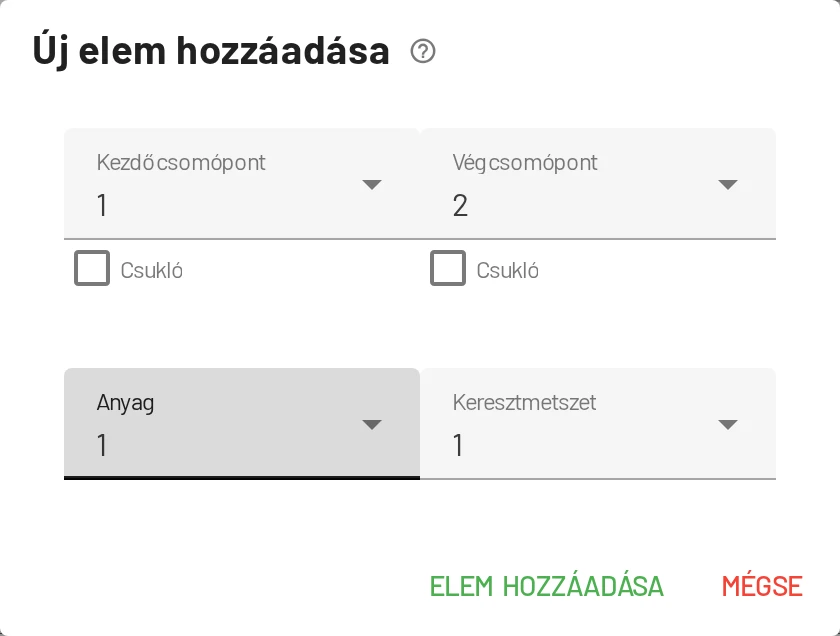
- Csomópontok kiválasztásával. Elemek fül → Elem hozzáadása (a + ikonos gomb), vagy jobb kattintás a rajzfelületen → Elem hozzáadása. Válaszd ki a Kezdő csomópont és a Vég csomópont értékét, szükség esetén jelöld be alattuk a Csukló mezőt, végül válaszd ki az Anyag és a Keresztmetszet értékét. Ehhez legalább két csomópont kell.
- Kattintással. Elemek fül → Elem hozzáadása (a kurzor ikonos gomb), vagy tartsd lenyomva a Ctrl billentyűt, miközben a rajzfelület menüjében az Elem hozzáadása pontot választod. Kattints egy csomópontra (vagy az üres rajzfelületre, ami új csomópontot hoz létre), majd a következőre; további kattintásokkal elemláncot rajzolhatsz, a befejezéshez pedig nyomd meg az Esc billentyűt vagy a Mégse gombot. A felső sávban megadott Csukló a kezdőpontban és Csukló a végpontban minden megrajzolt elemre érvényes. Az elemek a modell első anyagát és első keresztmetszetét kapják.
Az elem iránya
Minden elemnek saját lokális tengelyei vannak. A lokális x tengely a kezdő csomóponttól a vég csomópont felé mutat; a lokális z tengelyt pedig úgy kapod, hogy a lokális x tengelyt a képernyőn 90°-kal elforgatod az óramutató járásával megegyezően. A balról jobbra rajzolt elem lokális tengelyei egybeesnek a globálisakkal. Az elem mentén rajzolt szaggatott vonal a lokális +z oldalt, vagyis az „alsó szálat” jelöli.
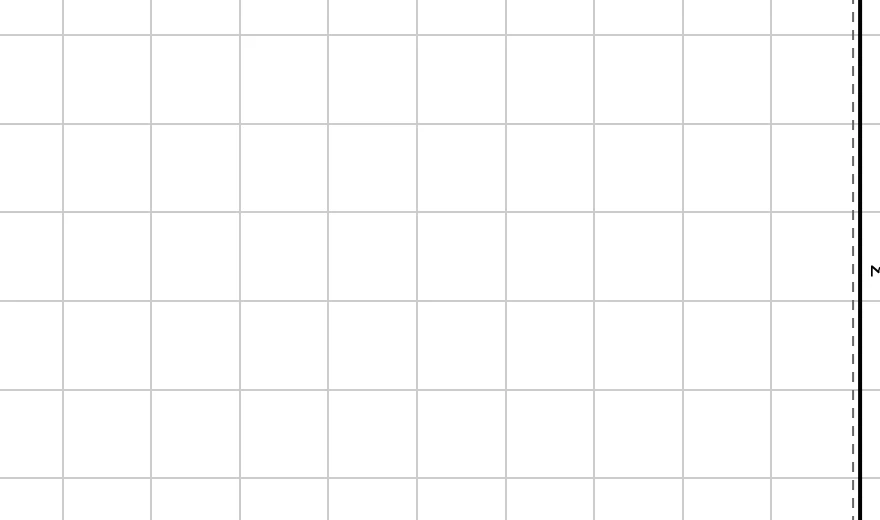
Ebben a keretben az 1. elem A-tól B-ig felfelé halad, így a lokális z tengelye, és vele a szaggatott vonala is, jobbra mutat; a 3. elem C-től D-ig lefelé halad, így a szaggatott vonala a bal oldalán van. Ha egy keretet így rajzolsz meg, minden szaggatott vonal a belső oldalra kerül.
Az irány a következőknél számít:
- a lokális tengelyekben megadott terheknél (bejelölt LCS), lásd Rúdterhek;
- a koncentrált teher Távolság a kezdőponttól értékénél;
- a rúdvégi erők sorrendjénél az eredményekben:
X12, Z12, M12a kezdő,X21, Z21, M21a vég csomópontban; - annál, hogy melyik a „szaggatott oldal” az ábrák beállításaiban.
Az elem megfordításához nyomd meg a Csomópontok felcserélése gombot (a két csomópont közötti nyilak az Elemek táblázatban).
Rúdvégi csuklók
A rúdvégi csukló az elem egyik végén felszabadítja a hajlítónyomatékot: ott a nyomaték nulla, és a rúdvég a csomóponttól függetlenül elfordulhat.
- Egy csukló csuklós kapcsolatot (közbenső csuklót) hoz létre a tartóban vagy a keretben.
- Két csukló rácsrudat hoz létre, amely csak normálerőt visel.
A csuklókat ezeken a helyeken jelölheted be:
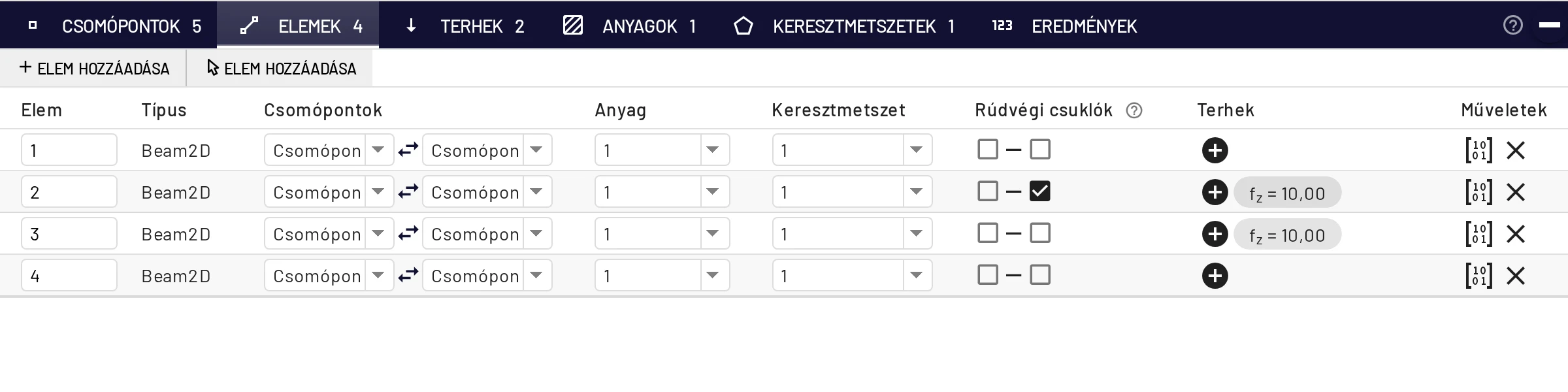
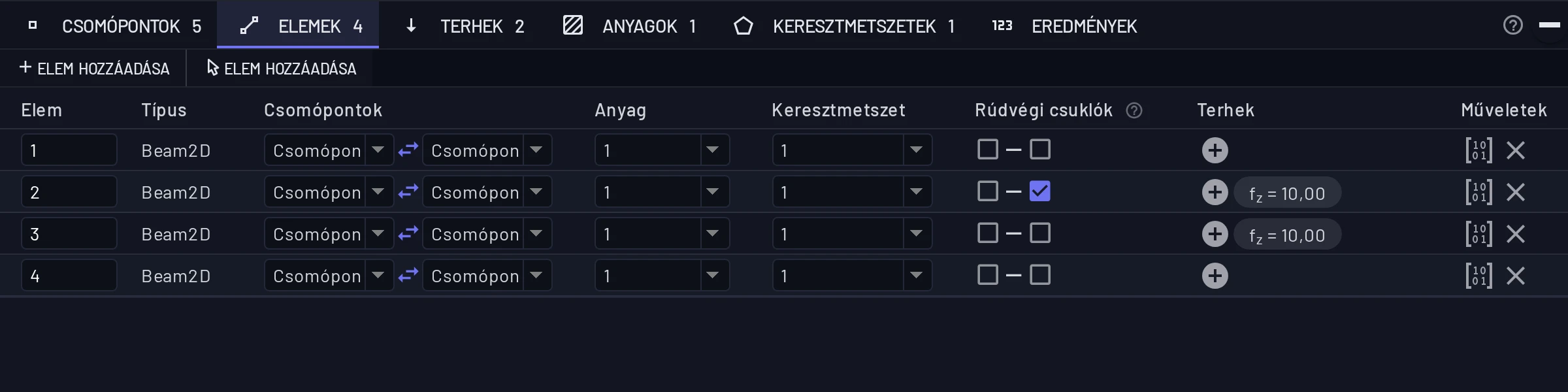
- az Elemek táblázat Rúdvégi csuklók oszlopában, mindkét végnek külön jelölőnégyzettel;
- az Elem hozzáadása párbeszédablak Csukló mezőiben, vagy az elem paneljén → Elem szerkesztése;
- egérrel való rajzoláskor a felső sávban a Csukló a kezdőpontban és a Csukló a végpontban mezőben.
Egy csukló: csukló a szerkezeten belül
Ugyanaz a többtámaszú tartó, két 5 m-es támaszközzel, 10 kN/m teherrel. A jobb oldali ábrán az 1. elemnek B-ben rúdvégi csuklója van: a támasz fölötti nyomaték nullára csökken, és mindkét támaszköz kéttámaszú tartóként viseli a terhét.
Kézi számítással: a többtámaszú tartóban , és mindkét támaszközben legfeljebb ; csuklóval és mindkét támaszköz közepén. A csukló tehermentesíti a támaszt, de a mezőnyomatékokat majdnem megduplázza. Kézzel megoldandó, közbenső csuklós tartót a G2048-as gyakorló feladatban találsz; a válaszaidat már beírás közben ellenőrzi.
Két csukló: rácsrúd
Két rúdból álló fali konzol, mindkét rúd mindkét végén csuklóval, B-ben 20 kN teherrel. A rudak csak normálerőt viselnek, a nyomatéki ábra üres.
Kézi számítással: a nyomott rúd 5 m hosszú, és 3 m-t emelkedik, így , vízszintes összetevőjét pedig a húzott rúd egyensúlyozza: . A Síkbeli rácsos tartó oktatóanyag így épít fel egy teljes rácsos tartót, kézi megoldásra szánt rácsos tartókat pedig a Statika gyakorló feladatok között találsz.
A csukló az elemhez tartozik, nem a csomóponthoz
A csukló egy elem egyik végéhez tartozik: azt a végét engedi önállóan elfordulni, miközben a csomópont többi eleme mereven kapcsolódik hozzá. Ahol két rúd találkozik, egy csukló csuklós kapcsolatot hoz létre; ahol több, ott egy kivételével mindegyikre tegyél csuklót. A rácsos tartó csomópontjában, ahol minden rúd rácsrúd, mindegyiknek van csuklója.
Annak a csomópontnak, amelyben minden elem csuklós, nincs elfordulási merevsége. Az EduBeam ezt elfogadja, és az elfordulását 0-nak veszi. Ha a csuklók miatt a szerkezet mechanizmussá válik, az EduBeam bekarikázza őket, és megmutatja, hogyan mozdul el; lásd: Hibaelhárítás.
Szerkesztés és törlés
| Feladat | Teendő |
|---|---|
| Csomópontok, csuklók, anyag vagy keresztmetszet módosítása | Kattints az elemre → Elem szerkesztése, vagy módosítsd az Elemek táblázatban. |
| Megfordítás | Csomópontok felcserélése az Elemek táblázatban. |
| Átnevezés | Írj be új jelölést az Elem oszlopba. |
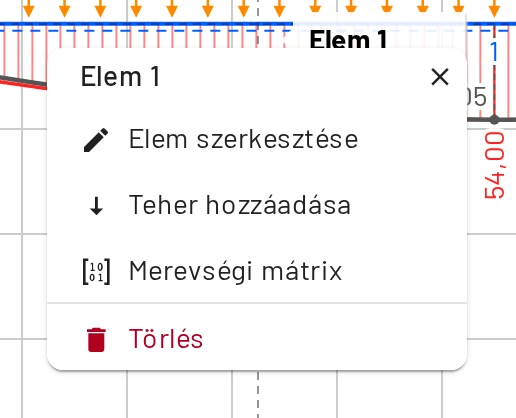
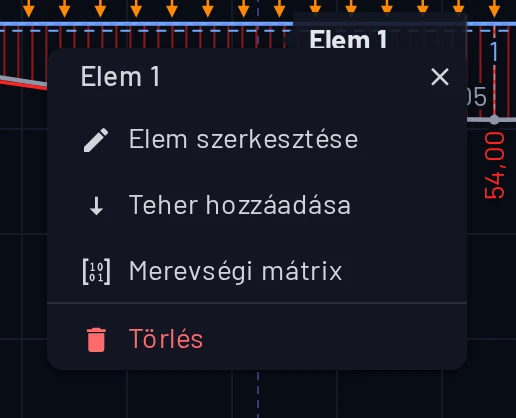
| A merevségi mátrix megtekintése | Kattints rá → Merevségi mátrix, vagy a mátrix gomb a Műveletek oszlopban. Egy ablak mutatja az elem 6 × 6-os mátrixát globális tengelyekben, a megjelenített mértékegységektől függetlenül SI-egységekben (N és m), a rúdvégi csuklókat már kondenzálva. Jól jön a kézi összeállítás ellenőrzéséhez. |
| Törlés | Kattints rá → Törlés, vagy a táblázatban a ×, vagy jelöld ki, és nyomd meg a Delete billentyűt. A terhei is törlődnek vele. |
Anyagok
Anyagok fül → Anyag hozzáadása, vagy kész anyaghoz Anyagkönyvtár. Egy anyagot sok elem használhat; ha módosítod, mindegyik frissül.
| Mező | Mértékegység | Mire szolgál |
|---|---|---|
| Rugalmassági modulus | MPa | Húzó-nyomó és hajlítási merevség, és . Acél 210 000 MPa, beton kb. 30 000 MPa, fa kb. 11 000 MPa. |
| Nyírási rugalmassági modulus | MPa | Nyírási merevség, . Hacsak a keresztmetszet értéke nem óriási, nyírási alakváltozást okoz: nagyobb lehajlást, statikailag határozatlan szerkezetben pedig más igénybevételeket is. : acélnál kb. 81 000 MPa. |
| Sűrűség | kg/m³ | Az anyaggal együtt tárolódik, de a számítás nem használja: önsúlyteher nincs. |
| Hőtágulási együttható | 1/K | A hőmérsékleti terhek használják. Acél 1/K. |
A mértékegységek az alapértelmezett SI-egységek; a beállításaidat követik, így amerikai mértékegységekben E és G ksi-ben, a sűrűség lb/ft³-ben, α pedig 1/°F-ben jelenik meg.
Az új anyag kezdőértékei: = 210 000 MPa, = 87 500 MPa (, vagyis ), = 1000 kg/m³ és 1/K; amerikai mértékegységekben ASTM A992 acél. Acélnál írd át -t 81 000 MPa-ra, vagy válassz acélt a könyvtárból.
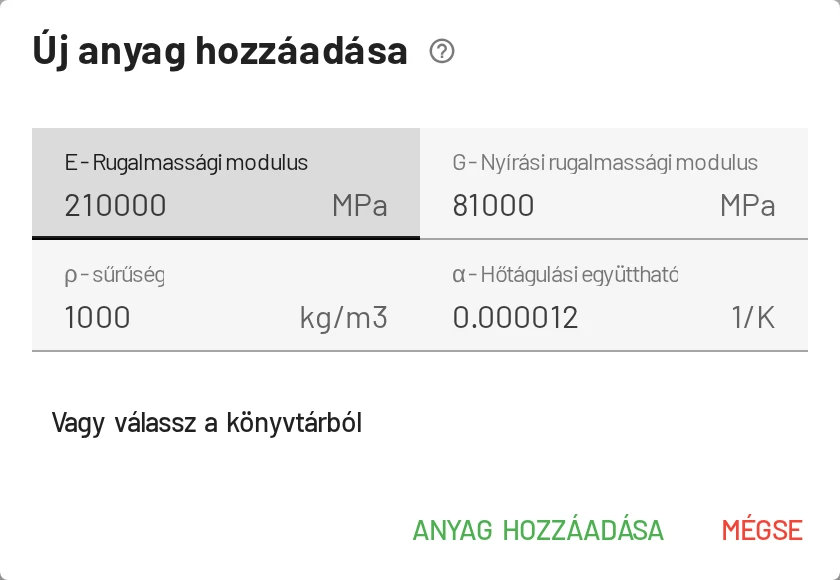
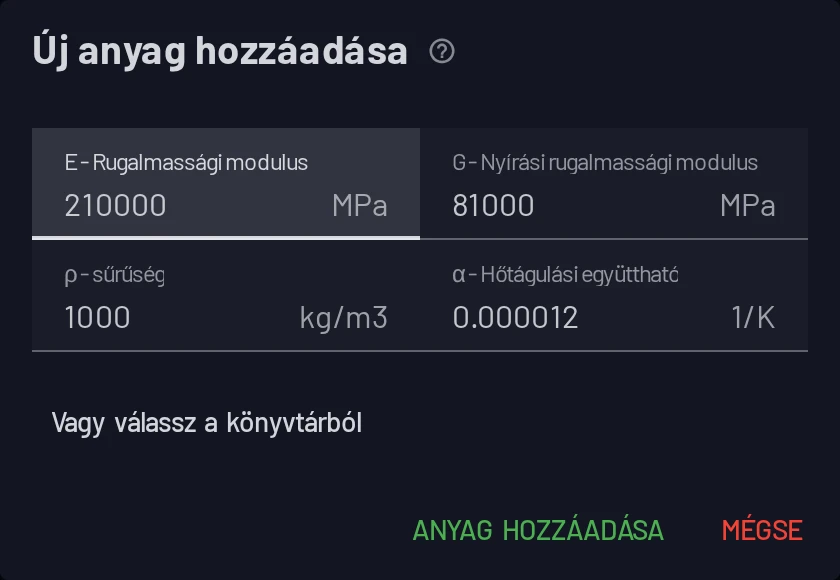
Az Anyagkönyvtár (az Anyag hozzáadása párbeszédablakban Vagy válassz a könyvtárból) elöl a metrikus (EN) anyagokat sorolja fel, ha pedig a hosszakat lábban vagy hüvelykben adod meg, az amerikaiakat (ASTM acélok, ACI beton). A sorban lévő + hozzáadja az anyagot a saját nevén:
| Csoport | Anyagok |
|---|---|
| Fémek | S235, S275, S355 acél; 304, 316 rozsdamentes acél; öntöttvas; 6061-T6, 7075-T6, 5083 alumínium; réz, sárgaréz, bronz; Grade 2 és Ti-6Al-4V titán; ASTM A992, A36, A572 Gr. 50 amerikai acélok és HSS A500 Gr. C |
| Beton | C25/30, C30/37, C40/50, könnyűbeton; amerikai = 4 ksi és 5 ksi |
| Fa | C24, GL24h, GL32h |
| Egyéb | Üveg, GFRP, CFRP, HDPE, PVC, PMMA, polikarbonát |
Azt az anyagot, amelyet elemek még használnak, nem lehet törölni: előbb rendelj ezekhez az elemekhez másik anyagot.
Keresztmetszetek
Keresztmetszetek fül → Keresztmetszet hozzáadása, Szelvénykönyvtár, vagy saját alak rajzolásához Sokszög keresztmetszet. Az anyagokhoz hasonlóan egy keresztmetszetet is sok elem használhat.
| Mező | Mértékegység | Mire szolgál |
|---|---|---|
| Terület | m² | Húzó-nyomó merevség és nyírt terület . |
| Inercianyomaték | m⁴ | Hajlítási merevség , a rajz síkjára merőleges tengelyre. |
| Magasság | m | Csak a hőmérsékleti terhek használják: a görbület . |
| Nyírási tényező | – | A hatékony nyírt terület , így a nyírási merevség . Téglalapnál kb. 0,83, I-szelvénynél . |
Az új keresztmetszet kezdőértékei: = 1 m², m⁴, = 1 m és = 1 (amerikai mértékegységekben egy W12×26-os szelvény = 1-gyel). Írd át őket a saját keresztmetszeted értékeire, vagy válassz egyet a könyvtárból.
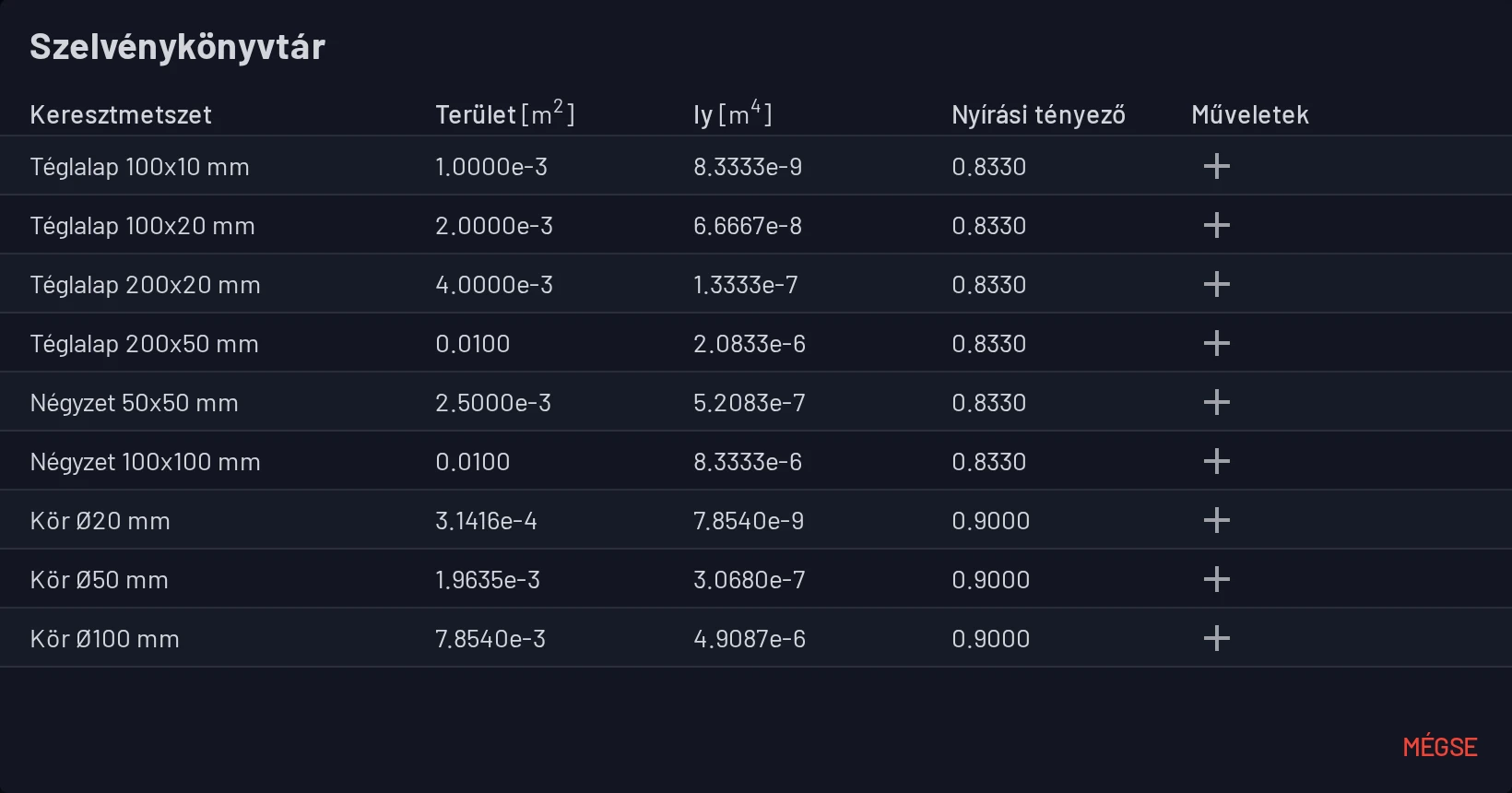
A Szelvénykönyvtár közelítő értékeket ad a következőkhöz:
| Csoport | Keresztmetszetek | |
|---|---|---|
| Tömör | Téglalapok, négyzetek, körök | 0,833 (téglalap), 0,9 (kör) |
| I-szelvények | IPE 100, IPE 200, HEA 100, HEA 200; AISC W-szelvények W8×31-től W36×150-ig | , a gerinc |
| Négyszög zártszelvények | RHS 100×50×3, 150×100×5; AISC HSS | , mindkét gerinc |
| Kör zártszelvények (csövek) | CHS Ø60×3, Ø114×5; AISC kör HSS | 0,5 |
Mielőtt a könyvtári értékekre támaszkodnál, vesd össze őket egy szelvénytáblázattal.
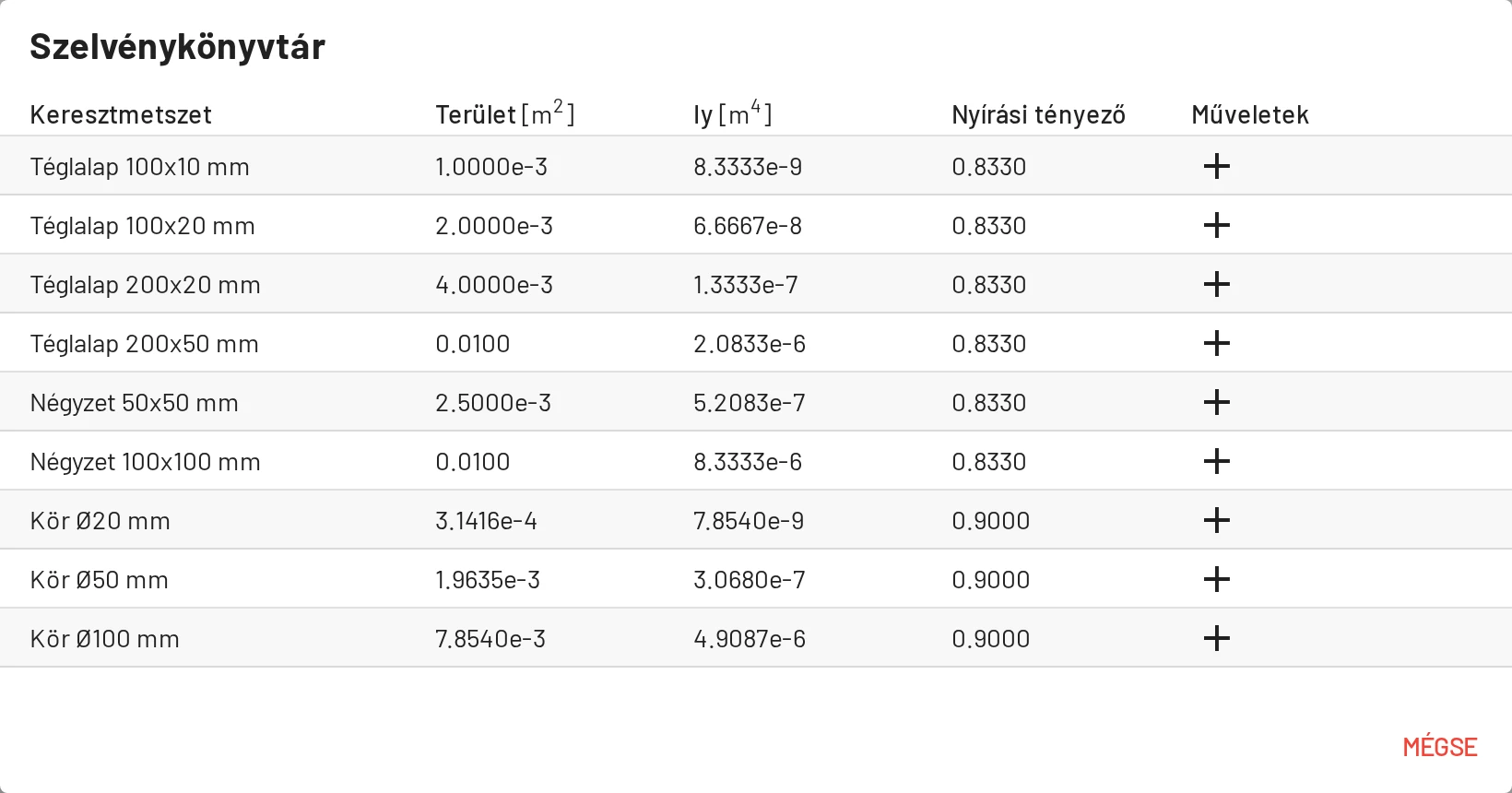
Gyors kézi ellenőrzéshez: egy téglalapra és ; egy átmérőjű tömör körre és .
Nyírási alakváltozás: mikor számít G és k
A nyírási merevség a nyírási paraméteren keresztül kerül az elembe: . Nagyon nagy esetén , és az elem Euler–Bernoulli-gerenda, így -nek nincs hatása. Valós mellett a nyírási alakváltozás mindig növeli a lehajlásokat. Statikailag határozott szerkezetben az igénybevételek változatlanok maradnak; határozatlanban azok is megváltoznak, mert a fölös ismeretlenek a merevségtől függenek.
Hogy mennyire, az a rúd zömökségén múlik. Egy könyvtári IPE 200 () S235 acélból ( = 81 000 MPa), 10 kN/m teherrel, összevetve ugyanazzal a tartóval = 1e32 mellett:
| Tartó | Nyírási alakváltozással | Euler–Bernoulli |
|---|---|---|
| Kéttámaszú, = 2 m ( = 10): lehajlás a támaszköz közepén | 0,566 mm | 0,511 mm |
| Befogott–görgős, = 2 m: nyomaték a befogásnál | −4,84 kNm | −5,00 kNm |
| Kéttámaszú, = 6 m ( = 30): lehajlás a támaszköz közepén | 41,85 mm | 41,36 mm |
Kézi számítással: a középső lehajlás nyírásból származó része , a rövid tartónál 0,055 mm, vagyis 11 %-kal több, mint a hajlításból származó . A befogott–görgős tartóban a befogási nyomaték -ról -re csökken. = 30-nál mindkét hatás 1 % körüli vagy kisebb, ezért a karcsú keretek eredményei -tól függetlenül egyeznek a tankönyvi megoldásokkal.
Sokszög keresztmetszetek
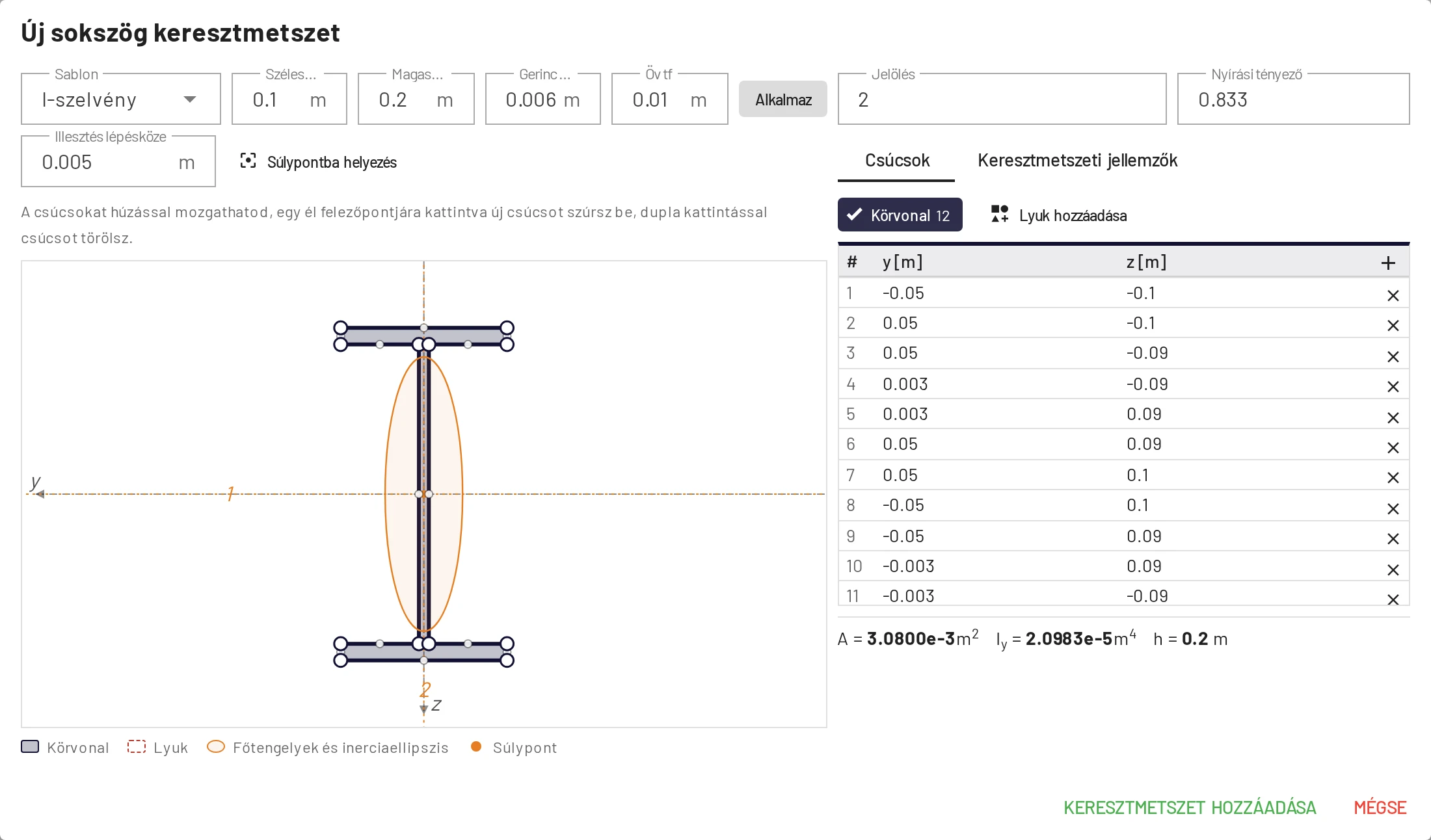
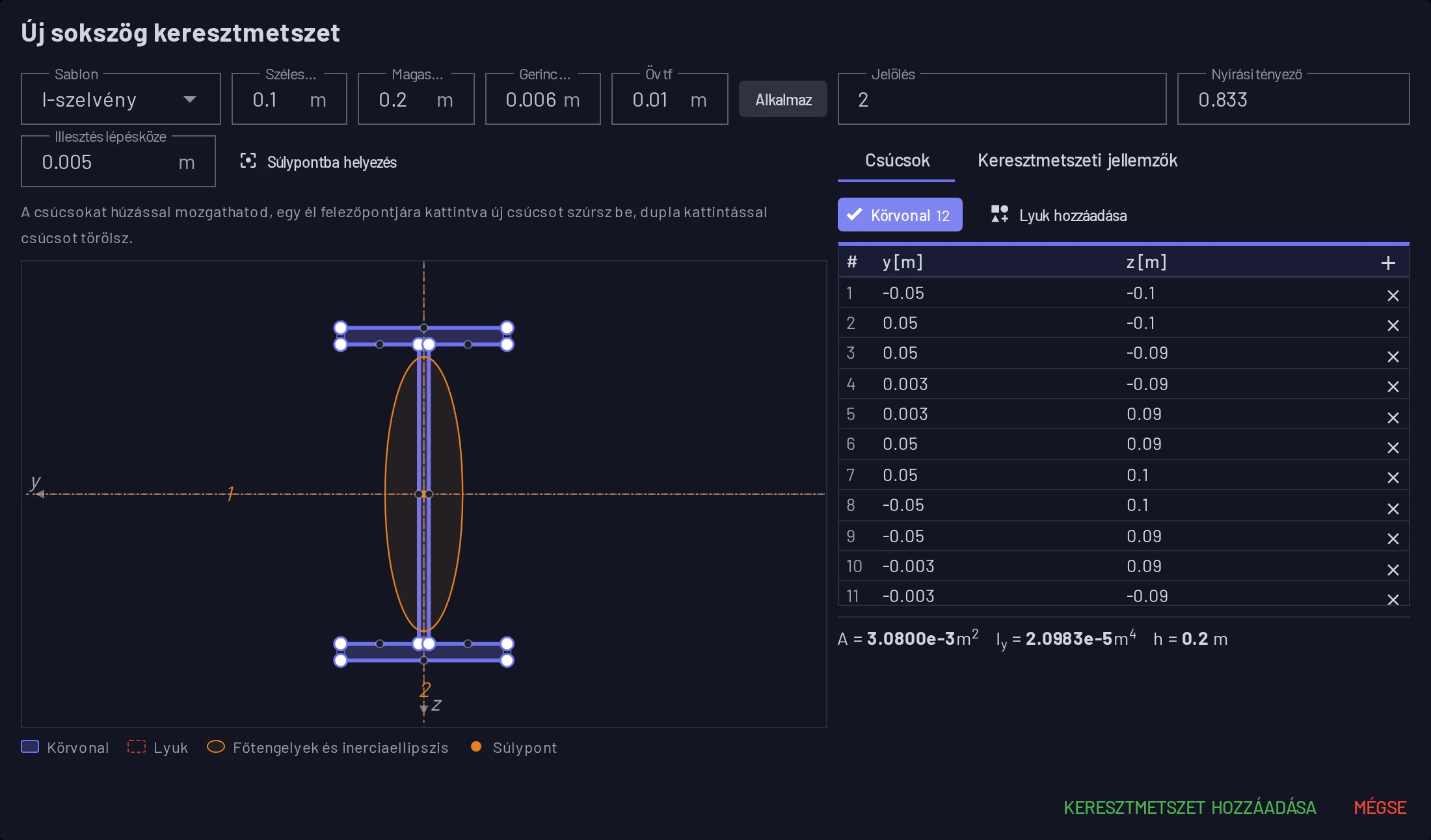
A Keresztmetszetek fül → Sokszög keresztmetszet, vagy a Keresztmetszet hozzáadása párbeszédablakban a Vagy adj meg egy sokszöget egy alakszerkesztőt nyit meg, amely kiszámítja helyetted a keresztmetszeti jellemzőket.
Indulj ki egy sablonból
Válassz egy alakot a Sablon listából (téglalap, I-szelvény, T-szelvény, L-szelvény, U-szelvény, négyszög zártszelvény, kör, kör zártszelvény), add meg a méreteit, és nyomd meg az Alkalmaz gombot.
Igazítsd az alakot
Húzd a csúcsokat (az Illesztés lépésköze szerint illeszkednek), egy él felezőpontjára kattintva új csúcsot szúrhatsz be, dupla kattintással pedig csúcsot törölhetsz. A koordinátákat a Csúcsok táblázatba is beírhatod. A Lyuk hozzáadása belső kontúrt ad hozzá, a Súlypontba helyezés pedig úgy tolja el az alakot, hogy a súlypontja az origóba kerüljön.
Olvasd le a jellemzőket
A Keresztmetszeti jellemzők fül megmutatja -t, a súlypontot, a súlyponti , inercianyomatékot és az centrifugális nyomatékot, az , fő inercianyomatékot és a Főtengely szöge értékét (-tól az 1-es tengelyig), valamint az inerciasugarakat. A rajzon a főtengelyek és az inerciaellipszis látható.
Add hozzá
Ellenőrizd a Jelölés és a Nyírási tényező értékét: ez 0,833-ról indul, ami téglalapnak megfelelő; I-szelvényhez kb. kell. Ezután nyomd meg a Keresztmetszet hozzáadása gombot (meglévő alak szerkesztésekor a Mentés gombot). , és az alakból adódik, és a táblázatban csak olvasható; a módosításukhoz szerkeszd újra az alakot a Műveletek oszlop sokszög gombjával.
A keresztmetszet koordinátái lokálisak és jobbsodrásúak: a képernyőből kifelé, balra, lefelé mutat.
Ha az alak nem szimmetrikus a keret síkjára (például egy L-szelvény), a szerkesztő figyelmeztet: a síkbeli számítás csak akkor pontos, ha a rúd teljes hosszán meg van támasztva oldalirányú elmozdulás és elcsavarodás ellen, például födémlemezzel. Ha jelentős, te választod ki a hajlítási merevséget: teljes hosszán oldalirányban és elcsavarodás ellen megtámasztva (), vagy oldalirányban szabadon elmozdulhat, ami kisebb. Az elcsavarodást a számítás egyik esetben sem veszi figyelembe.