Mértékegységek és beállítások
Kiválaszthatod a nyelvet, a mértékegységeket és a tengelyeket, amelyekkel dolgozol, valamint a rajz megjelenését. A beállítások csak azt változtatják meg, hogyan jelenik meg és hogyan adod meg a modellt: maga a modell mindig SI-egységekben, lefelé mutató z tengellyel tárolódik, így egy projekt vagy link bármilyen beállítás mellett ugyanúgy nyílik meg.
A beállításokat háromféleképpen érheted el:
- a nézet fölötti Beállítások fül a modell helyén, teljes méretben jeleníti meg őket, a Nyelv és területi beállítások résznél; a Szerkezet fülre kattintva térhetsz vissza;
- a nézet jobb alsó sarkában lévő mértékegységek gombja (
m m² kN kNm MPa) párbeszédablakként nyitja meg őket a Nyelv és területi beállítások résznél; - a megjelenítési beállítások alatti További beállítások a Megjelenítés beállításai résznél nyitja meg a párbeszédablakot.
A beállítások a böngésződben tárolódnak, és az oldal újratöltése után is megmaradnak. Az oldalak listája alatti Beállítások visszaállítása visszaállítja az alapértelmezéseket: a számformátumot, a tengelyeket, a nézet mozgatására szolgáló gombot, a régiódnak megfelelő mértékegységeket, valamint az összes megjelenítési beállítást. A nyelv nem változik. A visszaállítás nem vonható vissza.
Nyelv és területi beállítások
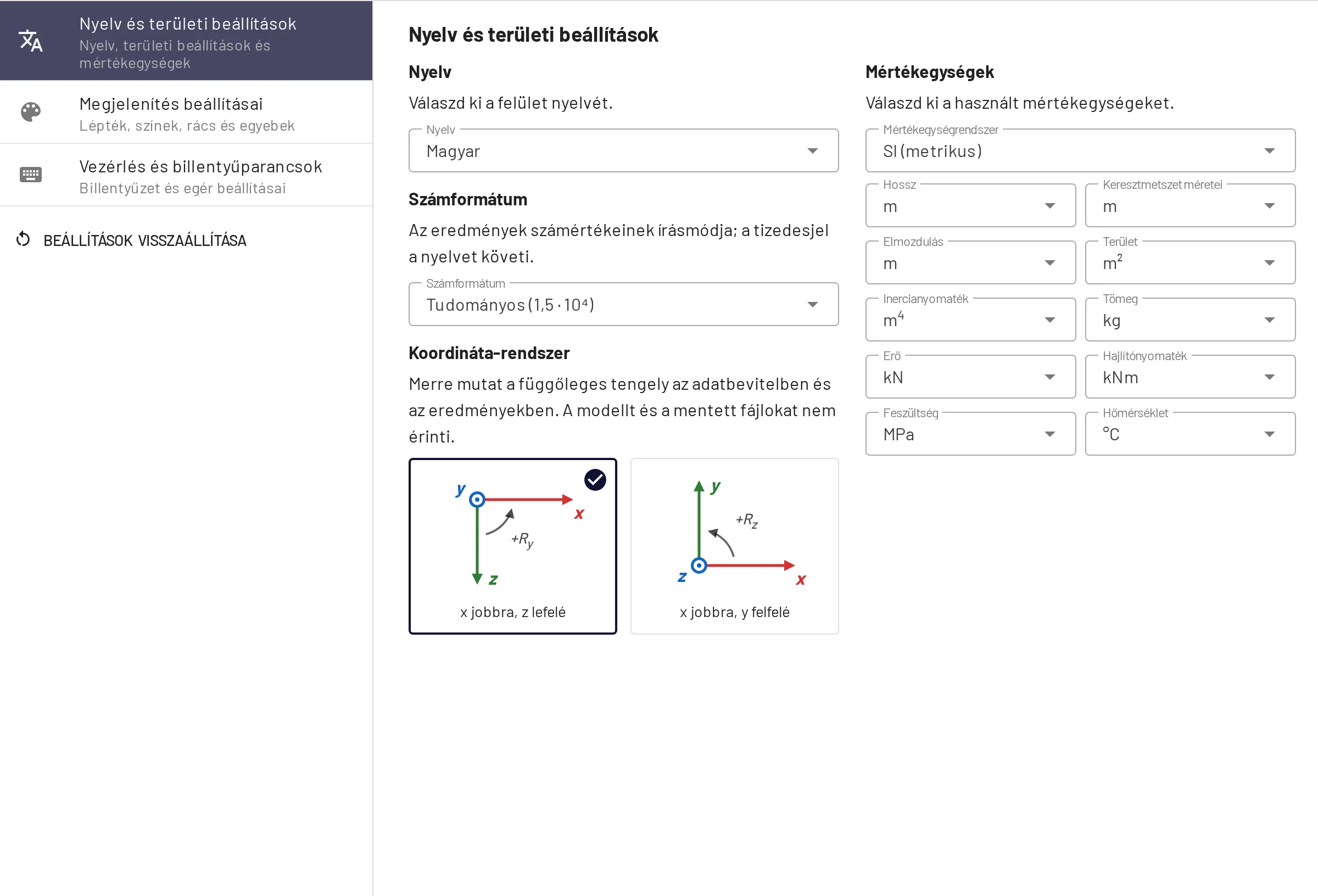
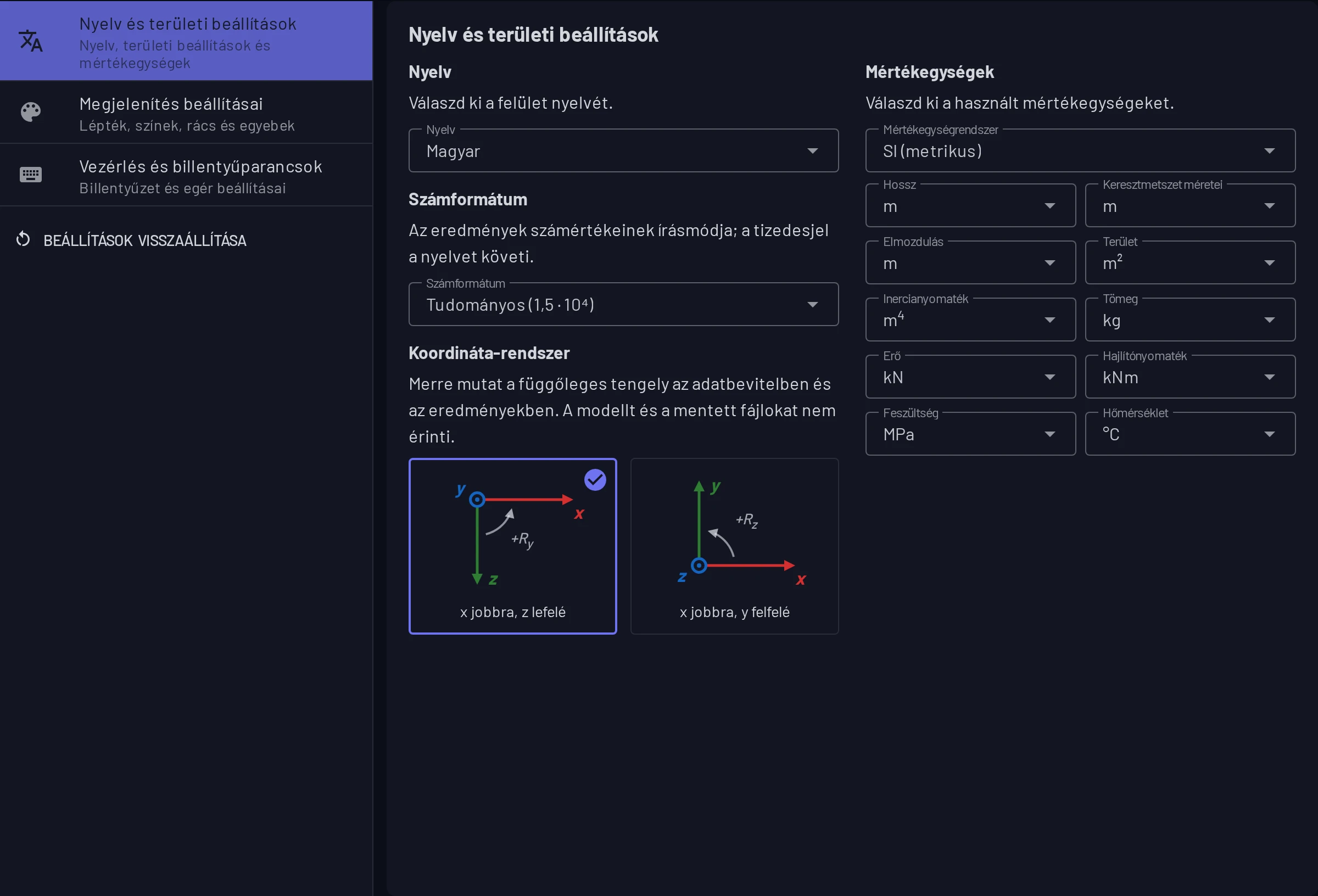
Nyelv. 22 nyelv; első alkalommal az EduBeam a böngésző nyelvét követi. A tizedesjel a nyelvtől függ. Egy link az olvasó számára is kiválaszthatja a nyelvet: add hozzá a ?lang= paramétert a következők egyikével: en, cs, sk, de, fr, es, pt, pl, hu, ro, el, cn (kínai), th, uk, ru, tr, hi, vi, it, id, ja, ko.
Számformátum. Hogyan íródnak ki az eredmények a táblázatokban és rámutatáskor: Tudományos (1,5 · 10⁴, az alapértelmezés), Mérnöki (15 · 10³) vagy Automatikus. Lásd: Számformátum.
Koordináta-rendszer. x jobbra, z lefelé (az alapértelmezés) vagy x jobbra, y felfelé. Az x jobbra, y felfelé beállításnál a függőleges tengely neve y, felfelé mutat, a nyomatékok pedig a z tengelyre vonatkoznak. A függőleges koordináták, erők, elmozdulások, támaszerők és támaszszögek előjelet váltanak, és minden beviteli mező, táblázat, rámutatáskor megjelenő érték és export az új jelöléseket használja. A modell, a rajz és a mentett fájlok pontosan ugyanazok maradnak. Lásd: Felfelé mutató y tengely.
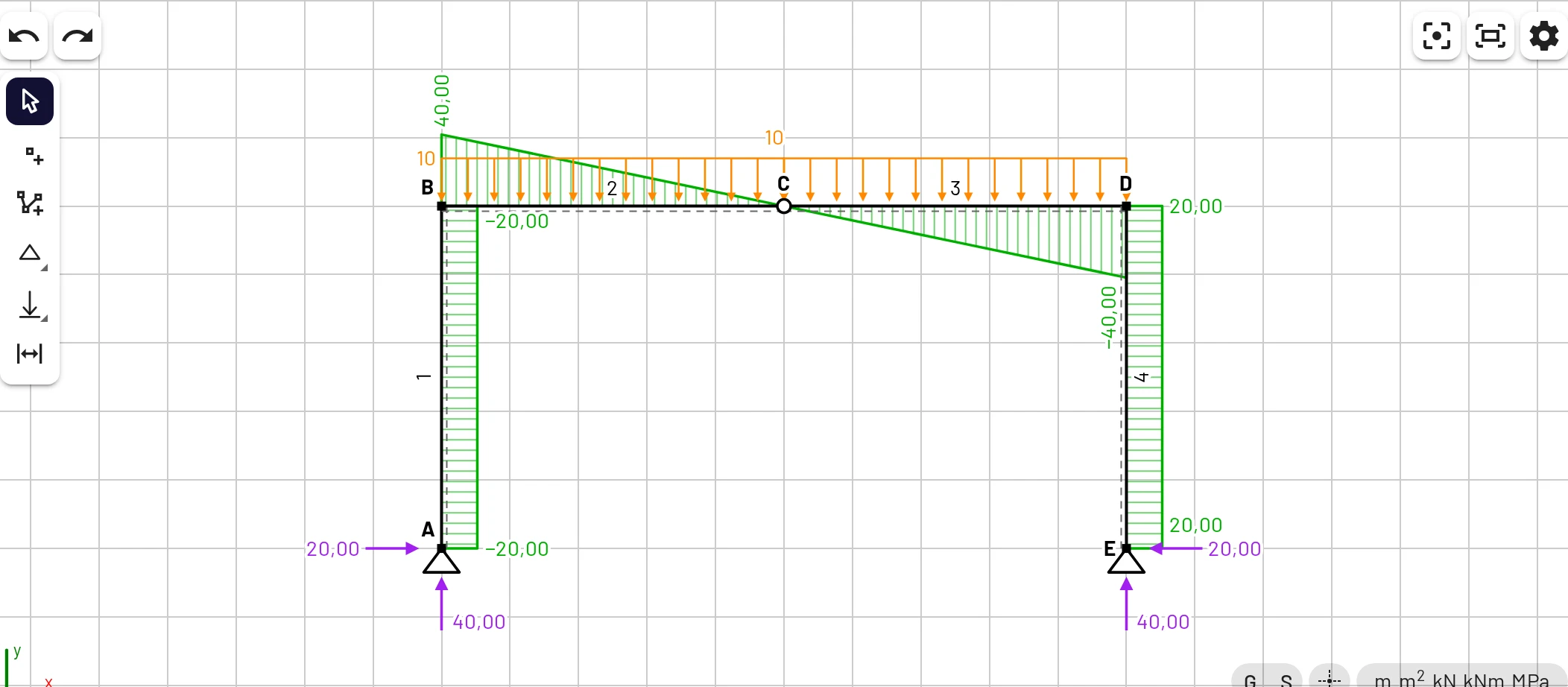
Mértékegységrendszer. Az SI (metrikus) vagy az Amerikai (angolszász) egyszerre állítja be az összes mértékegységet. Az első látogatáskor az üdvözlő párbeszédablakban választasz. Az EduBeam csak akkor javasol amerikai mértékegységeket, ha a böngésző amerikai területi beállítást használ, és a számítógép amerikai időzónában van; minden más esetben SI-t javasol. Ha utána bármelyik mértékegységet külön módosítod, a mértékegységrendszer értéke Egyéni lesz.
Mértékegységek
Minden mennyiségnek saját mértékegysége van. Ezt használják a beviteli mezők (amelyek a mező végén mutatják), a táblázatok, a rámutatáskor megjelenő értékek és az ábrák feliratai, a mértékegység váltása pedig átszámítja a megjelenített értékeket. A modellben semmi sem változik, így oda-vissza váltogatva sem vész el semmi.
| Mennyiség | Választható | SI | Amerikai |
|---|---|---|---|
| Hossz (geometria, a terhek helyzete) | m, cm, mm, ft, in | m | ft |
| Keresztmetszet méretei | m, cm, mm, ft, in | m | in |
| Elmozdulás (eredmények, előírt támaszsüllyedések) | m, cm, mm, ft, in | m | in |
| Terület | m², cm², mm², ft², in² | m² | in² |
| Inercianyomaték | m⁴, cm⁴, mm⁴, ft⁴, in⁴ | m⁴ | in⁴ |
| Tömeg | kg, lb | kg | lb |
| Erő | N, kN, MN, kgf, Tonf, lbf, kip | kN | kip |
| Hajlítónyomaték | Nmm, Nm, kNm, MNm, Tonf·m, lbf·in, lbf·ft, kip·in, kip·ft | kNm | kip·ft |
| Feszültség (E, G) | Pa, kPa, MPa, GPa, ksc, psi, ksi, psf, ksf | MPa | ksi |
| Hőmérséklet | °C, °F | °C | °F |
Néhány mértékegység a többiből következik:
- A vonal menti terhek hosszegységre jutó erők: SI-ben kN/m, amerikai mértékegységekben kip/ft.
- A sűrűség térfogategységre jutó tömeg: kg/m³ vagy lb/ft³.
- A hőtágulási együttható a hőmérséklet mértékegységét követi: 1/K vagy 1/°F. A hőmérsékleti terhek hőmérséklet-változások, így 10 °C 18 °F-nek felel meg.
- Az elfordulások mindig radiánban, a támaszszögek fokban értendők.
A Tonf a metrikus tonnasúly (1000 kgf), nem az amerikai rövid tonna. Az amerikai mértékegységek pontos definíciójukkal szerepelnek: 1 ft = 0,3048 m, 1 kip = 4448,2216 N. A lábban megadott értékeket tizedes törtként írd be, például 5,5; a vonalzók és a szálkereszt lábban és hüvelykben mutatják (5′-6″).
Megjelenítés beállításai
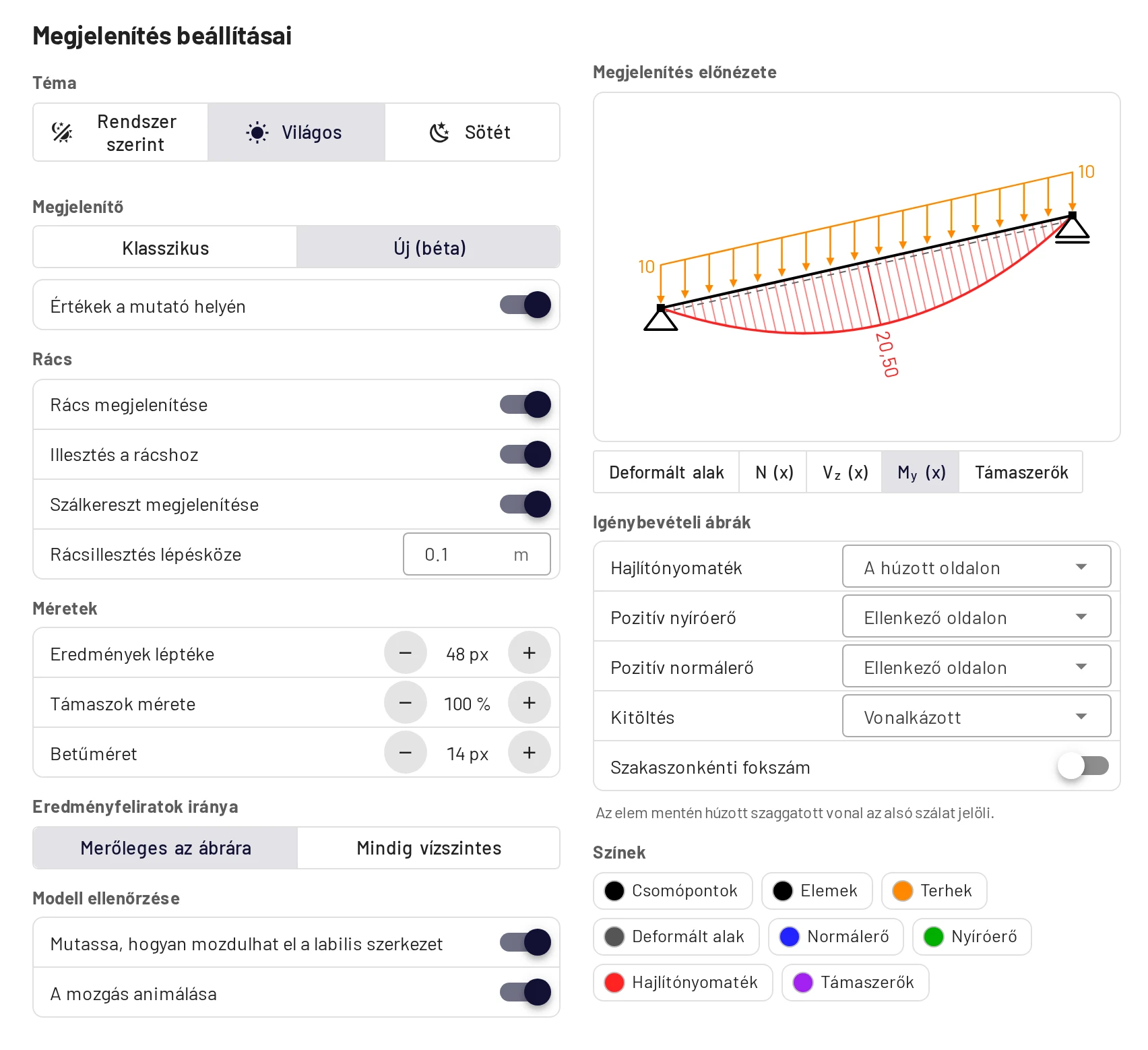
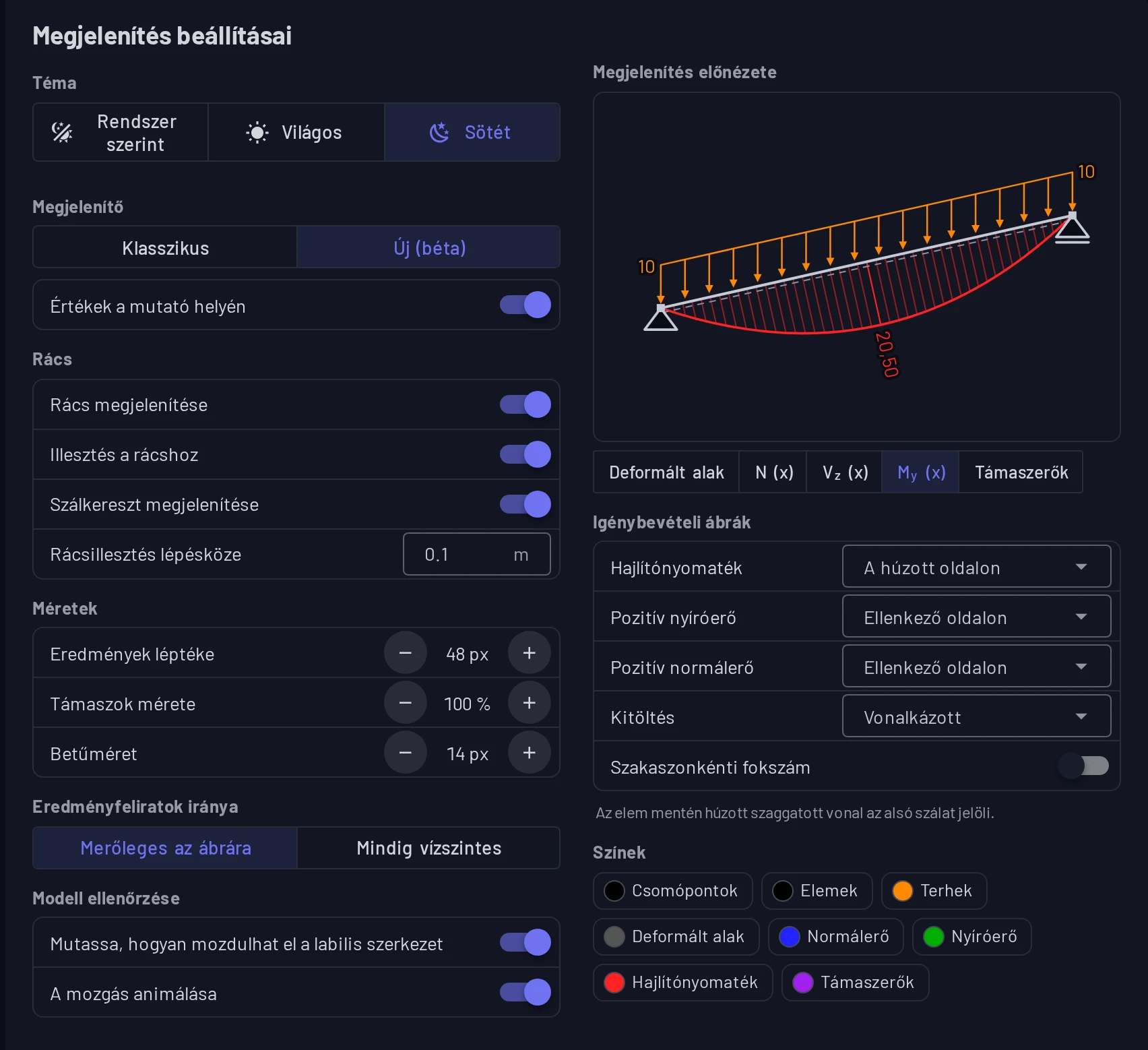
A rajz megjelenése. A jobb oldali Megjelenítés előnézete egy kis ferde tartó, amely minden módosítást azonnal megmutat; az alatta lévő gombokkal választhatod ki, melyik eredményt mutassa, és ha egy ábrabeállítást vagy színt módosítasz, az előnézet a megfelelő eredményre vált.
A bal oldali oszlop, felülről lefelé:
- Rács: a Rács megjelenítése (G) megrajzolja a rácsot és a vonalzókat; az Illesztés a rácshoz (S) rácspontra teszi az elhelyezett vagy elhúzott csomópontokat; a Szálkereszt megjelenítése egér használatakor jelöli a vonalzókon a mutató helyét. Kezdetben mindhárom be van kapcsolva. A Rácsillesztés lépésköze 0,1 m, amerikai mértékegységekben 0,5 ft. Ha metrikus és amerikai mértékegységek között váltasz, a még alapértelmezett lépésköz a másik rendszer alapértelmezésére vált; az általad beállított lépésköz megmarad.
- Méretek: az Eredmények léptéke, 8 és 120 px között (kezdetben 48 px), azt adja meg, milyen magasra rajzolódik az ábra legnagyobb ordinátája vagy a legnagyobb lehajlás; ez tisztán vizuális beállítás, mert minden ábra a saját legnagyobb értékéhez van méretezve. A Támaszok mérete 50 és 150 % (100 %), a Betűméret 10 és 20 px (14 px) között állítható; projektornál a nagyobb érték segít.
- Eredményfeliratok iránya: Merőleges az ábrára (az alapértelmezés), vagyis az értékek az ordináta mentén olvashatók, vagy Mindig vízszintes.
- Modell ellenőrzése: a Mutassa, hogyan mozdulhat el a labilis szerkezet szaggatott körvonallal rajzolja meg a mechanizmust, A mozgás animálása pedig oda-vissza mozgatja. Kezdetben mindkettő be van kapcsolva.
Igénybevételi ábrák
Az ábrákat iskolánként másként rajzolják, ezért az EduBeamben választhatsz. Ezek a beállítások csak a rajzot változtatják meg, az értékeket soha. Az elemek mentén húzott szaggatott vonal az alsó szálat jelöli, vagyis azt az oldalt, amerre a lokális z tengely mutat (lásd Az elem iránya).
| Beállítás | Választható | Alapértelmezés |
|---|---|---|
| Hajlítónyomaték | A húzott oldalon vagy A nyomott oldalon rajzolva | A húzott oldalon |
| Pozitív nyíróerő | a szaggatott vonallal ellentétes oldalon (Ellenkező oldalon) vagy a szaggatott vonal oldalán (Szaggatott oldalon) rajzolva | Ellenkező oldalon |
| Pozitív normálerő | Ellenkező oldalon vagy Szaggatott oldalon | Ellenkező oldalon |
| Kitöltés | Teli, Vonalkázott (a rúdra merőleges vonalak, mint a kézi rajzon) vagy Nincs | Teli |
| Szakaszonkénti fokszám | az ábra minden szakaszára kiírja a polinom fokszámát, 0°-tól 3°-ig | kikapcsolva |
Az előjelek leolvasását az Eredmények és igénybevételi ábrák oldal magyarázza el.
Színek
Külön színt állíthatsz be a csomópontoknak, az elemeknek, a terheknek, a deformált alaknak, a normálerőnek, a nyíróerőnek, a hajlítónyomatéknak és a támaszerőknek. A színt a színmintára kattintva választhatod ki. Alapértelmezés szerint a terhek narancssárgák, a deformált alak szürke, az N kék, a V zöld, az M piros, a támaszerők lilák, a csomópontok és az elemek feketék.
Vezérlés és billentyűparancsok
A Nézet mozgatása azt állítja be, melyik egérgombbal húzhatod el a rajzfelületet: Egérgörgő vagy jobb gomb (az alapértelmezés), Egérgörgő (nyomd le a görgőt, és húzd) vagy Jobb gomb. Minden billentyűparancs a Billentyűzet, egér és érintés oldalon található.
Mit tárol a böngésződ
A beállításokon kívül az EduBeam a böngésző helyi tárolójában a következőket őrzi meg:
- az aktuális modellt, minden módosítás után mentve, így a lap újratöltése vagy az alkalmazás újbóli megnyitása visszahozza;
- a Legutóbbi szerkezeteket: az utolsó 10 törölt vagy lecserélt modellt, amelyeket a ☰ menüből visszaállíthatsz.
Mindkettő ehhez a böngészőhöz és ehhez az eszközhöz tartozik, és a webhely adatainak törlése eltávolítja őket. Ha meg akarsz tartani egy modellt, vagy át akarod vinni egy másik eszközre, használd a Projekt mentése vagy a Szerkezet megosztása parancsot.