Diák és előadásjegyzetek
Úgy mutasd be a szerkezetet, ahogy elmagyarázod: előbb a geometriát, aztán a támaszokat és a terheket, majd a támaszerőket, végül a hajlítónyomatékot. A kiszámított modellből készült rajz a helyén épül fel, kattintásonként egy réteggel, és mindig helyes. Ugyanaz a modell adja aztán a jegyzeteid ábráit is.
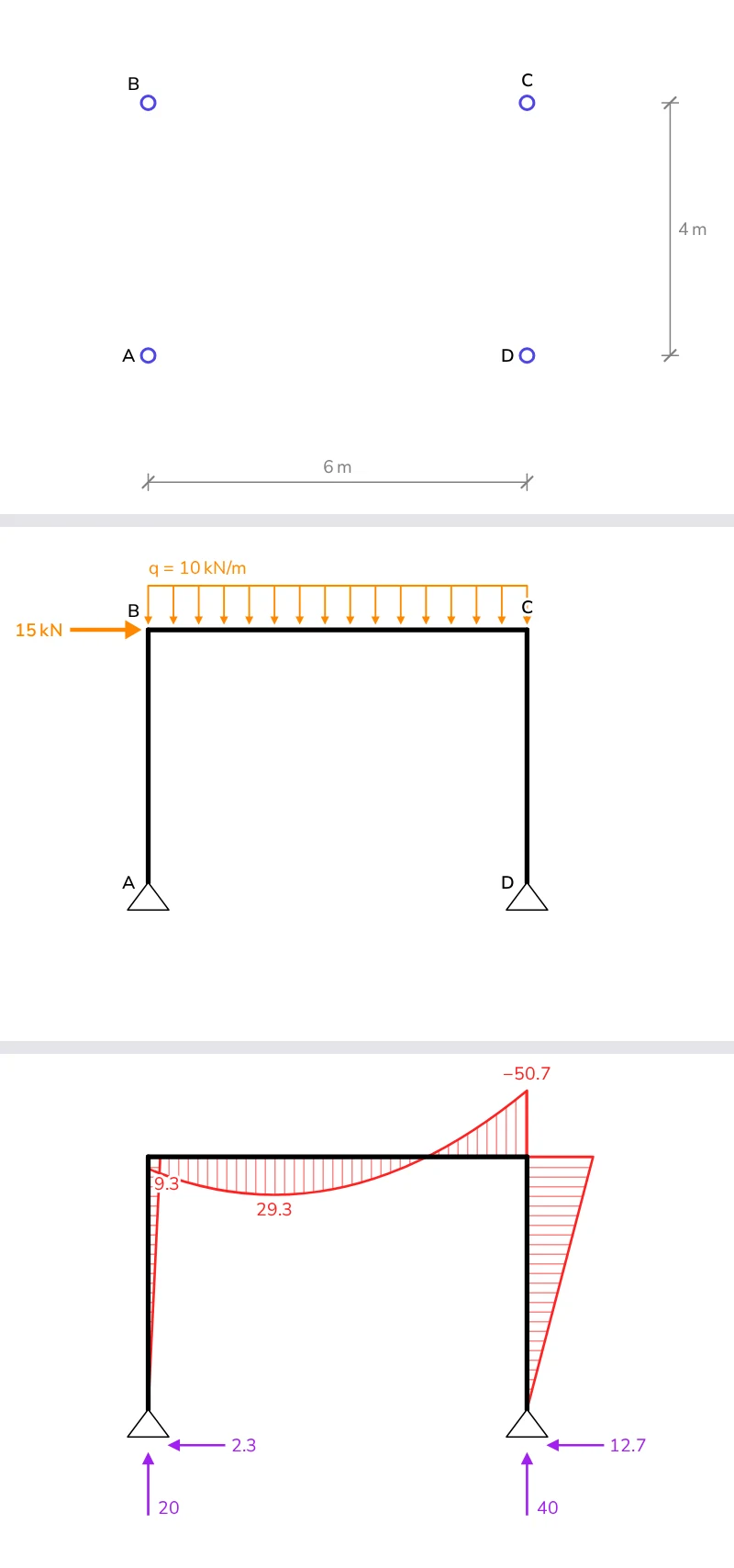
Egy teljes előadás
Egy minta-előadás a síkbeli rácsos tartókról mindezt egyetlen diasorba foglalja: 23 dia, ahogy egy tantárgy előadásán elhangzana, csomópontról csomópontra kiszámított mintapéldával, amelyben minden kimetszett csomópont az egyenletei mellett látható, kattintásról kattintásra felépülő ábrákkal, és egy feladattal, amelynek a megoldása kattintásra jelenik meg. Nyisd meg a böngészőben, vagy indítsd a saját diasorodat a forráskódjából: a kitalált egyetem logója, nevei és színei három fájlban vannak.
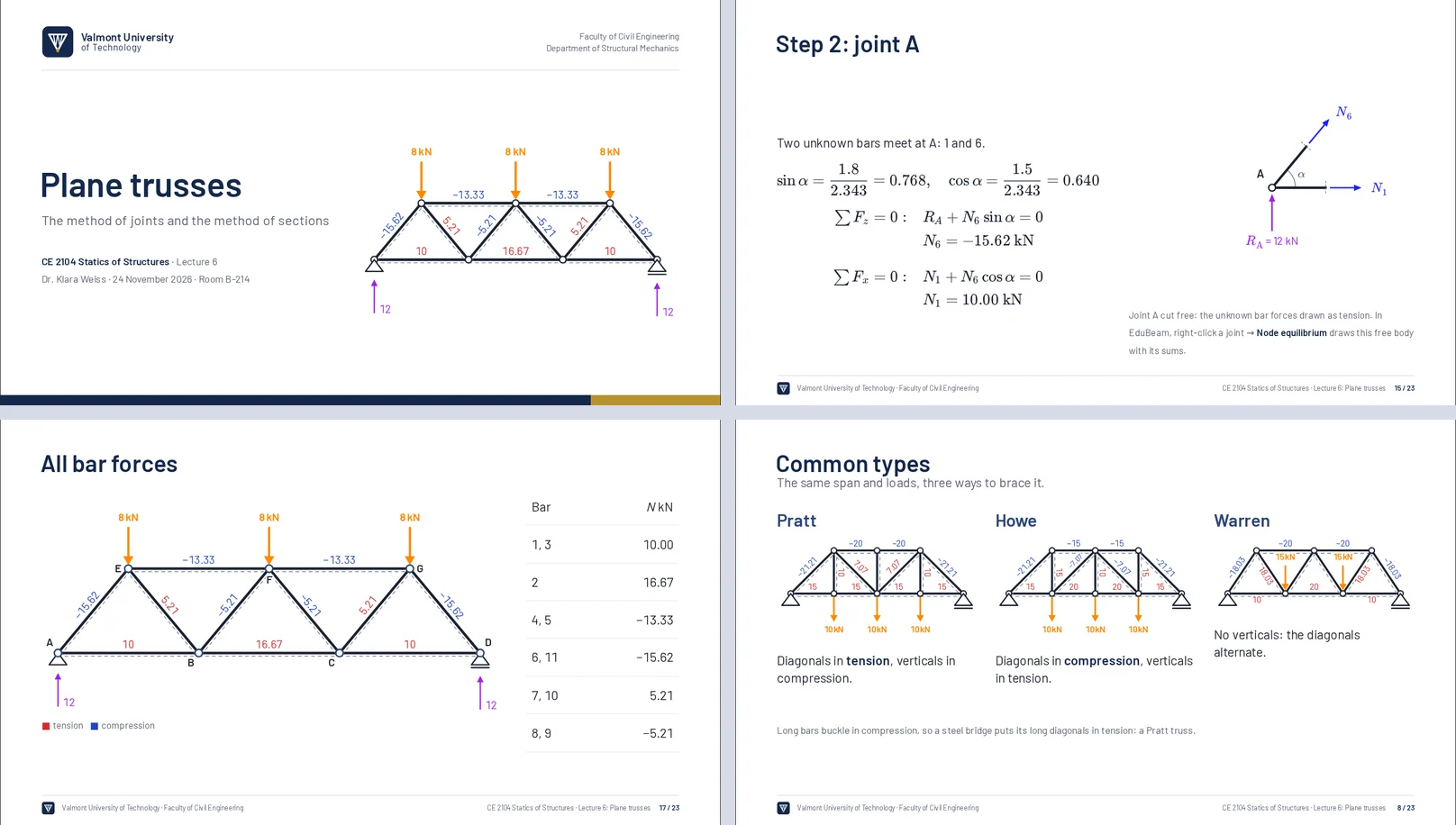
Fokozatosan felépülő rajz
Két fájl kell. A frame.ts felépíti és kiszámítja a szerkezetet:
import { DofID, LinearStaticSolver } from '@edubeam/fem'

/** Egy 6 m × 4 m-es keret csuklós oszloptalpakkal, a gerendán 10 kN/m, B-ben 15 kN vízszintes erővel. */
export const portalFrame = (): LinearStaticSolver => {
  const solver = new LinearStaticSolver()
  const { domain } = solver
  domain.createMaterial(1, { e: 210e9, g: 81e9 })
  domain.createCrossSection(1, { a: 53.8e-4, iy: 8356e-8, h: 0.3, k: 1e32 }) // IPE 300
  domain.createNode('A', [0, 0, 0], [DofID.Dx, DofID.Dz])
  domain.createNode('B', [0, 0, -4]) // z lefelé mutat: 4 m felfelé
  domain.createNode('C', [6, 0, -4])
  domain.createNode('D', [6, 0, 0], [DofID.Dx, DofID.Dz])
  domain.createBeam2D(1, ['A', 'B'], 1, 1)
  domain.createBeam2D(2, ['B', 'C'], 1, 1)
  domain.createBeam2D(3, ['C', 'D'], 1, 1)
  solver.loadCases[0].createBeamElementUniformEdgeLoad(2, [0, 10e3], true)
  solver.loadCases[0].createNodalLoad('B', { [DofID.Dx]: 15e3 })
  solver.solve()
  return solver
}
A BuildUp.vue szakaszosan rajzolja meg. Minden szakasz felsorolja a megjelenített rétegeit, a reserve pedig már az első kattintástól mindegyiknek helyet hagy, így minden réteg a helyén úszik be, és semmi sem mozdul el:
<script setup lang="ts">
import { computed } from 'vue'
import { StructurePlot, type PlotLayer } from '@edubeam/plot'
import { portalFrame } from './frame'

const props = defineProps<{ step: number }>()

const stages: PlotLayer[][] = [
  ['nodes', 'nodeLabels', 'dimensions'], // a geometria
  ['nodeLabels', 'members', 'supports'], // a szerkezet
  ['nodeLabels', 'members', 'supports', 'loads'], // a terhei
  ['members', 'supports', 'loads', 'reactions'], // a támaszerők
  ['members', 'supports', 'reactions', 'M'], // és a hajlítónyomaték
]
const all = [...new Set(stages.flat())] // az első lépéstől elrendezve, így később semmi sem mozdul el
const layers = computed(() => stages[Math.min(props.step, stages.length - 1)])

const frame = portalFrame()
</script>

<template>
  <StructurePlot :solver="frame" :layers="layers" :reserve="all" :height="360" />
</template>
Egy réteg el is tűnhet: az utolsó szakasz elhagyja a terheket, hogy helyet adjon a nyomatéknak. A :height="360" a dián belül tartja a rajzot. A rudak első megjelenésükkor egyik végüktől a másikig kirajzolódnak, a rétegek pedig fél másodperc alatt úsznak be; prefers-reduced-motion mellett mindkettő ki van kapcsolva, a :animate="false" pedig mindenkinél kikapcsolja őket. Hogy előadóteremhez hogyan lassíthatod le őket, azt az Az animáció testreszabása szakasz írja le.
Slidevben
A Slidev Vue segítségével készít diákat Markdownból, így a komponens változtatás nélkül működik benne. Telepítsd a könyvtárakat a diasor projektjébe:
npm install @edubeam/plot @edubeam/fem
Tedd a frame.ts és a BuildUp.vue fájlt a diasor components/ mappájába, a slides.md fájlban pedig a dia kattintásai vezéreljék a lépést:
---
clicks: 4
---

# From geometry to bending moment

<BuildUp :step="$clicks" />
A clicks: 4 négy kattintást ad a diának, a $clicks pedig 0-tól számolja őket. A nyílbillentyű minden lenyomása a következő szakaszt mutatja, visszalépéskor az ismét eltűnik. A slidev export PDF-et készít a diasorból, a --with-clicks kapcsolóval kattintásonként egy oldallal.
Bármilyen Vue-alapú diákban
Máshol magad tárold a lépést:
<script setup lang="ts">
import { ref } from 'vue'
import BuildUp from './BuildUp.vue'

const step = ref(0)
</script>

<template>
  <BuildUp :step="step" />
  <button type="button" @click="step = Math.max(0, step - 1)">Back</button>
  <button type="button" @click="step++">Next</button>
</template>
Élő számítás
Egy ilyen keretet a számítómag néhány ezredmásodperc alatt kiszámít, így előadás közben is meg lehet változtatni a szerkezetet, és azonnal újraszámolni. Köss egy terhet egy csúszkához, és minden alkalommal adj át egy új kiszámított modellt, ahogy a Ha a modell változik szakaszban.
- Mozgó teher. A DiagramStack lehetővé teszi, hogy a hallgatók egy koncentrált erőt húzzanak végig a tartón, és figyeljék, hogyan követi ezt a nyíróerő és a hajlítónyomaték.
- Esetek egymás mellett. Rögzítsd a
diagramScaleértékét, és két rajz azonos léptékben rajzolja a nyomatékait, így a nagyobb nagyobbnak is látszik. - Értékek leolvasása.
hovermellett egy rúdra mutatva minden ábra ordinátájának végén megjelenik az érték: lásd Értékek leolvasása.
Ábrák Beamerhez, PowerPointhoz és Wordhöz
A LaTeX Beamerben vagy PowerPointban készült diasor, illetve a Wordben írt jegyzet fájlként fogadja a rajzot. A structureSvg önálló, egyszerű színekkel dolgozó SVG-ként írja ki a rajzot, ugyanúgy elrendezve, ahogy a StructurePlot. Egy Node-szkript, a frame-svg.ts, a frame.ts mellett:
import { writeFileSync } from 'node:fs'
import { modelFromSolver, structureSvg } from '@edubeam/plot'
import { portalFrame } from './frame.ts'

const frame = modelFromSolver(portalFrame())
writeFileSync('frame.svg', structureSvg(frame, { layers: ['members', 'supports', 'loads', 'reactions', 'M'] }))
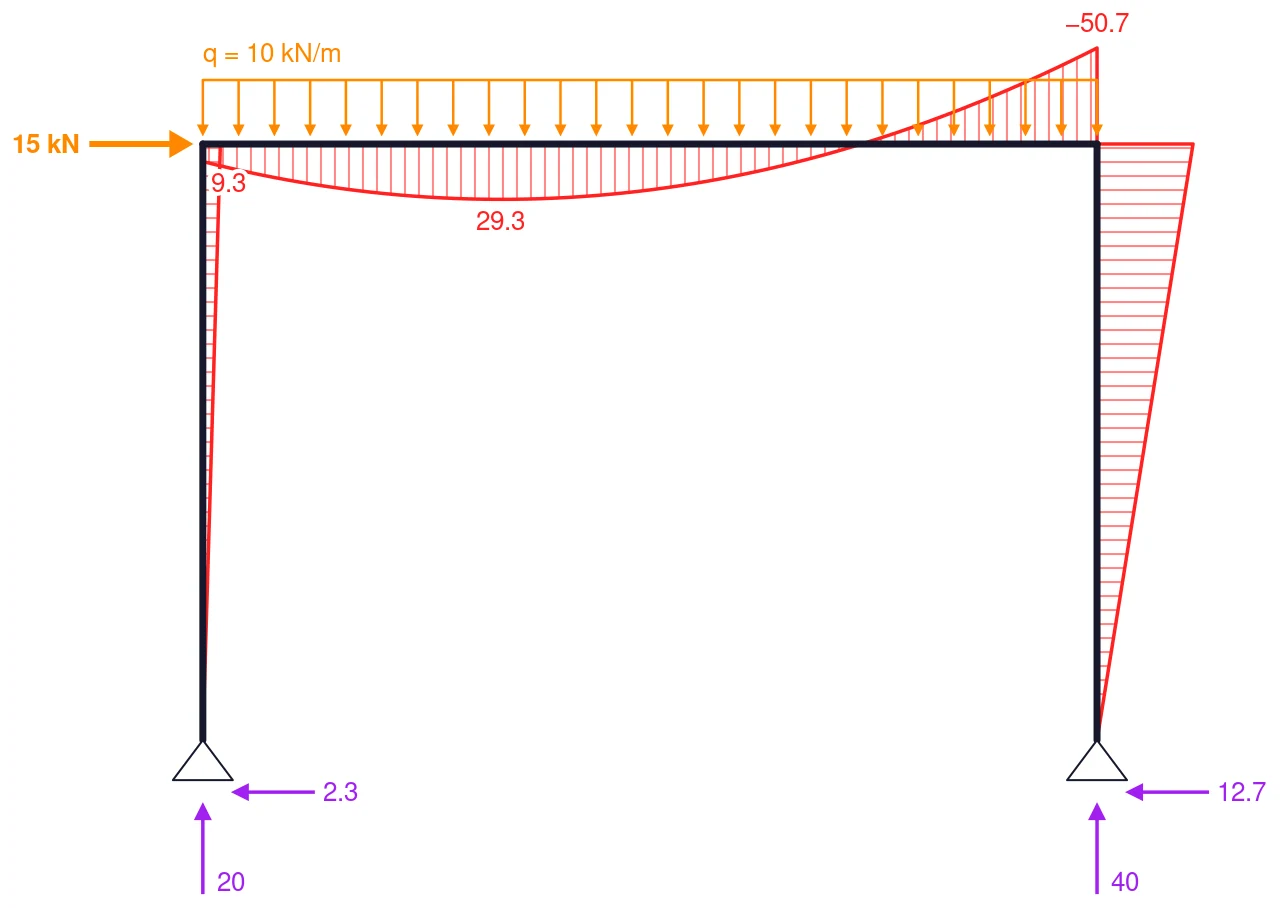
A PowerPoint és a Word (2019 és Microsoft 365) átalakítás nélkül beszúrja az SVG-t. A LaTeX PDF-ként fogadja: alakítsd át a cairosvg frame.svg -o frame.pdf paranccsal vagy az Inkscape-pel, vagy bízd az svg csomag \includesvg parancsára. A részleteket az Ábrák LaTeX-hez és Wordhöz, az összes beállítást az Önálló SVG-fájl szakasz ismerteti.
Fokozatos felépítés Beamerben
Minden fájl elrendezése a benne kirajzolt rétegekhez igazodik, így az egyes szakaszokhoz külön-külön kiírt fájlok nem illeszkednének egymásra. Add meg a structureSvg függvénynek ugyanazt a reserve értéket, mint a BuildUp.vue fájlban, vagyis minden szakasz minden rétegét, és minden fájl ugyanakkora lesz, a szerkezettel ugyanazon a helyen. A frame-stages.ts szakaszonként egy fájlt ír ki:
import { writeFileSync } from 'node:fs'
import { modelFromSolver, structureSvg, type PlotLayer } from '@edubeam/plot'
import { portalFrame } from './frame.ts'

const stages: PlotLayer[][] = [
  ['nodes', 'nodeLabels', 'dimensions'],
  ['nodeLabels', 'members', 'supports'],
  ['nodeLabels', 'members', 'supports', 'loads'],
  ['members', 'supports', 'loads', 'reactions'],
  ['members', 'supports', 'reactions', 'M'],
]
const all = [...new Set(stages.flat())]
const frame = modelFromSolver(portalFrame())

stages.forEach((layers, i) => {
  writeFileSync(`frame-${i + 1}.svg`, structureSvg(frame, { layers, reserve: all }))
})
Alakítsd a fájlokat PDF-fé:
for i in 1 2 3 4 5; do cairosvg frame-$i.svg -o frame-$i.pdf; done
és mindegyiknek adj saját overlay-t. Minden fájl egy teljes szakaszt tartalmaz, így a Beamer-frame egyszerre csak egyet mutat, és mivel pontosan fedik egymást, minden kattintás látszólag egy réteget ad hozzá:
\begin{frame}{From geometry to bending moment}
  \centering
  \includegraphics<1>[width=0.8\linewidth]{frame-1.pdf}%
  \includegraphics<2>[width=0.8\linewidth]{frame-2.pdf}%
  \includegraphics<3>[width=0.8\linewidth]{frame-3.pdf}%
  \includegraphics<4>[width=0.8\linewidth]{frame-4.pdf}%
  \includegraphics<5>[width=0.8\linewidth]{frame-5.pdf}
\end{frame}
PowerPointban tedd az öt fájlt öt egymást követő diára, áttűnés nélkül: minden lépés az előadáson ugyanúgy néz ki, mint egy kattintás.
Jegyzetek és kiosztott anyagok
- Webes jegyzetek. A VitePress és a Nuxt a build idején rendereli a rajzokat, így az ábrák már azelőtt benne vannak a HTML-ben, hogy bármilyen szkript lefutna: lásd Beágyazás.
- Nyomtatott jegyzetek. Írd ki az ábrákat a
structureSvgsegítségével egy HTML-oldalra, és nyomtasd ki, ahogy a dolgozatgenerátor teszi, vagy illeszd be a fájlokat LaTeX-be vagy Wordbe. - Egy modell, minden ábra. Ugyanaz a
frame.tstáplálja a diákat, a jegyzeteket és a feladatlapot, így soha nem mondanak ellent egymásnak.