Gyors kezdés
Körülbelül tíz perc alatt felépítesz egy acél kéttámaszú tartót, leolvasod a támaszerőit, a nyíróerőt, a hajlítónyomatékot és a lehajlást, és minden számot kézi számítással ellenőrzöl. Nyisd meg az EduBeamet egy másik lapon vagy ablakban az oldal mellett, és haladj vele együtt.
A feladat
Egy 6 m-es tartó az 1-es csomópontban csuklós, a 2-es csomópontban görgős támaszon nyugszik, és teljes hosszán 12 kN/m egyenletesen megoszló teher hat rá. A tartó acél IPE 200 szelvény: GPa, GPa, és . Mind a négy érték megtalálható az EduBeam könyvtáraiban, így semmit sem kell kikeresned.
A modell felépítése
Kezdés üres modellel
Az első látogatáskor egy üdvözlő ablak megkérdezi, hogyan szeretnéd kezdeni. A Mértékegységrendszer alatt válaszd az SI (metrikus) lehetőséget, a Koordináta-rendszer alatt hagyd meg az x jobbra, z lefelé beállítást, és nyomd meg a Most kihagyom gombot. Az alkalmazás ekkor egy kis példakeretet mutat.
- Nyomd meg az alkalmazássávon a Szerkezet törlése gombot (telefonon a ☰ menüben találod).
- Jelöld be az Anyagok törlése és a Keresztmetszetek törlése mezőt, majd nyomd meg a Megerősítés gombot.
A rajzfelület most üres, és két piros üzenet jelzi, hogy még nincs anyag és keresztmetszet. A következő lépések ezt pótolják. Semmi sem vész el: a Ctrl+Z visszahozza a keretet, és a ☰ → Legutóbbi szerkezetek között is megmarad.
A mértékegységek ellenőrzése
A nézet jobb alsó sarkában lévő mértékegységek gombja mutatja, milyen mértékegységeket használ minden mező és eredmény. Ez az oldal SI mértékegységekkel dolgozik, ezeket a gomb m m² kN kNm MPa formában mutatja, és a z tengely lefelé mutat. Ha a gombon láb és kip szerepel, kattints rá, és állítsd a Mértékegységrendszer értékét SI (metrikus) értékre. Ugyanitt a Koordináta-rendszer legyen x jobbra, z lefelé: felfelé mutató y tengelynél a pozitív teher felfelé hat, és az előjelek nem egyeznének ezzel az oldallal.


Az anyag és a keresztmetszet hozzáadása
Minden elemhez anyag és keresztmetszet kell, ezért először ezeket add hozzá a könyvtárakból.
- Nyisd meg az alsó sávon az Anyagok fület, és kattints az Anyagkönyvtár gombra.
- Nyomd meg a + gombot az Acél (S235) sorban ( MPa, MPa). A könyvtár nyitva marad, hogy további tételeket is felvehess, ezért zárd be a Mégse gombbal.
- Nyisd meg a Keresztmetszetek fület, és kattints a Szelvénykönyvtár gombra.
- Görgess az IPE 200 (kb.) sorhoz, nyomd meg a + gombot, és zárd be a könyvtárat a Mégse gombbal.
Mindkét piros üzenet eltűnt, a Keresztmetszetek fülön pedig ott az IPE 200:


Ha inkább saját értékeket írnál be, használd az Anyag hozzáadása és a Keresztmetszet hozzáadása gombot. A nyírási tényező, itt 0,3933, a kézi ellenőrzésnél még előkerül.
A csomópontok hozzáadása
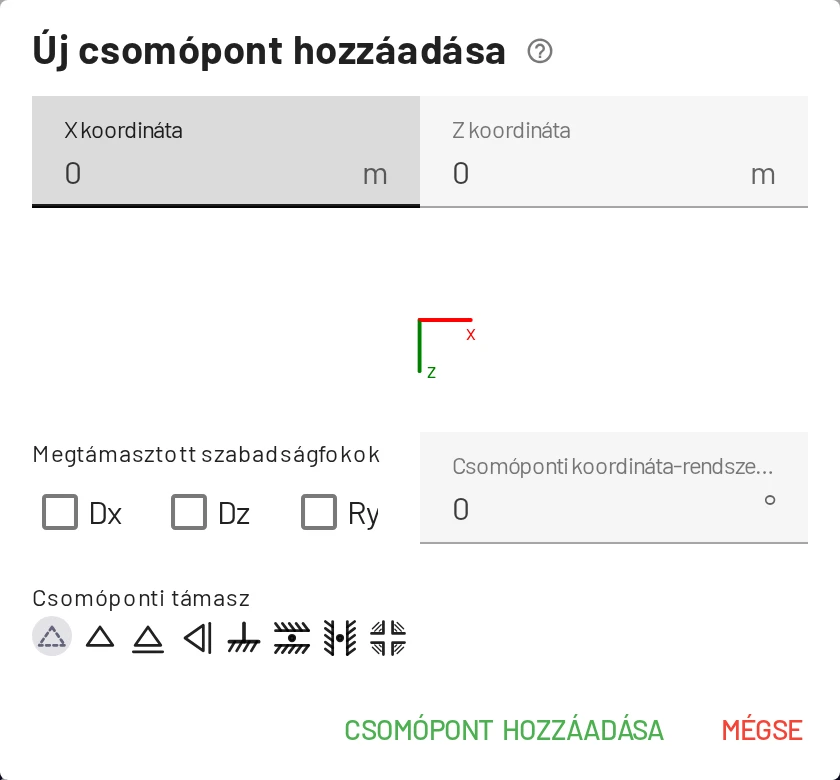
- Nyisd meg a Csomópontok fület. Két Csomópont hozzáadása gombot találsz rajta: a + párbeszédablakot nyit, a kurzor ikonos pedig egérrel helyezi el a csomópontokat. Kattints a + Csomópont hozzáadása gombra.
- Hagyd az X koordináta és a Z koordináta értékét
0-n, és nyomd meg a Csomópont hozzáadása gombot. Az ablak bezárul, és megjelenik az1-es csomópont. - Kattints ismét a + Csomópont hozzáadása gombra, írd be az X koordináta mezőbe, hogy
6, és nyomd meg a Csomópont hozzáadása gombot. Ez a2-es csomópont.
Összekötés elemmel
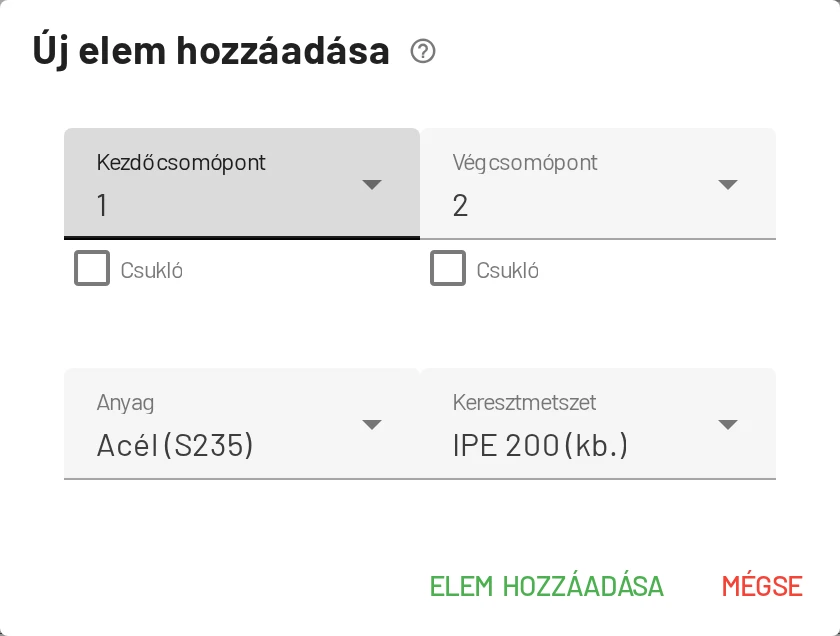
Nyisd meg az Elemek fület, és kattints a + Elem hozzáadása gombra. Az ablak már felajánlja Kezdő csomópontnak az 1-est, Vég csomópontnak a 2-est, valamint az anyagodat és a keresztmetszetedet. Nyomd meg az Elem hozzáadása gombot.
A csomópontok között megjelenik a tartó. Nyomd meg az F billentyűt, hogy a képernyőhöz igazítsd. A nézet bal felső sarkában egy kék Támaszok hiányoznak címke jelzi, miért nincsenek még eredmények.
A támaszok hozzáadása
Térj vissza a Csomópontok fülre: minden sorban a Megtámasztott szabadságfokok oszlop elején támaszválasztó található.
1-es csomópont: válaszd a Csuklós támasz lehetőséget. Ez bejelöli aDx-et és aDz-t.2-es csomópont: válaszd a Görgős támasz lehetőséget. Ez csak aDz-t jelöli be.
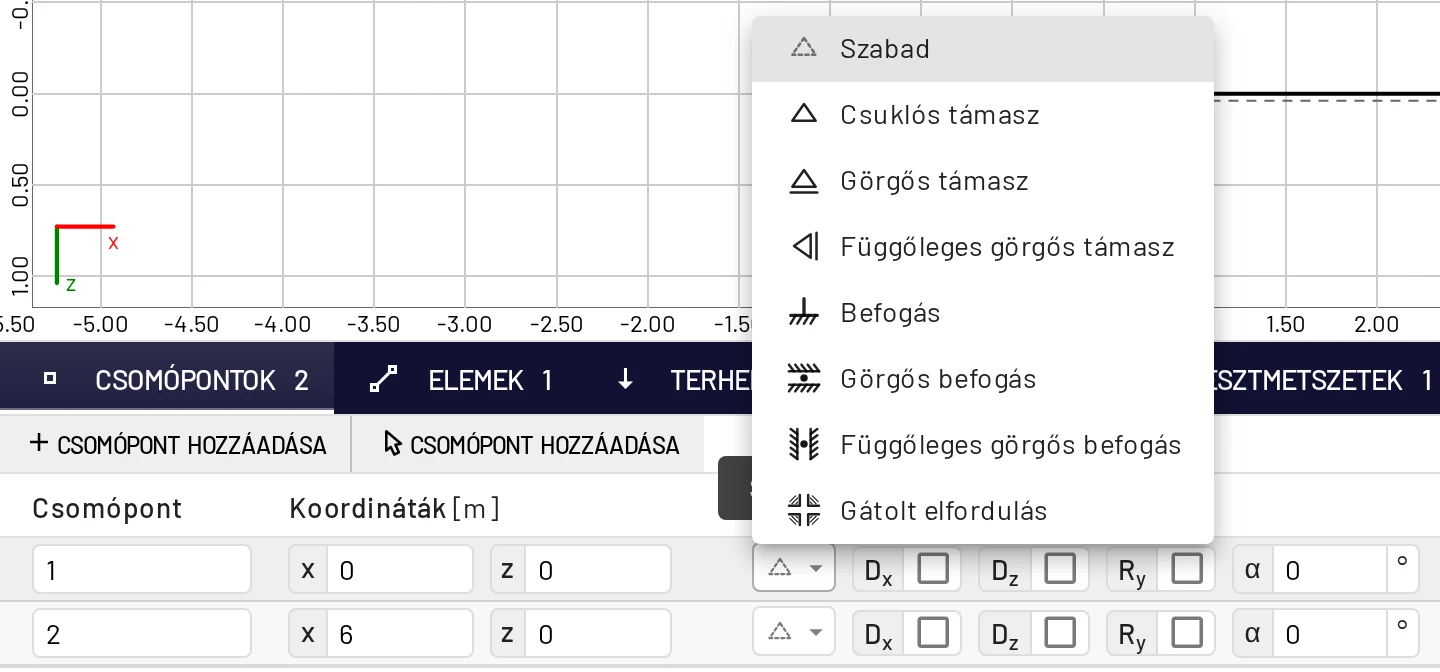
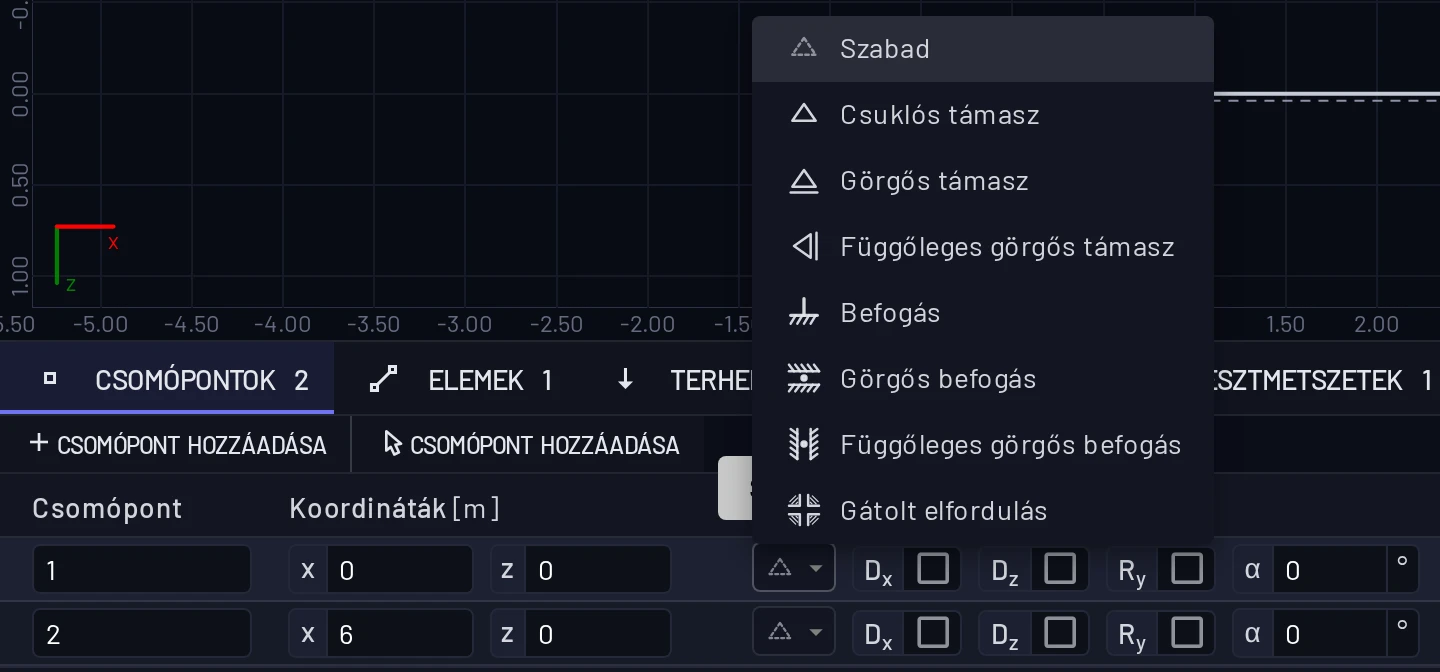
A Támaszok hiányoznak címke eltűnik. A támaszt úgy is megadhatod, hogy a nézetben egy csomópontra kattintasz, és a Csomóponti támasz lehetőséget választod. Az összes támasztípust a Csomópontok és támaszok oldal sorolja fel.
A teher hozzáadása
- Nyisd meg a Terhek fület, és kattints a Rúdteher hozzáadása gombra.
- Hagyd meg a Teher típusa értékét (Egyenletesen megoszló teher) és az Elem értékét (
1). - Írd be az fz mezőbe, hogy
12, az fx maradjon0, és nyomd meg a Rúdteher hozzáadása gombot.
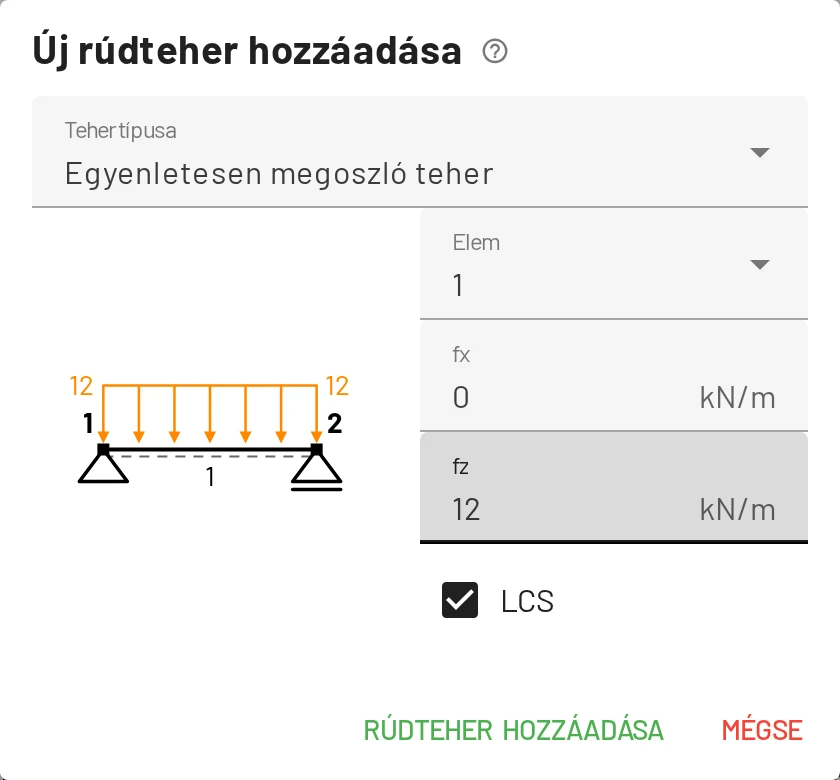
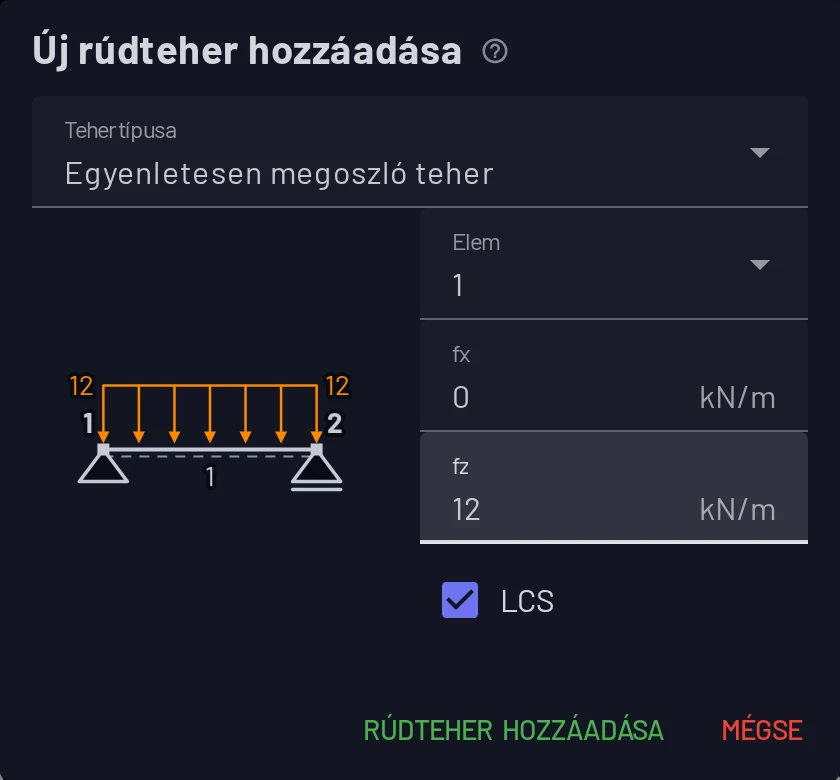
A pozitív fz a +z irányba, vagyis lefelé mutat, így a pozitív érték gravitációs teher. A bejelölt LCS (lokális koordináta-rendszer) mező azt jelenti, hogy a teher az elem saját tengelyeit követi; balról jobbra rajzolt vízszintes tartónál ezek egybeesnek a globális tengelyekkel. Lásd az előjelszabályt.
Az eredmények leolvasása
Az EduBeam abban a pillanatban kiszámítja a tartót, amint a teher a helyén van, és minden további módosítás után újra: nincs Számítás gomb. Az egyes rajzokat a nézet jobb felső sarkában lévő panelen kapcsolhatod be és ki. A Deformált alak, az My(x) és a Támaszerők kezdettől be vannak kapcsolva. A nyíróerő megjelenítéséhez jelöld be a Vz(x) mezőt.


A képernyődnek most az alábbi ábrához kell hasonlítania. Válts a hajlítónyomaték és a nyíróerő között:
| Rajz | Mit keress rajta |
|---|---|
| Támaszerők | Két felfelé mutató, 36 kN-os nyíl, támaszonként egy. |
| Vz(x) | Egyenes az 1-es csomópont +36 kN értékétől a 2-es csomópont −36 kN értékéig, a támaszköz közepén nullán halad át. |
| My(x) | Parabola, amelynek 54 kNm-es csúcsa a támaszköz közepén van, a húzott oldalon, a tartó alatt rajzolva. |
| Deformált alak | Szimmetrikus lehajlás, nagyítva rajzolva. |
A számokat az Eredmények fülön találod. A Csomóponti eredmények minden csomópont Dx, Dz elmozdulását és Ry elfordulását mutatja, az Elemek eredményei pedig minden elem rúdvégi erőit a saját tengelyeiben. Az 1-es csomópont rad-dal fordul el, a 2-es ugyanennyivel az ellenkező irányba. Minden táblázatot és előjelet az Eredmények és igénybevételi ábrák oldal magyaráz el.
Ha az ábrák túl nagyok vagy túl kicsik, módosítsd az Eredmények léptéke beállítást (Beállítások → Megjelenítés beállításai).
Kézi ellenőrzés
kN/m és m esetén a tankönyvi képletek a következőket adják:
| Mennyiség | Képlet | Kézi számítás | EduBeam |
|---|---|---|---|
| Támaszerők | 36 kN | 36 kN | |
| Legnagyobb nyíróerő | 36 kN | 36 kN | |
| Legnagyobb nyomaték | 54 kNm | 54 kNm | |
| Elfordulás a tartóvégen | 0,02647 rad | 0,02647 rad | |
| Lehajlás a támaszköz közepén | 49,63 + 0,60 = 50,22 mm | 50,22 mm |
A lehajlás két részből áll, és a legtöbb tankönyv csak az elsőt adja meg:
- Hajlításból: mm, ahol kNm² az GPa és az értékből adódik.
- Nyírásból: mm, ahol kN a , a GPa és az értékből adódik.
A támaszköz közepén még nincs csomópont, ezért vegyél fel egyet, hogy ott leolvashasd a lehajlást:
- A Csomópontok fülön kattints a második, kurzor ikonos Csomópont hozzáadása gombra.
- Kattints a tartóra az
x = 3helyen; bekapcsolt illesztésnél a csomópont a rácspontra kerül. Az EduBeam megkérdezi, mi legyen a csomóponttal: nyomd meg a Bekötés a szerkezetbe gombot. Az elem1aés1belemre válik szét a terhével együtt, a csomópontok elhelyezése pedig véget ér. Ha a3-as csomópont a Csomópontok fülön nem az X =3helyen van, írd be oda, hogy3. - Az Eredmények → Csomóponti eredmények táblázatban a
3-as csomópontnál most m áll, vagyis 50,22 mm.
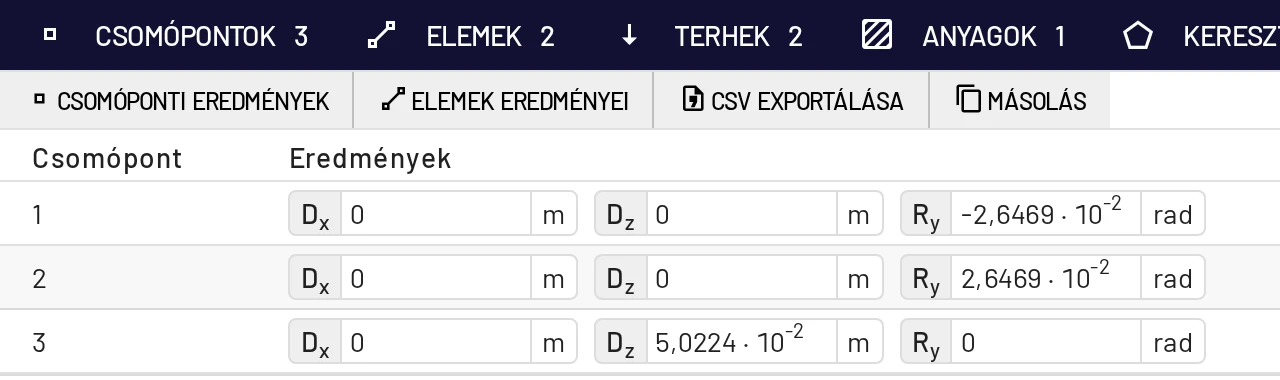
A tartó szétválasztása egyetlen eredményt sem változtat meg, mert az elem ezekre a terhekre pontos: nincs finomítandó háló.
Miért számít a nyírási tényező
Az EduBeam Timoshenko-gerendaelemeket használ, amelyek figyelembe veszik a nyírási alakváltozást. A nyírási tényező a nyírást viselő területet skálázza, így a nyírási merevség . A könyvtár I-szelvényeinél a gerinc részaránya a területből, : az IPE 200-nál . A lehajlás nyírásból származó része, , a integrálja a támasztól a támaszköz közepéig.
Ennél a karcsú tartónál a nyírási rész 0,60 mm, az egész körülbelül 1 %-a. Rövid, magas tartónál jóval nagyobb. Állítsd a Keresztmetszetek fülön a nyírási tényezőt egy nagyon nagy számra (például 1e10), és az EduBeam a csak hajlításból adódó 49,63 mm-t adja. Az elméletet a gerendaelem oldala tárgyalja.
További kézi ellenőrzési módszereket (konzol, befogott tartó, rácsos tartó, hőmérséklet, támaszsüllyedés) az Eredmények ellenőrzése kézi számítással oldalon találsz.
Kísérletezés
Változtasd meg a modellt, és figyeld, hogyan követik az ábrák. Minden változtatást külön próbálj ki, és a következő előtt vond vissza a Ctrl+Z billentyűkkel. A 3-as csomópont az, amelyet az előbb vettél fel a támaszköz közepén.
- Húzd jobbra a
2-es csomópontot. A nyomaték -tel, a lehajlás -nel arányosan nő. - Jelöld be az
Ry-t az1-es csomópontnál, hogy befogd azt a véget. A befogásnál negatív nyomaték jelenik meg: a tankönyvi képlettel kNm, az EduBeamben 53,8 kNm. Statikailag határozatlan tartóban a nyírási merevség az igénybevételeket is megváltoztatja. - Jelöld be a
Dz-t a3-as csomópontnál, hogy közbenső támaszt adj hozzá, és kéttámaszközű többtámaszú tartót kapj. A középső támasz feletti nyomaték negatívvá válik: kézzel kNm, az EduBeamben ugyanezért 13,3 kNm. - Jelöld be a
Dz-t a3-as csomópontnál, és az1aelem Rúdvégi csuklók oszlopának második mezőjét (a3-as csomópontnál lévő végét) az Elemek fülön. A tartóból két 3 m-es kéttámaszú tartó lesz. Most vedd ki aDzjelölését a3-as csomópontnál: a tartó mechanizmussá válik, és az EduBeam megmutatja, hogyan mozdulhat el.
Ha modellezés nélkül szeretnéd kipróbálni a támaszköz és a teher hatását, mozgasd az alábbi csúszkákat, és válts az eredmények között: látni fogod, hogyan nő mindegyik a támaszközzel.
Mentés vagy megosztás
- Küldd el valakinek. Nyomd meg az alkalmazássávon a Szerkezet megosztása gombot, majd a Másolás gombot. A link a teljes modellt tartalmazza, és aki megnyitja, saját, szerkeszthető másolatot kap.
- Őrizd meg fájlként. A ☰ → Projekt mentése (Ctrl+S) letölt egy
project.jsonfájlt. Újra megnyithatod a ☰ → Projekt megnyitása (Ctrl+O) menüponttal, vagy úgy, hogy ráhúzod a fájlt az alkalmazásra. - Tedd a rajzot egy jelentésbe. A ☰ → Kép exportálása (Ctrl+P) PNG vagy SVG formátumban menti.
A modellt a böngésződ is megőrzi, így az oldal újratöltésekor sem vész el. A részleteket a Fájlok, linkek és exportálás oldal írja le.
Hogyan tovább
Oktatóanyagok
Négy lépésről lépésre felépített és kézzel ellenőrzött modell, a ferde tartótól a süllyedő támaszú többtámaszú tartóig.
Példák
Kész tartók, keretek és rácsos tartók, amelyek egy kattintással megnyílnak, feladatokkal és megoldásokkal.
Terhek
Trapéz alakú, koncentrált és hőmérsékleti terhek, csomóponti erők és támaszsüllyedések.
Billentyűzet, egér és érintés
Rajzolj csomópontokat és elemeket közvetlenül a rajzfelületen, és szerkessz gyorsabban.