Eredmények és igénybevételi ábrák
Az EduBeam minden módosítás után kiszámítja a modellt, így a képernyőn lévő ábrák, támaszerők és táblázatok mindig az éppen látható modellhez tartoznak. Számítás gomb nincs. Ha semmi sem jelenik meg, a modell még nem számítható: a nézet bal felső sarkában lévő üzenet megmondja, miért, és minden üzenetet a Hibaelhárítás oldal magyaráz el.
Ábrák a nézetben
Az eredmények a modellre rajzolódnak. A nézet jobb felső sarkában, a megjelenítési beállításokban kapcsolhatod be és ki őket; a fölöttük lévő ⚙ gomb megjeleníti vagy elrejti a panelt.
| Kapcsoló | Mit rajzol | Szín | Kezdetben bekapcsolva |
|---|---|---|---|
| Deformált alak | az elmozdult szerkezetet, a láthatóság kedvéért felnagyítva | szürke | igen |
| N (x) | normálerő | kék | |
| Vz (x) | nyíróerő | zöld | |
| My (x) | hajlítónyomaték | piros | igen |
| Támaszerők | nyíl és érték minden gátolt irányban | lila | igen |
A második sor magát a rajzot kapcsolja: Támaszok, Terhek, Csomópontok jelölése és Elemek jelölése. A panel alatti További beállítások a megjelenítés beállításait nyitja meg, ahol az ábrák méretét (Eredmények léptéke), a színeket, a feliratok irányát és az ábrák stílusát állíthatod be.
Az értékek ott jelennek meg, ahol fontosak: minden rúd végén, ugrásnál (koncentrált erő alatt vagy támasz fölött) mindkét oldalon, és az ábra minden szélsőértékénél, például a parabola csúcsán, ahol . A fenti ábra a háromcsuklós keretet mutatja, amelyet kézzel is ellenőrizhetsz: mindkét oszlopban 40 kN nyomás, a gerendában 20 kN, és mindkét sarokban −80 kNm. A w nézetben látszik, hogy a C-beli csukló 42,55 mm-t süllyed.
Az előjel leolvasása
Az előjelet az értékből olvasd le, ne abból, hogy az ábra a rúd melyik oldalára van rajzolva. Az előjelszabály megegyezik a legtöbb tankönyvben használttal:
| Eredmény | Pozitív, ha |
|---|---|
| N | húzás |
| Vz | a rúd egy rövid darabját az óramutató járásával megegyezően forgatja. Mivel , lefelé mutató (gravitációs) teherrel terhelt kéttámaszú tartónál a bal támasznál pozitív, a jobbnál negatív |
| My | alul húzott: húzás az alsó szálban, a rudak mentén rajzolt szaggatott vonal felőli oldalon |
A konzolos kéttámaszú tartón mindkét előjel egyszerre látható. A támaszok között pozitív a nyomaték (+13,5 kNm), a jobb támasz fölött negatív (−24 kNm), felül húzott. A nyíróerő B-ben az 54 kN-os támaszerővel ugrik, −30-ról +24 kN-ra:
Alapértelmezés szerint a hajlítónyomaték a húzott oldalra rajzolódik, a pozitív normál- és nyíróerő pedig a szaggatott vonallal ellentétes oldalra. Ez iskolánként eltér, ezért mindegyik átfordítható a Beállítások → Megjelenítés beállításai → Igénybevételi ábrák résznél, ahol az ábrákat a kézi rajzhoz hasonlóan vonalkázhatod is, és minden szakaszt felirathatsz a polinom fokszámával. Az oldal átfordítása csak a rajzot változtatja meg, az értékeket soha. A teljes előjelszabályt, az elem lokális tengelyeivel együtt, az elméleti rész Tengelyek és előjelszabály oldala tartalmazza.
Értékek rámutatáskor
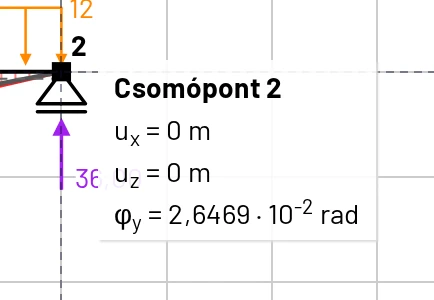
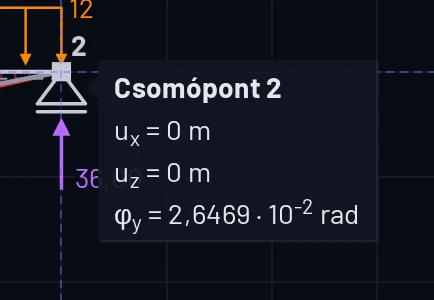
Mutass egy objektumra, és leolvashatod az értékeit:
- Csomópont: az , elmozdulás (az elmozdulás mértékegységében) és a elfordulás (radiánban).
- Elem: a jelölése, a keresztmetszete és az anyaga.
- Teher: az összetevői.
Érintőképernyőn koppints az objektumra: ugyanezeket a részleteket a panelje mutatja.
Az Eredmények fül
Az alsó sáv Eredmények füle két táblázatot tartalmaz, amelyek között a Csomóponti eredmények és az Elemek eredményei gombbal válthatsz.
Csomóponti eredmények
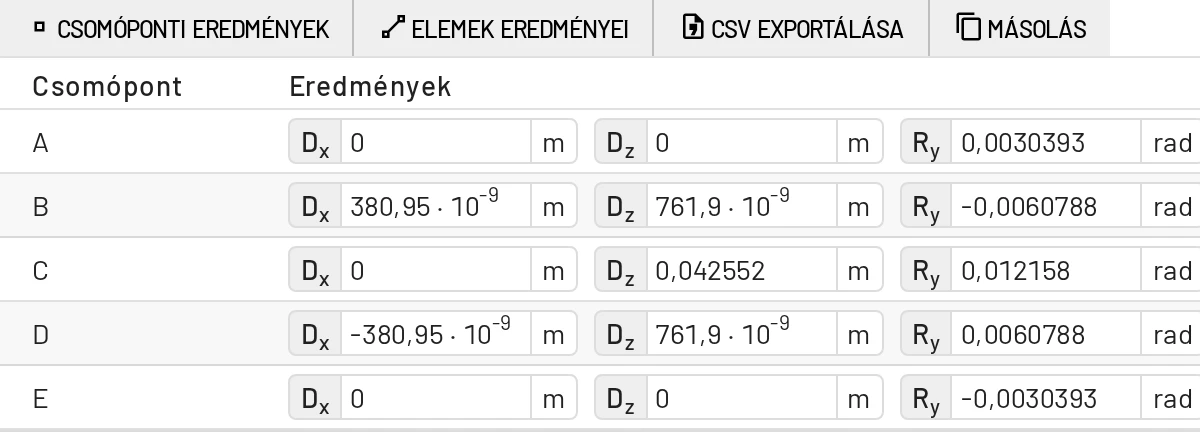
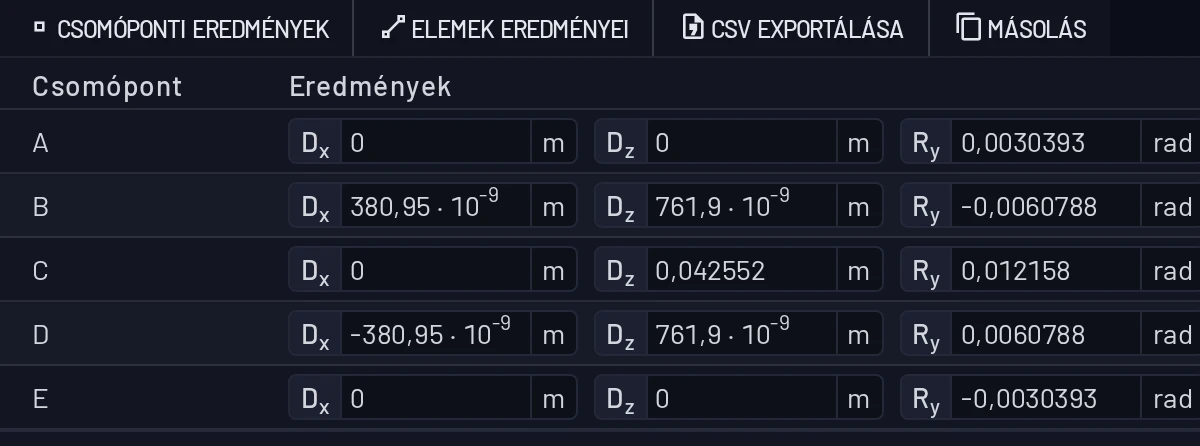
Csomópontonként egy sor a Dx és Dz elmozdulással (az elmozdulás mértékegységében) és az Ry elfordulással (radiánban), globális tengelyekben: a pozitív Dz lefelé mutat, a pozitív Ry pedig a képernyőn az óramutató járásával ellentétes. Megtámasztott irányban 0 vagy az előírt támaszsüllyedés jelenik meg. A támaszerők nincsenek ebben a táblázatban: olvasd le őket a rajzról, vagy a CSV-exportból.
Elemek eredményei
Elemenként egy sor a rúdvégi erőkkel az elem lokális koordináta-rendszerében:
| Oszlop | Jelentés |
|---|---|
| X12, Z12, M12 | az elemre a kezdő csomópontjában ható tengelyirányú erő, nyíróerő és nyomaték |
| X21, Z21, M21 | ugyanezek a végcsomópontjában |


A rúdvégi erők azok az erők, amelyekkel a csomópontok az elemre hatnak. A lokális tengelyeket követik, nem az ábrák N-V-M előjelszabályát, ezért az előjelük eltér:
- Kéttámaszú tartó (6 m, 12 kN/m, a Gyors kezdés példája): Z12 = Z21 = −36 kN. Mindkét támasz felfelé, vagyis −z irányba nyomja a tartót.
- A kezdő csomópontjában befogott konzol, a végén 18 kN lefelé mutató teherrel: Z12 = −18 kN, M12 = +72 kNm, Z21 = +18 kN, M21 = 0.
- A keret 1. oszlopa (A alul, B felül): az X12 = +40 kN a lokális x tengely mentén az elem belseje felé nyom, ami 40 kN nyomás.
A táblázatról bővebben a Tengelyek és előjelszabály oldalon olvashatsz.
CSV-export és másolás
A CSV exportálása letölti az edubeam-results.csv fájlt mindkét táblázattal, a képernyőn látható mértékegységekben, táblázatkezelőhöz előkészítve. A Másolás ugyanezeket a táblázatokat tabulátorral tagolt szövegként a vágólapra teszi, így közvetlenül beilleszthetők az Excelbe, a LibreOffice-ba vagy a Google Táblázatokba.
| Táblázat | Oszlopok |
|---|---|
| Csomópontok | Node, x, z, Dx, Dz, Ry, valamint a támaszerők: Rx, Rz, My |
| Elemek | Element, Node 1, Node 2, valamint a rúdvégi erők: N1, V1, M1, N2, V2, M2 |
Minden fejléc tartalmazza a mértékegységet, például Dz [mm]. Az elemek rúdvégi erői ugyanazok a lokális értékek, mint a képernyőn az X12 … M21.
Merevségi mátrix
Az elem paneljén a Merevségi mátrix parancs vagy az Elemek táblázat sorában lévő gomb megnyitja az elem 6 × 6-os merevségi mátrixát globális koordináta-rendszerben és SI-egységekben (N, m). Az elmozdulásmódszer gyakorlatain jól jön a kézi összeállítás ellenőrzéséhez; a képleteket az elméleti rész Gerendaelem oldalán találod.
Számformátum
A táblázatok és a rámutatáskor megjelenő értékek öt értékes jegyre kerekítve mutatják az eredményeket. Hogy hogyan íródnak ki, azt a Beállítások → Nyelv és területi beállítások → Számformátum határozza meg:
| Formátum | 40 000 így jelenik meg | Mire való |
|---|---|---|
| Tudományos (alapértelmezett) | 4 · 10⁴ | sok nagyságrendet átfogó értékekhez |
| Mérnöki | 40 · 10³ | a kilo és mega előtagok leolvasásához |
| Automatikus | 40 000 | hétköznapi számokhoz az oktatásban |
Az Automatikus a 0,001 és 100 000 közötti értékeket egyszerű számként írja ki. E tartományon kívül úgy írja őket, mint a Mérnöki, hárommal osztható kitevőjű tízhatványokkal, mint a fenti csomóponti eredményekben a 380,95 · 10⁻⁹. A tizedesjel a nyelvet követi.
A rajzon lévő feliratok (az ábrák értékei és a támaszerők) a számformátumtól függetlenül mindig két tizedesjegyűek: a 6,6667 kN felirata 6,67. Ha több jegyre van szükséged, olvasd le a táblázatokból vagy rámutatással.
Pontosság
- A gerendaelem a lineáris Timoshenko-modellre pontos csomóponti, egyenletesen megoszló, trapéz alakú, koncentrált és hőmérsékleti terhek esetén. Az eredmények nem függenek az elemek számától, és nincs finomítandó háló.
- A számítás dupla pontossággal fut. Ha egy érték kisebb az azonos fajtájú legnagyobb érték billiomodánál, az kerekítési hiba, és a táblázatok 0-nak mutatják.
- A lehajlások tartalmazzák a nyírási alakváltozást, statikailag határozatlan szerkezetben pedig ez az erőket is kissé módosítja. Karcsú rudaknál egy százaléknál kevesebbel növeli az Euler–Bernoulli-féle lehajlást; rövid, magas rudaknál elérheti a tíz százalékot vagy többet is. Az Eredmények ellenőrzése kézi számítással oldal megmutatja, mekkora a hatása, és hogyan kapcsolhatod ki a tankönyvi képletekkel való összevetéshez.
Eredmények a jegyzőkönyvben
- A ☰ → Kép exportálása (Ctrl+P) PNG vagy SVG formátumban menti a rajzot a választott ábrákkal. Lásd: Kép exportálása.
- Az Eredmények fül CSV exportálása vagy Másolás gombja a számokat adja.
- A Szerkezet megosztása linket ad, így az olvasó magát a modellt is megnyithatja.
- Előadásjegyzetekhez és feladatlapokhoz az @edubeam/plot ugyanezeket az ábrákat kódból rajzolja meg.