Felhasználói felület
Az EduBeam felülete három részből áll: felül az alkalmazássáv, középen a nézet, ahol rajzolsz, alul pedig az alsó sáv, amelyben minden objektumtípusnak saját táblázata van. Amit a nézetben megtehetsz, azt a táblázatokban is megteheted, és fordítva.
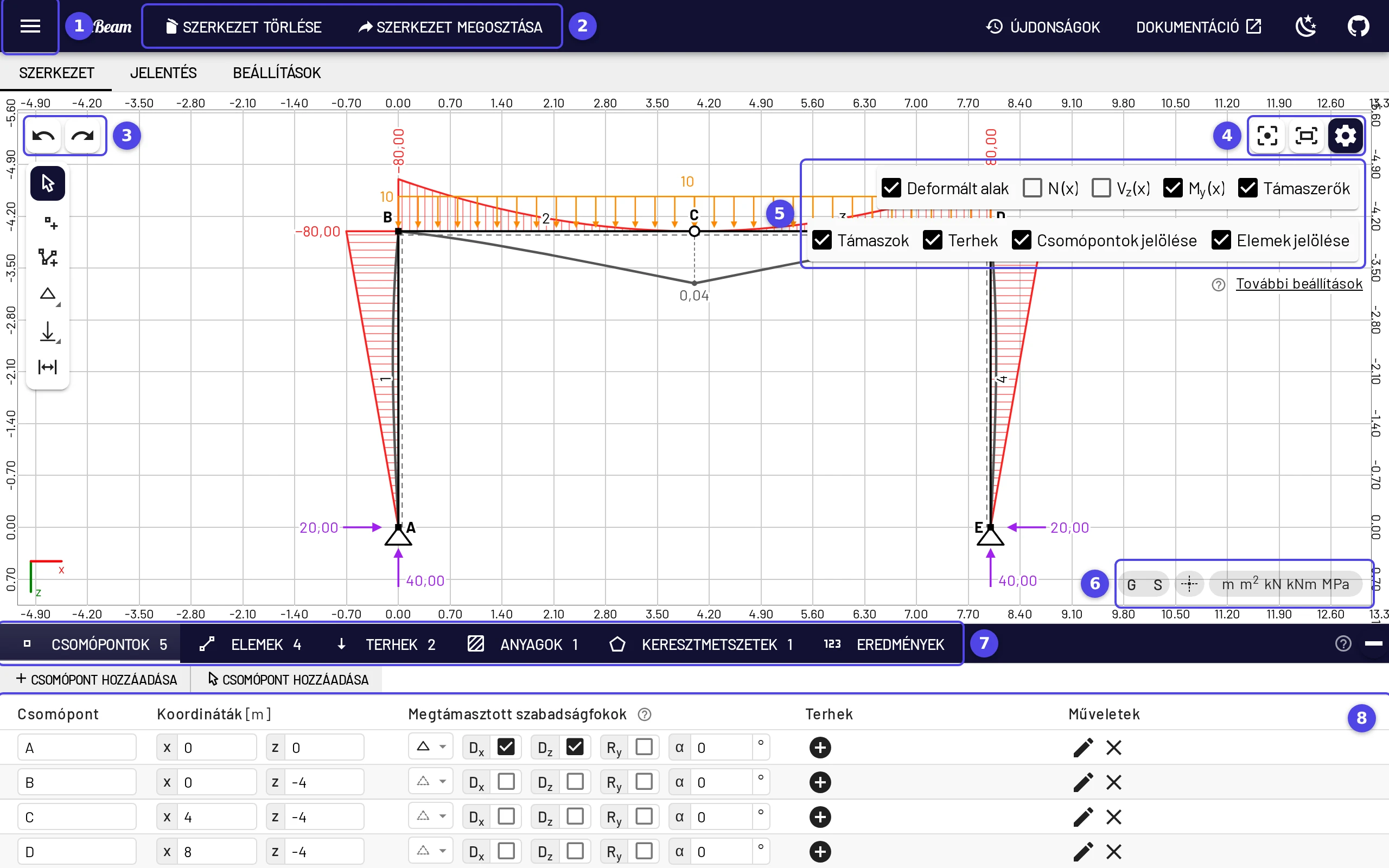
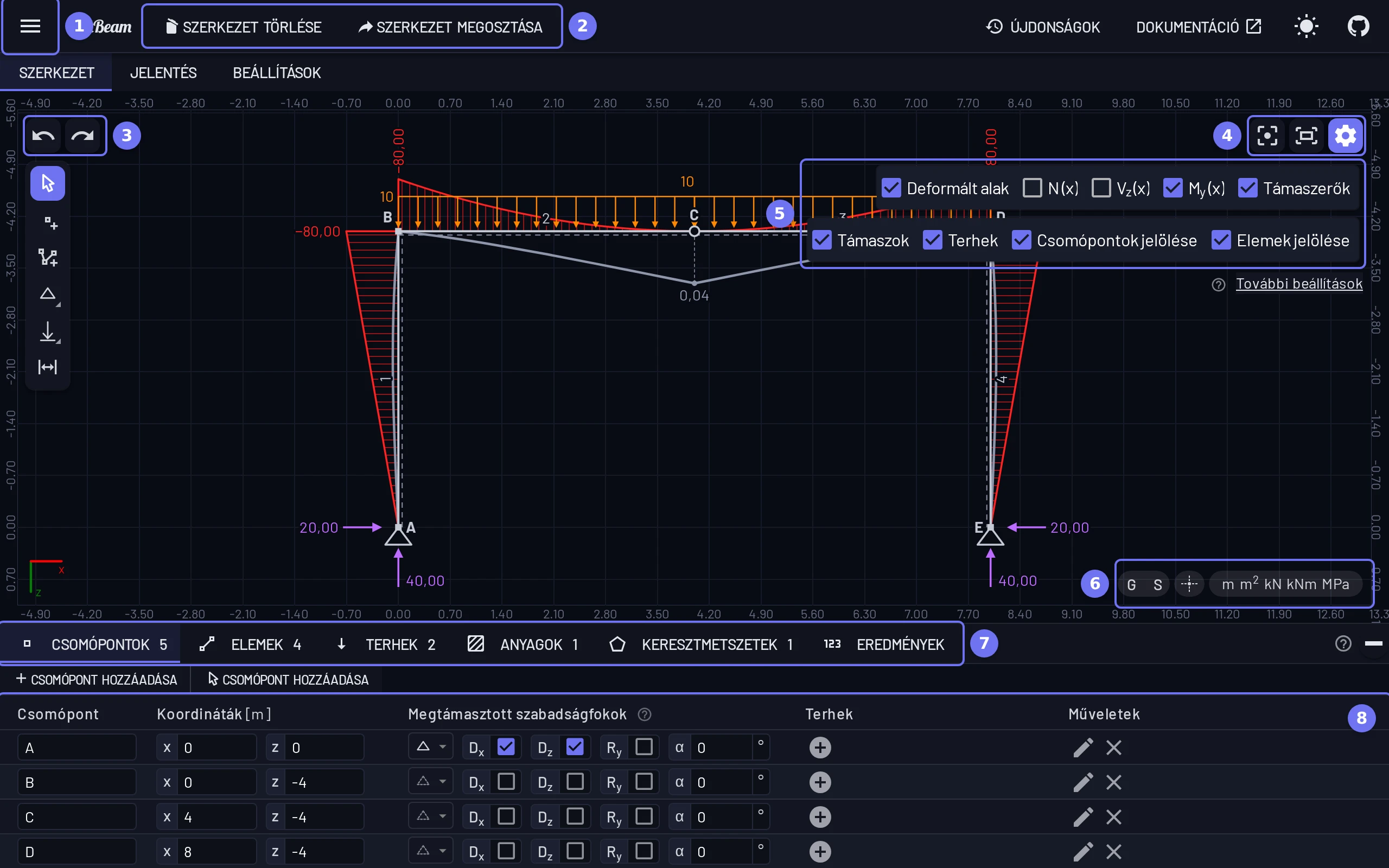
- ☰ menü: megnyitás, mentés, megosztás és exportálás; példák és bemutatók.
- Szerkezet törlése és Szerkezet megosztása.
- Visszavonás és Újra.
- A nézet gombjai: középre igazítás, igazítás a képernyőhöz és a megjelenítési beállítások.
- Megjelenítési beállítások: mely eredmények és a modell mely részei látszanak a rajzon.
- Rács, illesztés, szálkereszt és mértékegységek.
- Az alsó sáv fülei: Csomópontok, Elemek, Terhek, Anyagok, Keresztmetszetek, Eredmények.
- A megnyitott fül táblázata, amelyben minden érték szerkeszthető.
Alkalmazássáv
- A ☰ megnyitja a főmenüt (lásd lent).
- A Szerkezet törlése megerősítés után törli az összes csomópontot, elemet és terhet; ha az anyagokat vagy a keresztmetszeteket is törölni akarod, jelöld be az Anyagok törlése vagy a Keresztmetszetek törlése mezőt. A Ctrl+Z visszahozza a modellt, és a Legutóbbi szerkezetek között is megmarad.
- A Szerkezet megosztása megnyitja a megosztási párbeszédablakot egy linkkel, amely a teljes modellt tartalmazza.
- Az Újdonságok a kiadási megjegyzéseket mutatja. Frissítés után ezek egyszer maguktól is megjelennek.
- A Dokumentáció ezt az útmutatót nyitja meg, a GitHub ikon pedig a forráskódot.
Telefonon csak a ☰ és a Dokumentáció fér el; a Szerkezet törlése és a Szerkezet megosztása a menüben található.
A ☰ menü
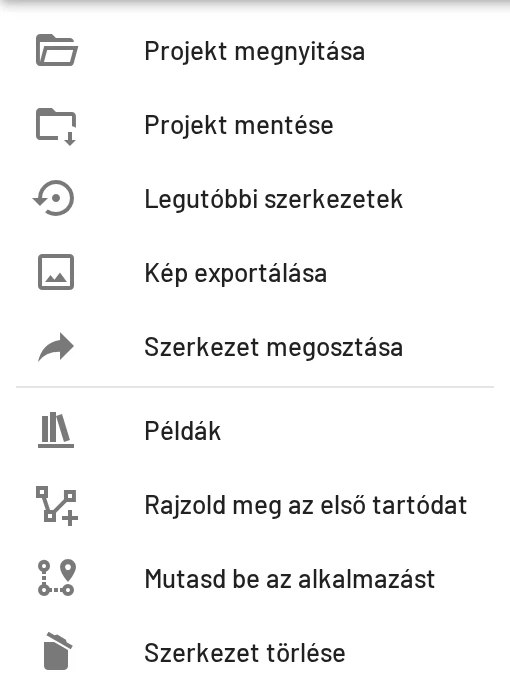
- A Projekt megnyitása és a Projekt mentése megnyit, illetve letölt egy
project.jsonfájlt (Ctrl+O, Ctrl+S). - A Legutóbbi szerkezetek az utolsó 10 törölt vagy lecserélt modellt őrzi meg, hogy visszaállíthasd őket.
- A Kép exportálása PNG vagy SVG formátumban menti a rajzot, vagy a vágólapra másolja (Ctrl+P).
- A Példák kész modellek gyűjteménye; a Rajzold meg az első tartódat hétlépéses, vezetett feladat; a Mutasd be az alkalmazást a felület bemutatója.
- A Szerkezet megosztása és a Szerkezet törlése ugyanaz, mint az alkalmazássáv gombjai.
A menü alján az alkalmazás verziója és kiadási dátuma látható. A megnyitásról, mentésről, megosztásról és exportálásról a Fájlok, linkek és exportálás oldal szól.
Nézet
Ez a rajzfelület, ahol a modellt megrajzolod és vizsgálod. Az EduBeam minden módosítás után újraszámítja az eredményeket; Számítás gomb nincs.
Gombok a rajzfelületen
Bal felül: a Visszavonás és az Újra a modell minden módosításán visszafelé és előre lépked: hozzáadáson, szerkesztésen, húzáson, törlésen, a szerkezet törlésén (Ctrl+Z, Ctrl+Shift+Z).
Jobb felül:
- Kijelölés téglalappal, érintőképernyős eszközön: a következő ujjhúzás egy téglalapot jelöl ki.
- A Középre igazítás nagyítás nélkül a nézet közepére helyezi a modellt (C); az Igazítás a képernyőhöz úgy nagyít, hogy a teljes modell látsszon (F).
- A ⚙ megjeleníti vagy elrejti a megjelenítési beállításokat.
Jobb alul:


- A G megjeleníti vagy elrejti a rácsot és a vonalzókat (G); az S be- vagy kikapcsolja a rácshoz illesztést (S).
- A szálkereszt gomb a vonalzókon jelöli a mutató helyét; csak egérrel működik.
- A mértékegységek gombja a beállításokat a Nyelv és területi beállítások résznél nyitja meg.
Megjelenítési beállítások
A ⚙ gomb két sor jelölőnégyzetet nyit meg. Az első sorban azt választod ki, mely eredmények rajzolódjanak a modellre: Deformált alak, N (x), Vz (x), My (x) és Támaszerők; kezdetben a deformált alak, a hajlítónyomaték és a támaszerők vannak bekapcsolva. A második sor a modell részeit jeleníti meg vagy rejti el: Támaszok, Terhek, Csomópontok jelölése és Elemek jelölése; kezdetben mind be van kapcsolva.
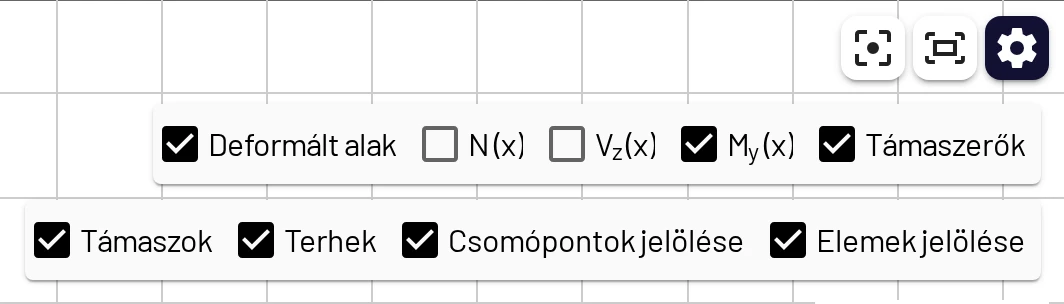
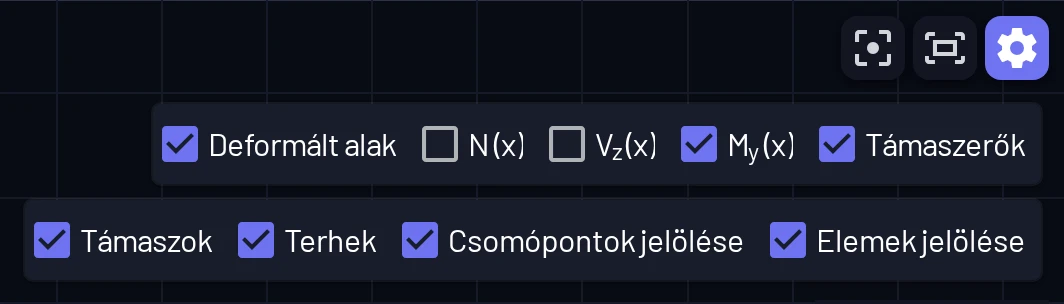
A További beállítások a megjelenítés beállításait nyitja meg: méretek, színek és az ábrák rajzolásának módja. Hogy az egyes eredmények mit mutatnak, azt az Eredmények és igénybevételi ábrák oldal magyarázza el.
Navigálás
| Művelet | Egér és billentyűzet | Érintés |
|---|---|---|
| Nagyítás | Egérgörgő, a mutató felé; érintőpadon két ujj széthúzása vagy görgetés két ujjal | Két ujj széthúzása vagy összecsípése |
| Nézet mozgatása | Húzás a jobb gombbal vagy a lenyomott görgővel; hogy melyikkel, azt a Vezérlés és billentyűparancsok résznél választhatod ki | Húzás egy ujjal |
| Igazítás, középre igazítás | F, C vagy a jobb felső gombok | A jobb felső gombok |
A Ctrl++ és a Ctrl+- a rajz közepe körül nagyít és kicsinyít, bármilyen billentyűzetkiosztással. Az alkalmazás felületét nem méretezik át, ahogy a böngésző saját nagyítása tenné.
Kijelölés és szerkesztés
| Feladat | Teendő |
|---|---|
| Egy objektum kijelölése | Kattints egy csomópontra, elemre, teherre vagy méretvonalra. Mellette megnyílik egy panel a műveleteivel: teher hozzáadása, támaszok megadása, szerkesztés, a merevségi mátrix megjelenítése, törlés. Az alsó sáv az objektum fülére vált. |
| Több objektum kijelölése | Húzz egy téglalapot a rajzfelület üres részén (érintőképernyőn előbb nyomd meg a Kijelölés téglalappal gombot). Ez kijelöl minden csomópontot, amely a téglalapon belül van, és minden elemet, amelyhez a téglalap hozzáér, a terheikkel és méretvonalaikkal együtt. A Ctrl+A mindent kijelöl. |
| Törlés, másolás, beillesztés | Delete, Ctrl+C, Ctrl+V. A beillesztett másolat kattintásig követi a mutatót, vagy a megjelenő sávba beírhatsz egy Δx, Δz eltolást. |
| Csomópont mozgatása | Húzd el. Bekapcsolt illesztésnél rácspontra kerül; a hozzá kapcsolódó elemek és terhek követik. |
| Teher szerkesztése | Kattints rá duplán. |
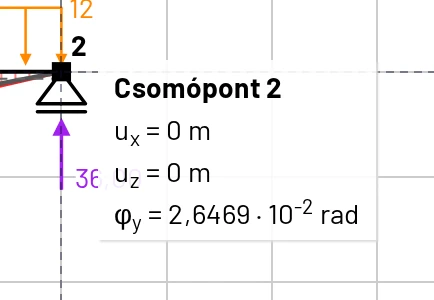
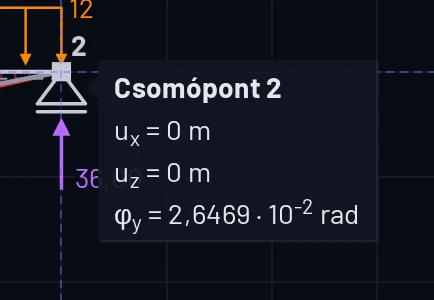
| Részletek megtekintése | Mutass rá bármire, és megjelenik egy felugró címke: a csomópont elmozdulásai és elfordulása, az elem anyaga és keresztmetszete, a teher értékei. Érintőképernyőn koppints rá: ugyanezt a panel mutatja. |
| A rajzfelület menüjének megnyitása | Kattints a jobb gombbal a rajzfelületre, érintőképernyőn pedig tartsd rajta az ujjad. |
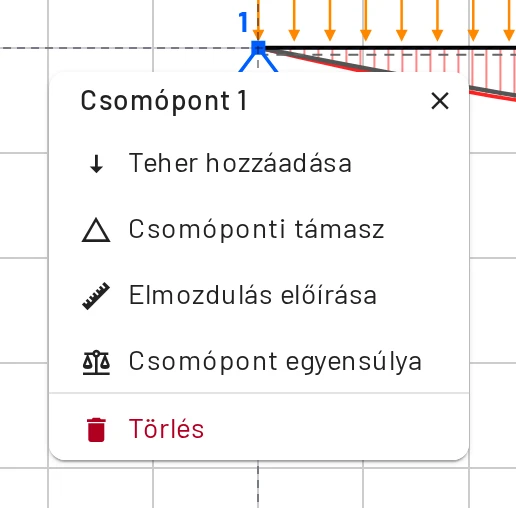
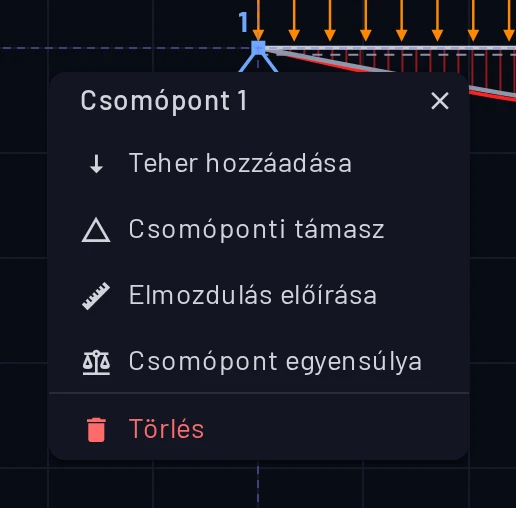
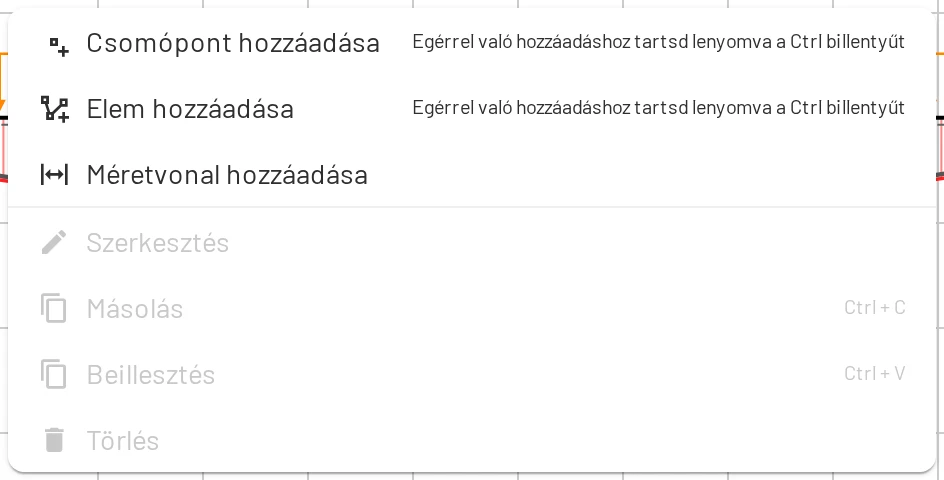
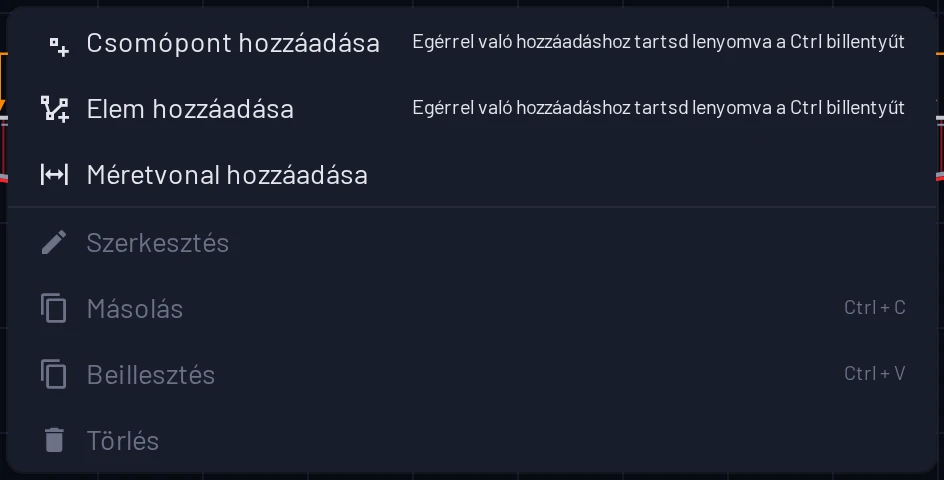
A rajzfelület menüjében a Csomópont hozzáadása, az Elem hozzáadása és a Méretvonal hozzáadása (elem fölött az Elem méretezése is), majd az aktuális kijelölésre vonatkozó Szerkesztés, Másolás, Beillesztés és Törlés található. Ha a Csomópont hozzáadása vagy az Elem hozzáadása kiválasztásakor lenyomva tartod a Ctrl billentyűt, párbeszédablak helyett egérrel helyezheted el őket.
Minden billentyűparancsot és kézmozdulatot a Billentyűzet, egér és érintés oldal sorol fel.
Ha a modell nem számítható
Az üzenetek a nézet bal felső sarkában jelennek meg:
| Üzenet | Jelentése |
|---|---|
| Nincs megadva anyag., Nincs megadva keresztmetszet. | Adj hozzá egyet a mellette lévő Új hozzáadása gombbal. |
| Kék Támaszok hiányoznak címke | A modell egyszerűen még nincs kész: több támasz kell. |
| Piros üzenet a Részletek gombbal | Valami hibás. A részletek minden problémát felsorolnak, mindegyikhez javítási javaslattal. |
| Sárga üzenet | A modell számítása lefutott, de valami gyanús, például egy csomópont, amelyhez egyetlen elem sem csatlakozik. |
Ha a szerkezet még el tud mozdulni, az EduBeam szaggatott körvonallal megmutatja a mozgását, és bekarikázza a hibás csomópontokat vagy csuklókat. A mozgást újra láthatod, ha az üzenetre mutatsz; a szem ikonos gomb elrejti.
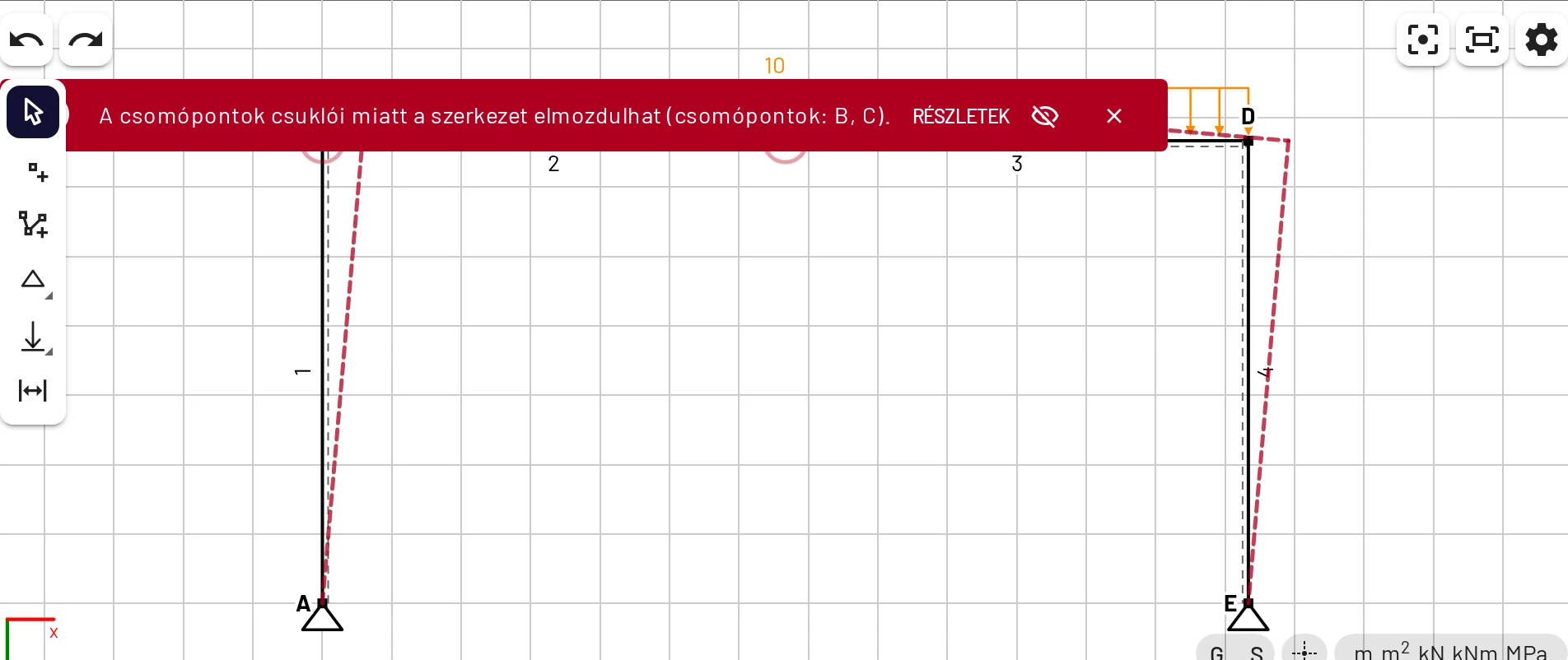
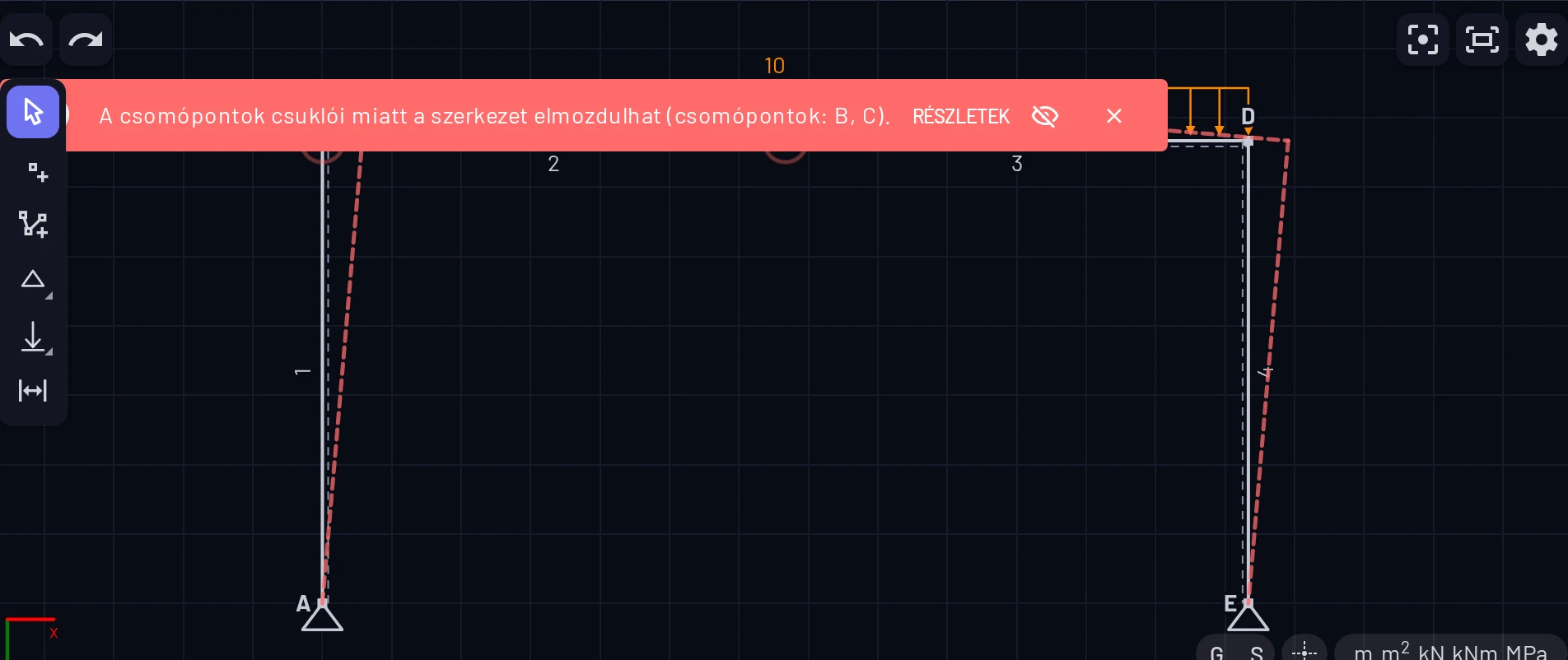
A Hibaelhárítás oldal minden üzenetet és a javításuk módját is elmagyarázza.
Alsó sáv
Hat fül, mindegyiken egy eszköztár és egy szerkeszthető táblázat. A fül felirata mutatja, hány objektumot tartalmaz. A fülsort felfelé vagy lefelé húzva átméretezheted a sávot, a jobb oldali gombbal pedig összecsukhatod. A mellette lévő ? a megnyitott fület magyarázza el; egyes oszlopfejlécek mellett is van ilyen ?.
| Fül | Eszköztár | A táblázat oszlopai |
|---|---|---|
| Csomópontok | Csomópont hozzáadása (párbeszédablak), Csomópont hozzáadása (egér) | Csomópont, Koordináták, Megtámasztott szabadságfokok (támaszjel, Dx, Dz, Ry, α szög), Terhek, Műveletek |
| Elemek | Elem hozzáadása (párbeszédablak), Elem hozzáadása (egér) | Elem, Típus, Csomópontok (a Csomópontok felcserélése gombbal), Anyag, Keresztmetszet, Rúdvégi csuklók, Terhek, Műveletek |
| Terhek | Csomóponti teher hozzáadása, Rúdteher hozzáadása | Típus, Hely, Összetevők, Műveletek |
| Anyagok | Anyag hozzáadása, Anyagkönyvtár | Anyag, E, G, αT, Műveletek |
| Keresztmetszetek | Keresztmetszet hozzáadása, Szelvénykönyvtár, Sokszög keresztmetszet | Alak, Keresztmetszet, Terület, Iy, Magasság, Nyírási tényező, Műveletek |
| Eredmények | Csomóponti eredmények, Elemek eredményei, CSV exportálása, Másolás | Csomópontonként az elmozdulások, elemenként a rúdvégi erők; lásd Eredmények |
A füleket részletesen a Csomópontok és támaszok, az Elemek, anyagok és keresztmetszetek, a Terhek és az Eredmények és igénybevételi ábrák oldal mutatja be.
Értékek beírása
Minden számmező, a táblázatokban és a párbeszédablakokban is, ugyanúgy működik:
- Az értékek az aktuális mértékegységekben értendők, amelyeket az oszlopfejléc vagy a mező mögötti felirat mutat.
- Tizedespont és tizedesvessző is használható: a
2.5és a2,5ugyanazt jelenti. - Műveleteket is beírhatsz
+ - * / ^jelekkel és zárójelekkel, így a6/2,3*1.5,2^3vagy(4+2)/3eredményét az alkalmazás kiszámítja; az1e-5jelentése . - Táblázatban az Enter, az Esc, a Tab vagy egy máshová kattintás érvényesíti az értéket. Utána a Ctrl+Z visszavonja; gépelés közben viszont csak a beírt szöveget vonja vissza.
Fülek a nézet fölött
A Szerkezet fül a rajzfelületet mutatja. A Beállítások fül a helyén, teljes méretben jeleníti meg a beállításokat, így módosíthatod a színeket vagy a mértékegységeket, majd visszaválthatsz, hogy lásd a hatásukat. A mértékegységek gombja és a További beállítások ugyanezeket a beállításokat a modell fölötti párbeszédablakban nyitják meg.
Lebegő ablakok
A Merevségi mátrix (az elem paneljéről vagy az Elemek táblázatból) egy ablakot nyit meg az elem 6 × 6-os, globális tengelyekben felírt merevségi mátrixával. A rajzfelület menüjének Szerkesztés pontja az aktuális kijelölés táblázatát nyitja meg. Az ablakot a címsoránál fogva mozgathatod, és a × gombbal zárhatod be.