Fájlok, linkek és exportálás
A modellt elmentheted fájlba, elküldheted linkként, beágyazhatod egy weboldalba, vagy exportálhatod képként vagy táblázatként. Az EduBeam minden művelete a böngésződben történik, és semmi sem kerül fel szerverre: a megosztási link szó szerint magát a modellt tartalmazza.
Projekt mentése
A ☰ → Projekt mentése vagy a Ctrl+S (Macen ⌘+S, mint minden billentyűparancsnál ezen az oldalon) letölti a project.json fájlt. Ez tartalmazza a csomópontokat, az elemeket, az anyagokat, a keresztmetszeteket (a megrajzolt alakokkal együtt), a terheket, a méretvonalakat, valamint a fájlt író alkalmazás verzióját. A fájlt szabadon átnevezheted.
Projekt megnyitása
☰ → Projekt megnyitása vagy Ctrl+O, majd válaszd ki a fájlt, vagy húzd a fájlt bárhová az alkalmazás ablakába. Az EduBeam a következőket nyitja meg:
- az EduBeam bármely verziójával mentett
project.jsonfájlokat; - az asztali EduBeam 2.x–3.5-ös verzióival mentett
.xmlmunkameneteket. Ezek értékeinek nincs mértékegysége, ezért kN-ként, kPa-ként és m-ként olvasódnak be, ahogy az asztali program kézikönyve is használta őket. Az EduBeam egyszerre egy terhelési esetet nyit meg: a több terhelési esetet tartalmazó munkamenetből az elsőt nyitja meg, és felsorolja a kihagyottakat.
A megnyitás lecseréli az aktuális modellt, az anyagaival és keresztmetszeteivel együtt. Az addigi modelled nem vész el: a Ctrl+Z visszahozza, és a Legutóbbi szerkezetek között is megmarad. Az olyan fájlt, amelyet az EduBeam nem tud beolvasni, üzenettel elutasítja, a modelled pedig változatlan marad.
Link megosztása
Az alkalmazássávon vagy a ☰ menüben lévő Szerkezet megosztása megnyitja a Szerkezet megosztása linkkel párbeszédablakot:
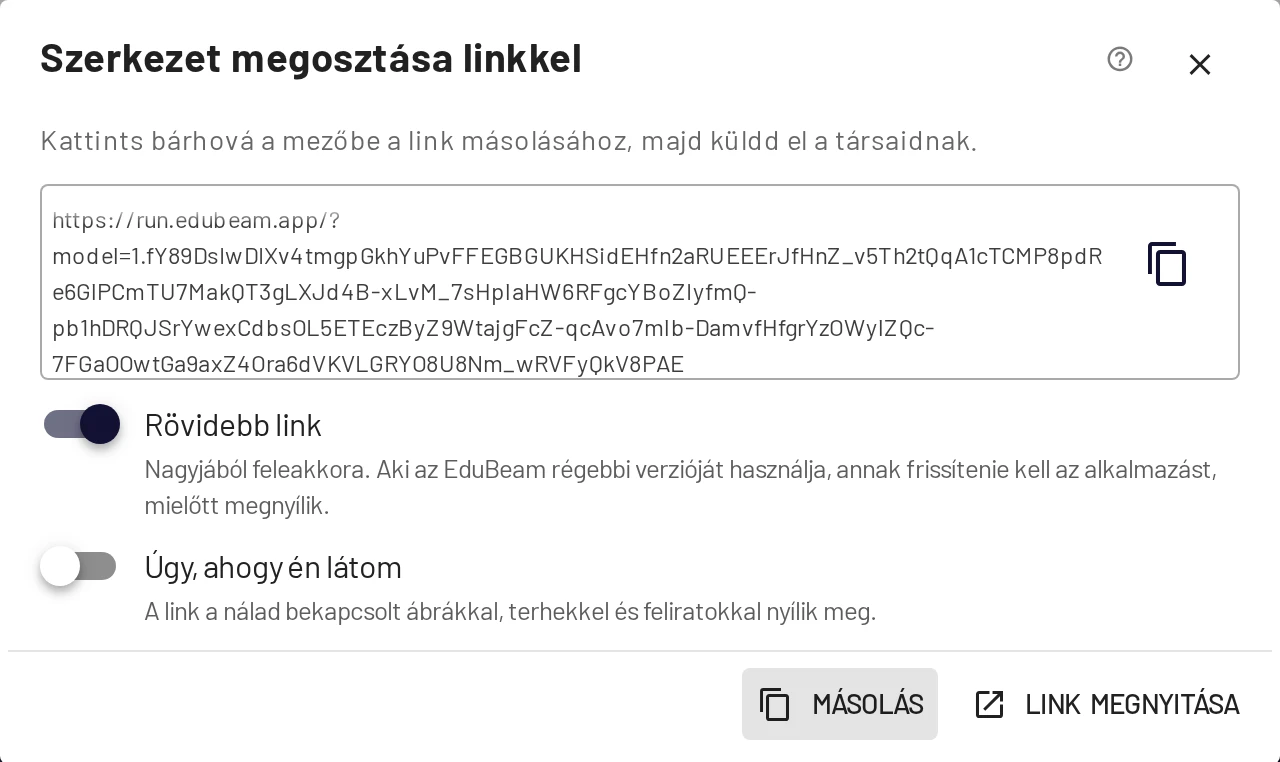
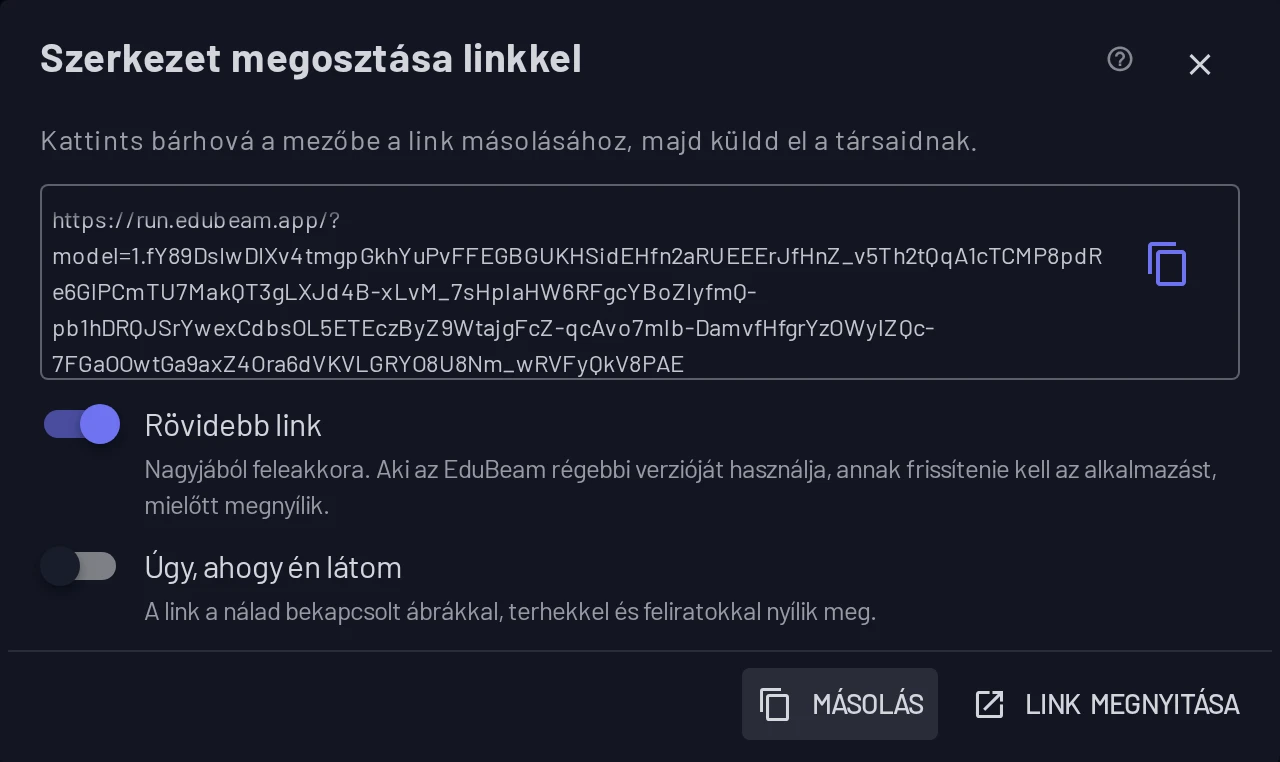
- A Link másolása vagy egy kattintás bárhová a mezőben kimásolja a linket.
- A Link megnyitása új lapon nyitja meg, így azt látod, amit a címzett is látni fog.
- A Megosztás a rendszer párbeszédablakával átadja a linket az eszközöd megosztási menüjének, ha a böngésző ezt támogatja.
- A Rövidebb link (alapértelmezés szerint bekapcsolva) ugyanazt a modellt nagyjából feleannyi karakterrel írja le. Az EduBeam 1.3.2-es verziójánál (2026. november) régebbi példányok csak frissítés után tudják beolvasni, ezért kapcsold ki, ha a linknek azonnal mindenhol meg kell nyílnia.
- Az Úgy, ahogy én látom (alapértelmezés szerint kikapcsolva) bekapcsolásakor a link a nálad bekapcsolt ábrákkal, terhekkel és feliratokkal nyílik meg, nem a címzett saját megjelenítési beállításaival.
A link https://run.edubeam.app/?model=… alakú, és a teljes modellt kódolja. Aki megnyitja, saját, szerkeszthető példányt kap; a módosítások nem szinkronizálódnak vissza, ezért ha a modell változik, küldj új linket. A nagyon nagy modellekből nagyon hosszú link lesz; ilyenkor inkább a projektfájlt oszd meg.
Amikor valaki megnyit egy linket, a saját korábbi modellje a Legutóbbi szerkezetek közé kerül, és egy üzenet megmondja, hol találja. A linkek sosem járnak le: a tavalyi előadásjegyzetben lévő link ma is ugyanazt a modellt nyitja meg.
Nézet beágyazása
Ha a megosztási linkhez hozzáfűzöd a &viewer=1 paramétert, a modell megtekintő módban nyílik meg: az alkalmazássáv, az alsó sáv, a visszavonás és az újra, a rács és a mértékegységek gombja, valamint a szálkereszt rejtve marad, csak a rajz, az igazítás és a középre igazítás gombja, valamint a megjelenítési beállítások látszanak. Az üdvözlő párbeszédablak és a kiadási megjegyzések sem nyílnak meg. Ezt az URL-t egy <iframe> elembe téve élő, nagyítható modellt ágyazhatsz be előadásjegyzetbe, tantárgyi weboldalra vagy diára:
<iframe
  src="https://run.edubeam.app/?viewer=1&show=MRLS&model=…"
  width="100%"
  height="400"
></iframe>
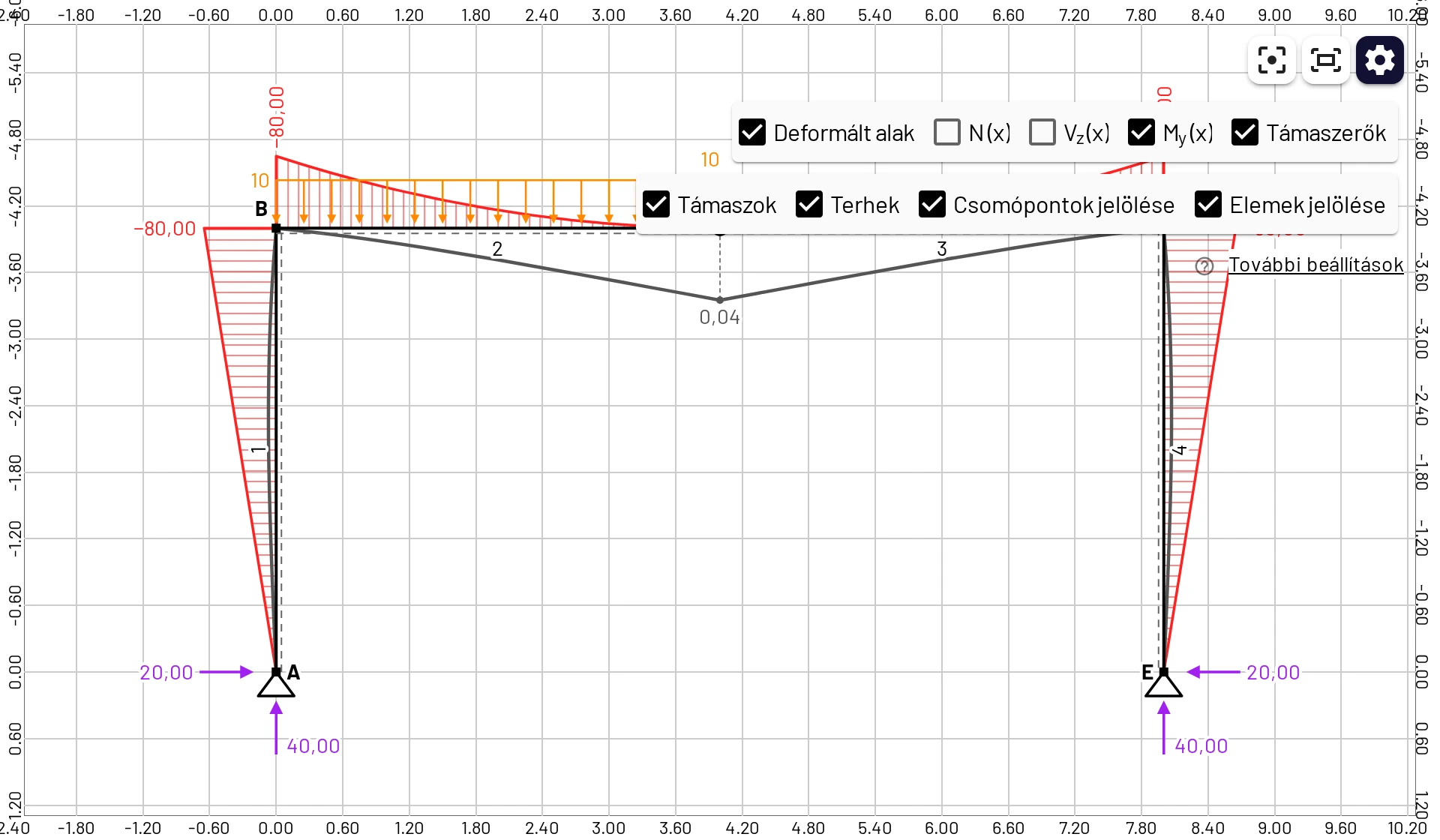
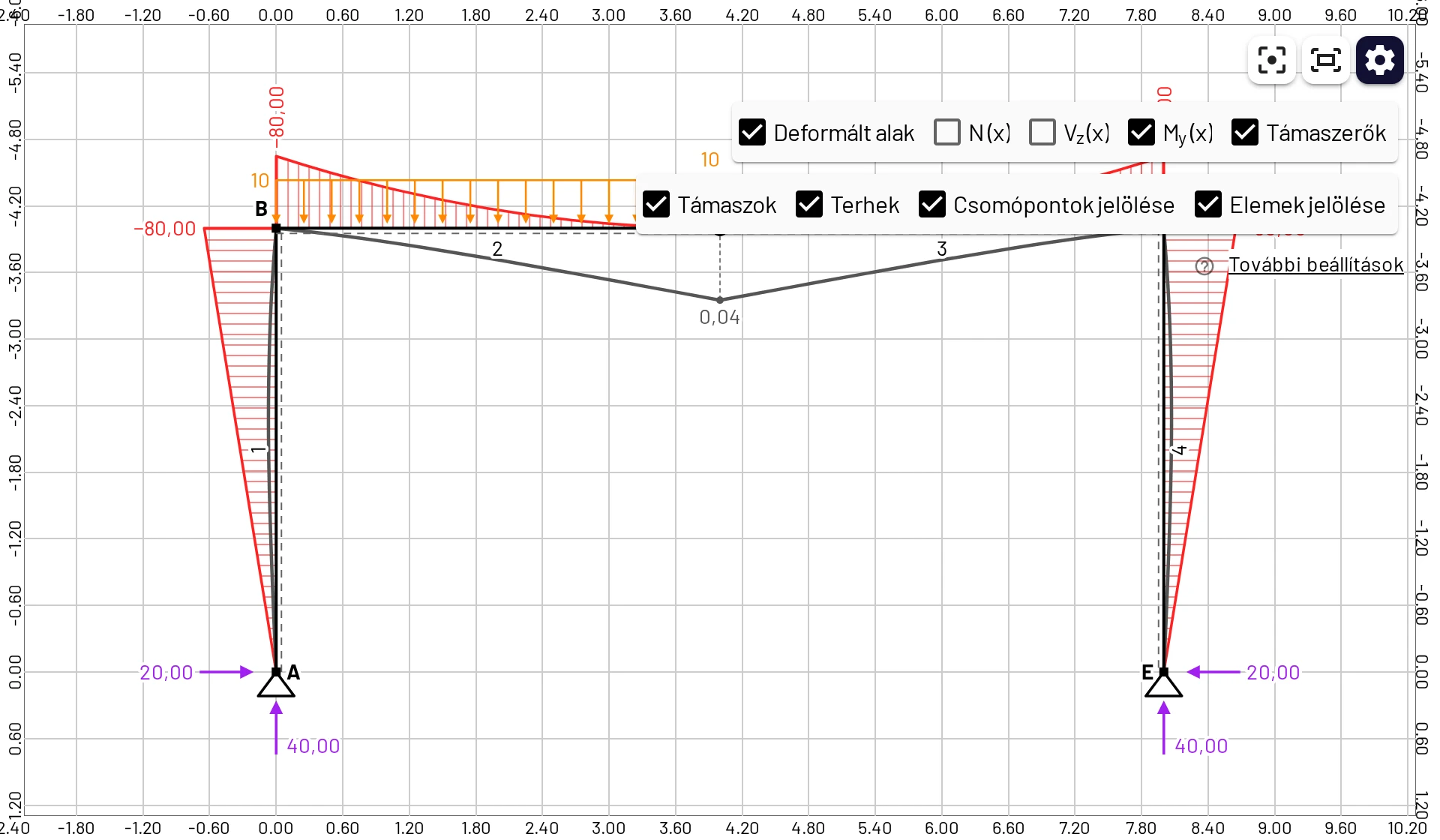
A megtekintő mód nézelődésre szolgál, de nincs lezárva: a látogatók továbbra is húzhatják a csomópontokat és válthatnak az ábrák között. Ha önmagában nyitják meg, a megtekintő módú link is, mint bármely más link, lecseréli a látogató saját modelljét, amely ezután a Legutóbbi szerkezetek között található. Más webhely oldalába ágyazva a legtöbb mai böngésző külön tárolót ad a keretnek, így a látogató modellje érintetlen marad, de nem minden böngésző teszi ezt.
Olyan ábrához, amelyhez egyáltalán nincs szükség az alkalmazásra, például egy weboldal, dia vagy feladatlap statikus ábrájához, az @edubeam/plot kódból rajzolja meg a szerkezeteket és az ábráikat. Ennek az oldalnak az élő ábrái is ezzel készültek.
URL-paraméterek
| Paraméter | Hatás |
|---|---|
model=<data> | Betölti a kódolt modellt, és a képernyőhöz igazítja. A Szerkezet megosztása írja. |
viewer=1 | Megtekintő mód. |
show=<letters> | Pontosan ezekkel a rétegekkel nyílik meg, rétegenként egy betűvel: N normálerő, V nyíróerő, M hajlítónyomaték, U deformált alak, R támaszerők, L terhek, S támaszok, n csomópontok jelölése, e elemek jelölése. A show=MRLS a hajlítónyomatékot, a támaszerőket, a terheket és a támaszokat mutatja. Az Úgy, ahogy én látom írja. |
lang=<code> | A felület nyelvét állítja be: en, cs, sk, de, fr, es, pt, pl, hu, ro, el, cn (kínai), th, uk, ru, tr, hi, vi, it, id, ja, ko. |
panel=examples | Azonnal megnyitja a példák galériáját. |
A paraméterek & jellel kapcsolhatók össze, például ?lang=hu&viewer=1&model=…. Beolvasásuk után az EduBeam eltávolítja őket a címsorból. A lang és a show a látogató beállításaként megmarad, mintha az alkalmazásban választotta volna ki őket.
Kép exportálása
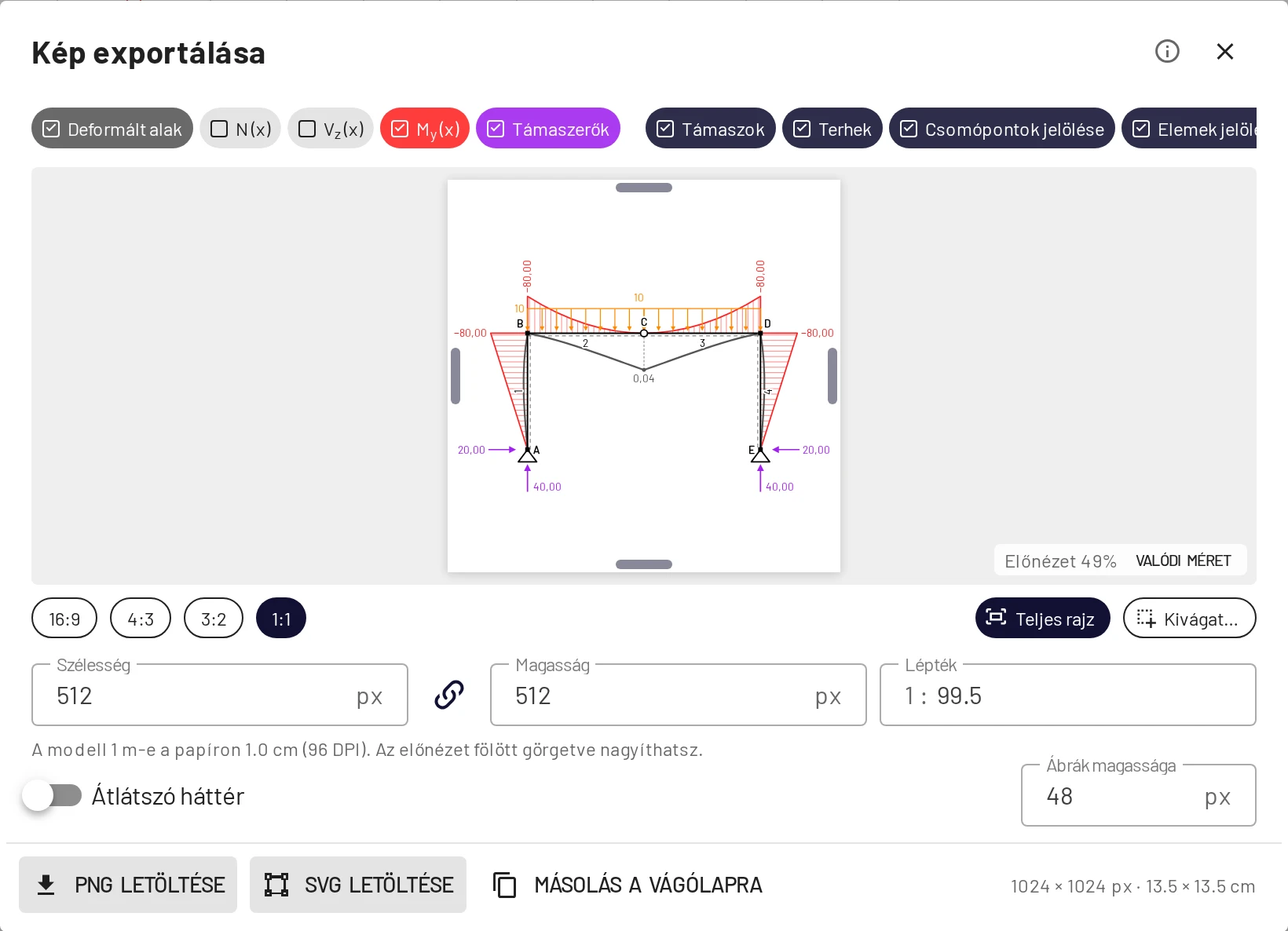
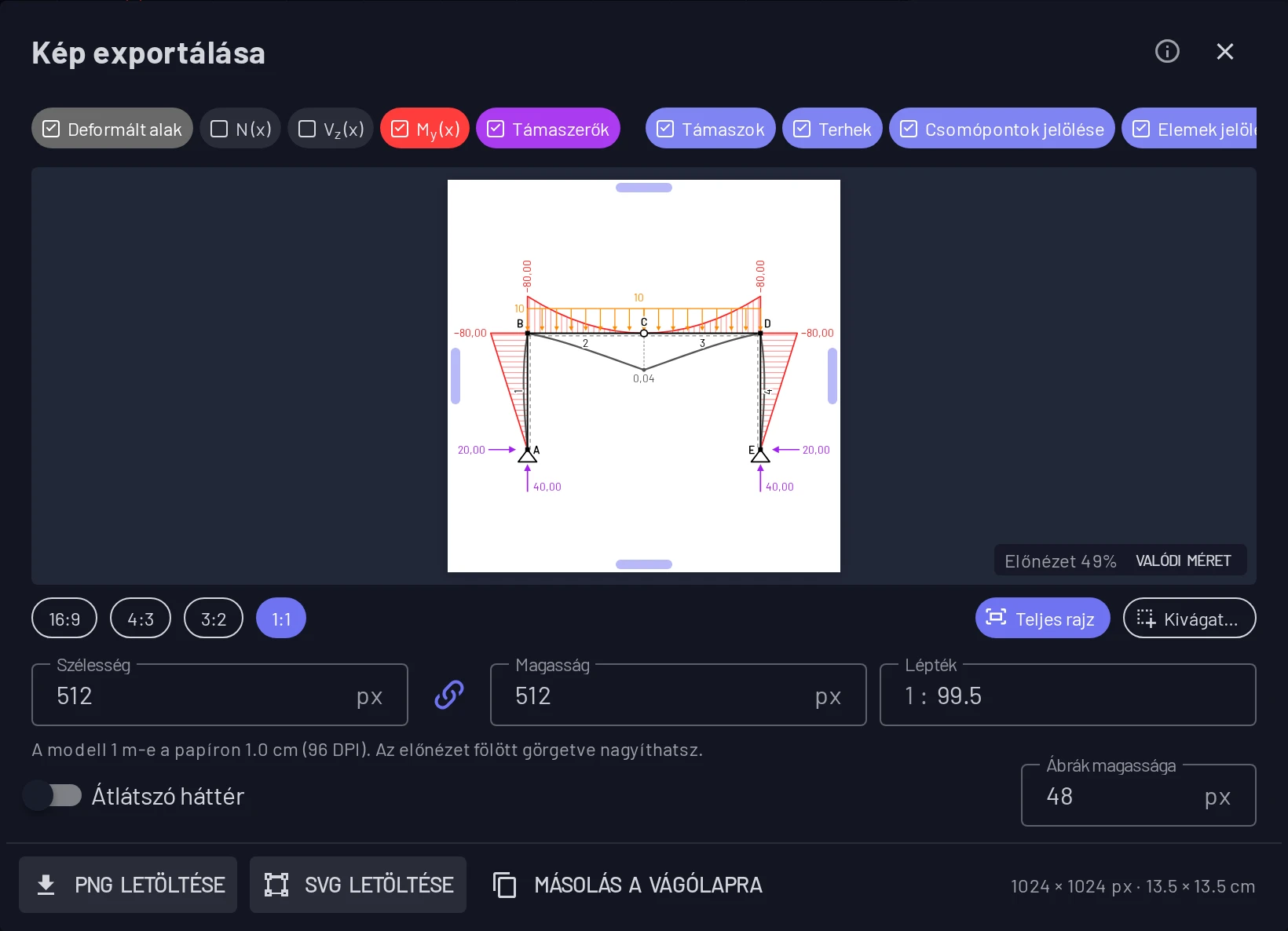
A ☰ → Kép exportálása vagy a Ctrl+P megnyitja a képexportálást. A rajz a választott méretre újra elrendeződik, így a vonalak és a feliratok megtartják valódi vastagságukat.
Válaszd ki a rétegeket
A felső gombok határozzák meg, mi rajzolódjon ki: a deformált alak, az N, V, M és a támaszerők, majd a támaszok, a terhek, a csomópontok és az elemek jelölése. Kezdetben a nézet megjelenítési beállításait követik, és ha itt módosítod őket, a nézet nem változik.
Válaszd ki a kivágatot
Válassz méretarányt (16:9, 4:3, 3:2 vagy 1:1), a Teljes rajz lehetőséget, vagy a Kivágat… lehetőséget, és húzz egy téglalapot a rajz fölé. Az előnézet széleit is húzhatod.
Állítsd be a méretet
Szélesség és magasság pixelben, vagy Lépték, például 1 : 50, ha méretarányos rajzot szeretnél papírra (96 DPI mellett). Az Ábrák magassága az eredményábrák méretét állítja be, az Átlátszó háttér pedig elhagyja a fehér hátteret. Ha az ábrák vagy a feliratok nem férnek el, a párbeszédablak jelzi, és felajánlja az ábrák kicsinyítését vagy a rajzlap nagyítását.
Mentsd el
PNG letöltése, SVG letöltése, vagy ahol a böngésző engedi, Másolás a vágólapra. A fájlok nevét a méretük adja, például edubeam-512x512.svg. Nagy felbontású képernyőn a PNG több pixelből áll, mint a beállított szélesség és magasság, a képernyő pixelsűrűségével arányosan, hogy ugyanolyan éles legyen, mint az alkalmazásban; a pixelben mért mérete a gombok mellett látható.
Az SVG bármekkora méretben éles marad, és működik a Wordben, az Inkscape-ben és az Overleafen futó LaTeX-ben, ezért jegyzőkönyvekhez és szakdolgozatokhoz ez a legjobb választás. Azonos méretnél a szerkezet mindig ugyanúgy kerül a képre, így az egymás után exportált N, V és M ábra pontosan egymás mellé illeszthető.
Ha ilyen ábrákat kódból szeretnél készíteni, például egy feladatlap minden feladatához egyet, az @edubeam/plot önálló SVG-fájlt ír, amely ugyanezekben a programokban nyílik meg.
Eredmények exportálása
Az Eredmények fül CSV exportálása gombja letölti mindkét eredménytáblázatot, a támaszerőkkel együtt, a Másolás pedig táblázatkezelőbe illesztéshez a vágólapra teszi őket. Lásd: CSV-export és másolás.
Legutóbbi szerkezetek
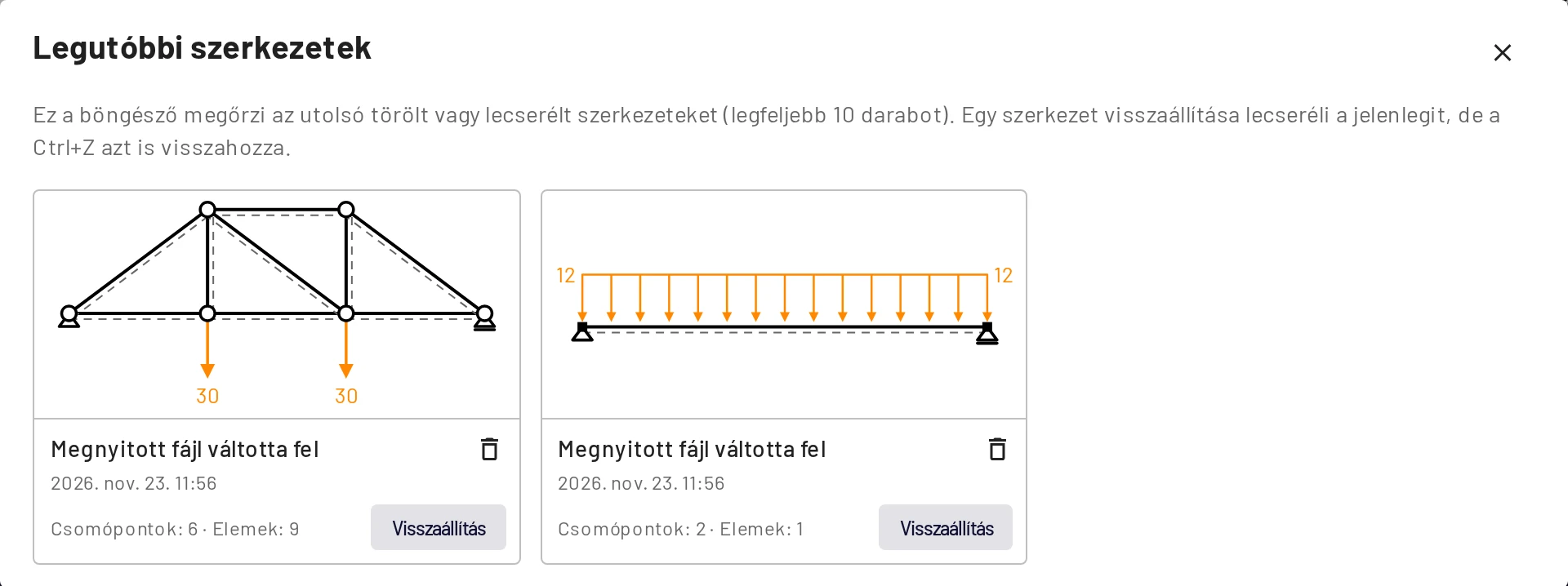
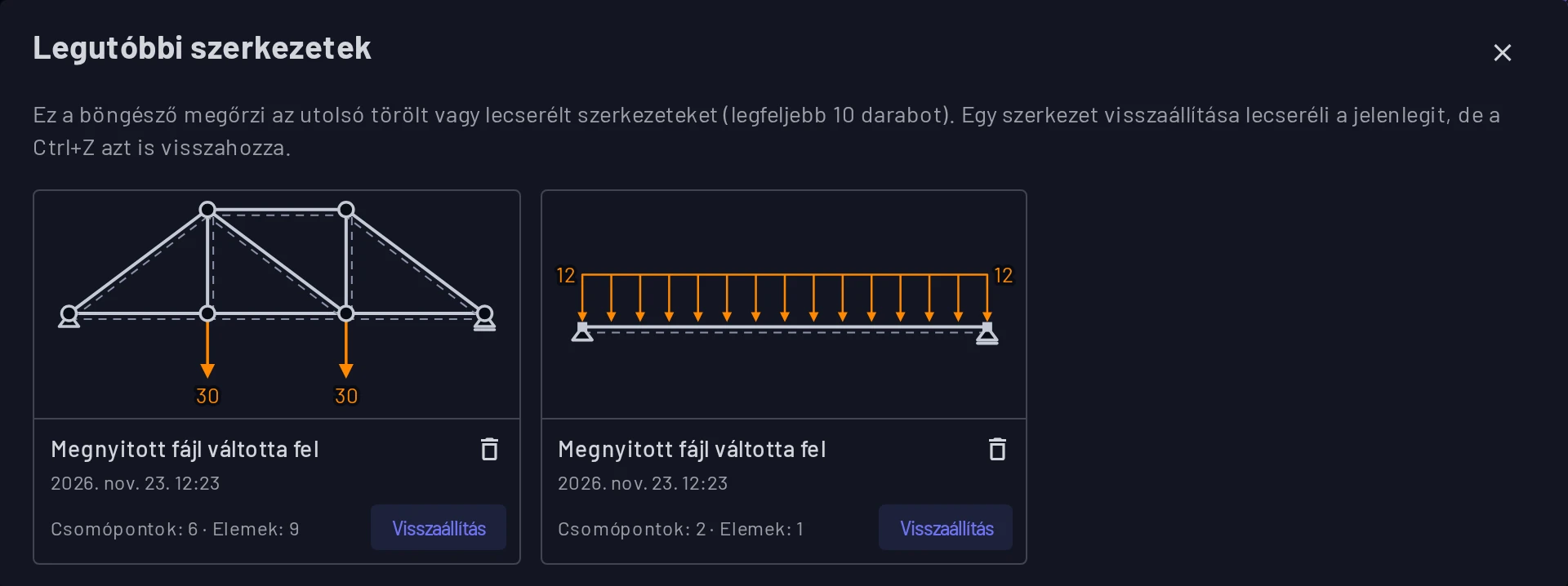
A ☰ → Legutóbbi szerkezetek az utolsó 10 olyan szerkezetet őrzi meg, amelyet töröltél, vagy amelyet egy link, egy fájl, egy példa, az Az első tartód bemutató vagy egy másik visszaállítás váltott fel. Mindegyiknél látható egy bélyegkép, hogy mi váltotta fel, valamint a csomópontjainak és elemeinek a száma. A Visszaállítás visszahozza a kiválasztottat: az addigi modelled ekkor maga is a listára kerül, a Ctrl+Z pedig visszavonja a visszaállítást. Az Eltávolítás töröl egy bejegyzést.
A lista csak ebben a böngészőben tárolódik.
Példák
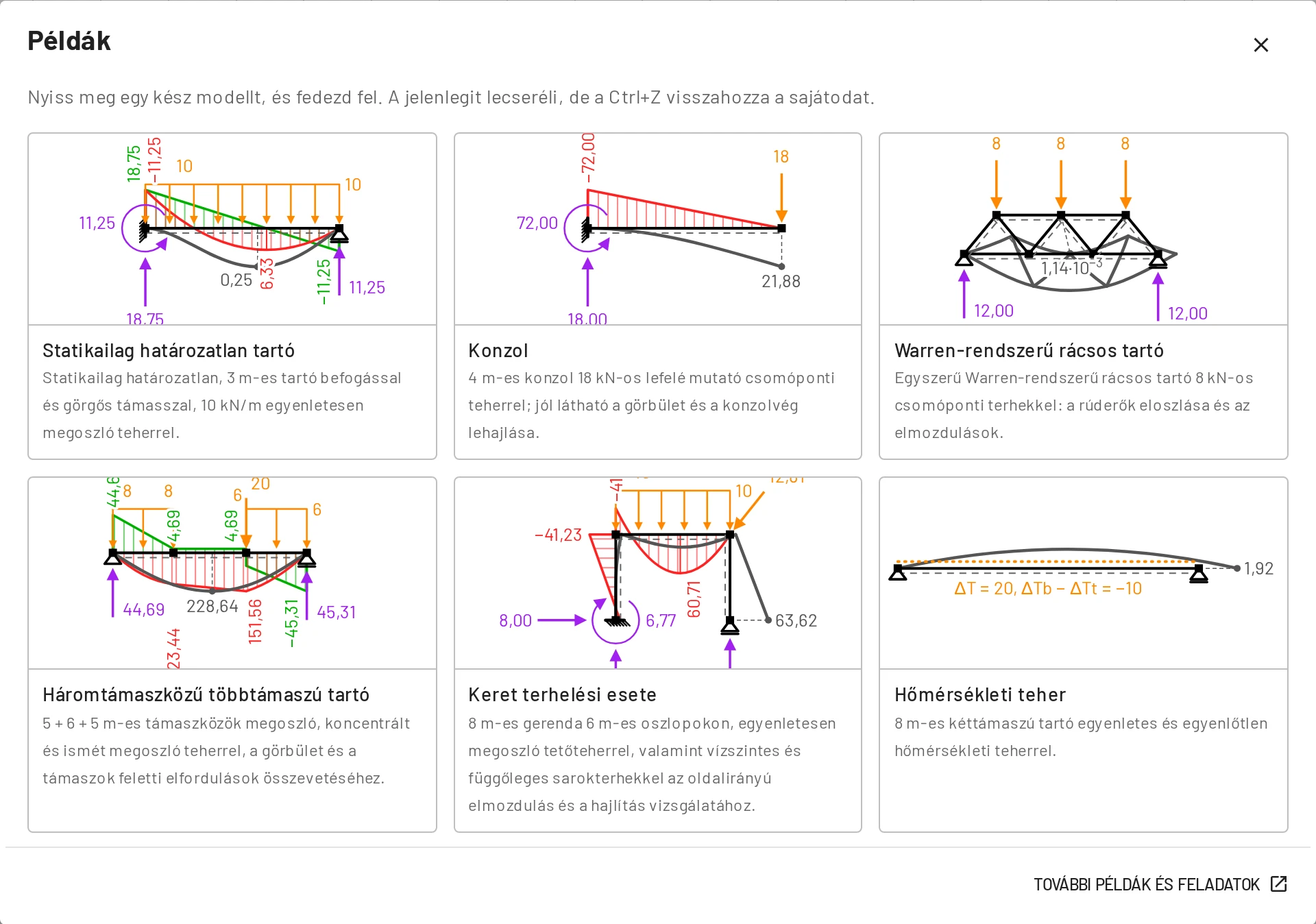
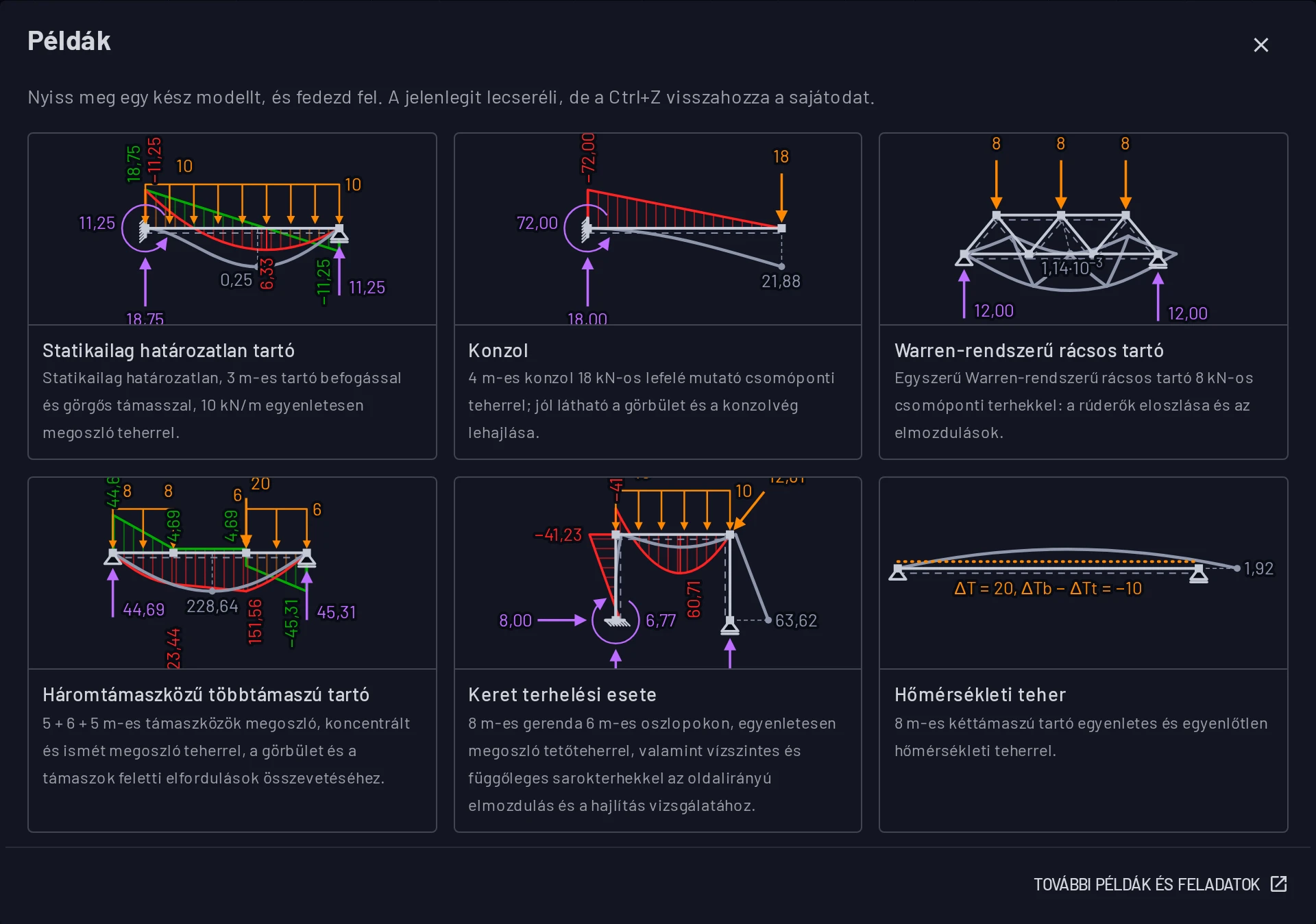
A ☰ → Példák kész oktatási modellek galériáját nyitja meg. Egy példa megnyitása lecseréli a modelledet, a Ctrl+Z pedig visszahozza a sajátodat. Ugyanezek a modellek feladatokkal együtt az útmutató Példák oldalán is megtalálhatók.
Automatikus mentés
A modelled és a beállításaid minden módosítás után a böngésző helyi tárolójába mentődnek, és visszatéréskor helyreállnak, még a böngésző bezárása után is. Ez kényelmi funkció, nem biztonsági mentés: egyetlen eszköz egyetlen böngészőprofiljához tartozik, a privát ablak elfelejti, és a webhely adatainak törlése eltávolítja. A fontos munkát mentsd projektfájlba. Mindent, amit a böngésző tárol, a Mit tárol a böngésződ rész sorol fel.
A projektfájl formátuma
A project.json egyszerű, olvasható JSON. Ez a Gyors kezdés tartója a könyvtárakból választott acéllal és IPE 200-as szelvénnyel:
{
  "edubeam": true,
  "version": "1.3.4",
  "domain": {
    "materials": [
      {
        "label": "Steel (S235)",
        "d": 7850,
        "e": 210000000000,
        "g": 81000000000,
        "alpha": 0.000012
      }
    ],
    "crossSections": [
      {
        "label": "IPE 200 (approx)",
        "a": 0.002848,
        "iy": 0.00001943,
        "h": 0.2,
        "k": 0.3932584269662922
      }
    ],
    "nodes": [
      { "label": "1", "coords": [0, 0, 0], "bcs": [0, 2] },
      { "label": "2", "coords": [6, 0, 0], "bcs": [2] }
    ],
    "elements": [
      {
        "label": "1",
        "nodes": ["1", "2"],
        "mat": "Steel (S235)",
        "cs": "IPE 200 (approx)",
        "hinges": [false, false]
      }
    ],
    "loadCases": [
      {
        "label": "DefaultLC",
        "nodalLoads": [],
        "elementLoads": [
          { "type": "udl", "target": "1", "lcs": true, "values": [0, 12000] }
        ],
        "prescribedBC": []
      }
    ]
  },
  "dimensions": []
}
Minden érték SI-egységekben (m, N, Pa, rad) szerepel, függetlenül attól, milyen mértékegységeket mutat az alkalmazás. A koordináták [x, y, z] alakúak, ahol , a tengely pedig lefelé mutat. A támaszok és a teherösszetevők a szabadságfokok azonosítóit használják: 0 = Dx, 2 = Dz, 4 = Ry.
Rúdteher type | Értékek |
|---|---|
udl | values: [fx, fz] N/m-ben |
trapezoidal | startValues: [f1x, f1z], endValues: [f2x, f2z] N/m-ben |
concentrated | values: [Fx, Fz, My, a] N-ban, N·m-ben, valamint m-ben a kezdőcsomóponttól mérve |
temperature | values: [ΔTc, ΔTb, ΔTt] K-ben; a hőmérséklet-különbség ΔTb − ΔTt |
Az lcs: true (vagy ha az lcs hiányzik) azt jelenti, hogy a rúdteher az elem lokális tengelyeiben van megadva, a false pedig azt, hogy a globális tengelyekben. A többi bejegyzés:
- Csomóponti terhek:
{ "target": "2", "values": { "0": Fx, "2": Fz, "4": My } }, elforgatott támasz tengelyeiben megadott tehernél még"lcs": true. - Előírt elmozdulások:
{ "target": "2", "prescribedValues": { "0": Dx, "2": Dz, "4": Ry } }; a kihagyott összetevő értéke 0. - Az alkalmazás által írt fájlok tartalmaznak még egy
dateés egycommitmezőt, az elforgatott támaszok tengelyeit (lcsa csomópontnál) és a megrajzolt keresztmetszetek alakját (shape).
Mivel a formátum egyszerű, modelleket szkripttel vagy táblázatkezelővel is előállíthatsz, és a Projekt megnyitása paranccsal megnyithatod őket. Ha a modelleket teljes egészében kódban akarod felépíteni és kiszámítani, használd az alkalmazás mögött álló számítómagot, az @edubeam/fem könyvtárat.