Csomópontok és támaszok
A csomópontok a modell pontjai: ezeket kötik össze az elemek, és ezekre kerülnek a támaszok és a csomóponti terhek. Elhelyezheted őket koordináták beírásával vagy kattintással, majd a megtámasztott csomópontokon add meg a rajzodnak megfelelő támaszt.
Koordináták
Minden csomópontnak van egy X és egy Z koordinátája az aktuális hosszmértékegységben. Az x tengely jobbra, a z tengely lefelé mutat, így minden, ami a talaj fölött van, negatív Z koordinátájú: egy 4 m magas oszlop Z = 0-tól Z = −4-ig tart.
Ha inkább felfelé mutató függőleges tengellyel dolgoznál, a Beállításokban válts felfelé mutató y tengelyre. Ez csak a megjelenítést változtatja meg; a modell és a fájljai ugyanazok maradnak.
Csomópontok hozzáadása
- Beírással. Csomópontok fül → Csomópont hozzáadása (a + ikonos gomb), vagy jobb kattintás a rajzfelületen → Csomópont hozzáadása. Írd be az X és a Z koordinátát, és ha kell, a támaszokat és a támasz szögét is.
- Kattintással. Csomópontok fül → Csomópont hozzáadása (a kurzor ikonos gomb), vagy tartsd lenyomva a Ctrl billentyűt, miközben a rajzfelület menüjében a Csomópont hozzáadása pontot választod. Minden kattintás elhelyez egy csomópontot; a befejezéshez nyomd meg az Esc billentyűt, a Mégse gombot vagy újra ugyanazt a gombot.
- Elemek rajzolása közben. Ha egérrel rajzolsz elemeket, az üres rajzfelületre kattintva ott új csomópont jön létre.
- Másolással. Jelölj ki csomópontokat (és elemeket), nyomd meg a Ctrl+C, majd a Ctrl+V billentyűt, és kattints oda, ahová a másolatot szánod, vagy írj be egy Δx, Δz eltolást a felső sávba, és nyomd meg a Beillesztés gombot.
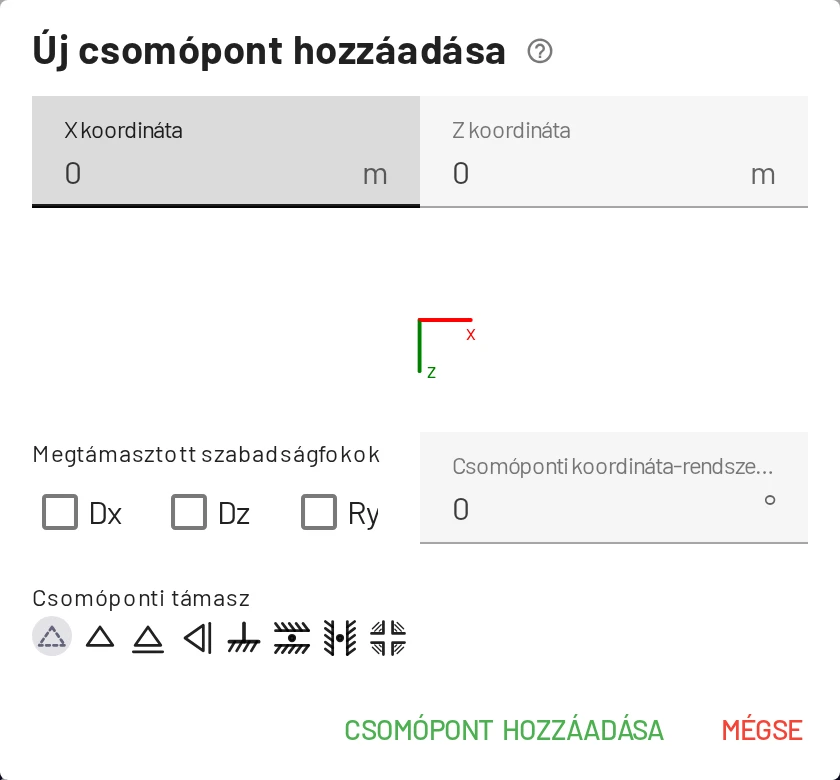


Az új csomópontok a következő szabad számot kapják: 1, 2, 3, …. Bármelyiket átnevezheted a táblázat Csomópont oszlopában, például A, B, C jelölésre.
Illesztés
Ha az Illesztés a rácshoz be van kapcsolva (nyomd meg az S billentyűt, vagy kattints a nézet jobb alsó sarkában az S gombra), az elhelyezett vagy elhúzott csomópontok rácspontra kerülnek. A lépésköz alapértelmezés szerint 0,1 m, amerikai mértékegységekben 0,5 ft; a Beállítások → Megjelenítés beállításai → Rács résznél módosíthatod. Bármilyen más helyzethez írd be a pontos koordinátákat a táblázatba.
Csomópont elhelyezése meglévő elemen
Ha csomópontok egérrel való elhelyezése közben egy elemre (vagy nagyon közel hozzá) kattintasz, az EduBeam megkérdezi, mit szeretnél:
- A Bekötés a szerkezetbe kettéosztja az elemet
1aés1belemre, amelyeket az új csomópont köt össze. Így adhatsz hozzá a leggyorsabban közbenső támaszt vagy egy pontot, amelyet megterhelhetsz. A külső végeken lévő csuklók a helyükön maradnak. Az egyenletesen megoszló és a trapéz alakú terhek megoszlanak a két rész között. A koncentrált és a hőmérsékleti terhek mind az első részre, az1aelemre kerülnek: a Terhek táblázatban tedd át az1belemre azt a koncentrált terhet, amely az új csomóponton túl volt (a helyzetét ezután az új csomóponttól kell mérni), és adj az1belemnek saját hőmérsékleti terhet. - Az Önálló csomópont elhelyezése az elemre teszi a csomópontot, de nem köti hozzá.
A csomópontok elhelyezése mindkét esetben itt véget ér; további csomópontokhoz kattints újra a kurzor ikonos gombra.
Csomópontok szerkesztése
| Feladat | Teendő |
|---|---|
| Csomópont mozgatása | Húzd el a nézetben (érintőképernyőn nyomd le és húzd), vagy írd be az X és a Z koordinátát a Csomópontok táblázatba. A hozzá kapcsolódó elemek, terheik és a méretvonalak követik. |
| Átnevezés | Írj be új jelölést a Csomópont oszlopba. |
| Támaszok módosítása | Kattints a csomópontra → Csomóponti támasz, vagy használd a Megtámasztott szabadságfokok oszlopot. Lásd: Támaszok. |
| Minden egyszerre | A Műveletek oszlop ceruza ikonja megnyitja a Csomópont szerkesztése ablakot: koordináták, támaszok és a támasz szöge, a támaszjel előnézetével. |
| Törlés | A táblázatban a ×, a csomópont paneljén a Törlés, vagy jelöld ki, és nyomd meg a Delete billentyűt. A hozzá kapcsolódó elemek, terhek és méretvonalak is törlődnek. |
Minden módosítás visszavonható a Ctrl+Z billentyűkombinációval.
Támaszok
Minden csomópont háromféleképpen mozdulhat el, ezek a szabadságfokai: Dx az x irányú, Dz a z irányú eltolódás, Ry pedig a rajz síkjában történő elfordulás. A támasz ezek közül néhányat gátol.
A nyolc támasztípus a három szabadságfok nyolc lehetséges kombinációja. A táblázatot soronként olvasd: a középső oszlopban a csomópont szabadon elfordul, a jobb oldaliban az elfordulása is gátolt.
| Gátolt eltolódások | Szabad elfordulás | Gátolt elfordulás is |
|---|---|---|
Mindkettő (Dx és Dz) |   Csuklós támasz |   Befogás |
Csak függőleges (Dz): vízszintesen elcsúszhat |   Görgős támasz |   Görgős befogás |
Csak vízszintes (Dx): függőlegesen elcsúszhat |   Függőleges görgős támasz |   Függőleges görgős befogás |
| Egyik sem: mindkét irányban elcsúszhat |   Szabad (nincs támasz) |   Gátolt elfordulás |
Minden gátolt szabadságfokhoz az EduBeam kiszámít egy támaszerőt: a Dx vízszintes erőt, a Dz függőleges erőt, az Ry pedig nyomatékot ad. A csuklós támasznál tehát és keletkezik, a görgős támasznál csak , a görgős befogásnál és , a befogásnál pedig mindhárom.
Támasz megadása
Válaszd ki a támaszjelet, vagy jelöld be egyenként a szabadságfokokat; a kettő mindig összhangban van. Mindkettőt három helyen találod:
- a csomópont paneljén (kattints a csomópontra) → Csomóponti támasz, a Csomóponti koordináta-rendszer szöge mezővel együtt, ahogy lent látható;
- a Csomópont hozzáadása és a Csomópont szerkesztése párbeszédablakban;
- a Csomópontok táblázat Megtámasztott szabadságfokok oszlopában, ahol a támaszjel egy kis menü, a
Dx,Dz,Rypedig jelölőnégyzet.
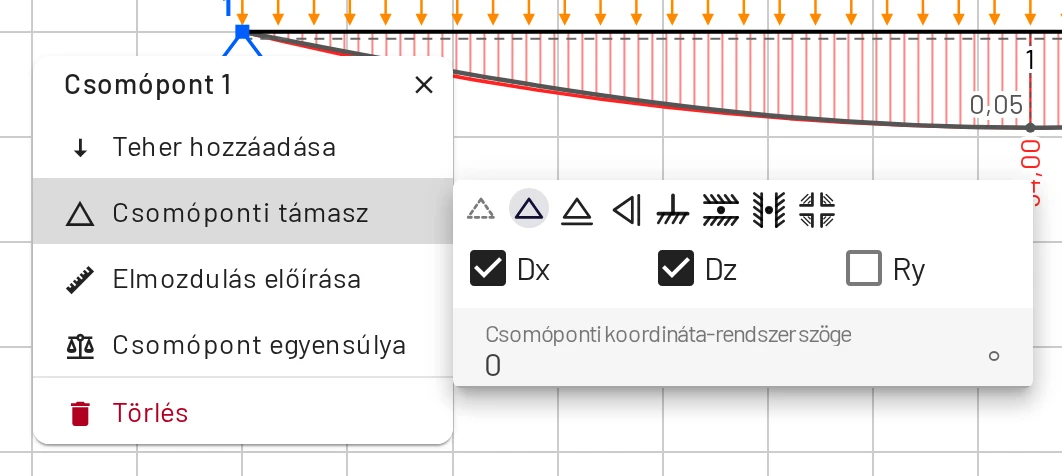
Ha egy támaszjelre mutatsz, megjelenik a neve.
Görgős támasz vagy görgős befogás?
Mindkettő síneken áll, és elcsúszhat rajtuk. A különbség az elfordulásban van:
- a görgős támasz sínre tett csukló: a tartóvég szabadon elfordul, így ott nem ébred nyomaték;
- a görgős befogás sínre tett befogás: a tartóvég nem tud elfordulni, így a támasz nyomatékot is felvesz.
Ugyanaz a 6 m-es, 10 kN/m-rel terhelt tartó, csak a jobb oldali támasz más. Válts a deformált alak és a hajlítónyomaték között:
Az első egy kéttámaszú tartó ( a támaszköz közepén). Függőleges teher alatt a görgős befogás pontosan úgy viselkedik, mint egy befogás, így a második egy egyik végén befogott, másik végén csuklós támaszú tartó (, ). Az, hogy a tartóvég vízszintes marad, a tartót merevebbé is teszi: a legnagyobb lehajlás 9,617 mm-ről 4 mm-re csökken. A görgős befogás csak akkor viselkedik másként, mint a befogás, ha valami a sínek irányában nyomja.
Ferde támaszok
A lejtőn álló támasz elforgatott tengelyek mentén gátolja a csomópont mozgását. Add meg a Csomóponti koordináta-rendszer szöge α értékét fokban, −180 és 180 között: a csomópont paneljén a Csomóponti támasz alatt, a csomópont hozzáadására és szerkesztésére szolgáló párbeszédablakban, vagy a Csomópontok táblázat α mezőjében.
A csomópont tengelyei α szöggel elfordulnak, és a bejelölt szabadságfokok ezek mentén hatnak. Az α az x tengelyt a z felé forgatja, ami a képernyőn az óramutató járásával megegyező irány (felfelé mutató y tengelynél az x-et az y felé forgatja, az óramutató járásával ellentétesen). Egy jobbra 30°-ban lejtő felületen álló görgős támasz tehát egy α = 30°-os görgős támasz. A támaszjel a tengelyekkel együtt fordul el, és a támaszerő is ezek mentén jelenik meg.
Ez ugyanaz a 6 m-es, 10 kN/m-rel terhelt tartó, mint fent, de a görgős támasza most egy 30°-os lejtőn áll. A B-beli támaszerő függőleges összetevője továbbra is , így maga a támaszerő , a vízszintes összetevője pedig () jobbra tolja B-t. Az A-beli csuklós támasz ezt megakadályozza, így a tartó húzott. A hajlítónyomaték nem változik.
Az elforgatott csomópontra ható csomóponti terhek globális vagy csomóponti tengelyekben is megadhatók; az előírt elmozdulás mindig a támasz saját tengelyei mentén hat.
Stabilitás
Egy síkbeli szerkezetnek legalább három gátolt szabadságfokra van szüksége, mégpedig úgy elrendezve, hogy valóban rögzítsék. Amíg támaszok hiányoznak, a nézetben kék Támaszok hiányoznak címke látható. Ha elég támasz van, de ezek nem tudják rögzíteni a szerkezetet (mind párhuzamosak, vagy a hatásvonalaik egy ponton mennek át), vagy a csuklók miatt a rudak egymáshoz képest elfordulhatnak, piros üzenet nevezi meg a problémát, és szaggatott körvonal mutatja, hogyan mozdul el a szerkezet. Minden üzenetet a Hibaelhárítás oldal magyaráz el.
Csomóponti terhek és támaszsüllyedések
Kattints egy csomópontra → Teher hozzáadása erő vagy nyomaték megadásához, vagy → Elmozdulás előírása, ha egy támaszt adott értékkel el akarsz mozdítani (támaszsüllyedés). Mindkettőt a Csomóponti terhek rész ismerteti.
Méretvonalak
A méretvonalak hosszakat jelölnek a rajzon. A számítást nem befolyásolják, de a projekttel együtt mentődnek, a megosztási linkekben is benne vannak, és megjelennek az exportált képeken.
| Feladat | Teendő |
|---|---|
| Méretvonal hozzáadása | Jobb kattintás a rajzfelületen → Méretvonal hozzáadása, majd kattints a két végpontra. A csomópont közelébe eső pont a csomóponthoz illeszkedik. |
| Elem méretezése | Jobb kattintás az elemen → Elem méretezése. |
| Szerkesztés vagy átfordítás | Kattints a vonalra → Szerkesztés a koordinátái beírásához, vagy Méretvonal átfordítása, hogy a felirat a másik oldalra kerüljön. |
| Mozgatás | Húzd el a vonalat vagy az egyik végpontját. A csomóponton lévő végpont a csomóponthoz kötve marad, és követi azt. |