StructurePlot
StructurePlot vykreslí celou konstrukci přizpůsobenou šířce svého kontejneru: prvky, klouby, podpory, zatížení, reakce, průběhy N, V a M a deformovaný tvar. Předejte mu řešič nebo z něj vytvořený model pro vykreslení a určete, co se má vykreslit.
<StructurePlot :solver="solver" :layers="['members', 'supports', 'loads', 'reactions', 'M']" />
Všechny props s typy a výchozími hodnotami najdete v API komponent.
Tento obrázek je StructurePlot se zapnutými nodeLabels a dimensions, s nastaveným hover a s formátem čísel tohoto webu na čtyři platné číslice: přepínejte mezi výsledky a najetím ukazatele na prvek odečtěte jeho hodnoty.
Vrstvy
Obrázek se skládá z vrstev, které se kreslí v pevném pořadí bez ohledu na to, v jakém pořadí je uvedete:
| Vrstva | Kreslí |
|---|---|
members | prvky, klouby jako malá kolečka |
supports | značku každé podpory, u šikmých pootočenou |
loads | uzlová a prvková zatížení, změny teploty a poklesy podpor, s jejich hodnotami |
reactions | reakce jako šipky a obloukové šipky s hodnotami; nebo s reactionLabels: 'names' jako pojmenované neznámé v zadání příkladu |
nodes | každý uzel jako malé kolečko |
nodeLabels | popisky uzlů |
dimensions | řetězové kóty, jak je uvádí zadání příkladu: všechny úseky mezi uzly a osamělými silami pod konstrukcí, všechna podlaží vpravo od ní a celkový rozměr na druhém řádku |
N, V, M | průběhy normálové síly, posouvající síly a ohybového momentu |
w | deformovaný tvar |
Když layers vynecháte, obrázek nakreslí prvky, podpory, zatížení a reakce a k tomu jeden výsledek zvolený podle konstrukce: M pro nosníky a rámy, N pro příhradovou konstrukci a w, když žádný prvek nepřenáší sílu, jako u nosníku, který se může volně roztahovat při změně teploty.
Průběhy vypadají stejně jako v aplikaci EduBeam: N a V jsou šrafované napříč prvkem a M se kreslí na tažené straně, takže kladný moment, který táhne spodní vlákna, je pod nosníkem. :moment-on-tension-side="false" kreslí M naopak na tlačené straně. U příhradové konstrukce je síla v každém prutu napsaná jednou, podél prutu, a barva ukazuje její znaménko.
Postupně přibývající obrázky
reserve vyjmenovává vrstvy, pro které se má nechat místo, i když jsou skryté. Obrázek rozvrhne všechny rezervované vrstvy hned od začátku, takže když některou zapnete, plynule se objeví na svém místě a nic jiného se nepohne:
<script setup lang="ts">
import type { PlotLayer } from '@edubeam/plot'

const stages: PlotLayer[][] = [
  ['nodes', 'nodeLabels', 'dimensions'],
  ['nodeLabels', 'members', 'supports'],
  ['nodeLabels', 'members', 'supports', 'loads'],
  ['members', 'supports', 'loads', 'reactions'],
  ['members', 'supports', 'reactions', 'M'],
]
const all = [...new Set(stages.flat())]
// `frame` je spočtený řešič a `step` aktuální krok: celou komponentu najdete na stránce Prezentace a skripta
</script>

<template>
  <StructurePlot :solver="frame" :layers="stages[step]" :reserve="all" />
</template>
S animate, které je ve výchozím stavu zapnuté, se vrstvy plynule objevují a prvky se vykreslují od jednoho konce ke druhému. Při prefers-reduced-motion se nic neanimuje. Stránka Prezentace a skripta vkládá tento obrázek do prezentace.
Hodnoty na průbězích
Každá hodnota stojí těsně za koncem pořadnice, ke které patří, tak jak průběhy popisují učebnice: na každém konci prvku, kde není nulová, v extrémech mezi konci, ve skoku obě hodnoty a v tuhém rohu jen jedna. Hodnoty průběhů i reakcí jsou holá čísla v zobrazované jednotce (kN pro N a V, kNm pro M), stejně jako v aplikaci EduBeam. Jednotky se píšou jen u zadaných veličin: u zatížení, poklesů podpor a změn teploty. Popisek, který by překryl jiný popisek, prvek nebo šipku, zkusí jiná místa u téhož konce pořadnice, a pokud žádné není volné, vynechá se, takže se dvě čísla nikdy nepřekrývají. Hodnoty zatížení a reakcí se umisťují jako první, takže je čísla průběhů nikdy nevytlačí. Síly v prutech příhradové konstrukce se nevynechávají nikdy: posunou se podél prutu, přeskočí na jeho druhou stranu a teprve nakonec se zmenší.
result-label-mode="axis" natočí hodnoty podél jejich pořadnic, jak je píše aplikace EduBeam. Pokud může čtenář mezi oběma režimy přepínat, zadejte :reserve-label-modes="['horizontal', 'axis']", aby se výkres při přepnutí nepohnul.
Reakce jako neznámé
Zadání příkladu se na reakce ptá, takže je má ukázat bez hodnot. reaction-labels="names" nakreslí šipku pro každý směr, ve kterém podpora brání pohybu, a to v kladném smyslu: podél osy x uzlu (doprava, pokud podpora není pootočená), nahoru a proti směru hodinových ručiček pro moment ve vetknutí. Každá šipka nese jméno podle svého uzlu, Ax, Az, MA, kurzivou a se skutečným dolním indexem. Znaménko každého výsledku je tak dané výkresem: reakce, která působí opačně, vyjde záporná.
<StructurePlot
  :model="model"
  :layers="['members', 'supports', 'loads', 'reactions', 'nodeLabels', 'dimensions']"
  reaction-labels="names"
/>
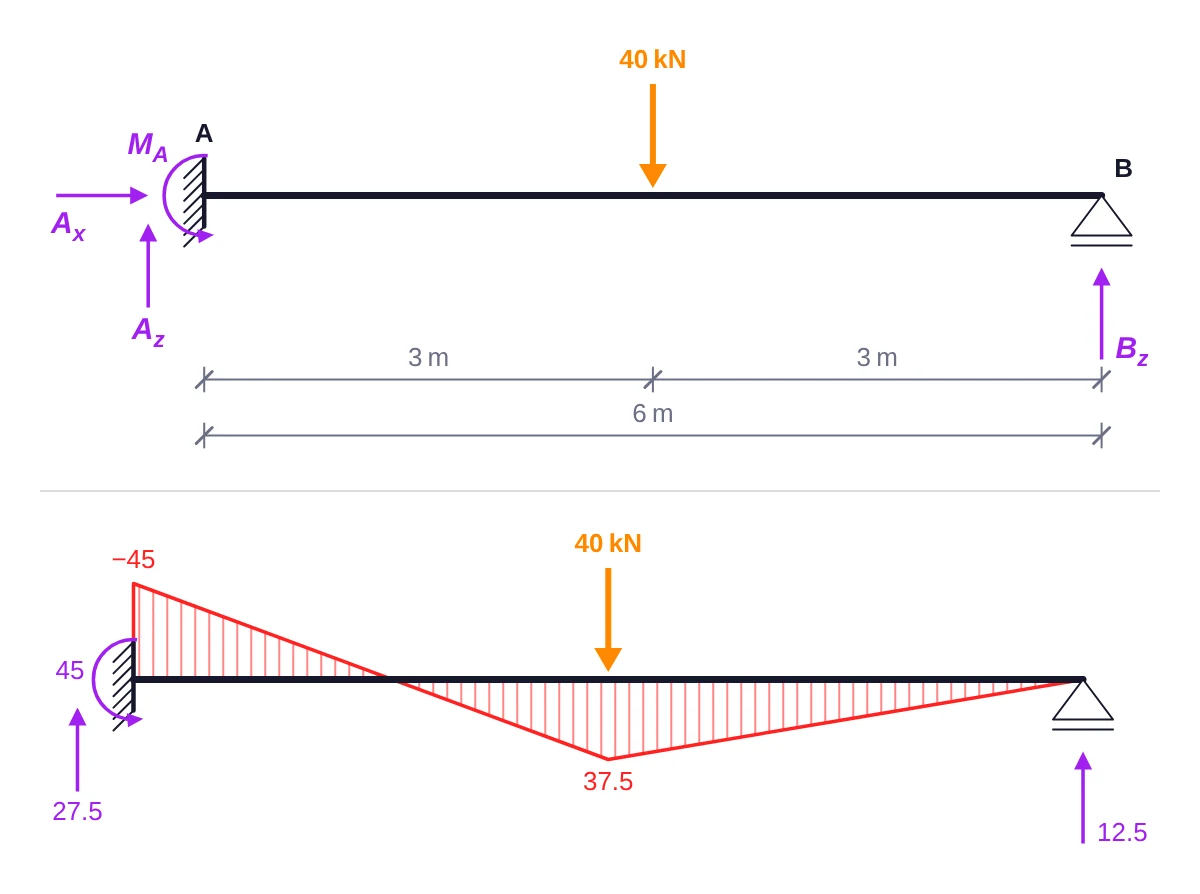
Jména nepotřebují výsledky, takže jako zadání můžete nakreslit i model, který jste ještě nespočítali. Pro klíč řešení nechte reactionLabels na hodnotě 'values'. Jména a hodnoty zabírají různé místo (vodorovná reakce s nulovou hodnotou má v zadání jméno, ale v klíči žádnou šipku), takže obrázek, který mezi nimi přepíná, by měl nechat místo pro obojí pomocí :reserve-reaction-labels="['names', 'values']": výkres pak zůstane na místě a mění se jen popisky. Karta příkladu na stránce Příklady a písemky mezi nimi přepíná pomocí prop answers, stejně jako stránka Procvičování na tomto webu, když si student nechá ukázat výsledky.
Náhledy
compact přizpůsobí kresbu dlaždicím o velikosti zhruba 400 × 200 px: menší značky a text 11,5 px, nejvýše dvě hodnoty na prvek a spojitá zatížení popsaná jen velikostí, bez q =.
<StructurePlot v-for="t in tiles" :key="t.title" :solver="t.solver" compact :height="200" :title="t.title" />
Takto je vykreslená galerie příkladů na tomto webu.
Velikost
Obrázek změří svůj kontejner a rozvrhne se na jeho šířku, ve skutečných pixelech. Bez height se jeho výška řídí výkresem, nejvýše však maxHeight, což je ve výchozím stavu . Dokud nemůže měřit, například na serveru, použije width, ve výchozím stavu 640 px.
| Prop | Výchozí | Nastavuje |
|---|---|---|
width | 640, compact 400 | šířku rozvržení, dokud není kontejner změřen, px |
height | podle výkresu | pevnou výšku, px |
maxHeight | , compact žádná | horní mez automatické výšky |
padding | 6 | okraj kolem výkresu, px |
fontSize | 13, compact 11.5 | velikost textu, px |
diagramSize | 48, compact 26 | délku největší pořadnice, px |
deformedSize | 30, compact 18 | největší posunutí deformovaného tvaru, px |
Více obrázků ve stejném měřítku
Každý obrázek škáluje průběhy podle své největší hodnoty, takže moment 20 kNm vypadá stejně velký jako 80 kNm. Chcete-li je porovnávat, nastavte pevné měřítko v pixelech na jednotku SI pomocí diagramScale:
<script setup lang="ts">
import { StructurePlot } from '@edubeam/plot'
import { simpleBeam } from './beams' // ze stránky Začínáme: (rozpětí m, q kN/m) => spočtený řešič

const spans = [4, 6, 8].map((L) => ({ L, solver: simpleBeam(L, 10) }))
// 0,5 px na kNm (0,5e-3 px na N·m): 80 kNm u rozpětí 8 m má pořadnici 40 px, 20 kNm u rozpětí 4 m 10 px
const scale = { M: 0.5e-3 }
</script>

<template>
  <figure v-for="s in spans" :key="s.L">
    <StructurePlot :solver="s.solver" :layers="['members', 'supports', 'M']" :diagram-scale="scale" />
    <figcaption>L = {{ s.L }} m</figcaption>
  </figure>
</template>
Jednotky a čísla
Uvnitř jsou všechny hodnoty v SI a převádějí se jen pro zobrazení: ve výchozím stavu na kN, kNm, kN/m, m, mm, mrad a K. Kteroukoli jednotku můžete přepsat značkou a měřítkem, přičemž zobrazená hodnota = hodnota v SI × měřítko:
<StructurePlot :solver="solver" :units="{ force: { symbol: 'N', scale: 1 } }" />
Čísla se formátují přes Intl.NumberFormat, ve výchozím stavu anglicky s nejvýše jedním desetinným místem. Předejte vlastní formát, který odpovídá jazyku stránky:
<StructurePlot :solver="solver" :number-format="new Intl.NumberFormat('cs', { maximumFractionDigits: 2 })" />
Záporná čísla mají skutečné znaménko minus (−) a hodnota, která se zaokrouhlí na nulu, se nikdy nezobrazí jako −0. Jednotky se jmenují force, moment, distributed, length, displacement, rotation a temperature; jako výchozí bod se exportují KN_UNITS a SI_UNITS.
Odečítání hodnot
S hover obrázek odečte zobrazené výsledky v bodě prvku pod ukazatelem. Každou hodnotu vyznačí tam, kde je nakreslená, tečkou na konci pořadnice každého zobrazeného průběhu (ve skoku na obou koncích) nebo na deformovaném tvaru, a vypíše je do štítku, například M = 54 kNm, ve skoku obě strany, V = 13.3 → −6.7 kN. Ukazatel zachytí prvek kdekoli nad jeho průběhem, nejen přímo na prvku. Obrázek hodnoty také emituje jako data:
<script setup lang="ts">
import { ref } from 'vue'
import { StructurePlot, type Readout } from '@edubeam/plot'
import { portalFrame } from './frame' // ze stránky Prezentace a skripta: () => spočtený řešič

const frame = portalFrame()
const reading = ref<Readout | null>(null)
</script>

<template>
  <StructurePlot :solver="frame" :layers="['members', 'supports', 'M']" hover @readout="reading = $event" />
  <p v-if="reading">
    Member {{ reading.member }}, {{ reading.x.toFixed(2) }} m from its start:
    M = {{ (reading.values.M.left / 1e3).toFixed(1) }} kNm
  </p>
</template>
Odečet (Readout) má tvar { member, x, px, py, values, u }: prvek, poloha na něm v metrech, bod na obrazovce v px, { left, right } pro každou z veličin N, V, M a w v jednotkách SI a osové posunutí u. Když ukazatel z obrázku odjede, je null. Živé obrázky na tomto webu hover používají: najeďte na některý z nich.
Bez hover obrázek nepřipojí vůbec žádné posluchače událostí, takže se stránka nad ním normálně posouvá a klepnutí na obrázek uvnitř odkazu otevře odkaz. S hover naslouchá jen událostem ukazatele a na dotykových displejích zachová svislé posouvání i zvětšování dvěma prsty.
Přístupnost
Každý obrázek je <svg role="img"> pojmenovaný podle prop title, nebo popisem toho, co ukazuje, například „Structure with its loads, reactions, bending moment“. Tento výchozí název je anglický; web nebo aplikace ho mohou nahradit textem ve svém jazyce přes injection key PLOT_TEXTS z @edubeam/plot, a proto české obrázky na tomto webu říkají „Konstrukce: zatížení, reakce, ohybové momenty“. Prop title má přednost před obojím. Skryté rezervované vrstvy mají aria-hidden.