Výučba s EduBeamom
EduBeam vznikol v posluchárni a tam sa mu aj najviac darí: model na projektore reaguje na každú zmenu a vďaka odkazu má ten istý model každý študent vo svojom notebooku. Na tejto stránke sme zhromaždili to, čo vyučujúci používajú najčastejšie, od prvej prednášky až po skúšku.
Na prednáške
Model čitateľný aj z poslednej rady, ktorý upravujete naživo.
Na prvom cvičení
Desať minút od prázdnej obrazovky k nosníku overenému ručne.
V skriptách a zadaniach
Odkaz v PDF alebo na snímke otvorí celý model, aj o niekoľko rokov.
Zadania s kontrolou
Najprv ručný výpočet, potom model ako kontrola.
Precvičovanie a písomky
Generované úlohy s okamžitou kontrolou a písomky na tlač s kľúčom riešení.
Cvičenia a prezentácie z kódu
Vlastné generátory príkladov a obrázky do prezentácií, vytvorené knižnicou @edubeam/plot.
Na prednáške
- Zabezpečte čitateľnosť aj z poslednej rady. V časti Nastavenia → Nastavenia zobrazenia zväčšite Veľkosť písma na 18 alebo 20 px (20 px je maximum) a Veľkosť podpier na 130–150 %. Ak priebehy stále vyzerajú malé, zväčšite Mierku výsledkov.
- Ukazujte vždy iba jednu vec. V možnostiach zobrazenia vpravo hore vypnite všetko okrem veličiny, o ktorej práve hovoríte, a ostatné pridávajte postupne.
- Upravujte model naživo. Presuňte podperu, zaškrtnite
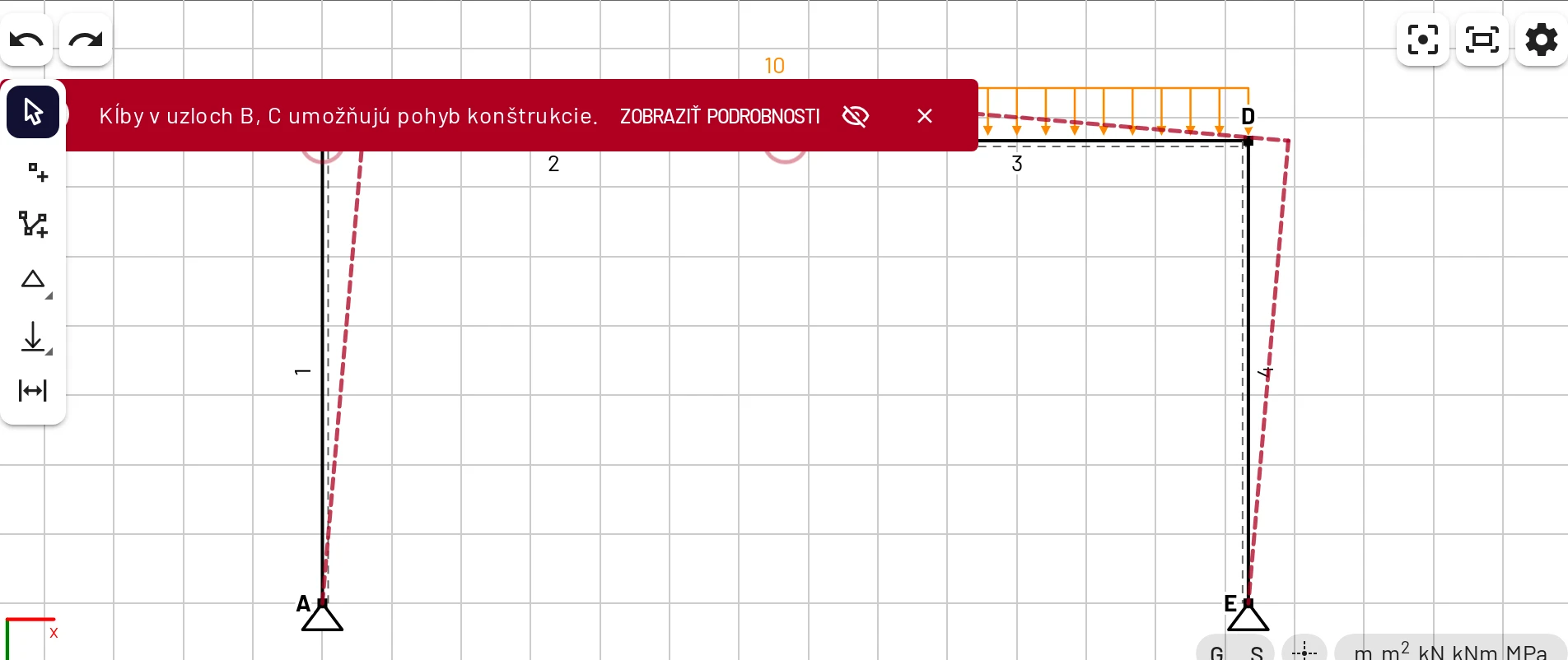
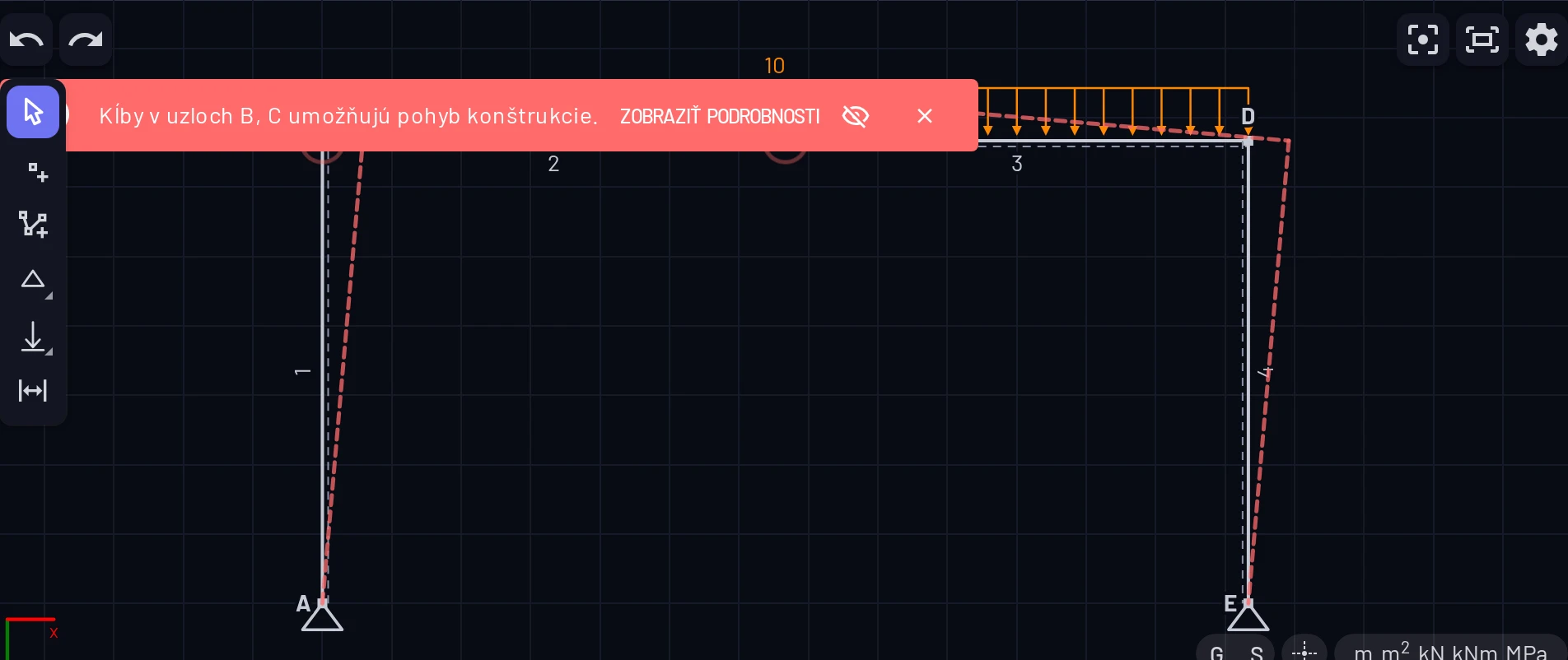
Ry, pridajte kĺb. Študenti hneď vidia príčinu aj následok a skratkou Ctrl+Z sa kedykoľvek vrátite späť. - Nechajte riešič vysvetliť mechanizmy. Uvoľnite o jeden kĺb viac, než konštrukcia znesie, a EduBeam nakreslí, ako sa môže pohybovať, pohyb animuje a zakrúžkuje kĺby, ktoré ho spôsobujú. Je to dobrá príležitosť prebrať stabilitu. Oba prepínače nájdete v časti Nastavenia → Nastavenia zobrazenia → Kontrola modelu.
- Používajte jazyk a osi svojich študentov. EduBeam hovorí 18 jazykmi a v Nastaveniach prepnete medzi jednotkami SI a americkými aj medzi osou z nadol a osou y nahor, aby všetko zodpovedalo vašim skriptám.
Na prvom cvičení
Pri prvej návšteve sa EduBeam študentov opýta, ako chcú začať a aké jednotky a osi chcú používať. Povedzte im vopred, ktoré jednotky a osi používate vo svojom predmete. Prehliadka (Prehliadka aplikácie), krátky sprievodca Nakresliť prvý nosník aj Príklady zostanú dostupné aj neskôr v ponuke ☰.
Osvedčené prvé cvičenie: „Otvorte run.edubeam.app a zvoľte Nakresliť prvý nosník“, potom Rýchly štart, zhruba desať minút s ručným overením na konci.
Počítače v učebniach a práca offline
EduBeam je progresívna webová aplikácia (PWA): len čo ju prehliadač raz načíta, funguje aj bez pripojenia a prehliadač môže ponúknuť, že ju nainštaluje ako bežný program. Model a nastavenia sa ukladajú zvlášť pre každý profil prehliadača, takže na zdieľaných počítačoch v učebniach by si študenti mali prácu odniesť ako súbor alebo odkaz. Podrobnosti nájdete v časti Čo sa ukladá v prehliadači.
V skriptách a zadaniach
Odkaz na zdieľanie obsahuje celý model, takže funguje všade, kam možno vložiť odkaz: v PDF, na snímke prezentácie, na stránke predmetu v LMS alebo v e-maile.
Zostavte model
Pripravte ho tak, ako ho majú študenti prvýkrát vidieť: so zaťažením, popismi a priebehmi, ktoré chcete mať zapnuté.
Skopírujte odkaz
V hornej lište kliknite na Zdieľať konštrukciu. Ak sa má odkaz otvoriť s vašimi priebehmi, zaťažením a popismi, zapnite Zobraziť to, čo vidím ja. Potom kliknite na Kopírovať odkaz.
Vložte ho do svojich materiálov
Každý študent, ktorý odkaz otvorí, dostane vlastnú kópiu a môže s ňou ľubovoľne experimentovať. Nič z toho, čo zmení, sa nedostane k vám ani k nikomu inému. Odkazy fungujú naprieč verziami EduBeamu, takže vaše skriptá zostanú platné rok čo rok.
Pre výučbové materiály nechajte Kratší odkaz vypnutý: EduBeam, ktorý sa od pridania tejto voľby neaktualizoval, kratší tvar odkazu neotvorí, kým sa neaktualizuje.
| Odkaz | Otvorí |
|---|---|
run.edubeam.app/?model=… | model pripravený na úpravy |
run.edubeam.app/?viewer=1&model=… | model v režime iba na prezeranie, určený na vloženie do stránky cez <iframe> |
run.edubeam.app/?panel=examples | galériu príkladov |
run.edubeam.app/?lang=sk | aplikáciu v slovenčine alebo v ktoromkoľvek inom jazyku |
Zadania, ktoré si študenti skontrolujú sami
EduBeam dáva študentom okamžitú spätnú väzbu k ručnému výpočtu bez toho, aby úlohu vyriešil za nich.
- Najprv počítať, potom kontrolovať. Zadajte ručný výpočet reakcií, vnútorných síl a jedného posunutia a potom nechajte študentov zostaviť model a výsledky porovnať. Vzorce nájdete v kapitole Ručné overenie výsledkov, celý postup ukazuje Rýchly štart.
- Pýtajte sa, prečo sa výsledok líši. Šmykové deformácie, chýbajúci kĺb, zaťaženie zadané v lokálnych namiesto v globálnych osiach: každá z týchto príčin vysvetlí malý či veľký rozdiel a jeho dohľadanie naučí viac než samotná zhoda.
- Vyžadujte model spolu s výpočtom. Nech študenti k výpočtu priložia odkaz na zdieľanie alebo súbor
project.json. Otvoríte ho a uvidíte presne to, čo namodelovali. - Úhľadné protokoly. Študenti môžu výkres exportovať ako SVG, ktoré zostane ostré vo Worde aj v LaTeXe, a výsledky ako CSV. Pozrite si Export obrázka.
Hotové cvičenia
- Príklady: šesť modelov, ktoré otvoríte jedným kliknutím, ku každému otázky, na čo sa zamerať, a odpovede.
- Precvičovanie: generované nosníky, rámy a priehradové konštrukcie, ktoré študentom kontrolujú výsledky, a Generátor písomiek, ktorý z nich zostaví písomky na tlač. Viac nižšie.
- Návody: šikmý nosník, trojkĺbový rám, rovinná priehradová konštrukcia a spojitý nosník s poklesom podpery, všetky zostavené krok za krokom a overené ručne. Hodia sa ako podklad na 15- až 20-minútové cvičenie.
- Ručné overenie výsledkov: prípady s analytickým riešením, od konzoly po pokles podpery, vhodné ako rýchle kontrolné úlohy.
Precvičovanie a písomky
Dve stránky tohto webu za vás pripravia úlohy zo statiky, bez inštalácie a bez programovania:
- Precvičovanie dá študentom novú úlohu, kedykoľvek o ňu požiadajú. Študenti ju vyriešia na papieri, zadajú reakcie a najväčší ohybový moment alebo silu v prúte a stránka každú hodnotu porovná s presným riešením: odchýlka do 1 % sa uzná a hodnota so správnou veľkosťou, ale opačným smerom sa označí. Nápoveď ukáže, ako začať, a po vyriešení sa zobrazia priebehy. Každá úloha má kód, napríklad
H2048, ktorý vždy označuje tú istú úlohu: ak ho uvediete v zadaní, všetci porovnávajú svoje výsledky s rovnakými číslami. - Generátor písomiek pripraví písomky na tlač: zvolíte typy konštrukcií, až 6 úloh na písomku a až 40 variantov a každý študent dostane iný variant. Všetky varianty majú rovnaké typy konštrukcií v rovnakom poradí, takže sú rovnako ťažké. Generátor pridá riadok na meno, miesto na výpočet a kľúč riešení a tlačidlo Vytlačiť alebo uložiť ako PDF ich vytlačí. Tlačidlo Stiahnuť .zip uloží všetky obrázky ako súbory SVG pre LaTeX a Word a výsledky ako tabuľku CSV na opravovanie.
Obe stránky ponúkajú rovnakých osem typov konštrukcií: šesť staticky určitých (prostý nosník, konzola, nosník s previslým koncom, Gerberov nosník, trojkĺbový rám a Warrenov priehradový nosník) a dve staticky neurčité (spojitý nosník s dvoma poľami a dvojkĺbový rám).
Generátor písomiek ukladá nastavenia do adresy stránky vrátane poľa Číslo písomky, ktoré určuje čísla v zadaní. Uložte si adresu medzi záložky a o rok dostanete rovnaké písomky aj s kľúčom. Kódy úloh sú na písomkách predvolene vypnuté: stránka Precvičovanie ukazuje riešenie, takže kódy patria do domácich úloh, kde si študenti prácu kontrolujú až po vypracovaní.
Cvičenia, písomky a prezentácie z kódu
Obrázky na tomto webe kreslí @edubeam/plot, knižnica komponentov pre Vue, ktorá vykreslí ľubovoľný rovinný nosník, rám alebo priehradovú konštrukciu vyriešenú knižnicou @edubeam/fem, riešičom EduBeamu. Ak zvládnete trochu JavaScriptu, urobíte z niekoľkých riadkov kódu študijné materiály:
- Vlastné typy príkladov. Ak generátor písomiek neponúka konštrukcie, ktoré učíte, napíšte si vlastné: seed (počiatočná hodnota generátora) určí konštrukciu aj jej čísla, takže rovnaký seed dá vždy rovnaký príklad a z rovnakého seedu vznikne aj kľúč riešení.
- Prezentácie, ktoré sa postupne skladajú. Ukážte konštrukciu, potom podpery a zaťaženie, potom reakcie a nakoniec priebeh momentu, krok za krokom, bez toho, aby sa výkres medzi snímkami posunul. Takto vznikla ukážková prednáška o priehradových konštrukciách.
- Obrázky do skrípt a na stránky predmetu. Ostré SVG, ktoré sa prispôsobí svetlému aj tmavému motívu stránky a na rozdiel od vloženej aplikácie nikdy nezmení vlastný model študenta.
Vyskúšajte si to. Každé stlačenie tlačidla Nový príklad vygeneruje nový príklad aj s kľúčom riešení:
Trojkĺbový rám
H4820Rám s rozpätím 6 m a výškou 4 m je uložený na pevných kĺbových podperách A a E a vo vrchole C má kĺb. Na ľavú polovicu nosníka pôsobí q = 12 kN/m a v bode B vodorovná sila F = 5 kN doprava. Určte reakcie v podperách a najväčší ohybový moment.