Používateľské rozhranie
EduBeam má tri časti: hore hornú lištu, v strede zobrazenie, v ktorom kreslíte, a dole spodnú lištu s tabuľkou pre každý druh objektu. Všetko, čo urobíte v zobrazení, môžete urobiť aj v tabuľkách, a naopak.
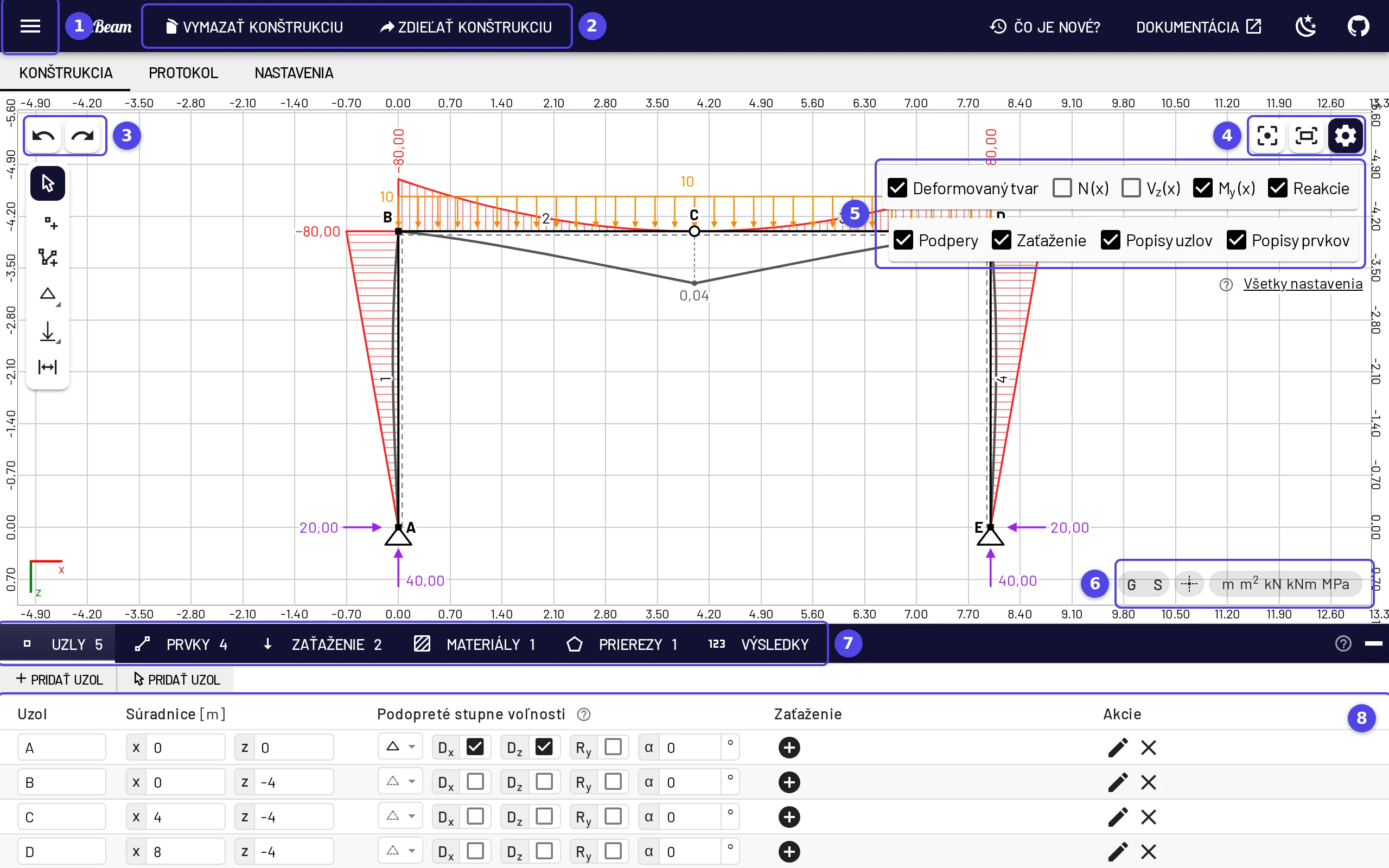
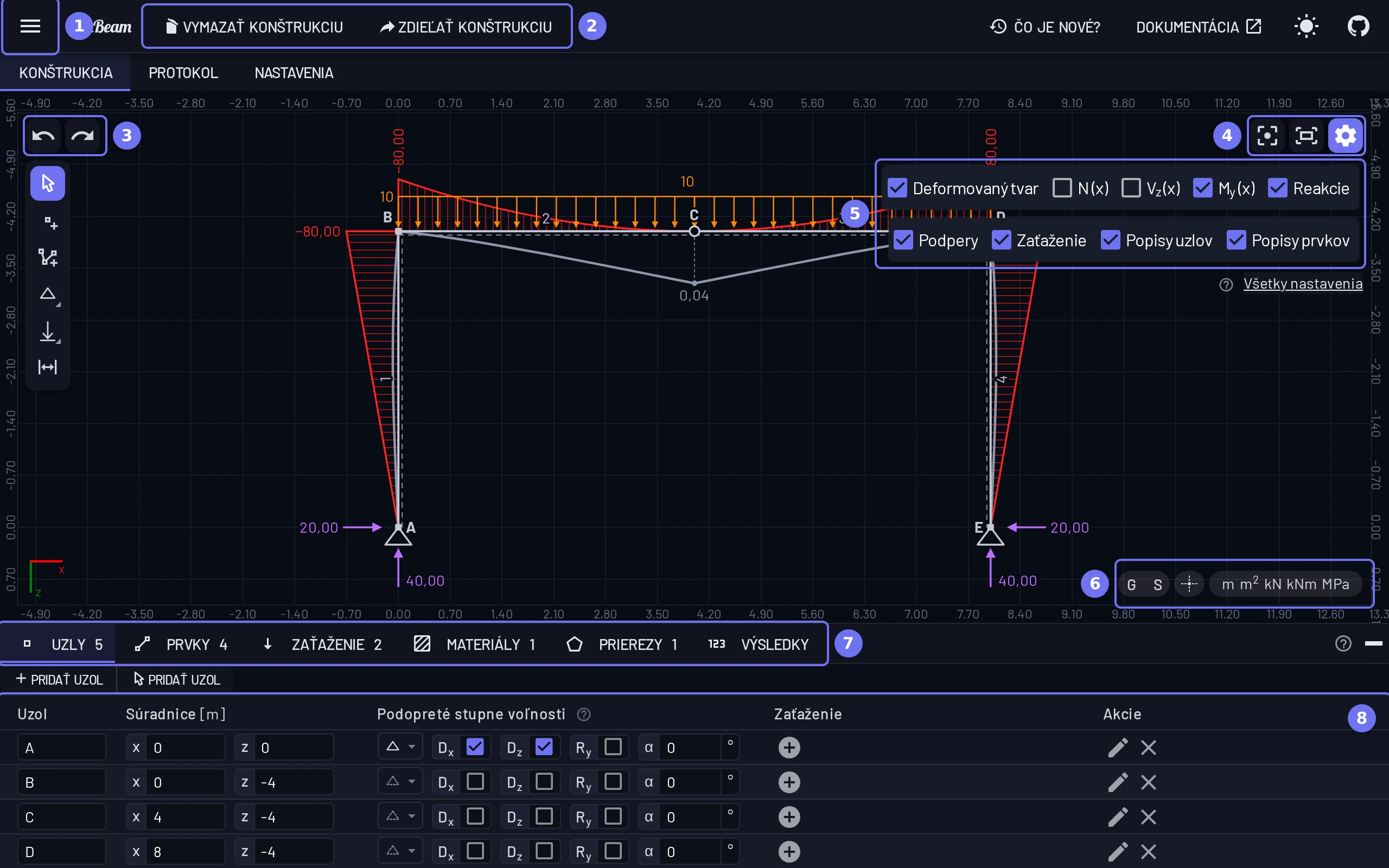
- Ponuka ☰: otváranie, ukladanie, zdieľanie a export; príklady a interaktívni sprievodcovia aplikáciou.
- Vymazať konštrukciu a Zdieľať konštrukciu.
- Späť a Znova.
- Tlačidlá zobrazenia: vycentrovanie, prispôsobenie obrazovke a možnosti zobrazenia.
- Možnosti zobrazenia: ktoré výsledky a časti modelu sa vykreslia.
- Mriežka, prichytávanie, zameriavací kríž a jednotky.
- Karty spodnej lišty: Uzly, Prvky, Zaťaženie, Materiály, Prierezy, Výsledky.
- Tabuľka otvorenej karty, v ktorej môžete upraviť každú hodnotu.
Horná lišta
- ☰ otvorí hlavnú ponuku, opísanú nižšie.
- Vymazať konštrukciu po potvrdení vymaže všetky uzly, prvky a zaťaženia; ak zaškrtnete Vymazať materiály alebo Vymazať prierezy, odstráni aj tie. Model obnovíte klávesmi Ctrl+Z a uloží sa aj do ponuky Nedávne konštrukcie.
- Zdieľať konštrukciu otvorí dialóg zdieľania s odkazom, ktorý obsahuje celý model.
- Čo je nové? zobrazí poznámky k vydaniu. Po aktualizácii sa raz otvoria samy.
- Dokumentácia otvorí túto príručku a ikona GitHubu zdrojový kód.
Na telefóne sa do lišty zmestí len ☰ a Dokumentácia; Vymazať konštrukciu a Zdieľať konštrukciu nájdete v ponuke.
Ponuka ☰
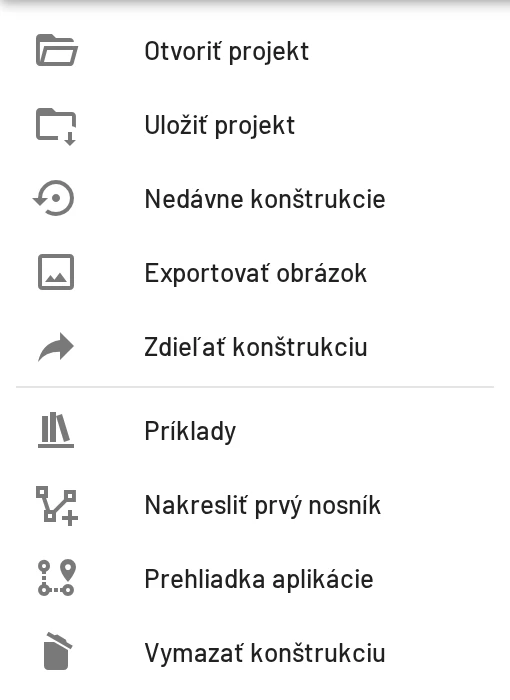
- Otvoriť projekt a Uložiť projekt otvoria alebo stiahnu súbor
project.json(Ctrl+O, Ctrl+S). - Nedávne konštrukcie uchovávajú posledných 10 modelov, ktoré ste vymazali alebo nahradili, takže ich môžete obnoviť.
- Exportovať obrázok uloží kresbu ako PNG alebo SVG, prípadne ju skopíruje (Ctrl+P).
- Príklady sú galéria hotových modelov, Nakresliť prvý nosník je sprievodca v siedmich krokoch a Prehliadka aplikácie je prehliadka rozhrania.
- Zdieľať konštrukciu a Vymazať konštrukciu robia to isté ako tlačidlá v hornej lište.
Dole v ponuke nájdete verziu aplikácie a dátum jej vydania. Otváranie, ukladanie, zdieľanie a export opisuje kapitola Súbory, odkazy a export.
Zobrazenie
Plátno, na ktorom model kreslíte a prezeráte. Výsledky sa prepočítajú pri každej zmene, takže tlačidlo Vypočítať tu nehľadajte – žiadne nie je.
Tlačidlá na plátne
Vľavo hore: Späť a Znova. Vracajú a znova vykonávajú každú zmenu modelu: pridanie, úpravu, presunutie, vymazanie aj vymazanie celej konštrukcie (Ctrl+Z, Ctrl+Shift+Z).
Vpravo hore:
- Výber obdĺžnikom (len na zariadení s dotykovou obrazovkou): ďalším ťahaním prsta vyberiete obdĺžnikovú oblasť.
- Vycentrovať konštrukciu posunie model do stredu bez zmeny mierky (C); Prispôsobiť obrazovke nastaví mierku tak, aby bol vidieť celý model (F).
- ⚙ zobrazí alebo skryje možnosti zobrazenia.
Vpravo dole:


- G zobrazí alebo skryje mriežku a pravítka (G); S zapne alebo vypne prichytávanie k mriežke (S).
- Tlačidlo zameriavacieho kríža vyznačí na pravítkach polohu kurzora (len pri ovládaní myšou).
- Štítok jednotiek otvorí nastavenia v časti Jazyk a prostredie.
Možnosti zobrazenia
Tlačidlo ⚙ otvorí dva rady začiarkavacích políčok. Prvý určuje, ktoré výsledky sa vykreslia na modeli: Deformovaný tvar, N (x), Vz (x), My (x) a Reakcie; predvolene sú zapnuté deformovaný tvar, ohybový moment a reakcie. Druhý rad zobrazuje alebo skrýva časti modelu: Podpery, Zaťaženie, Popisy uzlov a Popisy prvkov; predvolene sú zapnuté všetky.
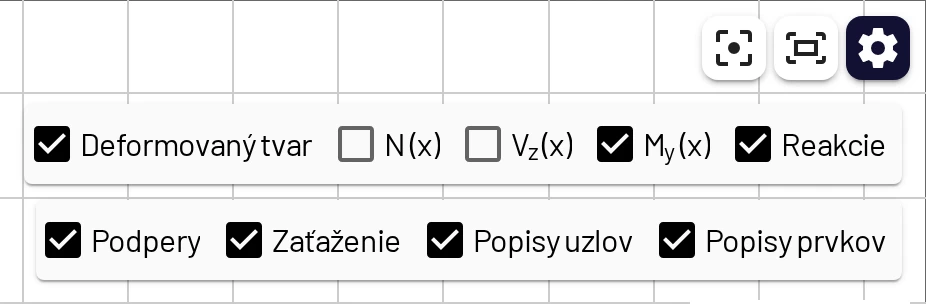
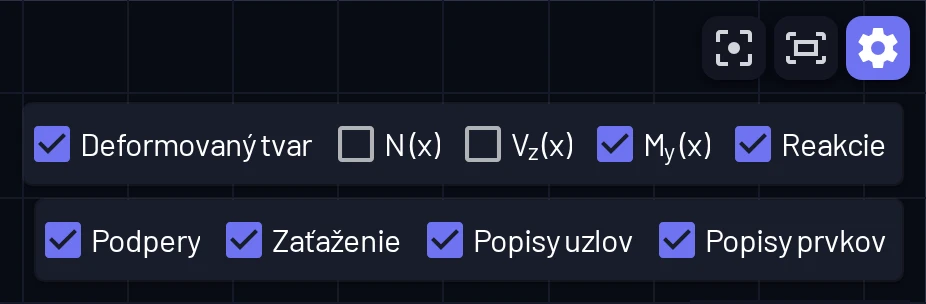
Všetky nastavenia otvorí nastavenia zobrazenia: veľkosti, farby a spôsob vykreslenia priebehov. Čo ktorý výsledok ukazuje, vysvetľuje kapitola Výsledky a priebehy.
Pohyb po plátne
| Akcia | Myš a klávesnica | Dotyk |
|---|---|---|
| Priblíženie | Koliesko myši (približuje ku kurzoru); na touchpade roztiahnutie prstov alebo posun dvoma prstami | Roztiahnutie prstov |
| Posun | Ťahanie pravým tlačidlom alebo stlačeným kolieskom; ktorým z nich, nastavíte v časti Ovládanie a skratky | Ťahanie jedným prstom |
| Prispôsobiť, vycentrovať | F, C alebo tlačidlá vpravo hore | Tlačidlá vpravo hore |
Ctrl++ a Ctrl+- približujú a odďaľujú výkres okolo jeho stredu, pri každom rozložení klávesnice. Nikdy nezväčšia celé rozhranie, ako by to urobilo priblíženie prehliadača.
Výber a úpravy
| Čo chcete | Postup |
|---|---|
| Vybrať jeden objekt | Kliknite na uzol, prvok, zaťaženie alebo kótu. Vedľa neho sa otvorí panel s akciami: pridať zaťaženie, nastaviť podpery, upraviť, zobraziť maticu tuhosti, vymazať. Spodná lišta sa prepne na príslušnú kartu. |
| Vybrať viac objektov | Ťahajte obdĺžnik po prázdnom plátne (na dotykovej obrazovke najprv stlačte Výber obdĺžnikom). Vyberie všetky uzly vnútri a všetky prvky, ktorých sa dotkne, aj s ich zaťaženiami a kótami. Ctrl+A vyberie všetko. |
| Vymazať, kopírovať, vložiť | Delete, Ctrl+C, Ctrl+V. Vložená kópia sa pohybuje s kurzorom, kým nekliknete. Namiesto toho môžete do lišty, ktorá sa objaví, zadať posun Δx, Δz. |
| Presunúť uzol | Potiahnite ho. So zapnutým prichytávaním skončí na mriežke; pripojené prvky a zaťaženia sa posunú s ním. |
| Upraviť zaťaženie | Dvakrát naň kliknite. |
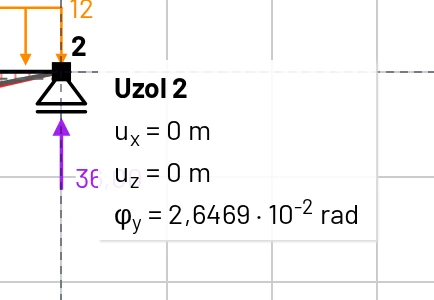
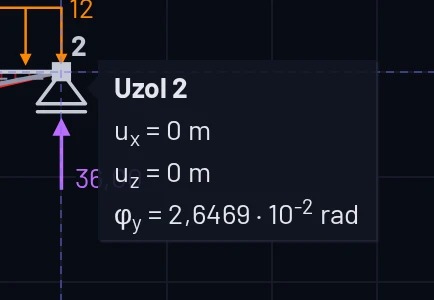
| Zobraziť podrobnosti | Ukážte myšou na ľubovoľný objekt a zobrazia sa podrobnosti: pri uzle posunutia a pootočenie, pri prvku materiál a prierez, pri zaťažení jeho hodnoty. Na dotykovej obrazovke naň ťuknite – to isté ukáže panel. |
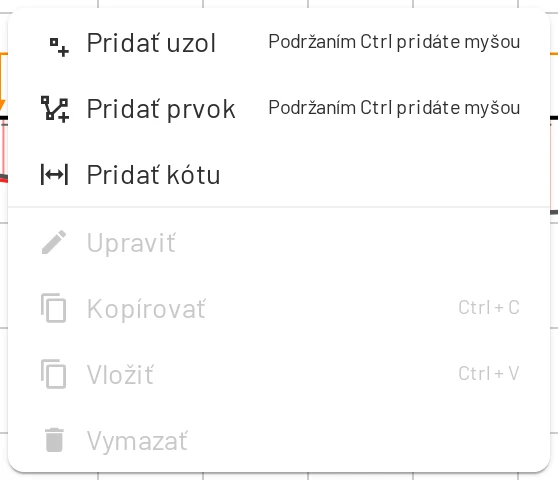
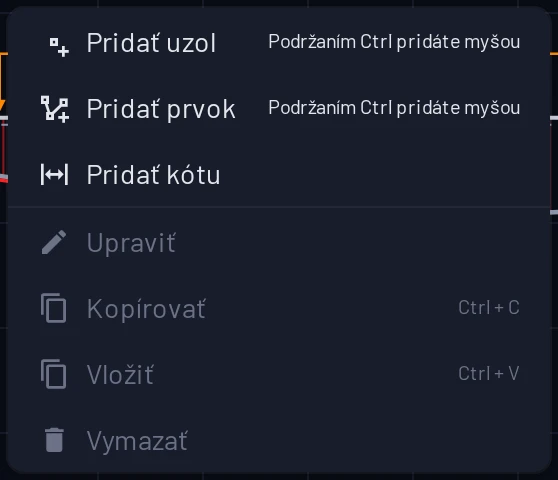
| Otvoriť ponuku plátna | Kliknite na plátno pravým tlačidlom, na dotykovej obrazovke na ňom podržte prst. |
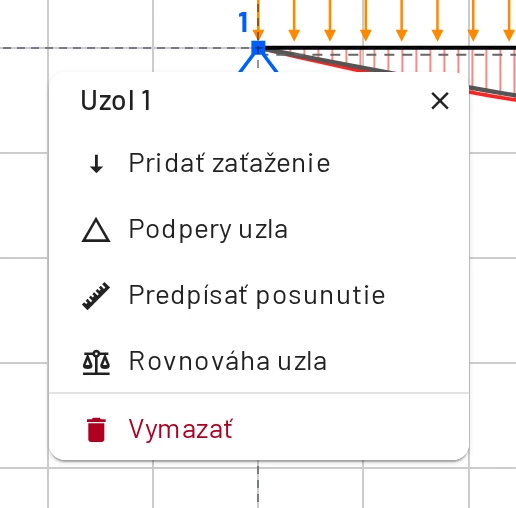
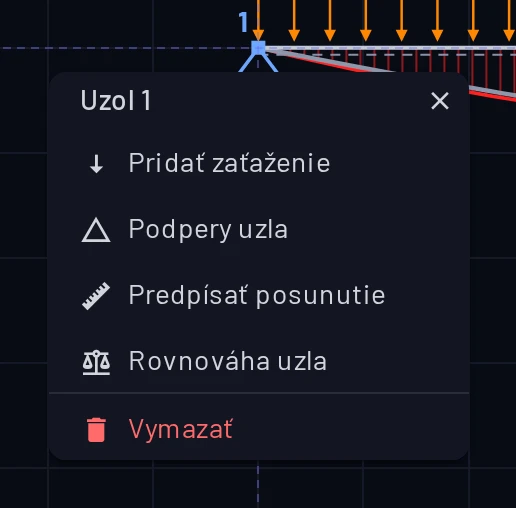
Ponuka plátna ponúka Pridať uzol, Pridať prvok, Pridať kótu (a nad prvkom Okótovať prvok) a ďalej Upraviť, Kopírovať, Vložiť a Vymazať pre aktuálny výber. Ak pri voľbe Pridať uzol alebo Pridať prvok podržíte Ctrl, umiestnite ich myšou, a nie cez dialóg.
Všetky skratky a gestá nájdete na stránke Klávesnica, myš a dotyk.
Keď model nemožno vypočítať
Vľavo hore v zobrazení sa objaví hlásenie:
| Hlásenie | Význam |
|---|---|
| Nie je definovaný žiadny materiál, Nie je definovaný žiadny prierez | Pridajte ho tlačidlom Pridať vedľa hlásenia. |
| Modrý štítok Chýbajú podpery | Model ešte nie je hotový, len potrebuje ďalšie podpery. |
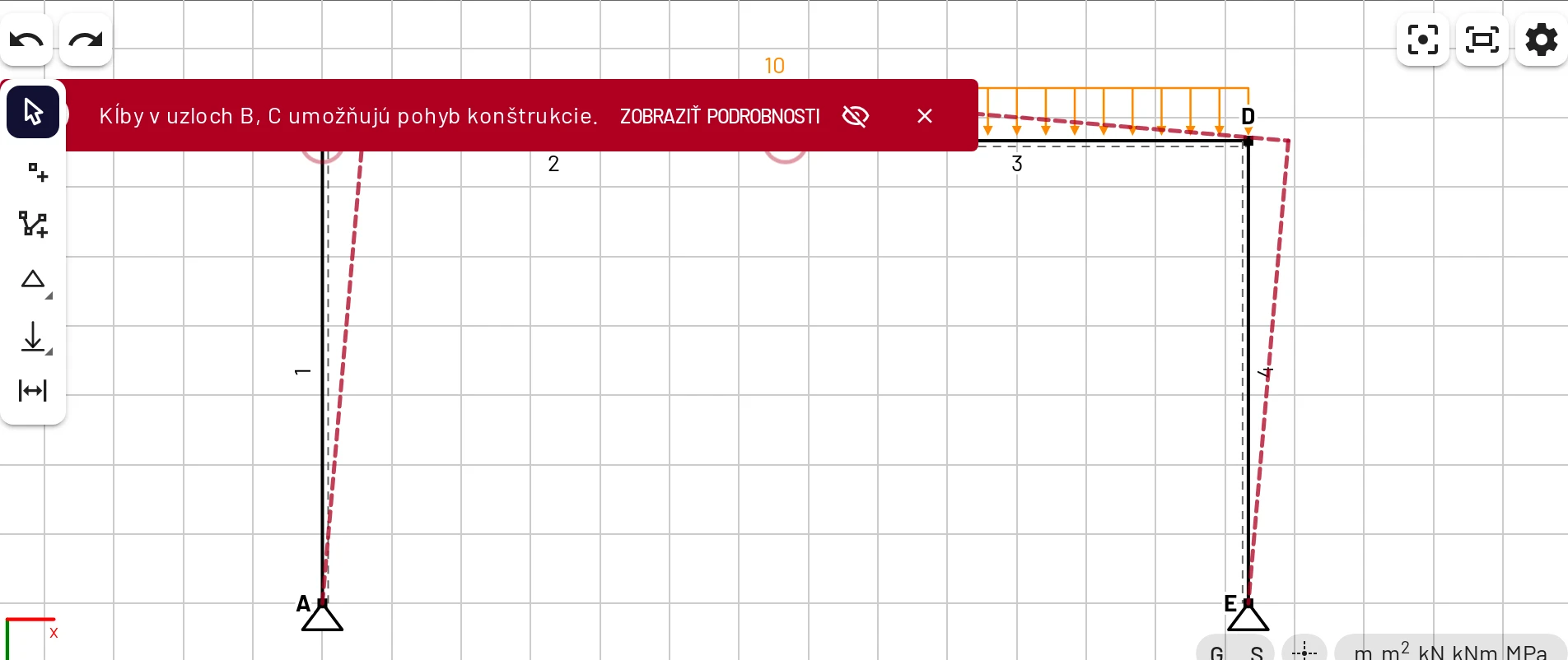
| Červené hlásenie s tlačidlom Zobraziť podrobnosti | Niečo je zle. Podrobnosti vypíšu každý problém aj s radou, ako ho opraviť. |
| Žlté hlásenie | Model sa vypočítal, ale niečo vyzerá podozrivo, napríklad uzol, ku ktorému nie je pripojený žiadny prvok. |
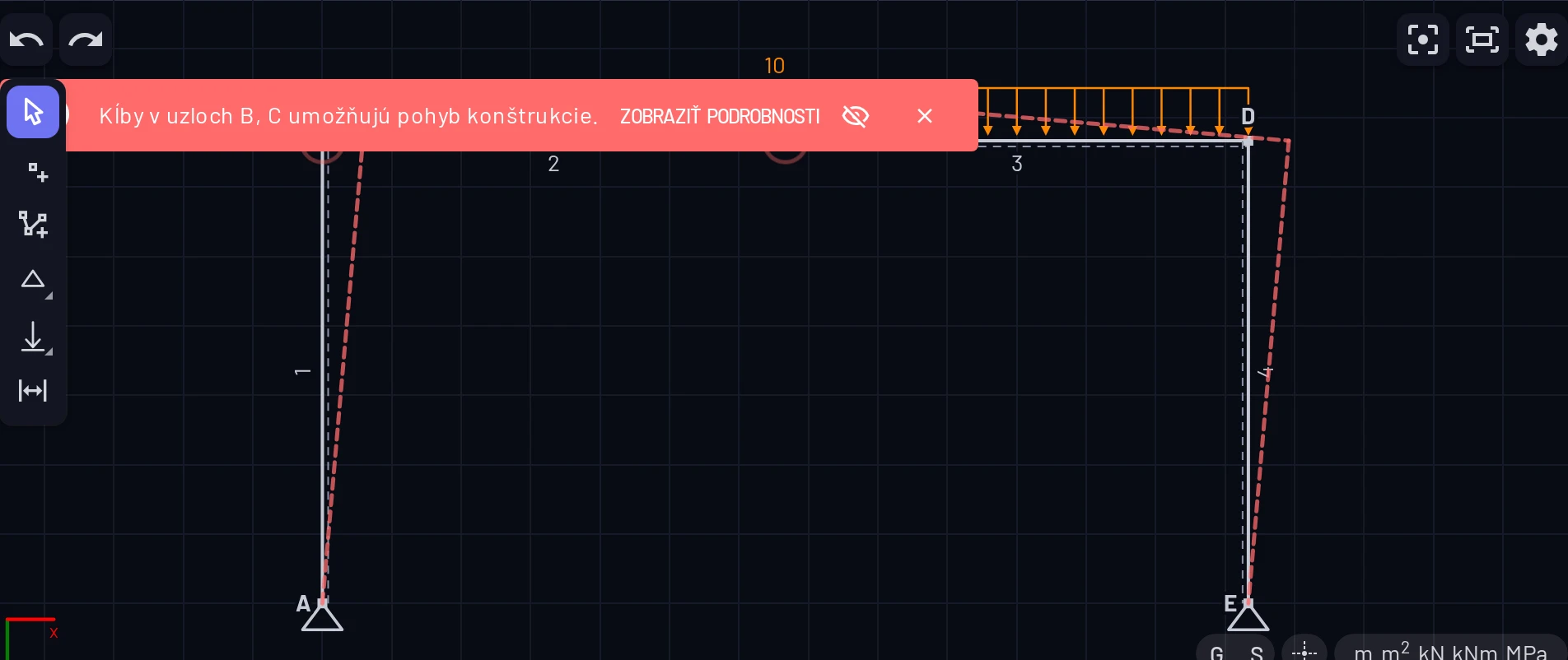
Ak sa konštrukcia môže pohybovať, EduBeam rozpohybuje jej čiarkovaný obrys a zakrúžkuje uzly alebo kĺby, ktoré pohyb umožňujú. Ak chcete pohyb vidieť znova, ukážte myšou na hlásenie; tlačidlom s okom ho skryjete.
Každé hlásenie a spôsob, ako problém opraviť, vysvetľuje kapitola Riešenie problémov.
Spodná lišta
Lišta má šesť kariet, každú s panelom tlačidiel a upraviteľnou tabuľkou. Na karte vidíte, koľko objektov obsahuje. Výšku lišty zmeníte ťahaním pruhu s kartami hore alebo dole, tlačidlom vpravo ju zbalíte. Tlačidlo ? vedľa neho vysvetlí otvorenú kartu, rovnako ako ? pri niektorých záhlaviach stĺpcov.
| Karta | Tlačidlá | Stĺpce tabuľky |
|---|---|---|
| Uzly | Pridať uzol (dialógom), Pridať uzol (myšou) | Uzol, Súradnice, Podopreté stupne voľnosti (značka podpery, Dx, Dz, Ry, uhol α), Zaťaženie, Akcie |
| Prvky | Pridať prvok (dialógom), Pridať prvok (myšou) | Prvok, Typ, Uzly (s tlačidlom Vymeniť poradie uzlov), Materiál, Prierez, Koncové kĺby, Zaťaženie, Akcie |
| Zaťaženie | Pridať uzlové zaťaženie, Pridať prvkové zaťaženie | Typ, Pôsobisko, Zložky, Akcie |
| Materiály | Pridať materiál, Knižnica materiálov | Materiál, E, G, αT, Akcie |
| Prierezy | Pridať prierez, Knižnica prierezov, Polygonálny prierez | Tvar, Prierez, Plocha, Iy, Výška, Šmykový súčiniteľ, Akcie |
| Výsledky | Výsledky v uzloch, Výsledky na prvkoch, Exportovať CSV, Kopírovať | Posunutia uzlov alebo koncové sily prvkov; pozrite Výsledky |
Jednotlivé karty podrobne opisujú kapitoly Uzly a podpery, Prvky, materiály a prierezy, Zaťaženie a Výsledky a priebehy.
Zadávanie hodnôt
Všetky číselné polia, v tabuľkách aj v dialógoch, fungujú rovnako:
- Hodnoty sú v aktuálnych jednotkách, ktoré vidíte v záhlaví stĺpca alebo za poľom.
- Desatinná bodka aj čiarka fungujú rovnako:
2.5a2,5znamenajú to isté. - Môžete písať aj výpočty:
+ - * / ^a zátvorky, takže6/2,3*1.5,2^3alebo(4+2)/3sa vyhodnotia za vás a1e-5znamená . - V tabuľke hodnotu potvrdí Enter, Esc, Tab alebo kliknutie inam. Ctrl+Z ju potom vráti; kým ešte píšete, vracia len to, čo ste napísali.
Karty nad zobrazením
Karta Konštrukcia zobrazuje plátno. Nastavenia zobrazia na jeho mieste nastavenia na celej ploche, takže môžete zmeniť farby alebo jednotky a po prepnutí späť hneď vidieť výsledok. Štítok jednotiek a Všetky nastavenia otvárajú tie isté nastavenia ako dialóg nad modelom.
Plávajúce okná
Matica tuhosti (z panela prvku alebo z tabuľky Prvky) otvorí okno s maticou tuhosti prvku (6 × 6) v globálnych osiach. Upraviť v ponuke plátna otvorí tabuľku s aktuálnym výberom. Okno presuniete ťahaním za záhlavie a zatvoríte krížikom ×.