Jednotky a nastavenia
Zvoľte si jazyk, jednotky a osi, s ktorými pracujete, aj vzhľad výkresu. Nastavenia menia len to, ako sa model zobrazuje a zadáva: samotný model sa vždy ukladá v jednotkách SI s osou z smerujúcou nadol, takže projekt aj odkaz sa otvoria rovnako pri akýchkoľvek nastaveniach.
Nastavenia otvoríte tromi spôsobmi:
- kartou Nastavenia nad zobrazením – nastavenia sa potom zobrazia na celej ploche namiesto modelu, a to na stránke Jazyk a prostredie; späť sa vrátite kartou Konštrukcia;
- štítkom jednotiek vpravo dole v zobrazení (
m m² kN kNm MPa) – otvoria sa ako dialóg na stránke Jazyk a prostredie; - tlačidlom Všetky nastavenia pod možnosťami zobrazenia – otvorí sa dialóg na stránke Nastavenia zobrazenia.
Nastavenia sa ukladajú v prehliadači, takže vydržia aj obnovenie stránky. Tlačidlo Obnoviť predvolené nastavenia pod zoznamom stránok vráti predvolené hodnoty: formát čísel, osi, tlačidlo na posun, jednotky vášho regiónu a všetky nastavenia a možnosti zobrazenia. Jazyk zostane zachovaný. Obnovenie nastavení nemožno vrátiť späť.
Jazyk a prostredie
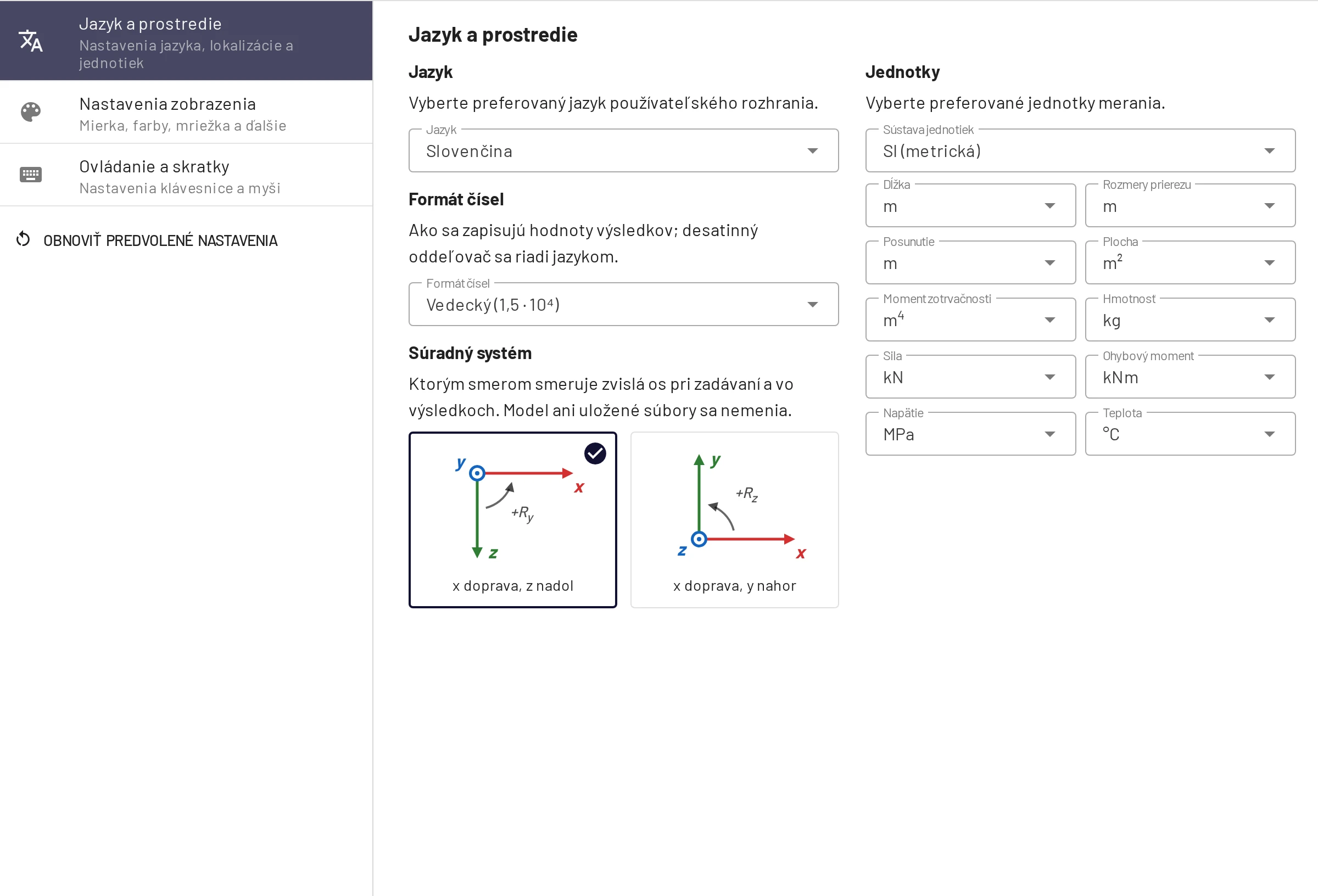
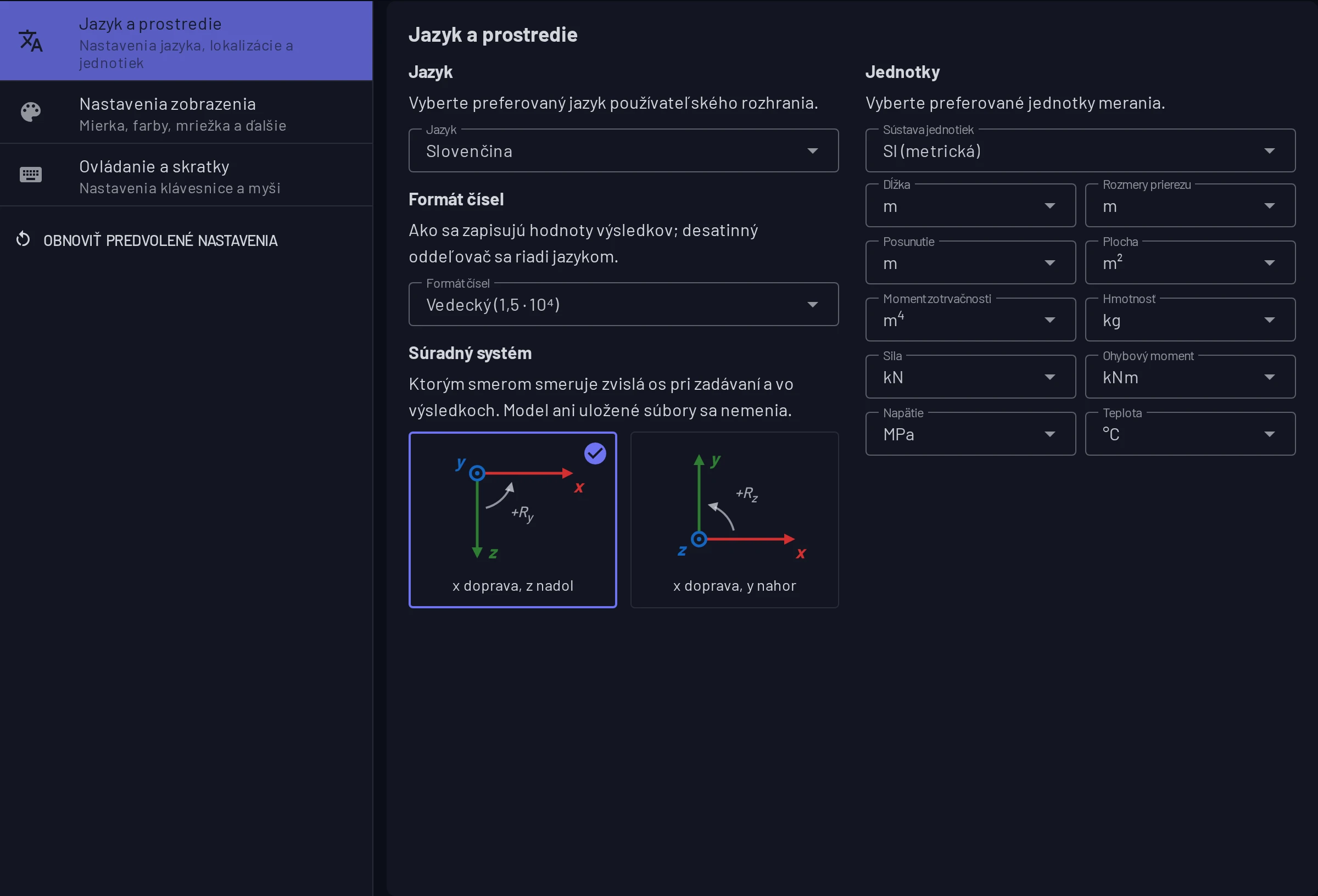
Jazyk. Rozhranie je k dispozícii v 22 jazykoch; pri prvej návšteve sa EduBeam riadi jazykom prehliadača. Desatinný oddeľovač sa riadi zvoleným jazykom. Jazyk môžete čitateľovi určiť aj odkazom: pridajte parameter ?lang= s jedným z kódov en, cs, sk, de, fr, es, pt, pl, hu, ro, el, cn (čínština), th, uk, ru, tr, hi, vi, it, id, ja, ko.
Formát čísel. Určuje, ako sa zapisujú výsledky v tabuľkách a v hodnotách pri kurzore: Vedecký (1,5 · 10⁴, predvolený), Inžiniersky (15 · 10³) alebo Automatický. Pozrite Formát čísel.
Súradný systém. x doprava, z nadol (predvolený) alebo x doprava, y nahor. Pri voľbe x doprava, y nahor sa zvislá os volá y a smeruje nahor a momenty sa vzťahujú k osi z. Zvislé súradnice, sily, posunutia, reakcie a uhly podpier zmenia znamienko a všetky vstupy, tabuľky, popisy aj exporty používajú nové názvy. Model, výkres aj uložené súbory zostanú presne rovnaké. Pozrite Osi s y nahor.
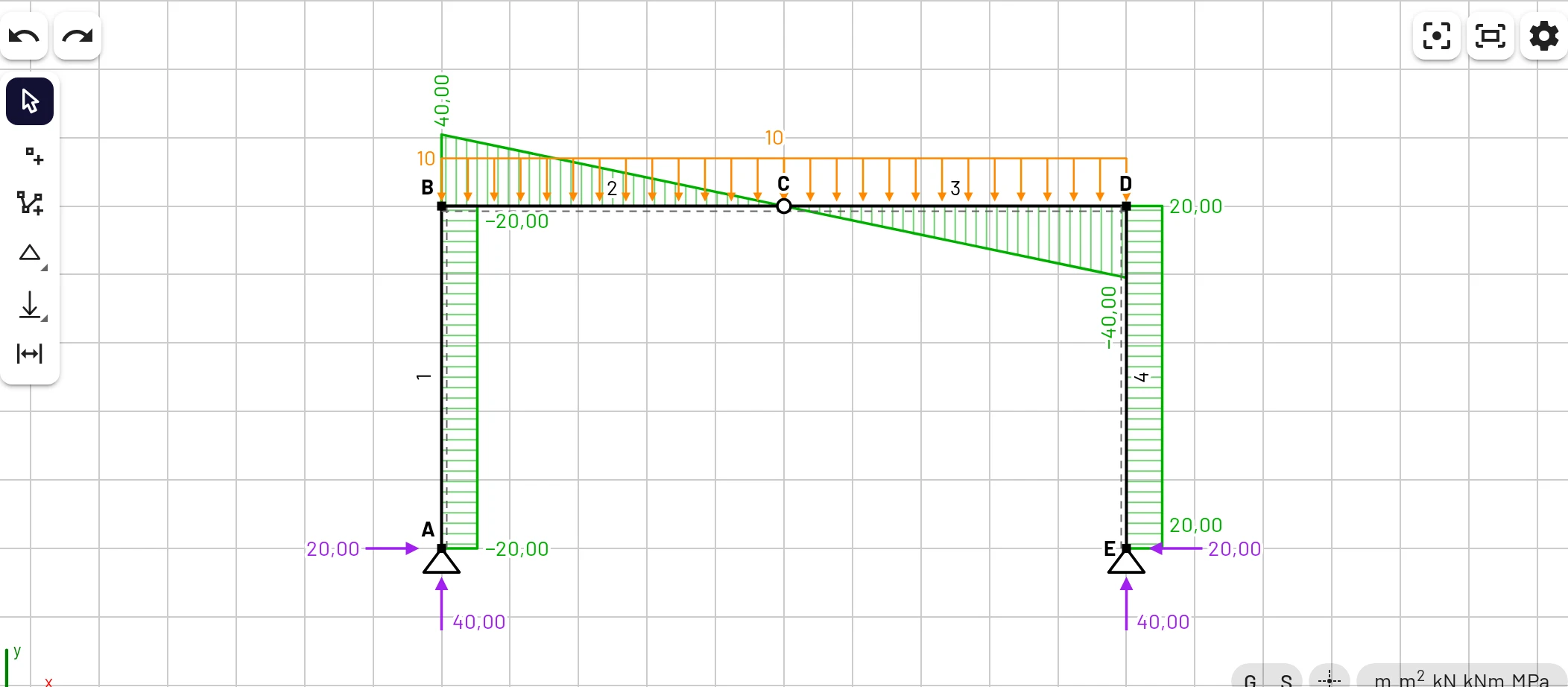
Sústava jednotiek. Voľba SI (metrická) alebo Americká (imperiálna) nastaví naraz všetky jednotky. Pri prvej návšteve sústavu vyberáte v uvítacom dialógu. EduBeam vám americké jednotky ponúkne len vtedy, keď má prehliadač nastavené americké miestne nastavenia a počítač je v americkom časovom pásme; inde vždy ponúkne SI. Keď potom ktorúkoľvek jednotku zmeníte, sústava sa zobrazí ako Vlastná.
Jednotky
Každá veličina má vlastnú jednotku. Používajú ju vstupy (jednotka je uvedená na konci poľa), tabuľky, popisy aj hodnoty v priebehoch a po zmene jednotky sa zobrazené hodnoty prepočítajú. V modeli sa nič nemení, takže prepínaním tam a späť nič nestratíte.
| Veličina | Možnosti | SI | Americké |
|---|---|---|---|
| Dĺžka (geometria, poloha zaťaženia) | m, cm, mm, ft, in | m | ft |
| Rozmery prierezu | m, cm, mm, ft, in | m | in |
| Posunutie (výsledky, predpísané posunutia) | m, cm, mm, ft, in | m | in |
| Plocha | m², cm², mm², ft², in² | m² | in² |
| Moment zotrvačnosti | m⁴, cm⁴, mm⁴, ft⁴, in⁴ | m⁴ | in⁴ |
| Hmotnosť | kg, lb | kg | lb |
| Sila | N, kN, MN, kgf, Tonf, lbf, kip | kN | kip |
| Ohybový moment | Nmm, Nm, kNm, MNm, Tonf·m, lbf·in, lbf·ft, kip·in, kip·ft | kNm | kip·ft |
| Napätie (E, G) | Pa, kPa, MPa, GPa, ksc, psi, ksi, psf, ksf | MPa | ksi |
| Teplota | °C, °F | °C | °F |
Niektoré jednotky vyplývajú z ostatných:
- Spojité zaťaženie je sila na jednotku dĺžky: kN/m v SI, kip/ft v amerických jednotkách.
- Hustota je hmotnosť na jednotku objemu (dĺžka³): kg/m³ alebo lb/ft³.
- Súčiniteľ teplotnej rozťažnosti sa riadi jednotkou teploty: 1/K alebo 1/°F. Teplotné zaťaženia sú zmeny teploty, takže 10 °C zodpovedá 18 °F.
- Pootočenia sú vždy v radiánoch, uhly podpier v stupňoch.
Tonf je metrická tona-sila (1000 kgf), nie americká krátka tona (short ton). Americké jednotky sa prevádzajú podľa presných definícií: 1 ft = 0,3048 m, 1 kip = 4448,2216 N. Stopy zadávajte ako desatinné číslo, napríklad 5.5; pravítka a zameriavací kríž ukazujú stopy a palce (5′-6″).
Nastavenia zobrazenia
Tu nastavíte vzhľad výkresu. Náhľad zobrazenia vpravo ukazuje malý šikmý nosník, na ktorom hneď uvidíte každú zmenu. Tlačidlá pod ním určujú, ktorý výsledok náhľad ukazuje; keď zmeníte nastavenie priebehu alebo farbu, náhľad sa na príslušný výsledok prepne sám.
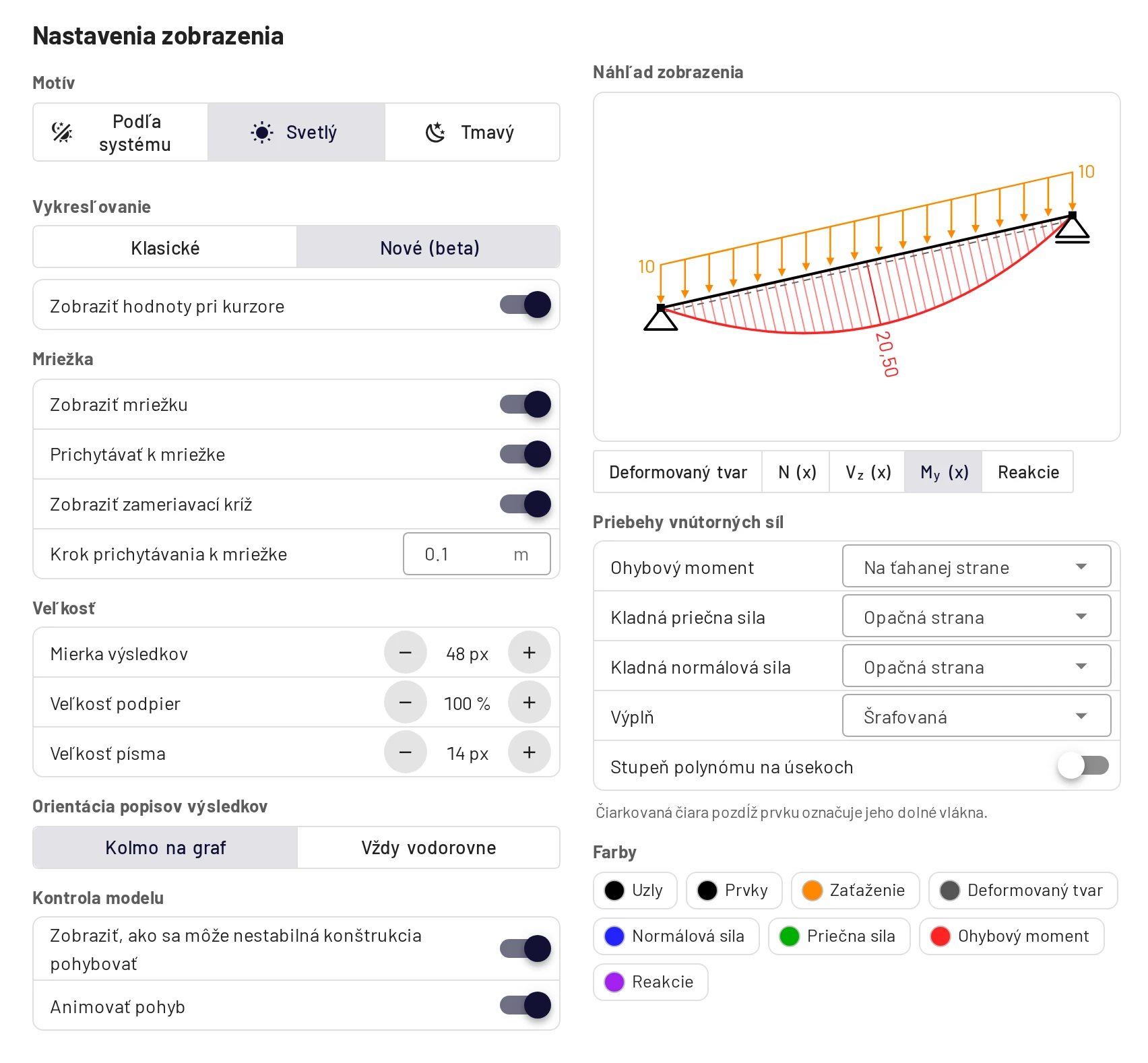
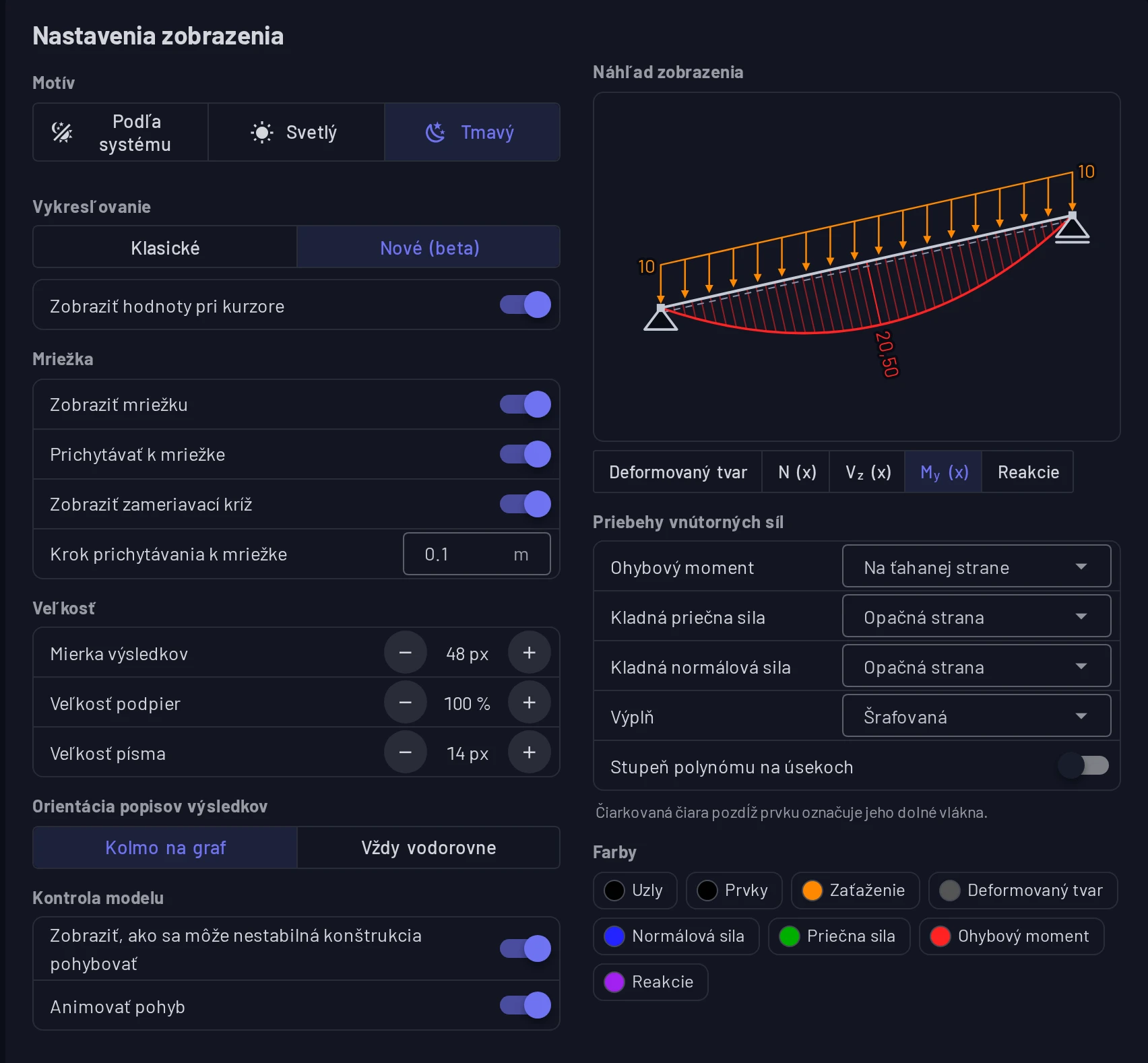
Ľavý stĺpec zhora:
- Mriežka: Zobraziť mriežku (G) vykreslí mriežku a pravítka; Prichytávať k mriežke (S) prichytí k mriežke uzly, ktoré umiestňujete alebo presúvate; Zobraziť zameriavací kríž vyznačí na pravítkach polohu kurzora myši. Všetky tri voľby sú predvolene zapnuté. Krok prichytávania k mriežke je 0,1 m, v amerických jednotkách 0,5 ft. Keď prepnete medzi metrickými a americkými jednotkami, krok, ktorý má ešte predvolenú hodnotu, sa zmení na predvolený krok druhej sústavy; krok, ktorý ste nastavili sami, zostane.
- Veľkosť: Mierka výsledkov od 8 do 120 px (predvolene 48 px) udáva, ako vysoko sa vykreslí najväčšia poradnica priebehu alebo najväčší priehyb. Ide čisto o vzhľad, pretože každý priebeh sa mierkuje podľa svojej najväčšej hodnoty. Veľkosť podpier je od 50 do 150 % (predvolene 100 %) a Veľkosť písma od 10 do 20 px (predvolene 14 px); na projektore sa hodí väčšia.
- Orientácia popisov výsledkov: hodnoty písané pozdĺž poradnice, teda Kolmo na graf (predvolené), alebo Vždy vodorovne.
- Kontrola modelu: Zobraziť, ako sa môže nestabilná konštrukcia pohybovať vykreslí čiarkovaný obrys mechanizmu a Animovať pohyb ho rozkýve tam a späť. Obe voľby sú predvolene zapnuté.
Priebehy vnútorných síl
Na rôznych školách sa priebehy kreslia rôzne, a preto si v EduBeame môžete vybrať. Tieto nastavenia menia len kresbu, nikdy hodnoty. Čiarkovaná čiara pozdĺž každého prvku označuje jeho dolné vlákna, teda stranu, kam smeruje jeho lokálna os z (pozrite časť Orientácia prvku).
| Nastavenie | Možnosti | Predvolené |
|---|---|---|
| Ohybový moment | kreslí sa Na ťahanej strane alebo Na tlačenej strane | Na ťahanej strane |
| Kladná priečna sila | Opačná strana (odvrátená od čiarkovanej čiary) alebo Čiarkovaná strana | Opačná strana |
| Kladná normálová sila | Opačná strana alebo Čiarkovaná strana | Opačná strana |
| Výplň | Plná, Šrafovaná (čiary naprieč prvkom ako pri ručnom kreslení) alebo Žiadna | Plná |
| Stupeň polynómu na úsekoch | ku každému úseku priebehu pripíše stupeň polynómu, 0° až 3° | vypnuté |
Ako čítať znamienka, vysvetľuje stránka Výsledky a priebehy.
Farby
Samostatné farby pre uzly, prvky, zaťaženie, deformovaný tvar, normálovú silu, priečnu silu, ohybový moment a reakcie. Farbu vyberiete kliknutím na vzorku. Predvolené farby: zaťaženie oranžová, deformovaný tvar sivá, N modrá, V zelená, M červená, reakcie fialová, uzly a prvky čierna.
Ovládanie a skratky
Posun zobrazenia pomocou určuje, ktorým tlačidlom myši plátno posúvate: Koliesko alebo pravé tlačidlo (predvolené), Koliesko myši (stlačte koliesko a ťahajte) alebo Pravé tlačidlo. Všetky skratky nájdete na stránke Klávesnica, myš a dotyk.
Čo sa ukladá v prehliadači
Okrem nastavení si EduBeam v lokálnom úložisku prehliadača uchováva:
- aktuálny model – ukladá sa po každej zmene, takže sa po obnovení stránky alebo opätovnom otvorení aplikácie vráti;
- Nedávne konštrukcie – posledných 10 modelov, ktoré ste vymazali alebo nahradili; obnovíte ich z ponuky ☰.
Oboje patrí len k tomuto prehliadaču na tomto zariadení a vymazaním údajov webu zmizne. Ak chcete model uchovať alebo preniesť na iné zariadenie, použite Uložiť projekt alebo Zdieľať konštrukciu.