Riešenie problémov
Keď model nemožno vypočítať, EduBeam vám to oznámi hlásením vľavo hore v zobrazení a tlačidlo Zobraziť podrobnosti vypíše všetky problémy. Nižšie vyhľadajte nadpis dialógu, ktorý ste videli: pri každom hlásení nájdete, čo znamená a ako ho odstrániť.
Model zatiaľ nemožno vypočítať
Modrý štítok Chýbajú podpery. Nič nie je zle: konštrukcia len ešte nie je podopretá.
Model nemožno vypočítať
Červené hlásenie. Podpery, ktoré konštrukciu nedržia, kĺby, ktoré z nej robia mechanizmus, prvok nulovej dĺžky.
Upozornenia k modelu
Žlté hlásenie. Model je vypočítaný, ale niečo pravdepodobne nie je tak, ako ste zamýšľali.
Výsledky vyzerajú zle
Zaťaženie pôsobí nahor, priehyby sa líšia o rády, znamienko sa zdá obrátené.
Hlásenia
Čo znamenajú farby
| Vidíte | Znamená to |
|---|---|
| Modrý štítok Chýbajú podpery | Model ešte nie je hotový. Pridajte podpery. Keď na štítok ukážete myšou, čiarkovaný obrys ukáže, ako sa konštrukcia ešte môže pohybovať. |
| Červené hlásenie | Niečo bráni výpočtu. Hlásenie problém pomenuje, a keď je problémov viac, znie Chyby v modeli: n. Problémové uzly sú na výkrese zakrúžkované. |
| Žlté hlásenie | Upozornenia. Model sa napriek tomu vypočítal. Keď je upozornení viac, znie Upozornenia v modeli: n. |
| Nie je definovaný žiadny materiál. / Nie je definovaný žiadny prierez. | Prvky potrebujú oboje. Pridajte ich tlačidlom Pridať vedľa hlásenia. |
Zobraziť podrobnosti otvorí dialóg s nadpisom Model zatiaľ nemožno vypočítať, Model nemožno vypočítať alebo Upozornenia k modelu. Jeho prepínač ukáže alebo skryje, ako sa konštrukcia môže pohybovať, a odkaz Riešenie problémov vedie na túto stránku.
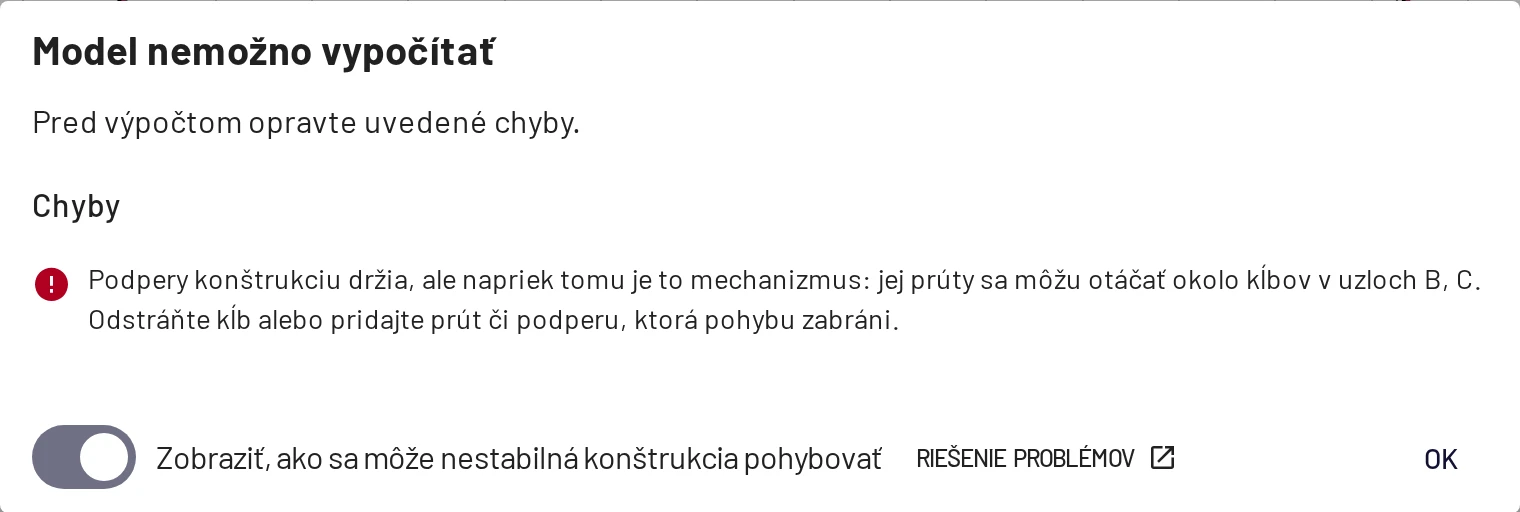
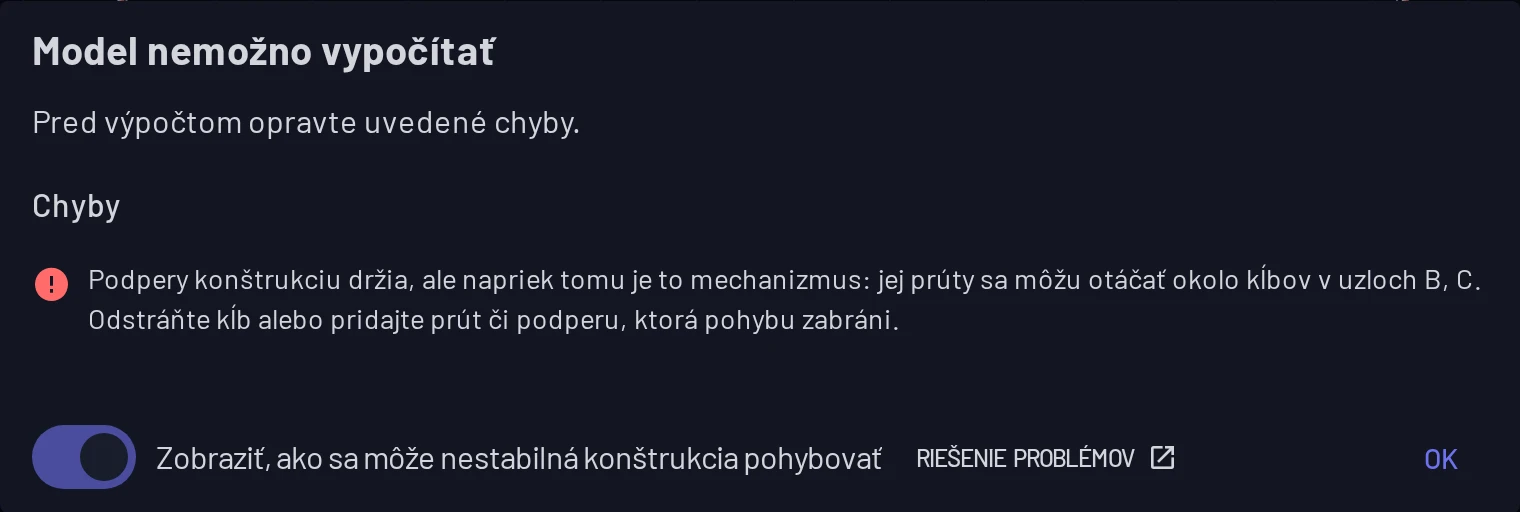
Na výkrese:
- ✕ na červenom hlásení ho zbalí do malého štítka Model nemožno vypočítať, aby na malej obrazovke zostalo miesto. Kliknutím na štítok ho opäť rozbalíte.
- Tlačidlo s okom na červenom hlásení ukáže alebo skryje čiarkovaný obrys pohybu. V časti Nastavenia → Nastavenia zobrazenia → Kontrola modelu obrys aj jeho animáciu vypnete natrvalo.
- ✕ na žltom hlásení upozornenia skryje.
Zostáva doplniť
V modeli nie je chyba, iba ešte nie je hotový. Keď na štítok ukážete myšou, uvidíte krátky text; dialóg ukazuje dlhý.
| Hlásenie | Význam a náprava |
|---|---|
| Konštrukcia potrebuje podpery, inak ju nemožno vypočítať. Aby bol model pri 2D výpočte stabilný, musí mať aspoň 3 podopreté stupne voľnosti. | Celkovo sú podopreté menej ako tri smery. Pridajte podpery. |
| Časť s uzlami … potrebuje podpery. Samostatná časť konštrukcie (uzly …) má menej ako 3 podopreté stupne voľnosti a môže sa voľne pohybovať. | Model sa rozpadá na časti a jedna z nich nie je ničím podopretá. Pripojte ju k zvyšku alebo ju podoprite. |
| Podpery chýbajú pri častiach konštrukcie: n. | Nepodopretých častí je niekoľko. Tlačidlo Zobraziť podrobnosti ich všetky vypíše. |
Chyby
Niečo bráni výpočtu. Červené hlásenie ukazuje krátky text, dialóg dlhý.
| Hlásenie | Význam a náprava |
|---|---|
| Podpery konštrukciu nezaisťujú: stále sa môže posúvať vodorovne / posúvať zvislo / voľne otáčať / pohybovať ako tuhý celok. Konštrukcia má dostatok podpier, ale tie ju nezaisťujú: stále sa môže … | Väzieb je dosť, ale všetky sú rovnobežné alebo sa ich nositeľky pretínajú v jednom bode, ako pri troch posuvných kĺboch na vodorovnom nosníku. Čiarkovaný obrys ukazuje pohyb; natočte alebo presuňte jednu z podpier. |
| Časť s uzlami … nie je zaistená: stále sa môže … Samostatná časť konštrukcie (uzly …) má dostatok podpier, ale tie ju nezaisťujú: stále sa môže … | To isté pre jednu časť modelu, ktorý sa rozpadá na časti. |
| Kĺby v uzle … umožňujú pohyb konštrukcie. Podpery konštrukciu držia, ale napriek tomu je to mechanizmus: jej prúty sa môžu otáčať okolo kĺbov v uzle … | Kĺby dovoľujú prútom vzájomné pootočenie, ako pri ráme s dvoma kĺbovo uloženými pätami a s kĺbom na hlave každého stĺpa alebo pri kĺbovo spojenom štvorci bez diagonály. Odstráňte kĺb alebo pridajte prút či podperu. |
| Konštrukcia je nestabilná: pohybuje sa takmer bez odporu. Konštrukcia je nestabilná – tieto pohyby nemajú prakticky žiadny odpor: vodorovné posunutie uzla … (Dx) … | Takmer mechanizmus alebo tuhosť blízka nule. Dlhé hlásenie uvádza uzly a smery. Skontrolujte podpery, kĺby a hodnoty E, A a Iy. |
| Konštrukcia je mechanizmus: môže sa pohybovať bez odporu. Konštrukcia je mechanizmus: matica tuhosti je singulárna. | Niečo sa môže voľne pohybovať a predchádzajúce kontroly to nezachytili. Overte, či je každá časť zaistená aspoň tromi väzbami a či koncové kĺby nenechávajú žiadny prút voľne otočný. |
| Prvok … má nulovú dĺžku: uzly … a … ležia v rovnakom bode. | Dva uzly jedného prvku ležia na sebe. Jeden z nich presuňte alebo prvok vymažte. |
| Prvok … má na oboch koncoch rovnaký uzol. | Prvok vymažte a nakreslite ho znova medzi dvoma rôznymi uzlami. |
| Prvok … odkazuje na neexistujúci uzol / materiál / prierez … | Objekt, ktorý prvok používa, bol vymazaný, obvykle v ručne upravenom súbore projektu. V tabuľke Prvky mu priraďte existujúci. |
| Prvok … musí odkazovať práve na 2 uzly. | Poškodený prvok v importovanom súbore. Vymažte ho a nakreslite znova. |
| Uzlové zaťaženie č. n odkazuje na neexistujúci uzol … Predpísané posunutie č. n odkazuje na neexistujúci uzol … | Zaťaženie vymažte alebo mu priraďte existujúci uzol. |
| Prvkové zaťaženie č. n odkazuje na neexistujúci prvok … | Zaťaženie vymažte. |
| Výpočet zlyhal pre vnútornú nekonzistentnosť modelu. | Všeobecná chyba. Vráťte posledný krok alebo uložte projekt a chybu nahláste. |
Upozornenia
Model sa napriek tomu vypočíta, tieto hlásenia však stojí za to skontrolovať:
| Hlásenie | Význam a náprava |
|---|---|
| Uzol … nie je pripojený k žiadnemu prvku a výpočet ho ignoruje. | Osamotený uzol. Vymažte ho alebo ho pripojte. |
| Uzol … je podopretý, ale nepripája sa k nemu žiadny prvok, takže podpera nič neprenáša. | Podpera na osamotenom uzle. |
| Uzlové zaťaženie č. n obsahuje neplatné hodnoty. Predpísané posunutie č. n obsahuje neplatné hodnoty. | Niektorá zložka nie je číslo. Upravte zaťaženie. |
Pri úpravách
Tieto hlásenia sa počas práce objavia v dialógovom okne prehliadača a model zostane bez zmeny:
| Hlásenie | Význam a náprava |
|---|---|
| Najprv, prosím, pridajte materiál. Najprv, prosím, pridajte prierez. | Prvok potrebuje oboje. Pridajte ich na karte Materiály alebo Prierezy a prvok nakreslite znova. |
| Vyberte, prosím, materiál a prierez. | V dialógu Pridať prvok zostalo prázdne pole. Vyberte oboje. |
| Označenie … sa už používa. | Žiadne dva uzly, prvky, materiály ani prierezy nemôžu mať rovnaké označenie. Zvoľte iné. |
| Pre tento uzol už predpísané posunutie existuje. Najprv ho, prosím, odstráňte. | Uzol môže mať iba jedno predpísané posunutie. Upravte to existujúce alebo ho najprv vymažte. |
Nič sa nevykresľuje
Keď sa neobjaví žiadny priebeh, skontrolujte postupne:
Skontrolujte možnosti zobrazenia
Ak nevidíte žiadne hlásenie, model je vypočítaný: priebeh môže byť iba vypnutý. Zaškrtnite My(x) alebo iný výsledok v možnostiach zobrazenia vpravo hore v zobrazení; ak panel nevidíte, zobrazí ho tlačidlo ⚙. Model bez zaťaženia má všade nulové výsledky, takže ani vtedy nie je čo kresliť.
Skontrolujte podpery
Riešič potrebuje aspoň tri podopreté smery a podpery musia spoločne zabrániť tomu, aby sa konštrukcia posunula alebo otočila. Nosník na dvoch posuvných kĺboch má iba dva a môže sa voľne posunúť: jeden z nich zmeňte na Pevný kĺb. Ani tri rovnobežné posuvné kĺby alebo podpery, ktorých nositeľky sa pretínajú v jednom bode, konštrukciu neudržia. Pozrite Uzly a podpery.
Skontrolujte, či sú prvky prepojené
Dva uzly s rovnakými súradnicami sú stále dva samostatné uzly a časť, ktorá sa zvyšku konštrukcie dotýka iba tam, v skutočnosti voľne visí. Nadbytočný uzol vymažte a prvky znova pripojte. Keď umiestňujete uzol na prvok, zvoľte Pripojiť ku konštrukcii a prvok sa v tom mieste rozdelí.
Spočítajte kĺby
Rám s dvoma kĺbovo uloženými pätami a s kĺbom na hlave každého stĺpa alebo štvorec z kĺbovo spojených prútov bez diagonály je mechanizmus. EduBeam kĺby zakrúžkuje a čiarkovaným obrysom ukáže pohyb. Pozrite Koncové kĺby.
Hľadajte nulovú tuhosť
Ak je E, A alebo Iy zadané ako 0 alebo v nesprávnej jednotke, časť konštrukcie sa môže pohybovať takmer bez odporu. EduBeam takú konštrukciu označí ako nestabilnú.
Výsledky vyzerajú zle
| Príznak | Pravdepodobná príčina |
|---|---|
| Zaťaženie pôsobí nahor | Globálna os z smeruje nadol, takže kladné Fz alebo fz pôsobí nadol a záporné hodnoty nahor. Pri osiach y nahor je to naopak. Pozrite Zaťaženie. |
| Priehyb sa líši o rády | Zámena jednotiek: E zadané v Pa, hoci pole očakáva MPa, alebo Iy v cm⁴, hoci pole očakáva m⁴. Štítok jednotiek vpravo dole v zobrazení uvádza jednotky všetkých polí. |
| Priehyb je o niečo väčší ako podľa učebnicového vzorca | Šmykové deformácie Timošenkovho nosníka. Pozrite Ručné overenie výsledkov. |
| Znamienko vyzerá zle | Znamienko čítajte z hodnoty, nie podľa strany, na ktorú je priebeh vykreslený: kladný moment M znamená ťah dole. Koncové sily vo Výsledkoch na prvkoch sa riadia lokálnymi osami prvku, nie konvenciou N-V-M. Pozrite Ako čítať znamienko. |
| Priebeh je na „nesprávnej“ strane | Strana je vecou nastavenia zobrazenia: ohybový moment na ťahanej alebo tlačenej strane, N a V na ktorejkoľvek strane čiarkovanej čiary. Nastavenia → Nastavenia zobrazenia → Priebehy vnútorných síl. |
| Dva rovnaké stĺpy majú opačné znamienka priečnej sily | Znamienko V sa riadi orientáciou každého prvku. Ak ich chcete porovnať, pri jednom z nich vymeňte uzly. |
Čísla ako 4 · 10¹ | Vedecký formát čísel. Zvoľte Automatický v Nastavenia → Jazyk a prostredie → Formát čísel. |
| Priebehy sú obrovské alebo maličké | Ide iba o kresbu. Upravte Mierku výsledkov cez Nastavenia → Nastavenia zobrazenia. |
| Zaťaženie v lokálnych osiach smeruje nesprávnym smerom | Lokálna os x prvku vedie od jeho počiatočného ku koncovému uzlu. Vymeňte uzly alebo obráťte znamienko. |
| Zaťaženie šikmého prúta nesedí | LCS je predvolene zaškrtnuté, takže fz pôsobí kolmo na prút. Pre zvislé zaťaženie zaškrtnutie zrušte. |
| Teplotné zaťaženie nič nerobí | Staticky určitá konštrukcia sa pri zmene teploty voľne deformuje a vnútorné sily v nej nevznikajú. Ak chýba aj deformácia, overte, či α nie je 0, a pri nerovnomernom oteplení aj to, či je zadaná výška prierezu . |
Súbory a odkazy
| Príznak | Náprava |
|---|---|
| Súbor sa nepodarilo importovať. Skontrolujte, prosím, formát súboru. | Súbor nie je projekt EduBeamu ani relácia desktopového EduBeamu. Váš model zostal bez zmeny. |
| Táto relácia programu EduBeam má niekoľko zaťažovacích stavov, ale otvoriť možno iba jeden. | Relácia desktopového EduBeamu s niekoľkými zaťažovacími stavmi: EduBeam otvorí prvý z nich a vypíše, ktoré vynechal. |
| Odkaz na zdieľanie namiesto toho otvorí váš starý model | Odkaz sa skrátil alebo zmenil, napríklad keď ho e-mailový klient zalomil. EduBeam odkaz, ktorý nedokáže prečítať, ignoruje a váš model ponechá. Skopírujte znova celý odkaz. |
| Kratší odkaz sa kolegovi neotvorí | Jeho EduBeam je starší ako verzia 1.3.2. Nech aplikáciu znova načíta alebo zdieľajte s vypnutou voľbou Kratší odkaz. Pozrite Zdieľanie odkazom. |
Problémy s rozhraním
| Príznak | Náprava |
|---|---|
| Skratky nič nerobia | Najprv kliknite do výkresu: kým má fokus textové pole, jednotlivé klávesy sa ignorujú. Na Macu použite namiesto Ctrl kláves Cmd. Pozrite Klávesnica, myš a dotyk. |
| Delete na Macu nič nerobí | Kláves s popisom delete na klávesnici Macu je Backspace. Stlačte Fn+Delete. |
| Zobrazenie sa nedá posunúť | Zobrazenie sa posúva stredným alebo pravým tlačidlom myši; ktorým z nich, zvolíte v Nastavenia → Ovládanie a skratky. Na touchpade kliknite a ťahajte dvoma prstami. Na dotykovej obrazovke ťahajte jedným prstom. |
| Môj model zmizol | Keď otvoríte odkaz, súbor alebo príklad, alebo keď konštrukciu vymažete, starý model sa uchová: ☰ → Nedávne konštrukcie alebo Ctrl+Z. Pri otvorení odkazu to EduBeam oznámi dole na obrazovke hlásením Otvorená zdieľaná konštrukcia. Predchádzajúcu nájdete v Nedávnych konštrukciách. s tlačidlom Zobraziť. |
| Nesprávny jazyk | Zmeňte ho cez Nastavenia → Jazyk a prostredie alebo pridajte do adresy ?lang=sk. |
| Zmeny nastavení sa neuchovajú | Lokálne úložisko je zablokované, napríklad v anonymnom okne alebo v prísnom režime ochrany súkromia. Potrebujú ho nastavenia, uložený model aj Nedávne konštrukcie. |
Nahlásenie chyby
Založte issue na GitHube a uveďte prehliadač a operačný systém, čo ste urobili a čo ste očakávali. Najviac pomôže odkaz na zdieľanie alebo súbor projektu, na ktorom sa problém prejaví.