Súbory, odkazy a export
Model môžete uložiť do súboru, poslať odkazom, vložiť na webovú stránku alebo z neho exportovať obrázok či tabuľku. V EduBeame sa všetko odohráva vo vašom prehliadači a nič sa nenahráva na server: zdieľaný odkaz model doslova obsahuje.
Uloženie projektu
☰ → Uložiť projekt alebo Ctrl+S (na Macu ⌘+S, rovnako ako pri všetkých skratkách na tejto stránke) stiahne súbor project.json. Obsahuje uzly, prvky, materiály, prierezy (vrátane nakreslených tvarov), zaťaženia, kóty a verziu aplikácie, ktorá ho zapísala. Súbor môžete ľubovoľne premenovať.
Otvorenie projektu
Zvoľte ☰ → Otvoriť projekt alebo stlačte Ctrl+O a vyberte súbor, prípadne súbor pretiahnite kamkoľvek do okna aplikácie. EduBeam otvorí:
- súbory
project.jsonuložené ktoroukoľvek verziou EduBeamu; - relácie
.xmluložené desktopovým EduBeamom 2.x až 3.5. Ich hodnoty nemajú jednotky, a preto sa čítajú v kN, kPa a m, teda v jednotkách, ktoré používala jeho príručka. EduBeam otvára vždy len jeden zaťažovací stav: z relácie s viacerými stavmi otvorí prvý a vypíše, ktoré vynechal.
Otvorený súbor nahradí aktuálny model vrátane materiálov a prierezov. Doterajší model sa však nestratí: vrátite ho klávesmi Ctrl+Z a nájdete ho aj v Nedávnych konštrukciách. Súbor, ktorý EduBeam nevie prečítať, aplikácia s hlásením odmietne a váš model nechá bez zmeny.
Zdieľanie odkazom
Zdieľať konštrukciu v hornej lište alebo v ponuke ☰ otvorí dialóg Zdieľajte konštrukciu pomocou odkazu:
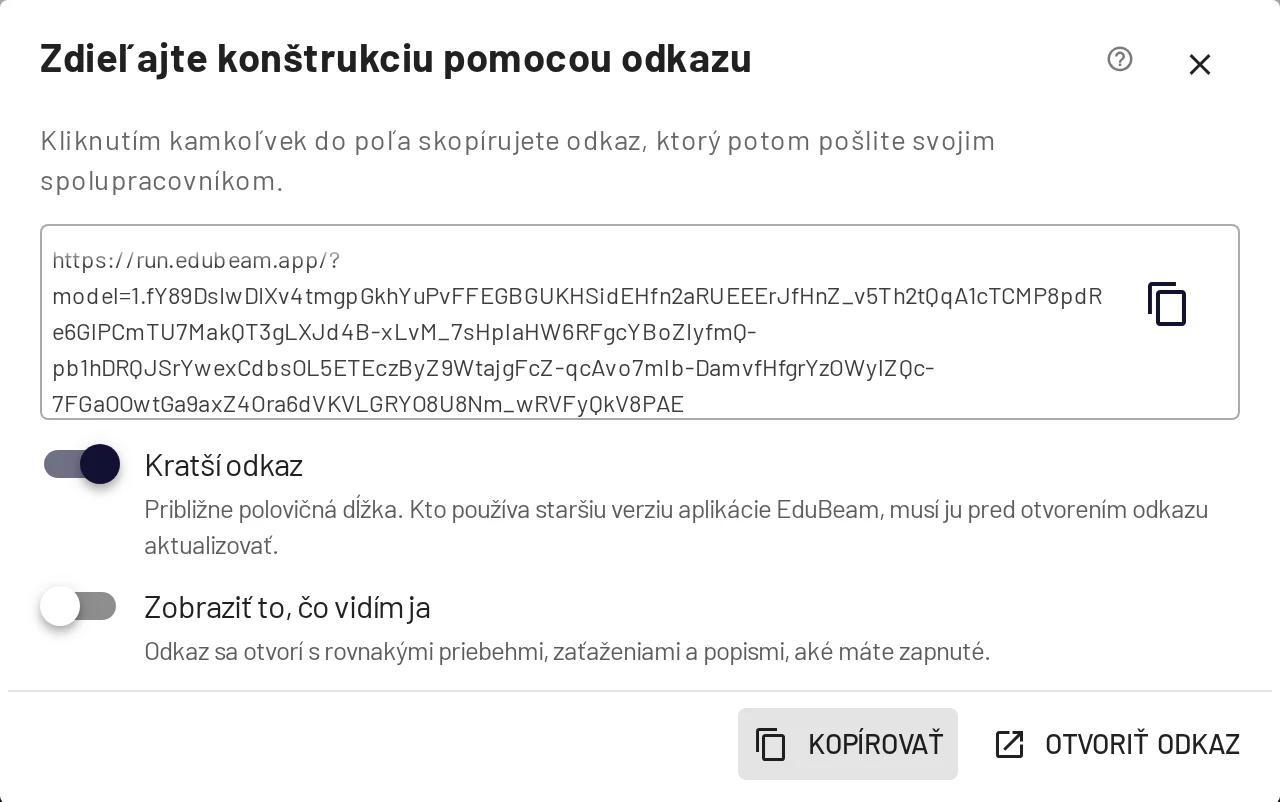
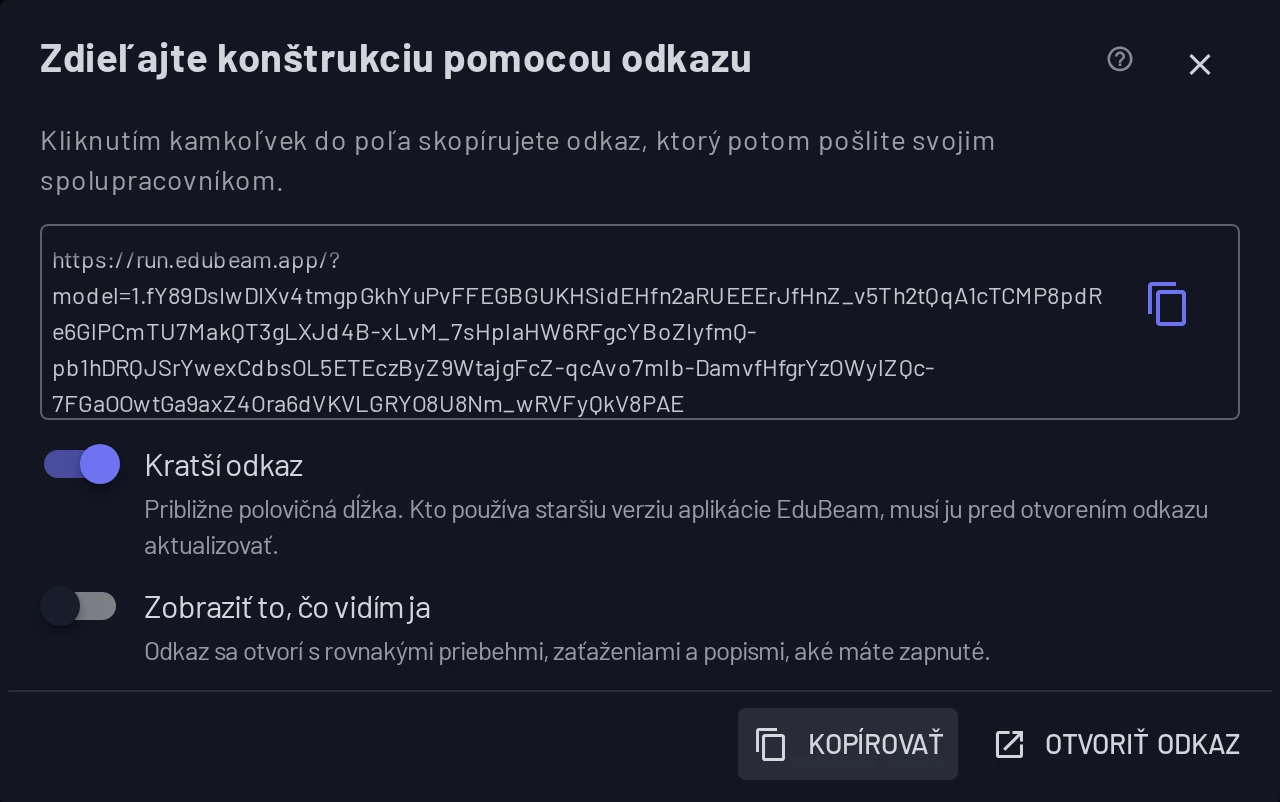
- Kopírovať odkaz skopíruje odkaz do schránky. Rovnako funguje kliknutie kamkoľvek do poľa.
- Otvoriť odkaz ho otvorí na novej karte, aby ste videli, čo uvidí príjemca.
- Zdieľať cez systémové dialógové okno odovzdá odkaz do ponuky zdieľania vášho zariadenia, ak to prehliadač podporuje.
- Kratší odkaz (predvolene zapnutý) zapíše ten istý model približne polovicou znakov. EduBeam starší ako verzia 1.3.2 (november 2026) ho prečíta až po aktualizácii, takže keď musí odkaz hneď fungovať všade, voľbu vypnite.
- Zobraziť to, čo vidím ja (predvolene vypnuté) zabezpečí, že sa odkaz otvorí s priebehmi, zaťažením a popismi, ktoré máte zapnuté vy, a nie s možnosťami zobrazenia príjemcu.
Odkaz má tvar https://run.edubeam.app/?model=… a obsahuje celý zakódovaný model. Kto ho otvorí, dostane vlastnú kópiu, ktorú môže upravovať; úpravy sa späť nesynchronizujú, takže po zmene modelu pošlite nový odkaz. Z veľmi veľkých modelov vznikajú veľmi dlhé odkazy; také modely radšej zdieľajte ako súbor projektu.
Keď niekto odkaz otvorí, jeho doterajší model sa presunie do Nedávnych konštrukcií a hlásenie mu povie, kde ho nájde. Platnosť odkazov nikdy nevyprší: odkaz vo vlaňajších skriptách dnes otvorí ten istý model.
Vloženie modelu do stránky
Keď k odkazu na zdieľanie pridáte &viewer=1, model sa otvorí v režime iba na prezeranie: horná a spodná lišta, tlačidlá späť a znova, štítky mriežky a jednotiek aj zameriavací kríž sú skryté a zostane len výkres, tlačidlá prispôsobenia a vycentrovania a možnosti zobrazenia. Neotvorí sa ani uvítací dialóg, ani prehľad noviniek (Čo je nové?). Vložte túto adresu do <iframe> a v skriptách, na stránke predmetu alebo v prezentácii budete mať živý model, ktorý si čitatelia môžu približovať:
<iframe
  src="https://run.edubeam.app/?viewer=1&show=MRLS&model=…"
  width="100%"
  height="400"
></iframe>
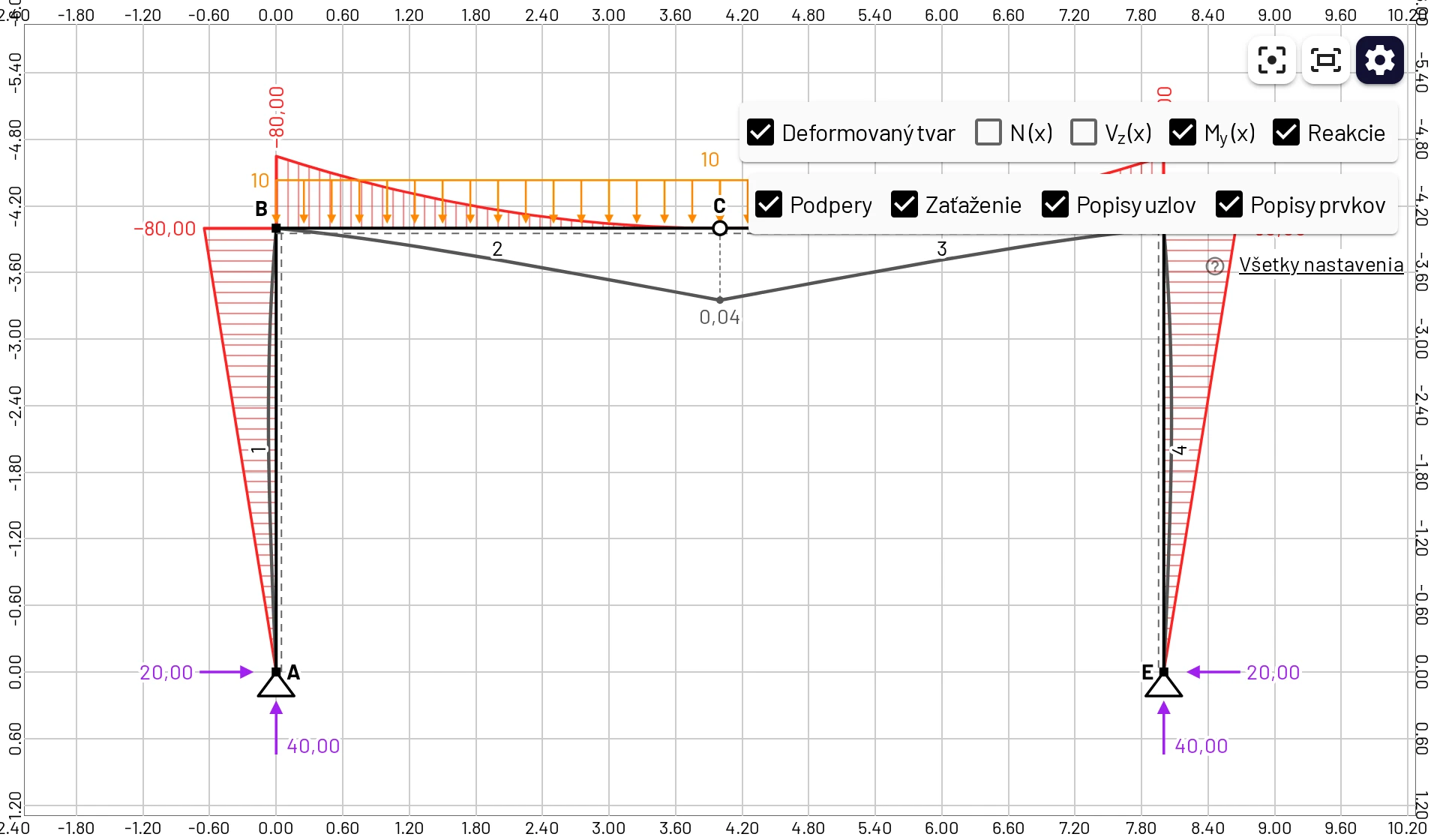
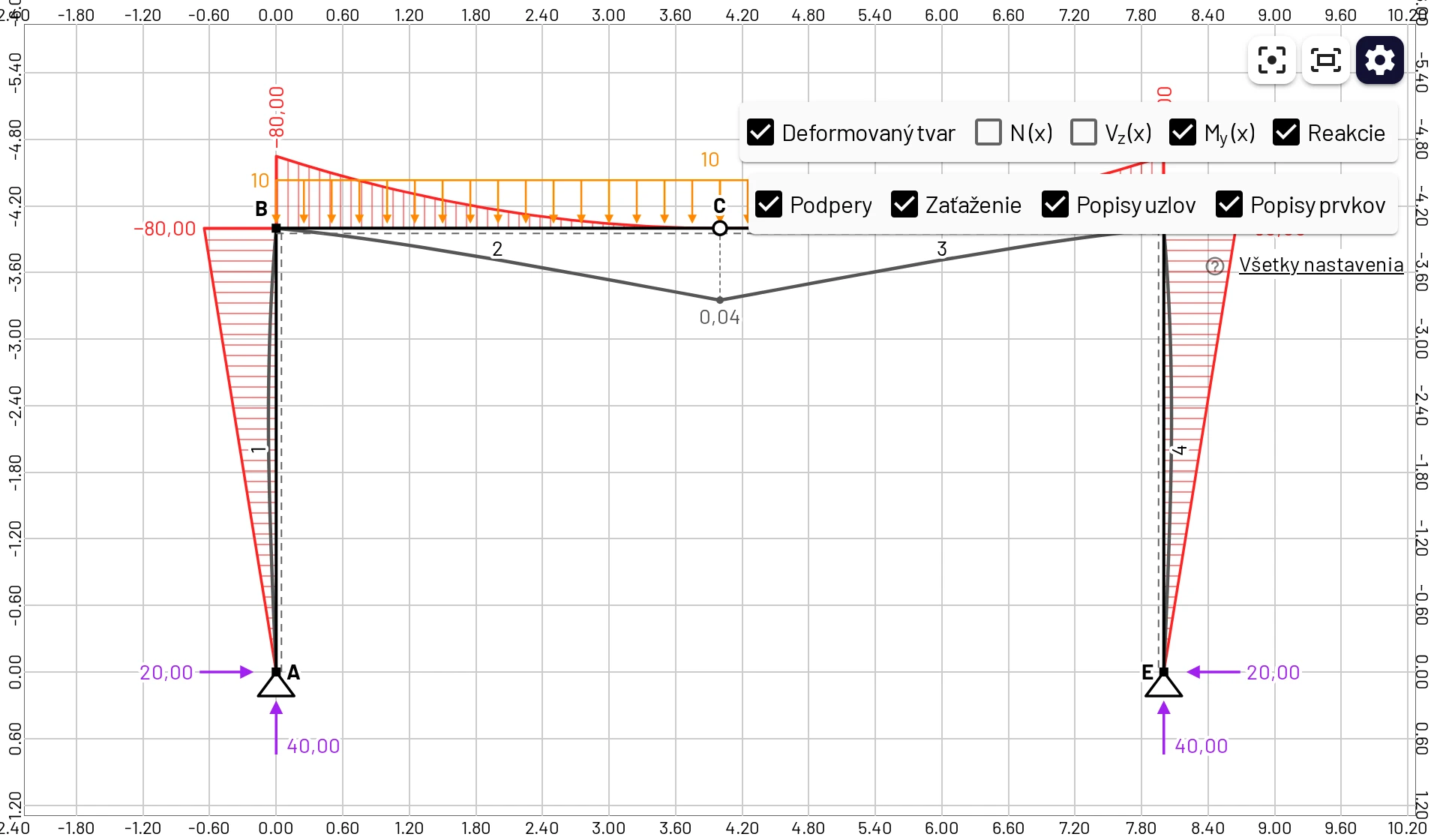
Režim iba na prezeranie je určený na prezeranie, ale nie je uzamknutý: návštevníci môžu ďalej presúvať uzly a prepínať priebehy. Keď sa takýto odkaz otvorí samostatne, nahradí vlastný model návštevníka rovnako ako každý iný odkaz a jeho model počká v Nedávnych konštrukciách. Keď je odkaz vložený do stránky na inom webe, dostane rám vo väčšine súčasných prehliadačov vlastné úložisko a model návštevníka zostane nedotknutý. Neplatí to však vo všetkých prehliadačoch.
Na obrázok, na ktorý aplikáciu vôbec nepotrebujete, napríklad statický priebeh na webovej stránke, v prezentácii alebo v zadaní cvičenia, nakreslí konštrukcie a ich priebehy z kódu knižnica @edubeam/plot. Kreslí aj živé obrázky na tomto webe.
Parametre URL
| Parameter | Účinok |
|---|---|
model=<data> | Načíta zakódovaný model a prispôsobí ho obrazovke. Zapisuje ho Zdieľať konštrukciu. |
viewer=1 | Režim iba na prezeranie. |
show=<písmená> | Otvorí model so zapnutými práve týmito vrstvami, každá má jedno písmeno: N normálová sila, V priečna sila, M ohybový moment, U deformovaný tvar, R reakcie, L zaťaženie, S podpery, n popisy uzlov, e popisy prvkov. show=MRLS zobrazí ohybový moment, reakcie, zaťaženie a podpery. Zapisuje ho Zobraziť to, čo vidím ja. |
lang=<kód> | Prepne jazyk rozhrania: en, cs, sk, de, fr, es, pt, pl, hu, ro, el, cn (čínština), th, uk, ru, tr, hi, vi, it, id, ja, ko. |
panel=examples | Hneď otvorí galériu príkladov. |
Parametre sa spájajú znakom &, napríklad ?lang=de&viewer=1&model=…. Len čo ich EduBeam prečíta, z panela s adresou ich odstráni. lang a show si zapamätá ako nastavenia návštevníka, rovnako ako keby ich zvolil priamo v aplikácii.
Export obrázka
☰ → Exportovať obrázok alebo Ctrl+P otvorí export obrázka. Výkres sa vykreslí znova priamo pre zvolenú veľkosť, takže čiary aj popisy si zachovajú skutočnú hrúbku.
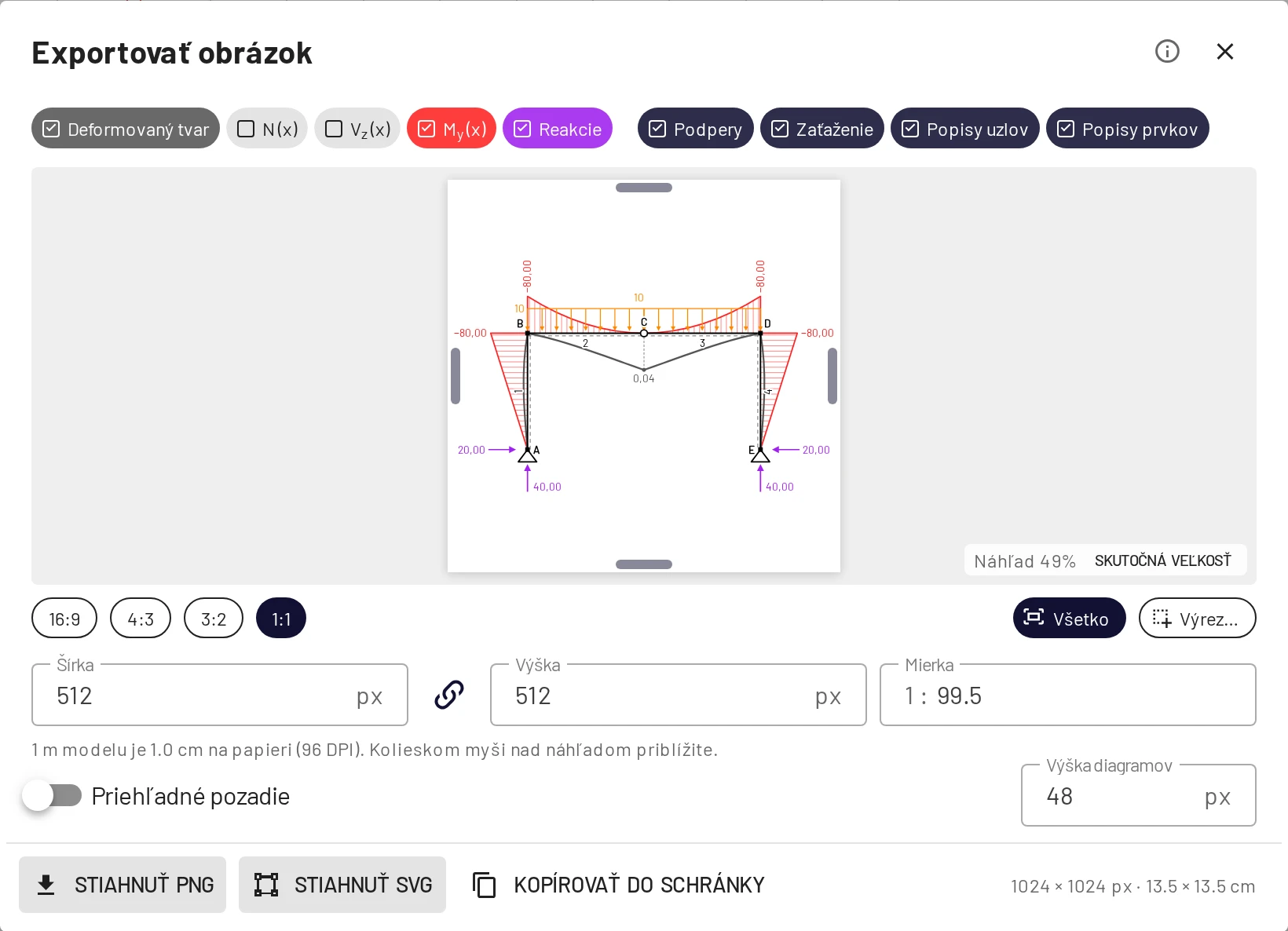
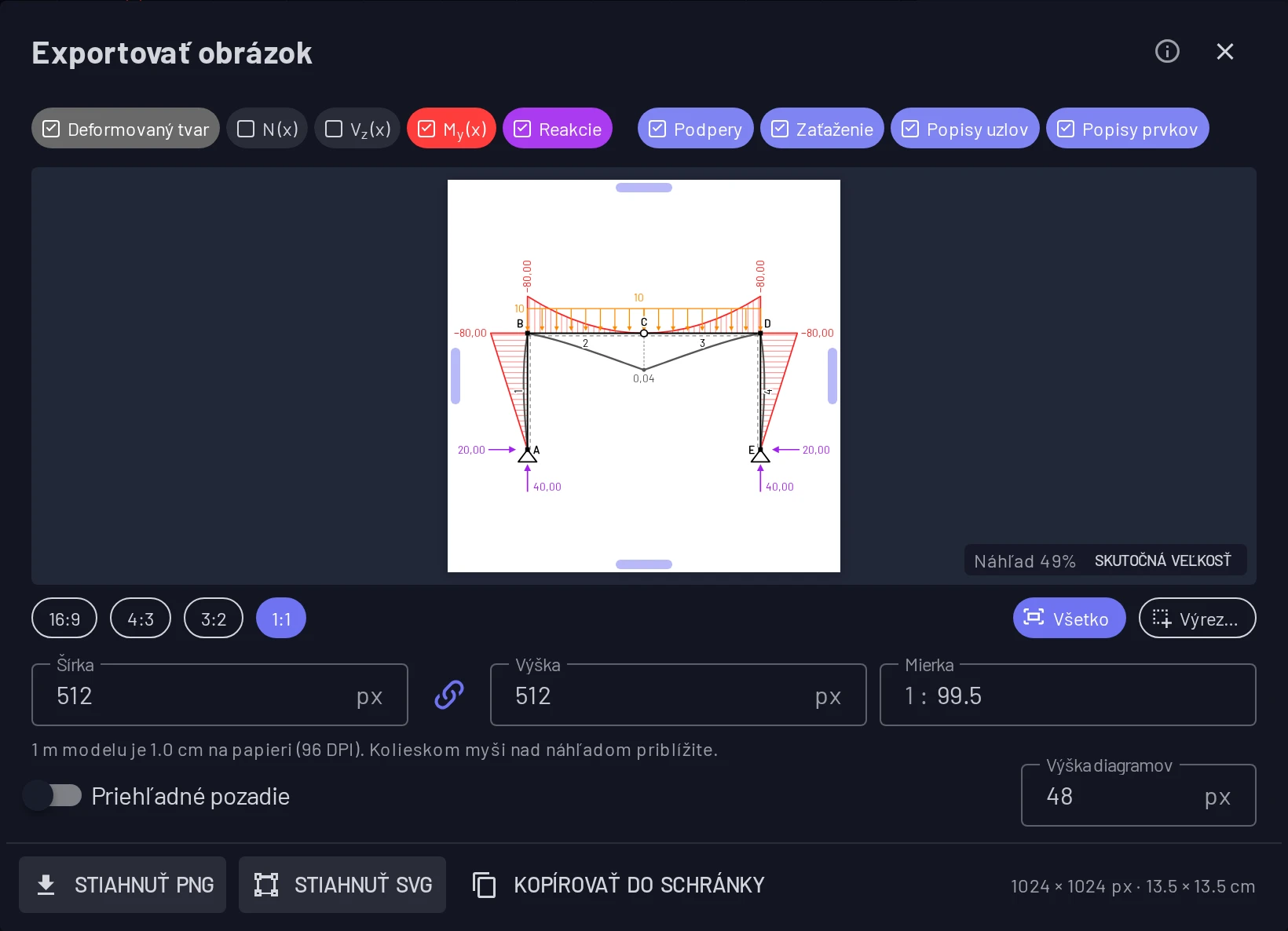
Zvoľte vrstvy
Štítky hore určujú, čo sa vykreslí: deformovaný tvar, N, V, M a reakcie, ďalej podpery, zaťaženie, popisy uzlov a popisy prvkov. Na začiatku zodpovedajú možnostiam zobrazenia a ich zmena tu zobrazenie neovplyvní.
Vyberte výrez
Zvoľte pomer strán (16:9, 4:3, 3:2 alebo 1:1), Všetko alebo Výrez… a ťahaním nad výkresom vyberte obdĺžnik. Ťahať môžete aj za okraje náhľadu.
Nastavte veľkosť
Šírka a výška v pixeloch alebo Mierka, napríklad 1 : 50 pre výkres v mierke na papieri (pri 96 DPI). Výška diagramov určuje veľkosť priebehov výsledkov a Priehľadné pozadie vynechá biele pozadie. Keď sa priebehy alebo popisy nezmestia, dialóg vás upozorní a ponúkne zmenšenie priebehov alebo zväčšenie plátna.
Uložte obrázok
Stiahnuť PNG, Stiahnuť SVG alebo, ak to prehliadač dovolí, Kopírovať do schránky. Súbory sa volajú podľa veľkosti, napríklad edubeam-512x512.svg. Na obrazovke s vysokým rozlíšením má PNG viac pixelov, než akú šírku a výšku ste nastavili, a to v pomere k hustote pixelov obrazovky, aby bol rovnako ostrý ako aplikácia; jeho skutočný rozmer v pixeloch je uvedený vedľa tlačidiel.
SVG zostáva ostré v akejkoľvek veľkosti a funguje vo Worde, Inkscape aj v LaTeXe na Overleafe, takže je pre správy a záverečné práce najlepšou voľbou. Rovnaká veľkosť vždy zarámuje konštrukciu rovnako, takže N, V a M exportované jeden po druhom presne lícujú vedľa seba.
Ak chcete také obrázky vytvárať z kódu, napríklad jeden ku každému príkladu v zadaní, @edubeam/plot zapíše samostatný súbor SVG, ktorý otvoríte v tých istých programoch.
Export výsledkov
Exportovať CSV na karte Výsledky stiahne obe tabuľky výsledkov vrátane reakcií a Kopírovať ich uloží do schránky pre tabuľkový procesor. Pozrite Export CSV a kopírovanie.
Nedávne konštrukcie
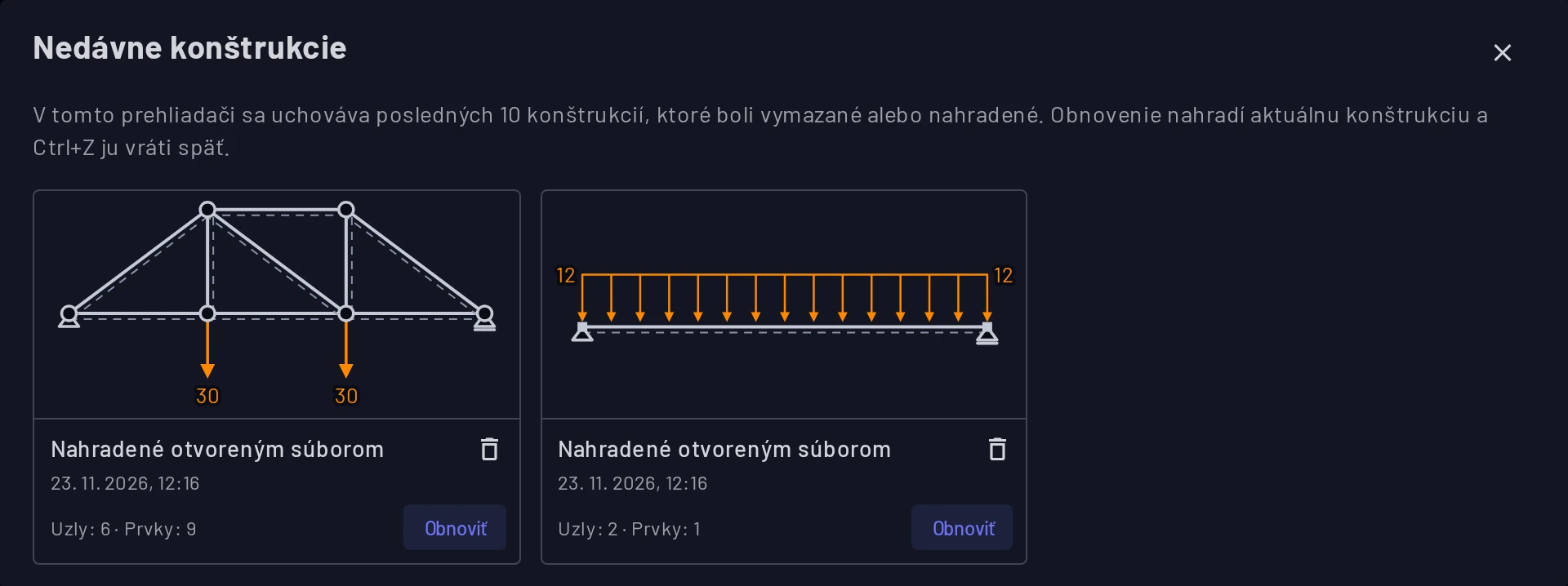
☰ → Nedávne konštrukcie uchováva posledných 10 konštrukcií, ktoré boli vymazané alebo nahradené odkazom, súborom, príkladom, sprievodcom Nakresliť prvý nosník alebo iným obnovením. Pri každej vidíte náhľad, čím bola nahradená, a počet uzlov a prvkov. Tlačidlom Obnoviť konštrukciu vrátite: model, ktorý ste mali otvorený, sa naopak presunie do zoznamu a Ctrl+Z obnovenie vráti späť. Tlačidlom Odobrať položku vymažete.
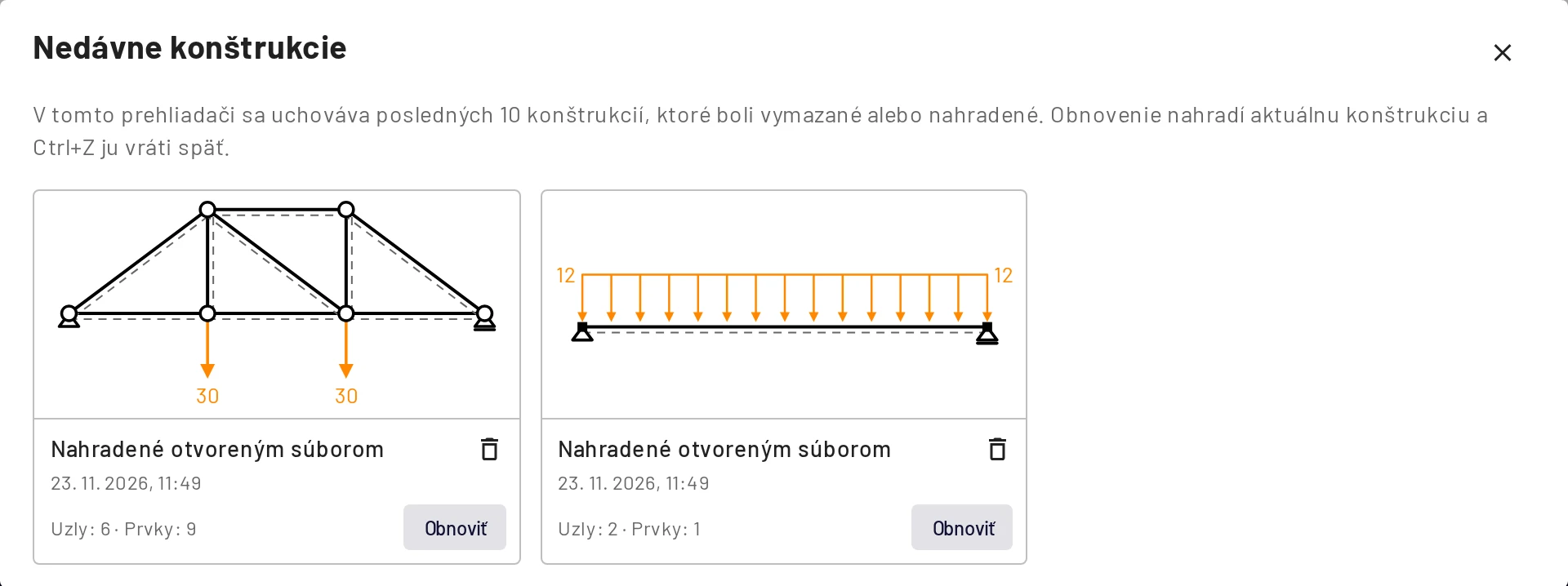
Zoznam sa ukladá iba v tomto prehliadači.
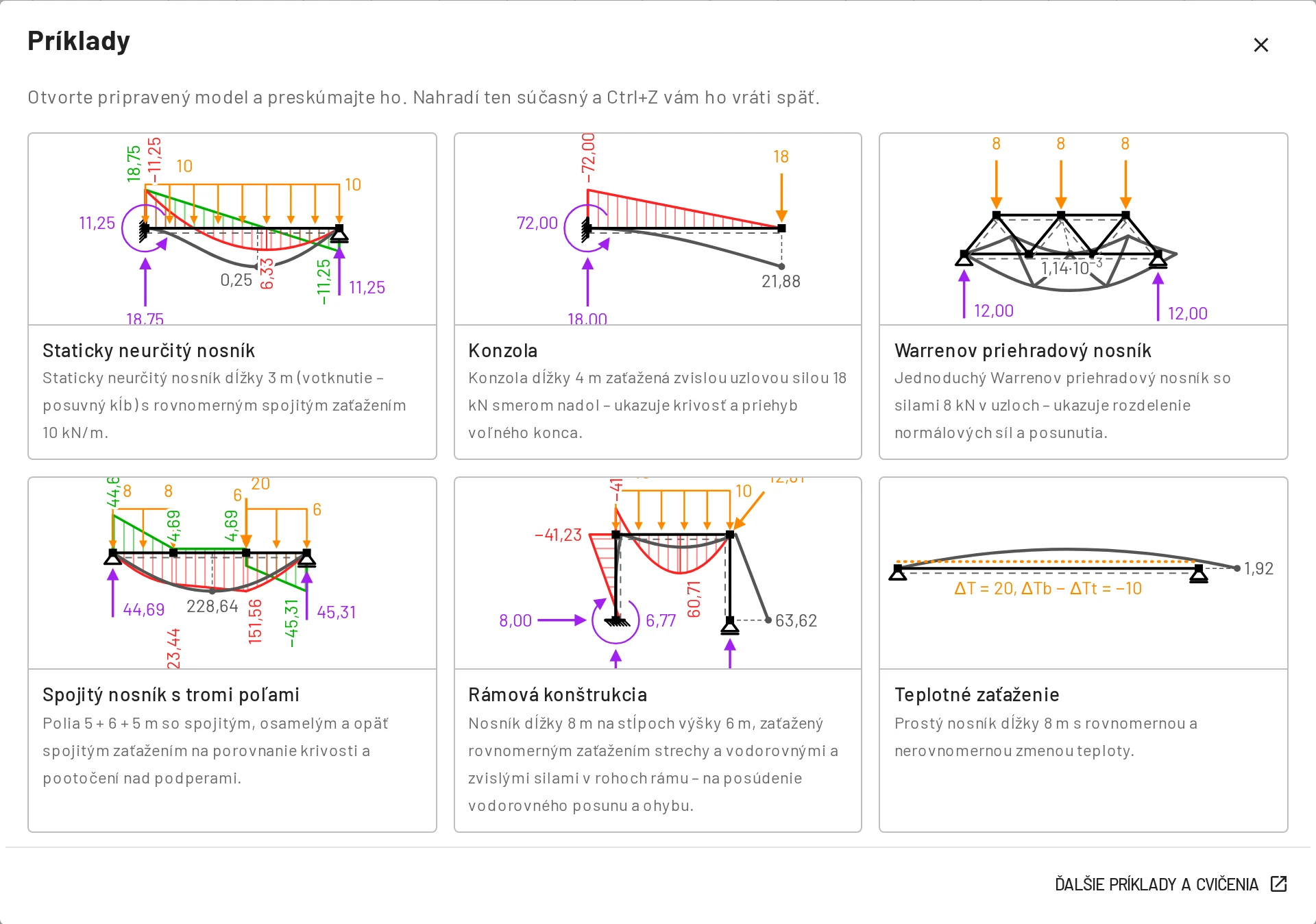
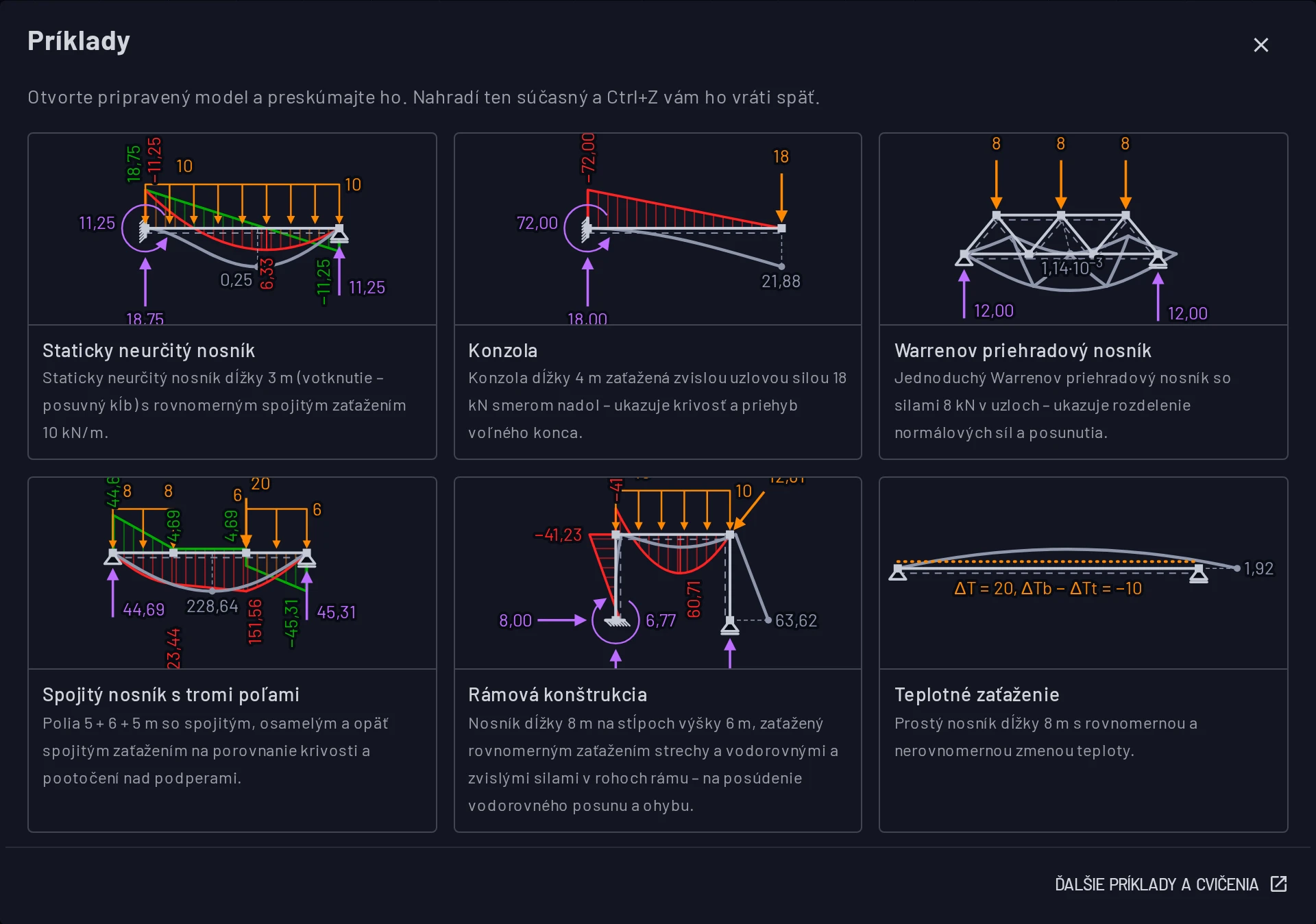
Príklady
☰ → Príklady otvorí galériu hotových výučbových modelov. Otvorený príklad nahradí váš model, ktorý vrátite klávesmi Ctrl+Z. Tie isté modely aj s cvičeniami nájdete v tejto príručke na stránke Príklady.
Automatické ukladanie
Váš model a nastavenia sa po každej zmene ukladajú do lokálneho úložiska prehliadača a po návrate sa obnovia, aj keď ste medzitým prehliadač zatvorili. Je to pohodlie, nie záloha: patrí k jednému profilu prehliadača na jednom zariadení, súkromné okno (inkognito) si ho nepamätá a vymazaním údajov webu zmizne. Dôležitú prácu si ukladajte do súboru projektu. Všetko, čo sa ukladá, vymenúva časť Čo sa ukladá v prehliadači.
Formát súboru projektu
project.json je obyčajný, čitateľný JSON. Toto je nosník z Rýchleho štartu s oceľou a profilom IPE 200 z knižníc:
{
  "edubeam": true,
  "version": "1.3.4",
  "domain": {
    "materials": [
      {
        "label": "Steel (S235)",
        "d": 7850,
        "e": 210000000000,
        "g": 81000000000,
        "alpha": 0.000012
      }
    ],
    "crossSections": [
      {
        "label": "IPE 200 (approx)",
        "a": 0.002848,
        "iy": 0.00001943,
        "h": 0.2,
        "k": 0.3932584269662922
      }
    ],
    "nodes": [
      { "label": "1", "coords": [0, 0, 0], "bcs": [0, 2] },
      { "label": "2", "coords": [6, 0, 0], "bcs": [2] }
    ],
    "elements": [
      {
        "label": "1",
        "nodes": ["1", "2"],
        "mat": "Steel (S235)",
        "cs": "IPE 200 (approx)",
        "hinges": [false, false]
      }
    ],
    "loadCases": [
      {
        "label": "DefaultLC",
        "nodalLoads": [],
        "elementLoads": [
          { "type": "udl", "target": "1", "lcs": true, "values": [0, 12000] }
        ],
        "prescribedBC": []
      }
    ]
  },
  "dimensions": []
}
Všetky hodnoty sú v jednotkách SI (m, N, Pa, rad) bez ohľadu na to, v akých jednotkách aplikácia zobrazuje. Súradnice majú tvar [x, y, z], pričom a os smeruje nadol. Podpery a zložky zaťaženia používajú identifikátory stupňov voľnosti 0 = Dx, 2 = Dz, 4 = Ry.
type prvkového zaťaženia | Hodnoty |
|---|---|
udl | values: [fx, fz] v N/m |
trapezoidal | startValues: [f1x, f1z], endValues: [f2x, f2z] v N/m |
concentrated | values: [Fx, Fz, My, a] v N, N·m a m od počiatočného uzla |
temperature | values: [ΔTc, ΔTb, ΔTt] v K; gradient je ΔTb − ΔTt |
lcs: true alebo chýbajúce lcs znamená, že prvkové zaťaženie pôsobí v lokálnych osiach prvku; false znamená globálne osi. Ďalšie položky:
- Uzlové zaťaženia:
{ "target": "2", "values": { "0": Fx, "2": Fz, "4": My } }, prípadne s"lcs": truepre zaťaženie v osiach pootočenej podpery. - Predpísané posunutia:
{ "target": "2", "prescribedValues": { "0": Dx, "2": Dz, "4": Ry } }; zložka, ktorú vynecháte, je 0. - Súbory, ktoré zapíše aplikácia, obsahujú navyše
date,commit, osi pootočených podpier (lcspri uzle) a nakreslené tvary prierezovshape.
Formát je jednoduchý, takže modely môžete generovať skriptom alebo v tabuľkovom procesore a potom ich otvoriť voľbou Otvoriť projekt. Ak chcete modely zostavovať a riešiť celé v kóde, použite výpočtové jadro aplikácie, knižnicu @edubeam/fem.