Prezentácie a skriptá
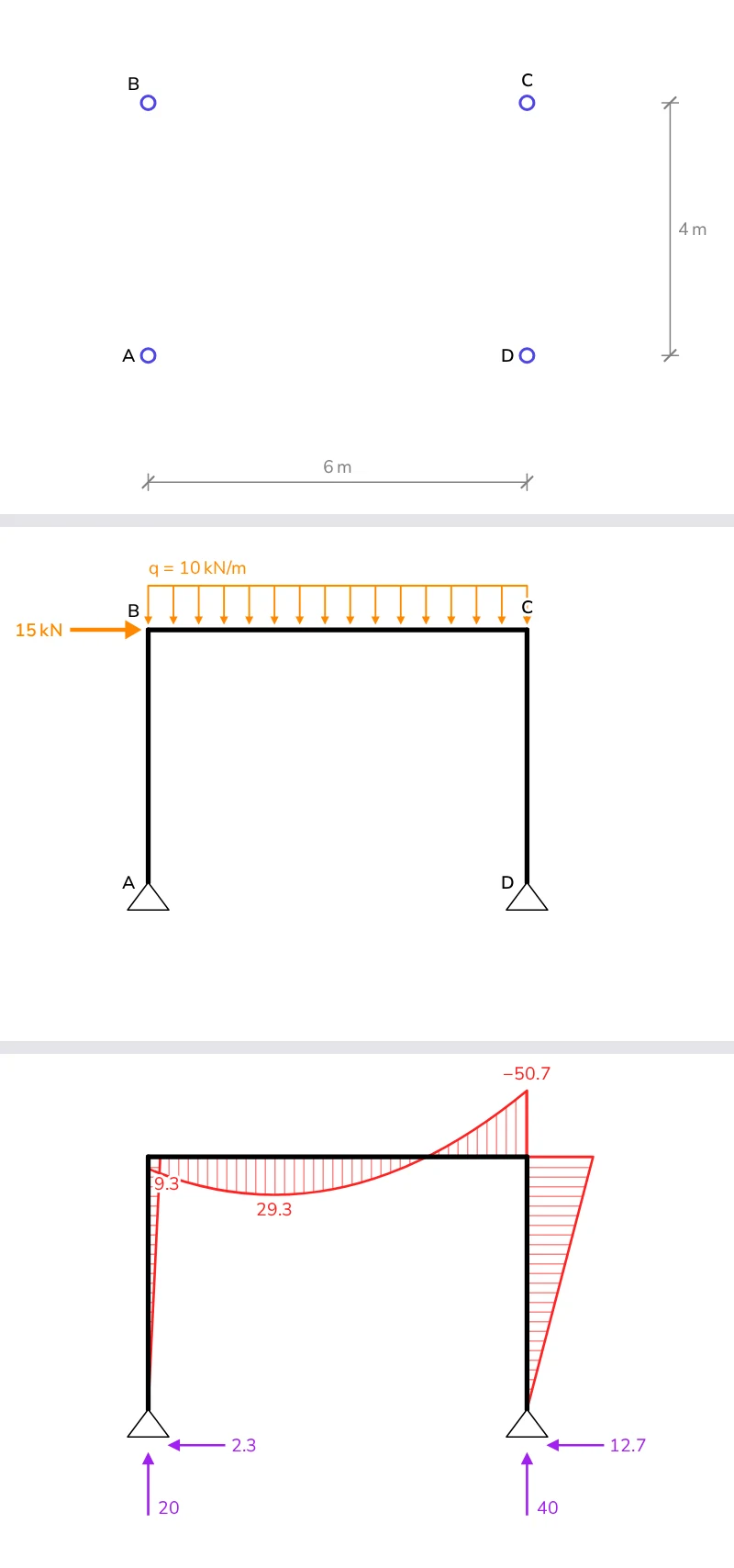
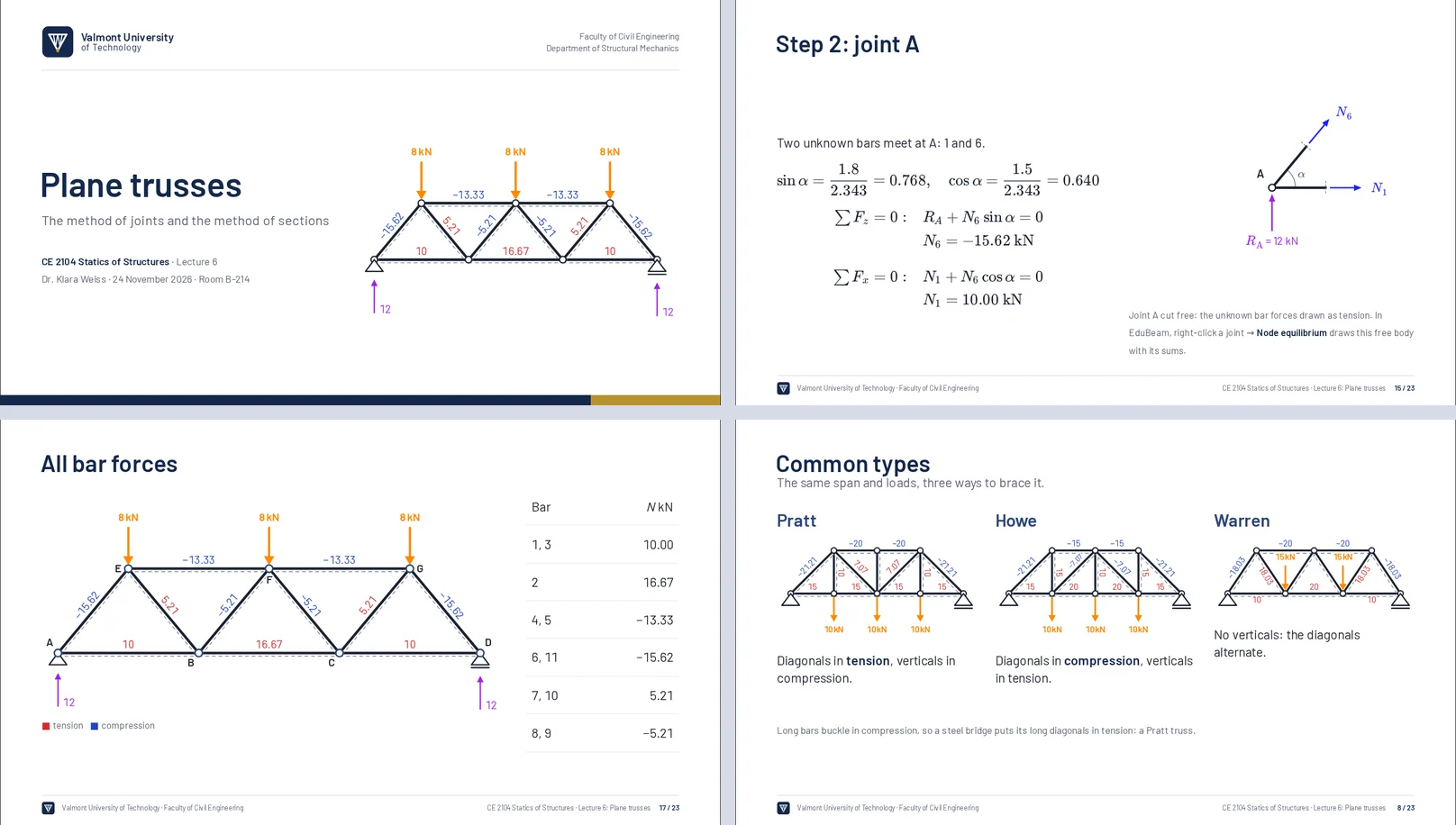
Ukážte konštrukciu tak, ako ju vysvetľujete: najprv geometriu, potom podpery a zaťaženie, potom reakcie a nakoniec ohybový moment. Obrázok nakreslený z vypočítaného modelu pribúda na mieste, s každým kliknutím o jednu vrstvu, a je vždy správny. Ten istý model vám potom dá aj obrázky do skrípt.
Celá prednáška
Ukážková prednáška o rovinných priehradových konštrukciách spája všetko do jednej prezentácie: 23 snímok, ako by ich zostavil skutočný predmet, s riešeným príkladom vypočítaným uzlovou metódou, pri ktorom je každý uvoľnený uzol nakreslený vedľa svojich rovníc, s obrázkami, ktoré pribúdajú klik po kliku, a s úlohou, ktorej výsledok sa objaví po kliknutí. Otvorte ju v prehliadači alebo si z jej zdrojového kódu založte vlastnú prezentáciu: logo, názvy a farby jej vymyslenej univerzity sú v troch súboroch.
Postupne pribúdajúci obrázok
Stačia dva súbory. frame.ts zostaví a vypočíta konštrukciu:
import { DofID, LinearStaticSolver } from '@edubeam/fem'

/** Dvojkĺbový rám 6 m × 4 m, 10 kN/m na nosníku a vodorovná sila 15 kN v B. */
export const portalFrame = (): LinearStaticSolver => {
  const solver = new LinearStaticSolver()
  const { domain } = solver
  domain.createMaterial(1, { e: 210e9, g: 81e9 })
  domain.createCrossSection(1, { a: 53.8e-4, iy: 8356e-8, h: 0.3, k: 1e32 }) // IPE 300
  domain.createNode('A', [0, 0, 0], [DofID.Dx, DofID.Dz])
  domain.createNode('B', [0, 0, -4]) // z smeruje nadol: 4 m nahor
  domain.createNode('C', [6, 0, -4])
  domain.createNode('D', [6, 0, 0], [DofID.Dx, DofID.Dz])
  domain.createBeam2D(1, ['A', 'B'], 1, 1)
  domain.createBeam2D(2, ['B', 'C'], 1, 1)
  domain.createBeam2D(3, ['C', 'D'], 1, 1)
  solver.loadCases[0].createBeamElementUniformEdgeLoad(2, [0, 10e3], true)
  solver.loadCases[0].createNodalLoad('B', { [DofID.Dx]: 15e3 })
  solver.solve()
  return solver
}
BuildUp.vue ju kreslí po etapách. Každá etapa vymenuje vrstvy, ktoré ukazuje, a reserve ich rozloží všetky hneď od prvého kliknutia, takže sa každá vrstva objaví na svojom mieste a nič sa neposunie:
<script setup lang="ts">
import { computed } from 'vue'
import { StructurePlot, type PlotLayer } from '@edubeam/plot'
import { portalFrame } from './frame'

const props = defineProps<{ step: number }>()

const stages: PlotLayer[][] = [
  ['nodes', 'nodeLabels', 'dimensions'], // geometria
  ['nodeLabels', 'members', 'supports'], // konštrukcia
  ['nodeLabels', 'members', 'supports', 'loads'], // jej zaťaženie
  ['members', 'supports', 'loads', 'reactions'], // reakcie
  ['members', 'supports', 'reactions', 'M'], // a ohybový moment
]
const all = [...new Set(stages.flat())] // rozložené od prvého kroku, aby sa neskôr nič neposunulo
const layers = computed(() => stages[Math.min(props.step, stages.length - 1)])

const frame = portalFrame()
</script>

<template>
  <StructurePlot :solver="frame" :layers="layers" :reserve="all" :height="360" />
</template>
Vrstva môže aj zmiznúť: posledná etapa vynechá zaťaženie, aby mal moment viac miesta. :height="360" udrží obrázok vnútri snímky. Prvky sa pri prvom zobrazení vykreslia od jedného konca k druhému a vrstvy sa objavujú postupne počas pol sekundy. Pri prefers-reduced-motion je oboje vypnuté a :animate="false" to vypne pre všetkých. Ako animácie spomaliť pre poslucháreň, nájdete v časti Úprava animácie.
V Slidev
Slidev robí prezentácie z Markdownu pomocou Vue, takže v ňom komponent funguje tak, ako je. Nainštalujte knižnice do projektu prezentácie:
npm install @edubeam/plot @edubeam/fem
Súbory frame.ts a BuildUp.vue dajte do priečinka components/ prezentácie a v slides.md nechajte krok riadiť kliknutiami na snímke:
---
clicks: 4
---

# From geometry to bending moment

<BuildUp :step="$clicks" />
clicks: 4 dá snímke štyri kliknutia a $clicks ich počíta od 0. Každé stlačenie šípky ukáže ďalšiu etapu, krok späť ju zase skryje. slidev export vytvorí z prezentácie PDF, s --with-clicks jednu stranu na každé kliknutie.
V iných prezentáciách vo Vue
Inde si krok udržiavajte sami:
<script setup lang="ts">
import { ref } from 'vue'
import BuildUp from './BuildUp.vue'

const step = ref(0)
</script>

<template>
  <BuildUp :step="step" />
  <button type="button" @click="step = Math.max(0, step - 1)">Back</button>
  <button type="button" @click="step++">Next</button>
</template>
Výpočet priamo na prednáške
Riešič vypočíta takýto rám za niekoľko milisekúnd, takže na prednáške môžete konštrukciu zmeniť a hneď ju prepočítať. Naviažte zaťaženie na posúvač a zakaždým odovzdajte novo vypočítaný model, ako v časti Keď sa model zmení.
- Pohyblivé zaťaženie. DiagramStack nechá študentov posúvať osamelú silu po nosníku a sledovať, ako sa s ňou mení priečna sila a ohybový moment.
- Prípady vedľa seba. Zadajte pevné
diagramScalea dva obrázky vykreslia momenty v rovnakej mierke, takže väčší moment naozaj vyzerá väčší. - Odčítanie hodnôt. S
hoverstačí ukázať na prvok a na konci poradnice každého priebehu sa vyznačí hodnota: pozrite Odčítanie hodnôt.
Obrázky pre Beamer, PowerPoint a Word
Prezentácie v LaTeXe (Beamer) alebo v PowerPointe a skriptá písané vo Worde potrebujú obrázok ako súbor. structureSvg zapíše obrázok ako samostatné SVG s pevnými farbami, rozložené rovnako, ako ho rozloží StructurePlot. Stačí skript v Node, frame-svg.ts, vedľa súboru frame.ts:
import { writeFileSync } from 'node:fs'
import { modelFromSolver, structureSvg } from '@edubeam/plot'
import { portalFrame } from './frame.ts'

const frame = modelFromSolver(portalFrame())
writeFileSync('frame.svg', structureSvg(frame, { layers: ['members', 'supports', 'loads', 'reactions', 'M'] }))
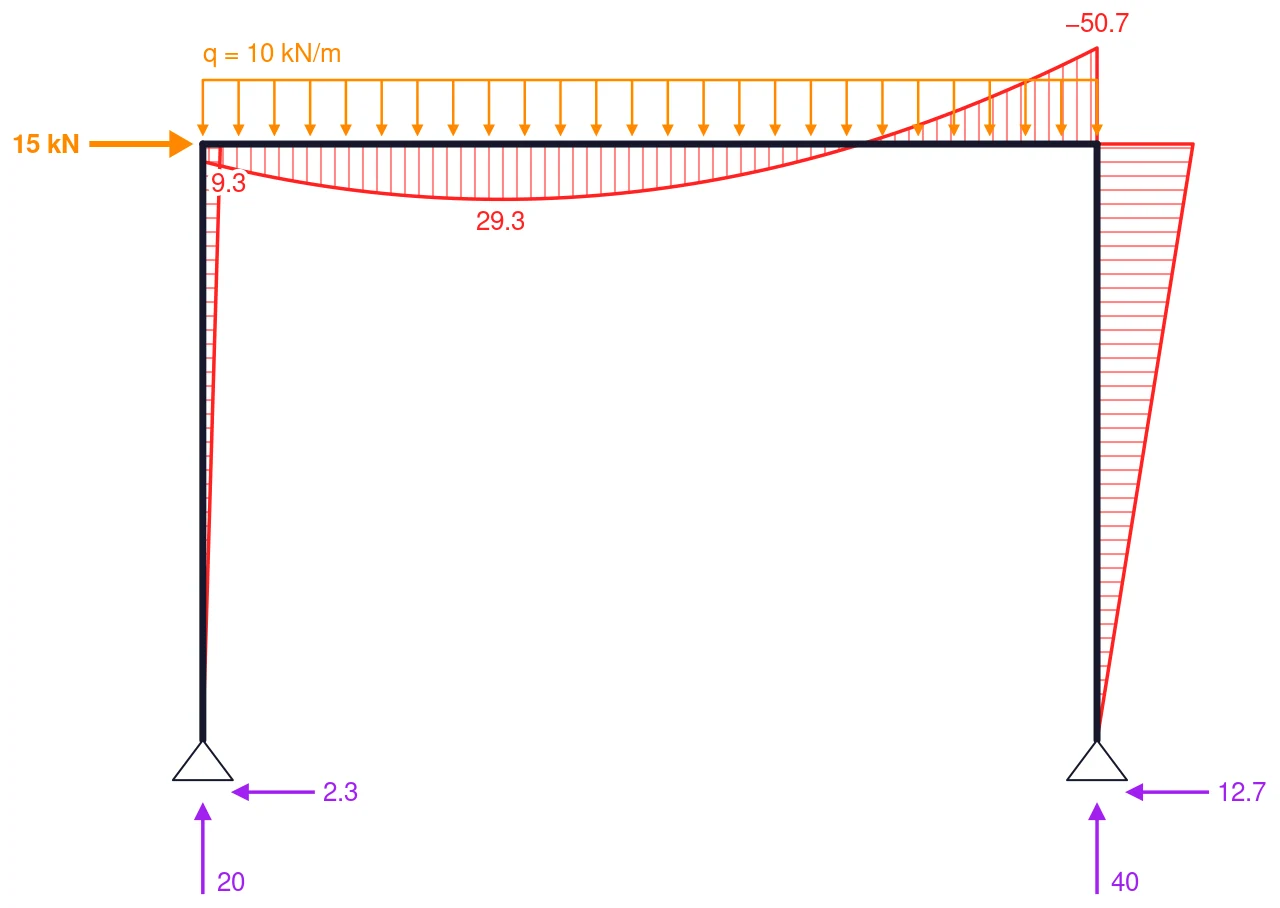
PowerPoint aj Word (2019 a Microsoft 365) vložia SVG tak, ako je. LaTeX ho potrebuje ako PDF: preveďte ho príkazom cairosvg frame.svg -o frame.pdf alebo Inkscapom, prípadne to nechajte na \includesvg z balíka svg. Podrobnosti nájdete v časti Obrázky pre LaTeX a Word a všetky voľby v časti Samostatný súbor SVG.
Postupne pribúdajúci obrázok v Beameri
Súbor sa prispôsobí vrstvám, ktoré kreslí, takže súbory zapísané pre každú etapu zvlášť by na seba nelícovali. Odovzdajte structureSvg rovnaké reserve ako v BuildUp.vue, teda všetky vrstvy všetkých etáp, a každý súbor bude mať rovnakú veľkosť a konštrukciu na rovnakom mieste. frame-stages.ts zapíše jeden súbor na každú etapu:
import { writeFileSync } from 'node:fs'
import { modelFromSolver, structureSvg, type PlotLayer } from '@edubeam/plot'
import { portalFrame } from './frame.ts'

const stages: PlotLayer[][] = [
  ['nodes', 'nodeLabels', 'dimensions'],
  ['nodeLabels', 'members', 'supports'],
  ['nodeLabels', 'members', 'supports', 'loads'],
  ['members', 'supports', 'loads', 'reactions'],
  ['members', 'supports', 'reactions', 'M'],
]
const all = [...new Set(stages.flat())]
const frame = modelFromSolver(portalFrame())

stages.forEach((layers, i) => {
  writeFileSync(`frame-${i + 1}.svg`, structureSvg(frame, { layers, reserve: all }))
})
Preveďte súbory do PDF:
for i in 1 2 3 4 5; do cairosvg frame-$i.svg -o frame-$i.pdf; done
a každému dajte vlastný overlay. Každý súbor obsahuje celú etapu, takže snímka (frame) ukazuje vždy iba jeden z nich, a keďže na seba presne lícujú, vyzerá to, že každé kliknutie pridá vrstvu:
\begin{frame}{From geometry to bending moment}
  \centering
  \includegraphics<1>[width=0.8\linewidth]{frame-1.pdf}%
  \includegraphics<2>[width=0.8\linewidth]{frame-2.pdf}%
  \includegraphics<3>[width=0.8\linewidth]{frame-3.pdf}%
  \includegraphics<4>[width=0.8\linewidth]{frame-4.pdf}%
  \includegraphics<5>[width=0.8\linewidth]{frame-5.pdf}
\end{frame}
V PowerPointe dajte päť súborov na päť po sebe idúcich snímok bez prechodu: každý krok potom vyzerá rovnako ako kliknutie na prednáške.
Skriptá a podklady
- Skriptá na webe. VitePress aj Nuxt vykresľujú obrázky pri builde, takže sú v HTML skôr, ako sa spustí akýkoľvek skript: pozrite Vkladanie do stránok.
- Tlačené skriptá. Zapíšte obrázky pomocou
structureSvgdo stránky HTML a vytlačte ju, ako to robí skript na tlač písomiek, alebo vložte súbory do LaTeXu či Wordu. - Jeden model pre všetky obrázky. Ten istý
frame.tsslúži snímkam, skriptám aj zadaniu príkladu, takže si nikdy neodporujú.