Uzly a podpery
Uzly sú body modelu: spájajú ich prvky a sú v nich podpery a uzlové zaťaženia. Umiestnite ich zadaním súradníc alebo kliknutím a podopretým uzlom potom priraďte podperu, ktorá zodpovedá vašej schéme.
Súradnice
Každý uzol má súradnice X a Z v aktuálnej jednotke dĺžky. Os x smeruje doprava a os z nadol, takže všetko nad terénom má zápornú súradnicu Z: stĺp vysoký 4 m vedie zo Z = 0 do Z = −4.
Ak chcete, aby zvislá os smerovala nahor, prepnite v Nastaveniach na osi s y nahor. Zmení sa len zobrazenie; model a jeho súbory zostanú rovnaké.
Pridanie uzlov
- Zadaním súradníc. Karta Uzly → Pridať uzol (tlačidlo s ikonou +) alebo pravé tlačidlo na plátne → Pridať uzol. Zadajte X a Z, prípadne aj podpery a uhol podpery.
- Kliknutím. Karta Uzly → Pridať uzol (tlačidlo s ikonou kurzora) alebo pri voľbe Pridať uzol v ponuke plátna podržte Ctrl. Každým kliknutím umiestnite uzol; pridávanie ukončíte klávesom Esc, tlačidlom Zrušiť alebo ďalším stlačením toho istého tlačidla.
- Pri kreslení prvkov. Keď kreslíte prvky myšou, kliknutím na prázdne plátno vytvoríte nový uzol.
- Kopírovaním. Vyberte uzly (a prvky), stlačte Ctrl+C, Ctrl+V a kliknite tam, kam chcete kópiu umiestniť, alebo zadajte v lište hore posun Δx, Δz a stlačte Vložiť.
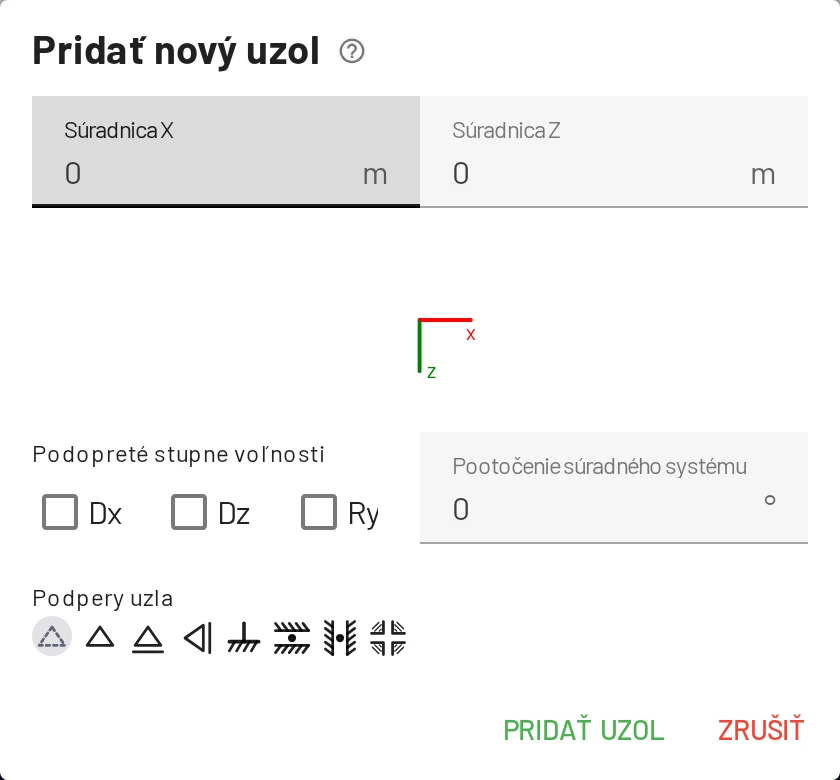
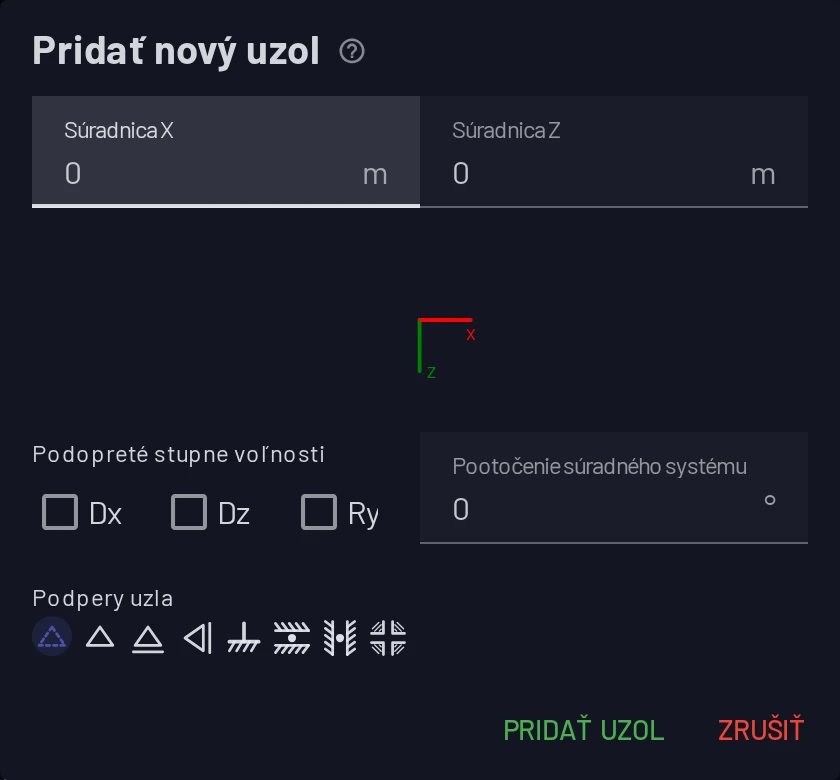


Nové uzly dostávajú ďalšie voľné číslo: 1, 2, 3, … Ktorýkoľvek z nich môžete premenovať v stĺpci Uzol tabuľky, napríklad na A, B, C.
Prichytávanie
Keď je zapnuté Prichytávať k mriežke (kláves S alebo štítok S vpravo dole v zobrazení), uzly, ktoré umiestnite alebo presuniete, sa prichytia k mriežke. Krok je predvolene 0,1 m, v amerických jednotkách 0,5 ft; zmeníte ho v časti Nastavenia → Nastavenia zobrazenia → Mriežka. Akúkoľvek inú polohu zadáte presnými súradnicami v tabuľke.
Umiestnenie uzla na existujúci prvok
Keď pri pridávaní uzlov myšou kliknete na prvok (alebo tesne vedľa neho), EduBeam sa opýta, čo chcete urobiť:
- Pripojiť ku konštrukcii rozdelí prvok na dva,
1aa1b, spojené v novom uzle. Takto najrýchlejšie pridáte vnútornú podperu alebo bod, v ktorom chcete zadať zaťaženie. Kĺby na vonkajších koncoch zostanú, kde boli. Rovnomerné a lineárne sa meniace zaťaženie sa rozdelí medzi obe polovice. Osamelé sily a zmeny teploty však pripadnú všetky prvej polovici,1a: osamelú silu, ktorá ležala za novým uzlom, presuňte v tabuľke Zaťaženie na1b(jej poloha sa teraz meria od nového uzla) a prvku1bzadajte vlastnú zmenu teploty. - Umiestniť samostatný uzol vytvorí uzol na prvku, ale nepripojí ho k nemu.
V oboch prípadoch tým umiestňovanie uzlov skončí; ak chcete pridať ďalšie, kliknite znova na tlačidlo s kurzorom.
Úprava uzlov
| Čo chcete | Postup |
|---|---|
| Presunúť uzol | Potiahnite ho v zobrazení (na dotykovej obrazovke ho stlačte a ťahajte) alebo zadajte X a Z v tabuľke Uzly. Pripojené prvky, ich zaťaženia aj kóty sa posunú s ním. |
| Premenovať ho | Zadajte nové označenie v stĺpci Uzol. |
| Zmeniť podpery | Kliknite na uzol → Podpery uzla alebo použite stĺpec Podopreté stupne voľnosti. Pozrite Podpery. |
| Upraviť všetko naraz | Ceruzka v stĺpci Akcie otvorí dialóg Upraviť uzol: súradnice, podpery a uhol podpery s náhľadom značky. |
| Vymazať ho | × v tabuľke, Vymazať v paneli uzla alebo uzol vyberte a stlačte Delete. Vymažú sa aj prvky, zaťaženia a kóty, ktoré sú k nemu pripojené. |
Každú zmenu vrátite klávesmi Ctrl+Z.
Podpery
Každý uzol sa môže pohybovať tromi spôsobmi, má tri stupne voľnosti: Dx je posunutie v smere x, Dz posunutie v smere z a Ry pootočenie v rovine výkresu. Podpera niektoré z nich odoberie, teda pohybu v týchto smeroch zabráni.
Osem podpier zodpovedá ôsmim kombináciám týchto troch stupňov voľnosti. Tabuľku čítajte po riadkoch: v prostrednom stĺpci sa uzol voľne pootáča, v pravom je zabránené aj pootočenie.
| Zabránené posunutia | Voľné pootočenie | Zabránené aj pootočenie |
|---|---|---|
Obe (Dx aj Dz) |   Pevný kĺb |   Votknutie |
Iba zvislé (Dz): posúva sa vodorovne |   Posuvný kĺb |   Posuvné votknutie |
Iba vodorovné (Dx): posúva sa zvislo |   Zvislý posuvný kĺb |   Zvislé posuvné votknutie |
| Žiadne: posúva sa v oboch smeroch |   Voľný (bez podpery) |   Zabránené pootočenie |
Pre každý podopretý stupeň voľnosti vypočíta EduBeam reakciu: Dx dáva vodorovnú silu , Dz zvislú silu a Ry moment . Pevný kĺb teda dáva a , posuvný kĺb iba , posuvné votknutie a a votknutie všetky tri.
Nastavenie podpery
Vyberte značku alebo zaškrtnite stupne voľnosti jednotlivo; obe voľby sa vždy zhodujú. Nájdete ich na troch miestach:
- v paneli uzla (kliknite na uzol) → Podpery uzla, spolu s poľom Pootočenie súradného systému, pozrite obrázok nižšie;
- v dialógoch Pridať uzol a Upraviť uzol;
- v stĺpci Podopreté stupne voľnosti tabuľky Uzly, kde je značka malou ponukou a
Dx,Dz,Rysú začiarkavacie políčka.
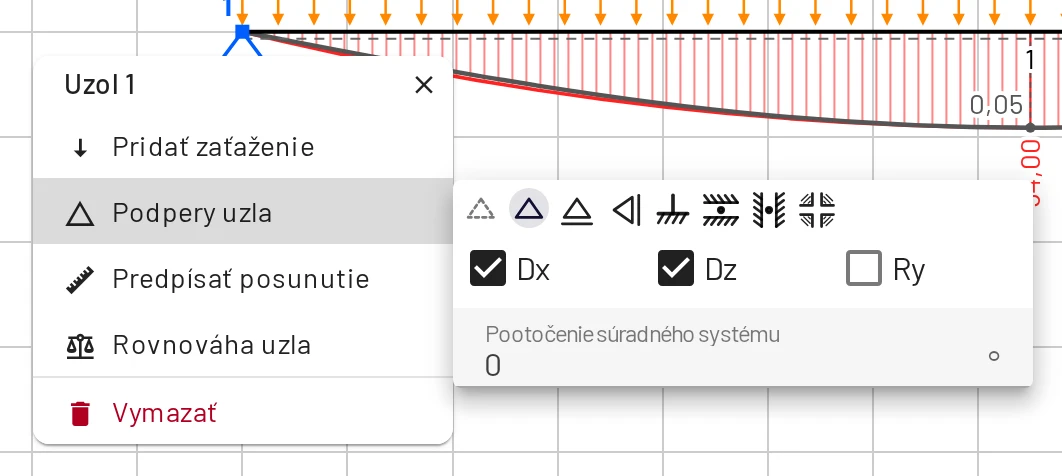
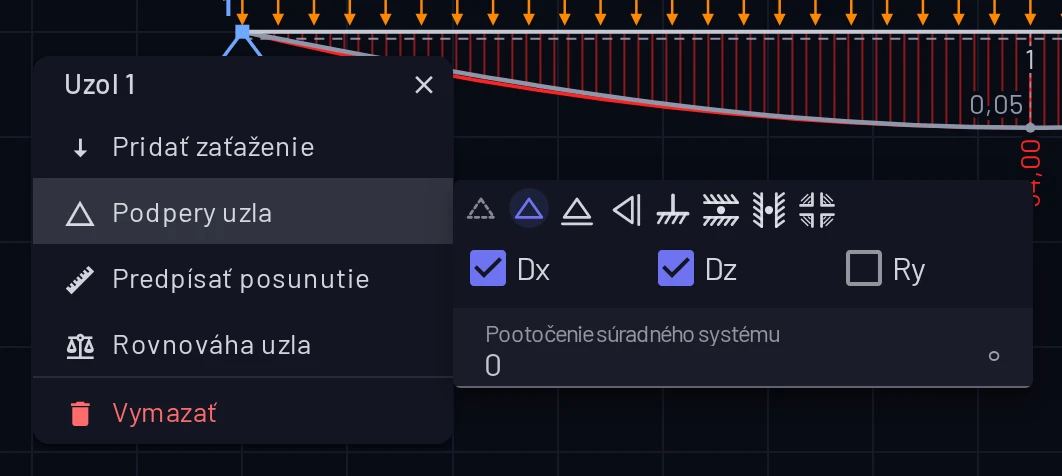
Keď ukážete myšou na značku, zobrazí sa jej názov.
Posuvný kĺb, alebo posuvné votknutie?
Obe podpery stoja na koľajnici a môžu sa po nej posúvať. Líšia sa tým, či sa koniec môže pootočiť:
- posuvný kĺb je kĺb na koľajnici: koniec sa voľne pootáča, takže v ňom nevzniká moment;
- posuvné votknutie je votknutie na koľajnici: koniec sa pootočiť nemôže, takže podpera prenáša moment.
Ten istý nosník s rozpätím 6 m a zaťažením 10 kN/m, zmenená je len pravá podpera. Prepínajte medzi deformovaným tvarom a ohybovým momentom:
Prvý je prostý nosník ( v strede rozpätia). Pri zvislom zaťažení sa posuvné votknutie správa presne ako votknutie, takže druhý je jednostranne votknutý nosník (, ). Keď koniec zostáva vodorovný, je nosník navyše tuhší: najväčší priehyb klesne z 9,617 mm na 4 mm. Od votknutia sa posuvné votknutie líši, len keď naň niečo tlačí v smere koľajnice.
Šikmé (natočené) podpery
Podpera na svahu bráni pohybu uzla v pootočených osiach. Pootočenie súradného systému α v stupňoch od −180 do 180 nastavíte v paneli uzla pod Podpery uzla, v dialógoch na pridanie a úpravu uzla alebo v poli α tabuľky Uzly.
Osi uzla sa pootočia o α a zaškrtnuté stupne voľnosti pôsobia v nich. Uhol α pootáča os x smerom k osi z, teda na obrazovke v smere hodinových ručičiek (pri osiach s y nahor pootáča x k y, teda proti smeru hodinových ručičiek). Posuvný kĺb na povrchu, ktorý klesá doprava pod uhlom 30°, je preto posuvný kĺb s α = 30°. Značka sa natočí spolu s osami a v nich sa uvádza aj reakcia.
Ten istý nosník ako vyššie, 6 m so zaťažením 10 kN/m, len jeho posuvný kĺb teraz stojí na svahu so sklonom 30°. Zvislá zložka reakcie v B je stále , takže výsledná reakcia je a jej vodorovná zložka tlačí uzol B doprava. Pevný kĺb v A ho drží, a preto je nosník ťahaný. Ohybový moment sa nezmení.
Uzlové zaťaženia v uzle s pootočenými osami môžete zadať v globálnych osiach alebo v osiach uzla; predpísané posunutie pôsobí vždy vo vlastných osiach podpery.
Stabilita
Rovinná konštrukcia potrebuje aspoň tri podopreté stupne voľnosti, usporiadané tak, aby ju skutočne udržali. Kým podpery chýbajú, zobrazenie ukazuje modrý štítok Chýbajú podpery. Ak je podpier dosť, ale konštrukciu neudržia (všetky sú rovnobežné alebo sa pretínajú v jednom bode), alebo ak sa prvky môžu v kĺboch navzájom pootáčať, červené hlásenie problém pomenuje a čiarkovaný obrys ukáže, ako sa konštrukcia pohybuje. Všetky hlásenia vysvetľuje kapitola Riešenie problémov.
Uzlové zaťaženia a poklesy podpier
Kliknite na uzol → Pridať zaťaženie, ak chcete zadať silu alebo moment, alebo → Predpísať posunutie, ak chcete podperu posunúť o zadanú hodnotu (pokles podpery). Oboje vysvetľuje časť Uzlové zaťaženia.
Kóty
Kóty popisujú dĺžky vo výkrese. Na výpočet nemajú vplyv, ale ukladajú sa s projektom, prenášajú sa v odkazoch na zdieľanie a objavia sa aj v exportovaných obrázkoch.
| Čo chcete | Postup |
|---|---|
| Pridať kótu | Pravé tlačidlo na plátne → Pridať kótu, potom kliknite na oba koncové body. Bod blízko uzla sa k uzlu prichytí. |
| Okótovať prvok | Pravé tlačidlo na prvku → Okótovať prvok. |
| Upraviť alebo prevrátiť kótu | Kliknite na kótu → Upraviť a zadajte jej súradnice, alebo → Prevrátiť kótu, ak chcete popis presunúť na druhú stranu. |
| Presunúť ju | Potiahnite ju, prípadne len jej koncový bod. Koniec ležiaci v uzle zostane s uzlom zviazaný a posúva sa s ním. |